

在数字内容创作和传播的时代,清晰锐利的图片是提升视觉体验的关键。无论是产品展示、海报设计还是社交媒体分享,高质量的图片往往能带来更好的效果。但很多时候,我们获取的图片分辨率不足,放大后容易出现模糊、失真甚至边缘锯齿。不过随着图像处理技术的发展,现在有多种专业工具可以实现图片的无损放大,既能保持清晰度,又能轻松做到图片放大不变形,再也不用被图片放大的问题困扰啦。接下来,我们将详细介绍几款实用工具及其操作方法,帮助你轻松解决图片放大的难题。
一、专业图像处理软件:Photoshop(PS)
Adobe Photoshop 作为行业标准的图像处理工具,在图片放大方面表现出色,尤其适合需要精细调整的场景,能轻松实现图片放大不变形。其核心优势在于 "智能放大" 功能,通过 AI 算法分析图像内容,在放大过程中自动优化细节。
操作步骤:
打开 PS 软件,导入需要放大的图片;
点击顶部菜单栏 "图像"→"图像大小";
在弹出的对话框中,将分辨率参数适当提高(如从 72dpi 提升至 300dpi);
选择 "保留细节 2.0" 作为重定图像像素的方法;
手动调整宽度 / 高度数值(通常按比例放大),预览确认后点击 "确定";
如需进一步优化,可通过 "滤镜"→"锐化"→"智能锐化" 增强边缘清晰度。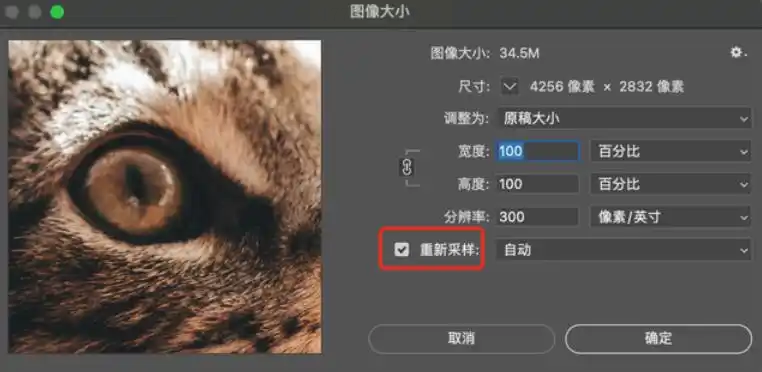
适用场景:专业设计领域(如广告、印刷品)、需要色彩精准控制的图片处理。
二、汇帮图片无损放大工具使用指南
汇帮图片无损放大工具以操作简便和安全可靠著称,特别适合普通用户快速处理图片,是日常想做到图片放大不变形的理想选择。该工具无需复杂设置,支持多种格式批量处理,且不会泄露图片内容,用起来特别安心。
核心优势:
安全可靠:本地处理模式,无需上传至云端,避免隐私泄露风险;
批量处理:支持多张图片同时放大,节省时间;
灵活设置:可调整放大倍数(2 倍至 16 倍)和输出格式;
自动备份:处理前自动保存原图,防止误操作丢失原始数据。
操作步骤:
打开软件,在主界面点击 "添加图片" 按钮;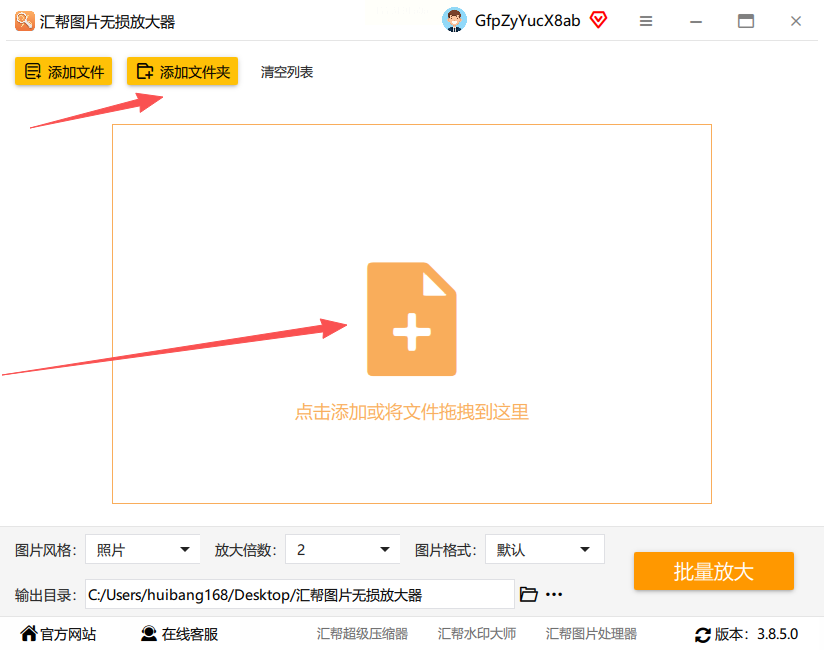
在文件浏览器中选择需要放大的图片(支持 JPG、PNG、BMP 等格式);
进入参数设置界面,选择放大倍数(建议根据原图尺寸选择 2-4 倍);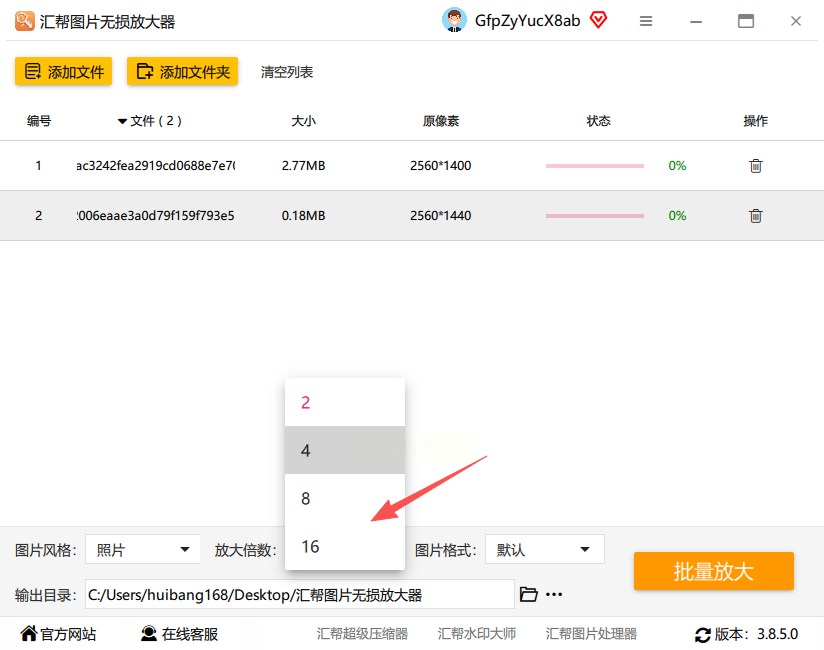
按需选择输出风格(如 "动漫风格" 或 "原图增强");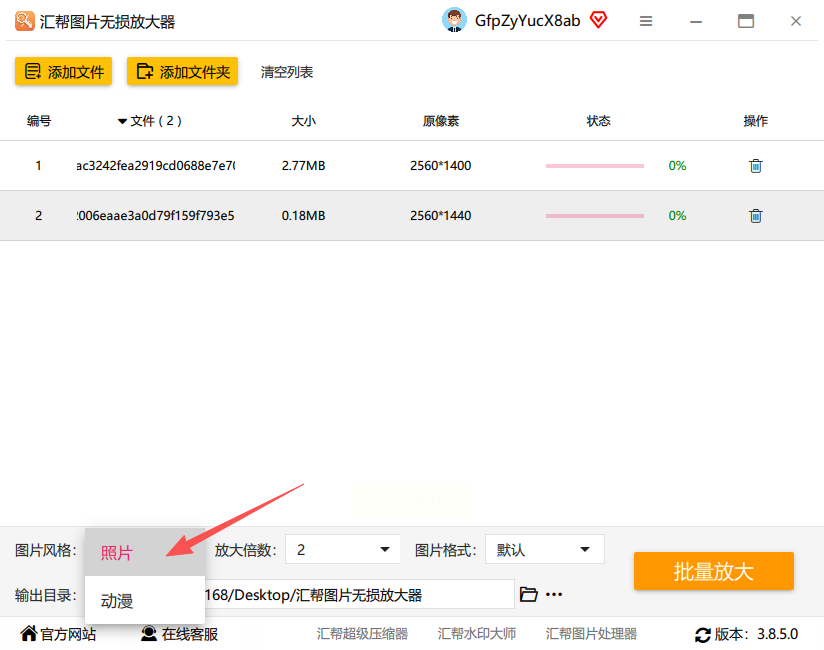
设置输出路径,建议单独创建文件夹分类保存处理结果;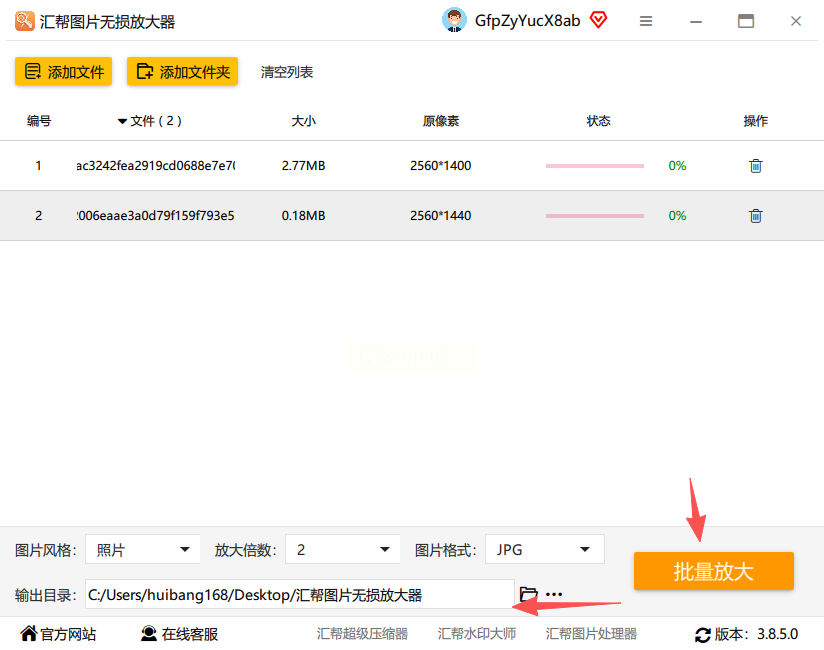
点击 "开始放大" 按钮,等待处理完成(进度条显示处理状态);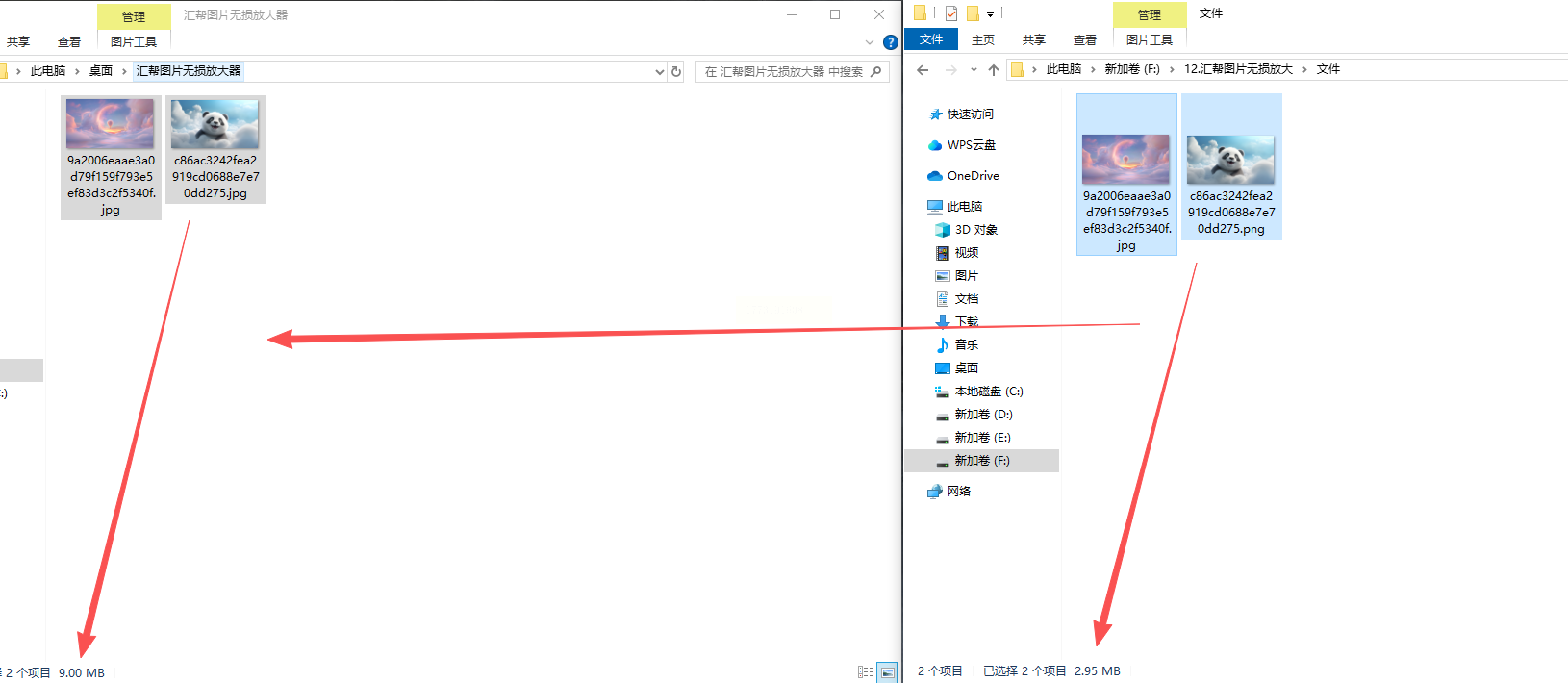
处理完成后,系统自动打开输出文件夹,可直接查看放大后的图片,清晰又不变形。
常见问题:
Q:放大后图片有水印?A:免费版可能有水印,购买专业版可去除。
Q:支持 RAW 格式吗?A:目前主要支持常见图片格式,RAW 格式需先转换为 JPG 再处理。
三、AI 驱动的图片放大工具推荐
1. Topaz Gigapixel AI
基于深度学习算法的专业放大工具,通过分析图像内容智能生成细节。特别适合老照片修复和细节丰富的图片处理,能帮你轻松实现图片放大不变形。
操作要点:
导入图片后选择 "Smart Enhance" 模式;
调整放大倍数(建议 2-4 倍,超过 8 倍效果提升有限);
选择输出格式(TIFF 保留无损质量,PNG 适合透明背景);
预览放大效果后点击 "Start" 开始处理。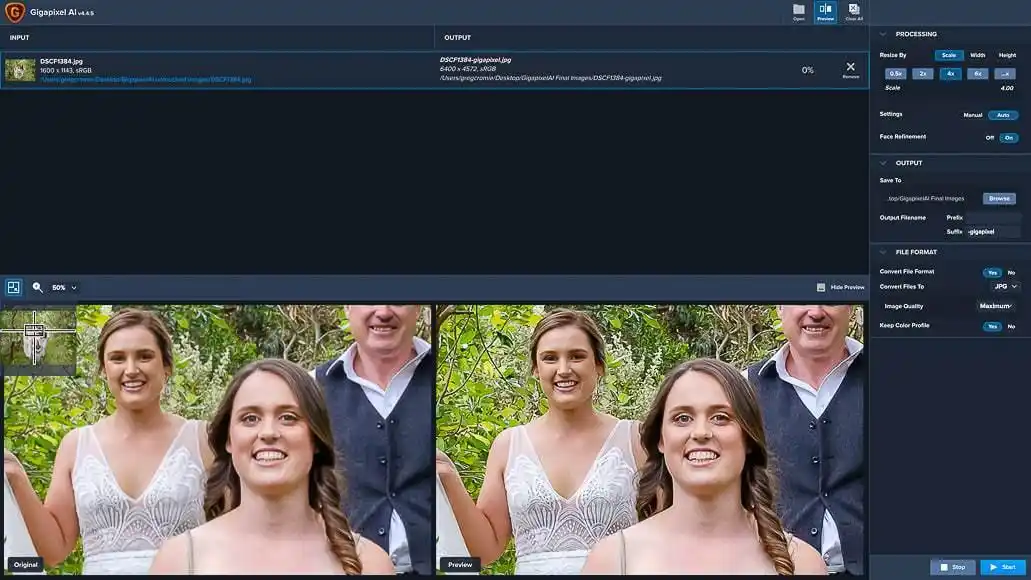
2. Bigjpg 在线工具
无需安装软件,直接通过浏览器操作,适合处理插画和动漫图片,临时处理图片放大不变形的需求超方便。
操作步骤:
打开网页版 Bigjpg,点击 "上传图片";
选择图片类型(插画 / 照片 / 动漫),系统自动匹配最佳算法;
选择放大倍数(最高 16 倍),点击 "开始放大";
处理完成后点击下载,支持原图对比查看效果,清晰又不变形。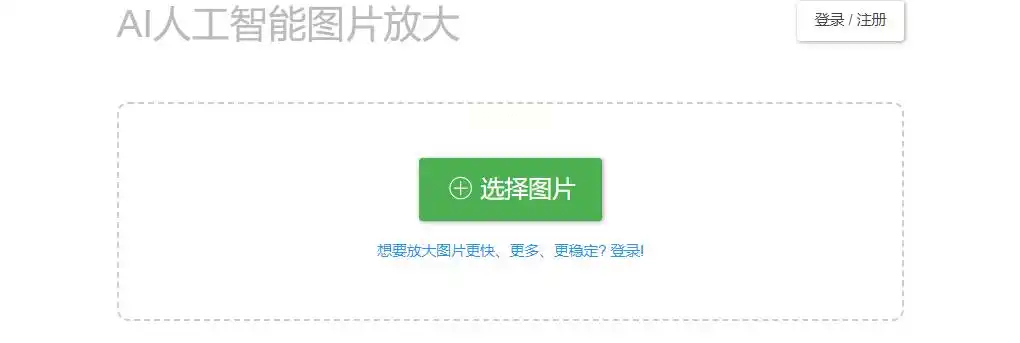
四、老照片修复与放大功能
对于年代久远的老照片,专业修复工具可同时实现修复与放大,还能保证图片放大不变形。以下是典型操作流程:
步骤示例:
打开软件后选择 "老照片修复" 功能;
导入需要处理的照片,使用 "去噪点" 工具初步清洁画面;
通过 "增强细节" 滑块提升边缘清晰度;
选择 "无损放大" 选项,设置 2-4 倍放大;
点击 "预览" 确认效果,满意后导出为高清格式,老照片放大后依旧清晰完整。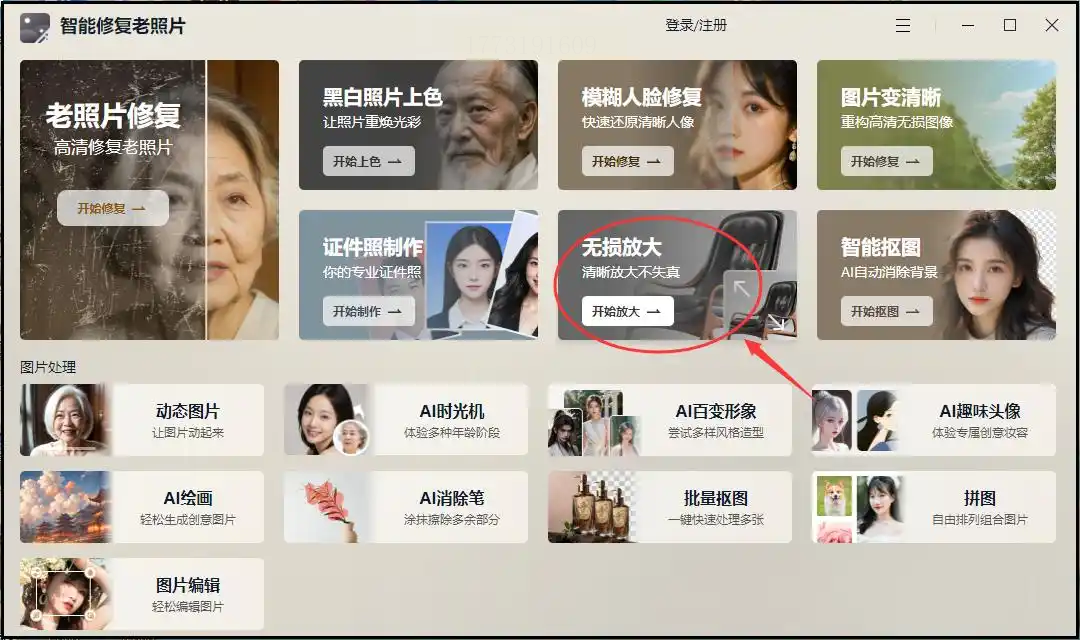
五、矢量图形专用工具:Adobe Illustrator
对于 logo、图标等矢量图片,Illustrator 是最佳选择,放大后不仅不会失真,还能完美实现图片放大不变形,是设计 logo、图标的必备工具。
使用方法:
启动软件,通过 "文件"→"置入" 导入矢量图片;
按 Shift 键拖动四个角的控制点,等比例放大;
如需精确尺寸,可在 "属性栏" 直接输入数值;
完成后通过 "文件"→"存储为" 保存为 SVG 或 PDF 格式。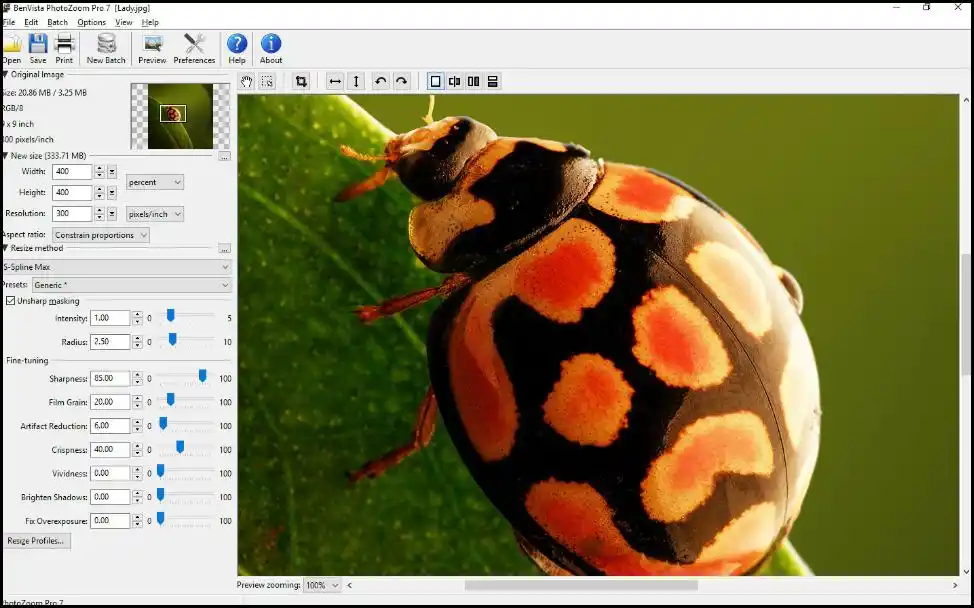
六、提升图片质量的实用技巧
分辨率匹配:印刷用途需设置 300dpi,屏幕显示 72-96dpi 即可;
色彩空间选择:RGB 用于屏幕显示,CMYK 用于印刷;
避免过度放大:超过 4 倍放大可能导致细节丢失,建议控制在原图尺寸的 2-3 倍,更易保证图片放大不变形;
定期备份原图:处理前务必保存原始文件,便于重新调整参数;
锐化与降噪平衡:使用智能锐化工具时,避免过度锐化产生噪点。
七、常见问题解答
Q:为什么放大后的图片会模糊?A:可能原因包括:原图分辨率过低、放大倍数过高(超过 16 倍)、使用了错误的重采样算法。建议先检查原图尺寸,控制放大倍数在合理范围,同时选对工具才能避免图片放大不变形。
Q:哪些图片格式放大效果最好?A:PNG(透明背景)和 JPG(色彩丰富)效果最佳,PSD 格式需保留图层信息再放大,这样能更好保证图片放大不变形。
Q:有没有免费的替代方案?A:可尝试微软 AI 图片放大工具(Bing Image Creator)或在线工具如 Let’s Enhance,部分功能支持免费试用,也能实现基础的图片放大不变形。
Q:如何避免放大后图片变形?A:使用等比例缩放(保持宽高比),在 PS 中勾选 "约束比例",汇帮工具默认保持原始比例,从根本上保证图片放大不变形。
通过上述工具和方法,你可以根据具体需求选择合适的图片放大方案。对于日常快速处理,汇帮工具是平衡效率与安全的优选;对于专业设计,Photoshop 仍是行业标准;而 AI 驱动的工具则在细节还原方面表现突出。无论哪种方式,关键是合理控制放大倍数、保留原始细节,并优先选择本地处理的安全工具,确保图片质量和数据安全,轻松实现图片放大不变形的需求~
