

一、文件按时间分类的基础认知
在电脑中,文件按时间分类其实就是根据文件的创建时间、修改时间或拍摄时间(主要针对图片视频),将同一时段的文件整理到对应文件夹里。这种文件按时间分类的方式能让我们快速定位文件,比如找去年夏天的旅行照片,直接打开"2023年7月"文件夹就能找到。
常用工具特点:
1. 批量处理软件:适合大量文件按时间分类,像汇帮文件名提取器、智能文件命名大师这类工具,能一键按时间合并文件,新手也能操作。
2. 专业看图软件:ACDSee、FastStone Image Viewer等看图工具,自带日历视图,适合图片、视频按拍摄时间分类,还能预览文件内容。
3. 系统自带功能:Windows的"按日期"排序、Mac的"按创建日期"整理,适合少量文件手动分类,无需安装额外软件,轻松完成简单的文件按时间分类。
优缺点对比:
- 优点:文件按时间分类后找文件更高效,避免重复创建文件夹,长期使用能减少时间浪费。
- 缺点:若文件时间记录不准(比如移动过的文件),分类可能出错;大量文件批量处理需注意备份。
注意事项:
- 分类前先检查文件属性,确认时间是否准确(右键文件→属性→详细信息)。
- 重要文件建议先备份,防止分类时误删或移动出错。
- 避免同时对多个大文件夹操作,防止电脑卡顿。
二、三种实用分类方法(附详细步骤)
方法一:使用汇帮文件名提取器(适合批量按创建/修改时间分类)
适用场景:下载的零散文件(如文档、压缩包),需要按创建时间统一进行文件按时间分类。
操作步骤:
1. 打开工具:找到软件图标点击启动,界面左侧有"多文件夹合并"选项,点击进入。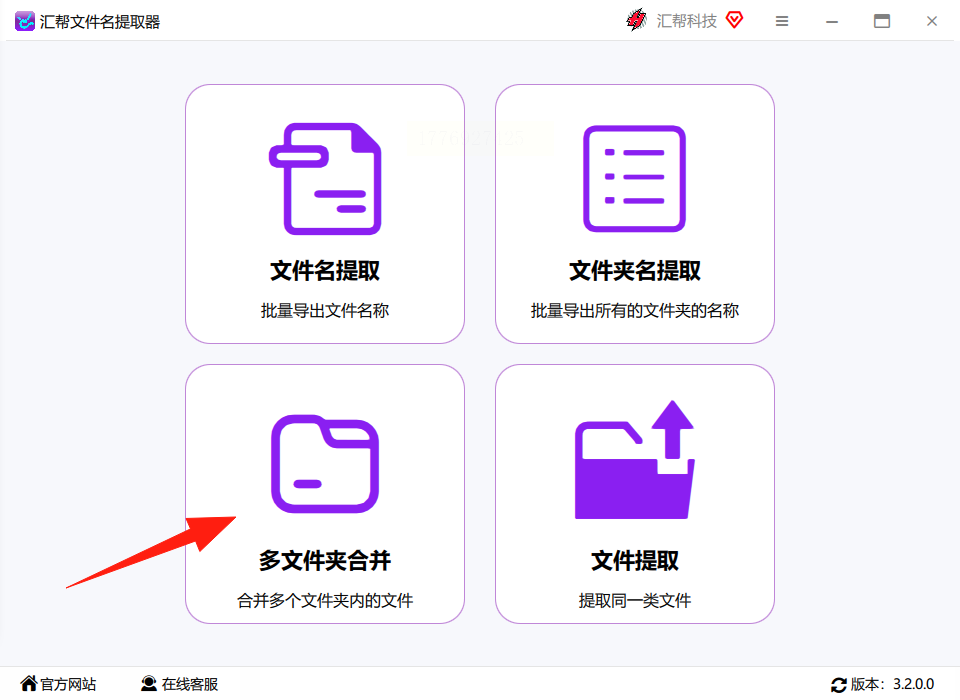
2. 选择文件:点击左侧"添加文件夹",可以多选电脑里的多个文件夹(比如"下载"和"桌面"),支持批量导入。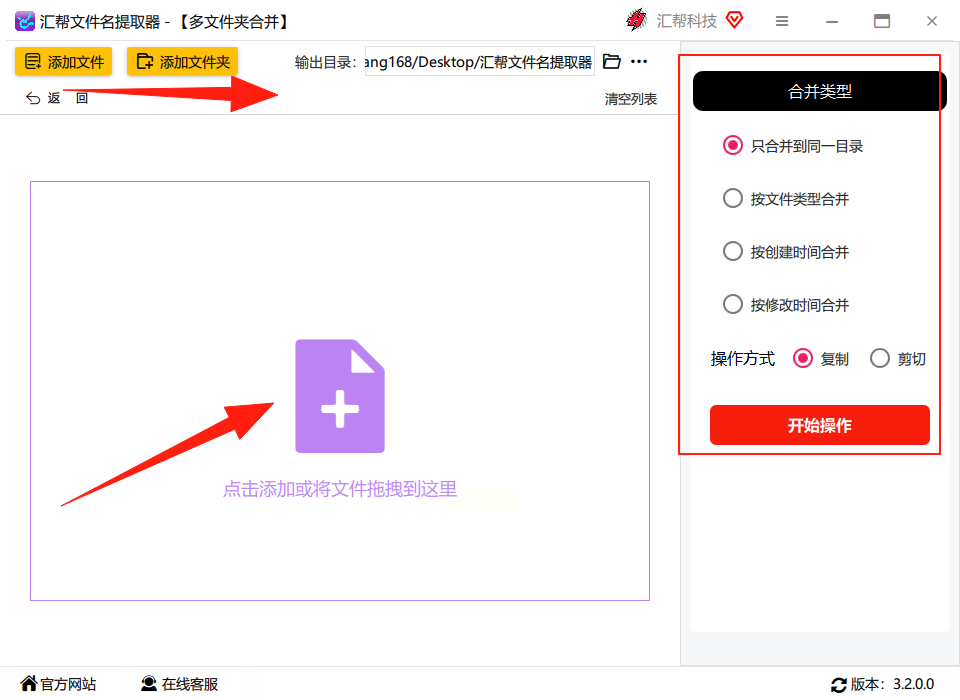
3. 设置分类规则:右侧上方选择"按创建时间合并"(也可选择"按修改时间"),下方选"复制"(保留原文件,安全备份),如果想删除原位置文件,选"移动"需谨慎。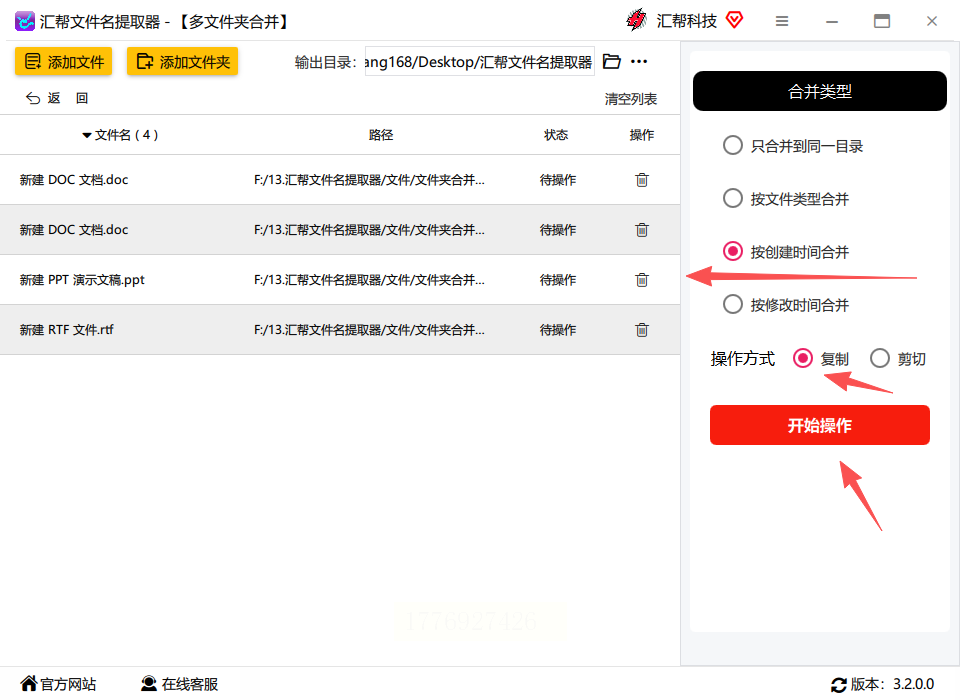
4. 开始整理:点击底部"开始操作",工具会自动按时间排序文件,并在指定目录下生成以日期命名的文件夹(如"2023-10-15"),同一时间的文件会自动放入对应文件夹。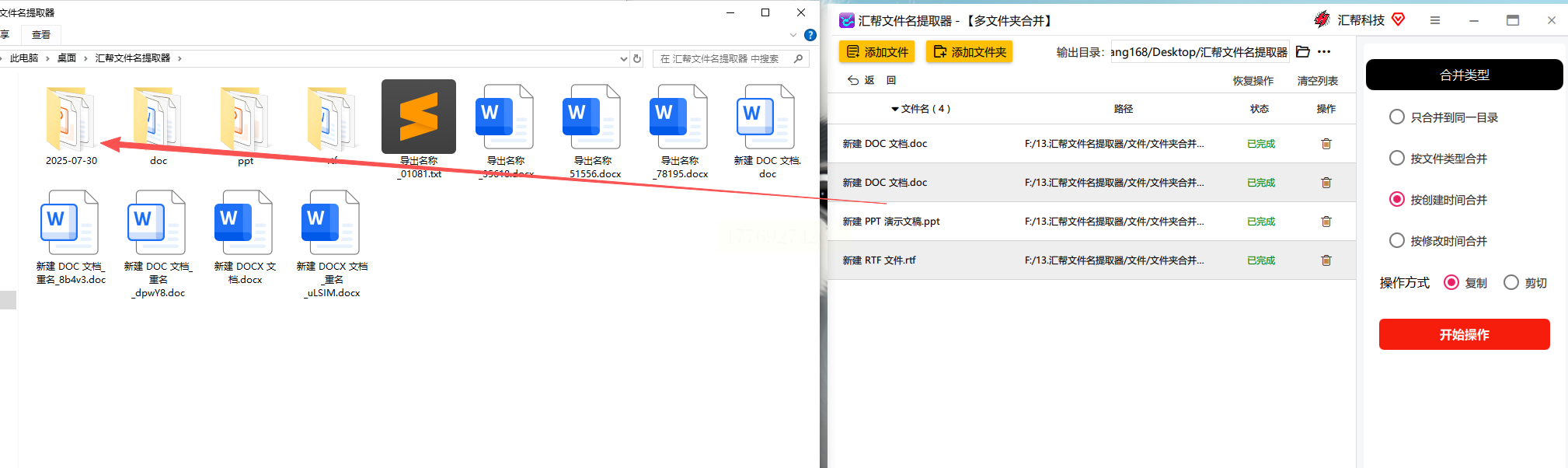
小贴士:工具支持设置输出目录,建议提前在桌面新建"按时间分类"文件夹,方便后续查找。
方法二:智能文件命名大师(适合按时间自动重命名+分类)
适用场景:图片、视频等带拍摄时间的文件,需要按时间重命名并归类,高效完成文件按时间分类。
操作步骤:
1. 导入文件:打开软件后,点击左侧"文件批量处理",选择"添加文件",支持导入图片、视频、音频等多种格式。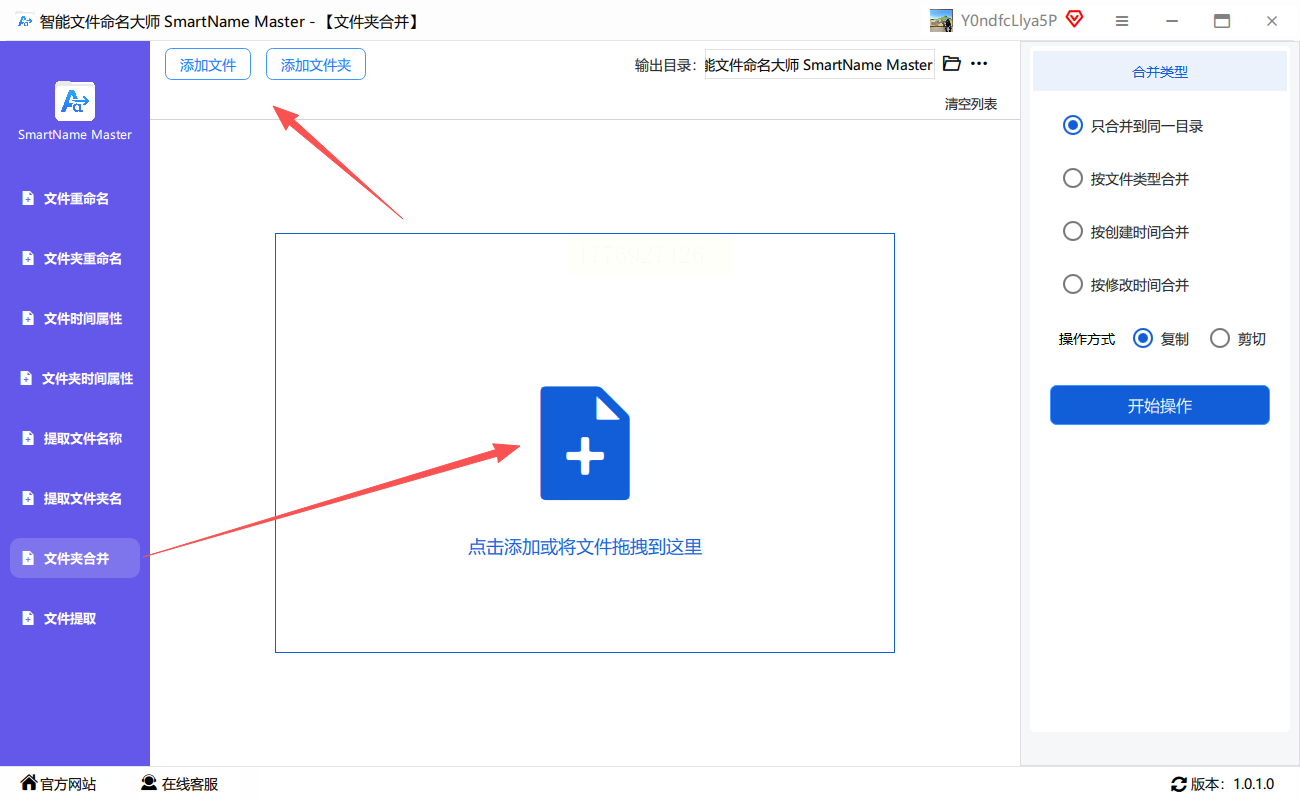
2. 设置分类规则:在右侧"时间分类"选项中,选择"按拍摄时间"(若文件无拍摄时间,选"按修改时间"),勾选"自动创建日期文件夹"。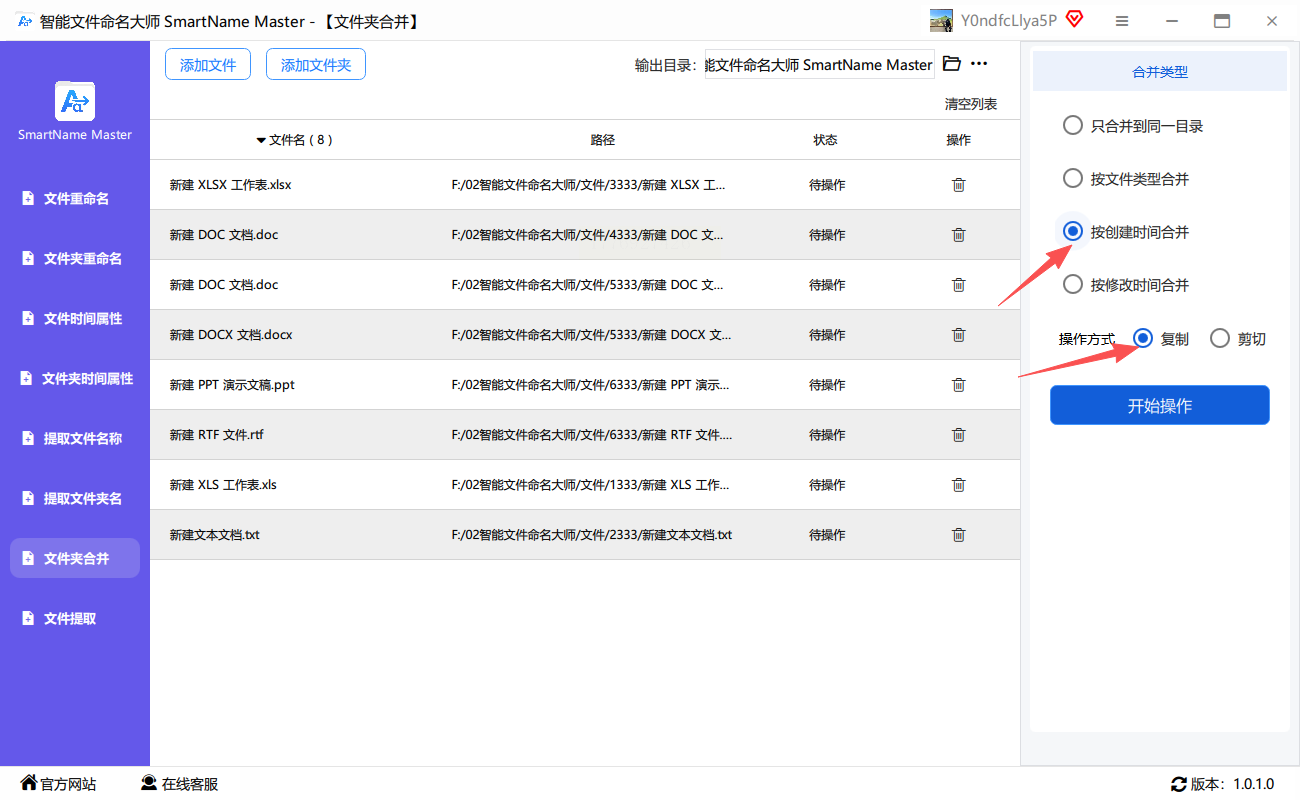
3. 选择命名格式:可以自定义文件夹名称格式(如"YYYY-MM-DD"),也可保留原文件名,工具会自动按时间排序。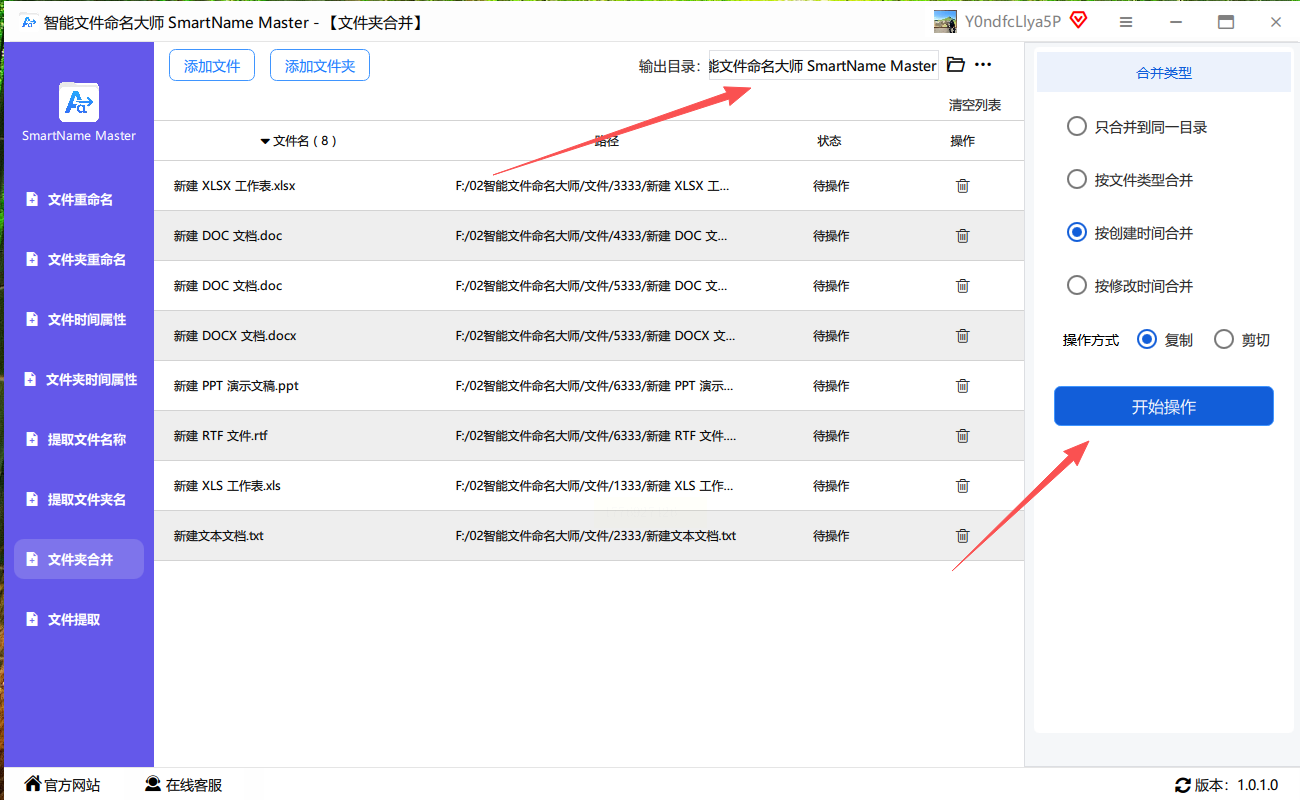
4. 执行分类:点击"开始处理",工具会在指定位置生成以日期命名的文件夹,文件会自动移动到对应文件夹中,操作完成后可直接关闭软件。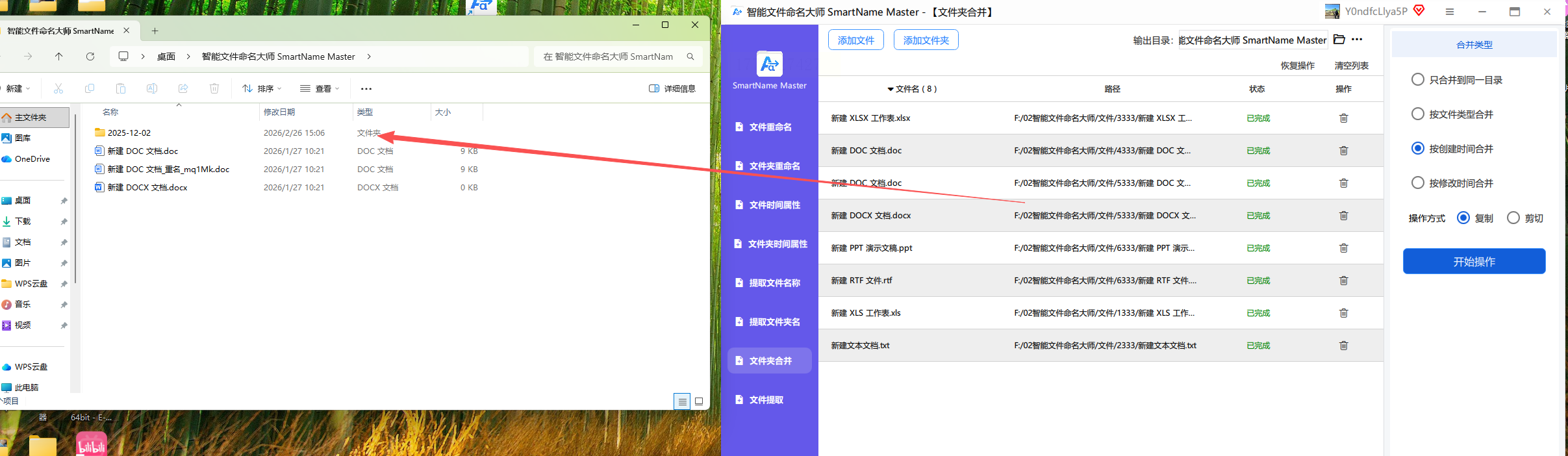
小贴士:处理前建议先勾选"预览模式",确认时间分类正确后再执行最终操作。
方法三:使用ACDSee(适合图片/视频按拍摄时间分类)
适用场景:相机拍摄的照片、截图等,需要按拍摄日期整理到不同文件夹,精准完成文件按时间分类。
操作步骤:
1. 导入图片文件夹:打开ACDSee,点击顶部"管理"按钮切换到文件管理模式,点击左上角"导入",选择目标文件夹(如"图片"文件夹)。
2. 切换日历视图:点击顶部菜单栏"视图"→"日历",右侧会弹出日历面板,能看到按时间排列的文件缩略图。
3. 按日期筛选文件:在日历中点击具体日期(如2023年10月1日),下方会显示当天拍摄的所有图片;若文件时间记录不准,可手动调整(右键图片→属性→修改日期)。
4. 批量移动文件:选中当天的图片,按Ctrl+A全选,右键选择"复制到",在弹出窗口中新建文件夹并命名为"2023-10-01",点击确定即可。
5. 重复操作:依次点击日历中的不同日期,重复上述步骤,完成所有图片的时间分类。
小贴士:ACDSee支持"按日期创建相册",适合长期整理照片集,还能生成日历视图快速浏览。
方法四:系统自带功能(适合少量文件手动分类)
适用场景:日常零散文件(如文档、截图),无需安装软件,直接用系统自带功能,简单完成文件按时间分类。
操作步骤:
1. 打开文件资源管理器:Windows按Win+E,Mac按Command+N,找到需要分类的文件夹(如"图片"或"文档")。
2. 按时间排序:点击窗口上方的"排序方式",选择"按创建日期"或"按修改日期",文件会自动按时间倒序排列。
3. 手动创建文件夹:在空白处右键→新建→文件夹,命名为当前日期(如"2023-10-15"),然后将文件拖入对应文件夹。
4. 快速筛选:按日期筛选时,可使用搜索栏输入关键词(如"2023年10月"),筛选出对应时间的文件,再统一移动。
小贴士:Mac系统可直接用"访达"的"标签+日期"组合分类,Windows可开启"日期分组显示"(排序方式→按日期分组),更直观。
三、进阶技巧:自动化分类与定期维护
自动化分类小工具推荐
1. TreeSize:查看文件夹占用空间,同时显示文件创建时间,帮助快速定位大文件,辅助文件按时间分类。
2. Total Commander:双窗口文件管理器,支持"按时间排序"和"批量移动",适合进阶用户。
3. 手机端同步:若文件同时存在手机和电脑,可通过云盘(如百度云)按时间自动同步分类。
定期维护建议
- 每周整理:花10分钟检查下载文件夹,按时间分类到对应月份文件夹中。
- 清理过期文件:删除超过1年的重复文件(右键→属性→查看修改时间)。
- 设置自动备份:用系统自带的"文件历史记录"(Windows)或"时间机器"(Mac),定期备份文件,防止分类错误导致丢失。
四、总结与温馨提示
总结:文件按时间分类的核心是利用工具快速批量处理,汇帮文件名提取器适合大量文件,ACDSee适合图片分类,系统自带功能适合少量手动操作。关键是先确认文件时间准确性,再选择合适工具,避免重复劳动。
温馨提示:
- 不要依赖单一工具,不同场景搭配使用更高效。
- 若文件时间记录混乱,优先用"按修改时间"分类(移动过的文件修改时间更准确)。
- 定期整理比一次性大工程更轻松,每天花5分钟分类,比周末翻找文件节省更多时间。
按照以上方法操作,即使是新手也能轻松让文件变得井井有条,再也不用为找文件翻遍整个硬盘了!如果有更复杂的分类需求(如按项目+时间),可以结合Excel表格辅助记录,效果会更好。
