

平时办公,我最烦的就是找文件。上次要交的报告明明记得存了,结果在20多个文件夹里翻了半小时,最后发现就在桌面上!今天这几个根据名称提取文件的方法,不管是单个文件还是批量找,都能让你秒速定位,新手也能零门槛上手,赶紧码住!
一、用汇帮文件名提取器,批量找文件贼快
这个软件我用了两年了,简直是根据名称提取文件的神器!先去官网下载安装,打开后选“文件提取”那个选项。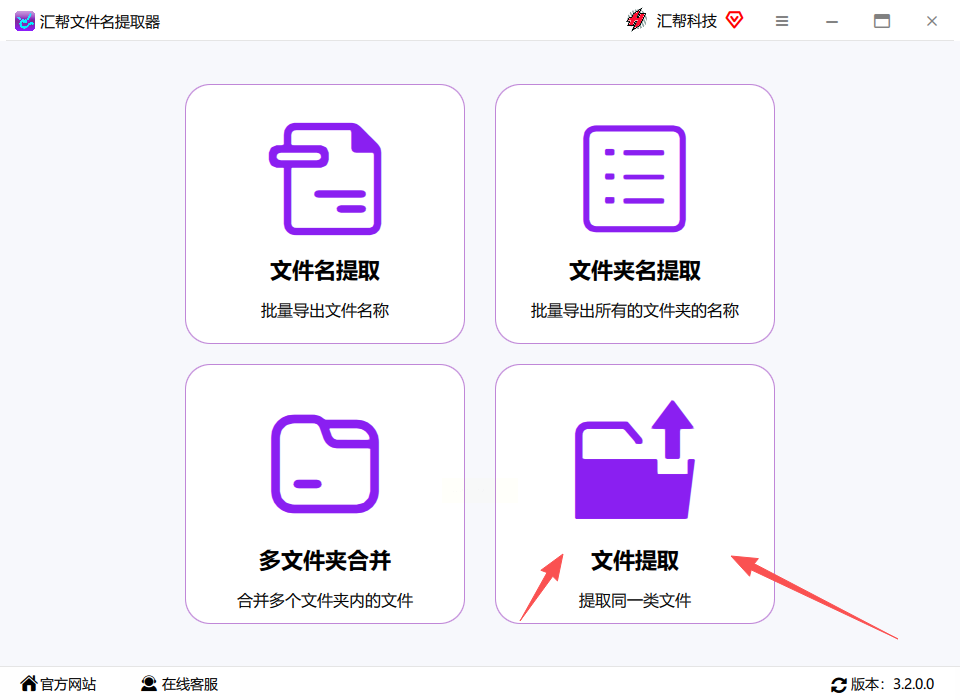 然后直接把一堆文件拖进去,不用一个个点,批量上传最省事。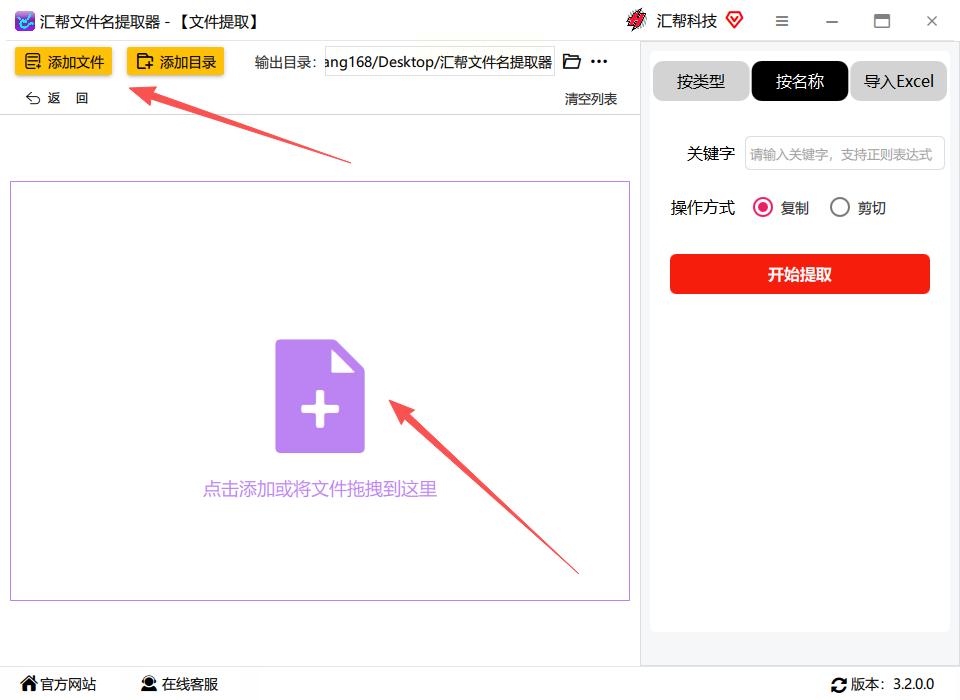
选好文件后,左边有个“按名称”的选项,这正是根据名称提取文件的核心操作,直接输入你要找的关键词,比如“2023年总结”,软件会自动把带这个词的文件都标出来。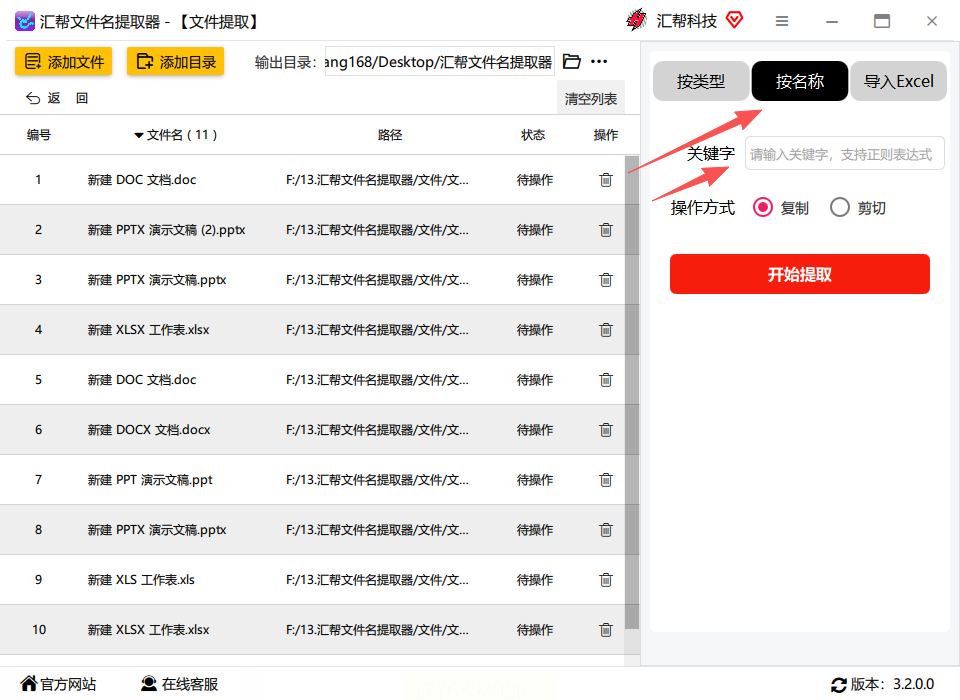 这里要注意,操作方式选“复制”,不然选“剪切”会把原文件移走,我之前就手滑犯过这个错。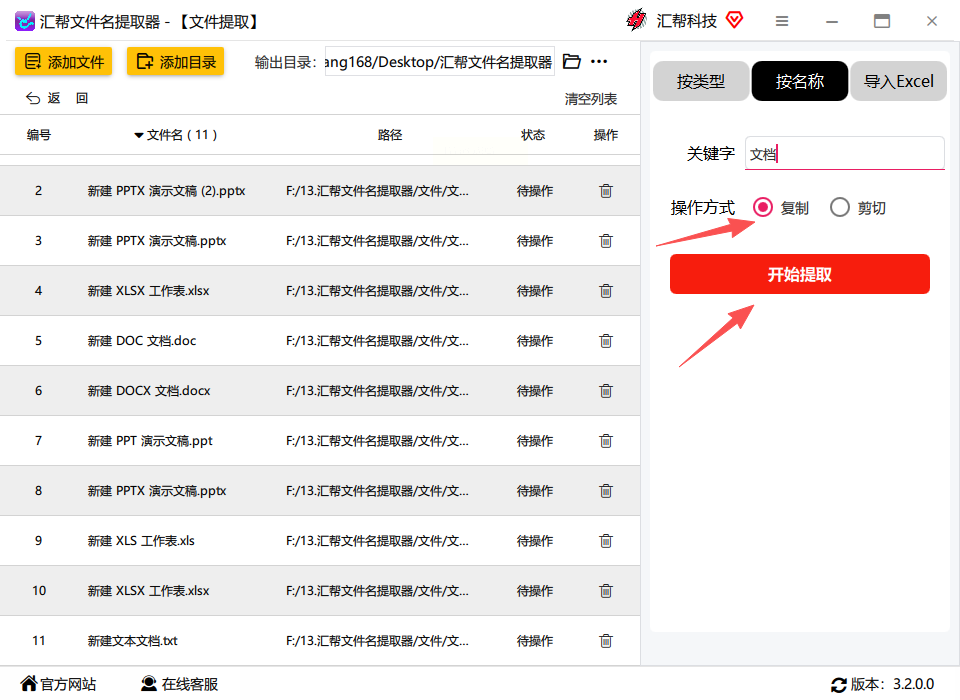
等它提取完,直接去右边的输出目录就能看到所有带关键词的文件了,复制粘贴到新文件夹就行。我上次整理客户资料,用这个根据名称提取文件的方法10分钟搞定了300多个文件,比之前快了整整一个小时!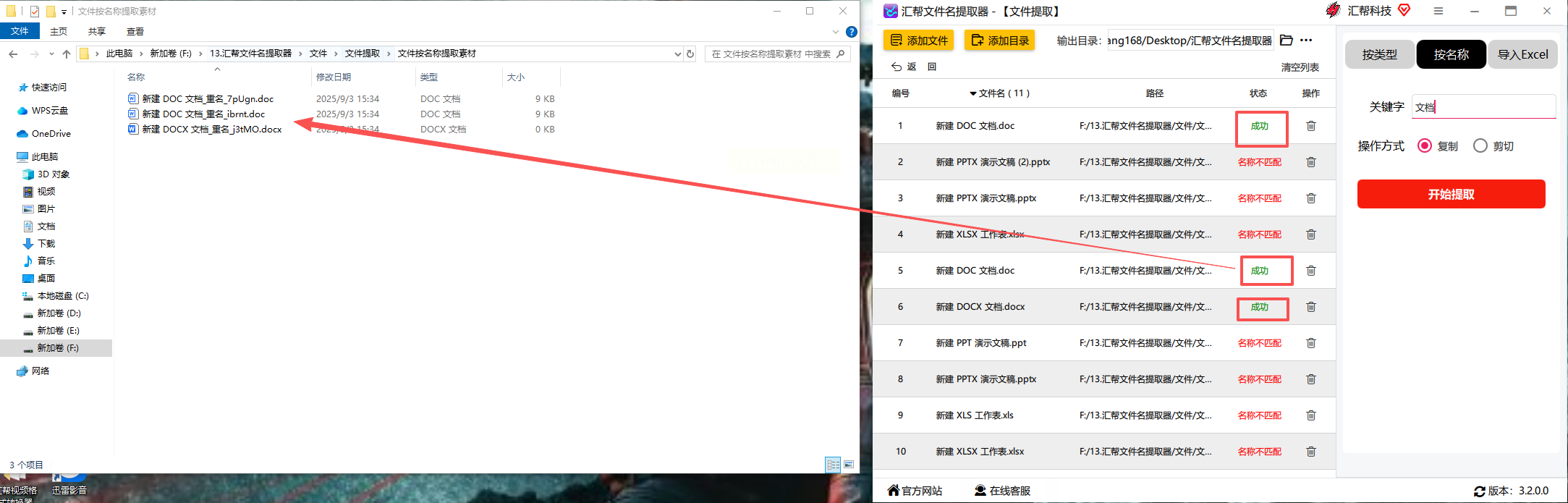
二、用Winamp找音频文件,老软件新用法
别以为Winamp只能听歌!它根据名称提取文件(尤其是音频)超好用。先去官网装个最新版,打开软件后点左上角“文件”→“添加文件”,把存放音乐的文件夹导进去。
然后在右边播放列表里,直接按Ctrl+F输入文件名,比如“周杰伦晴天”,秒速定位到目标歌曲。找到后右键点文件,选“打开文件所在文件夹”,就能看到文件位置了,复制粘贴到U盘或者别的地方都行。
我平时剪辑视频时,经常要找特定BGM,用Winamp找特别快,而且软件体积小,开机就能用,比那些专业软件还省内存,适合电脑配置不高的小伙伴。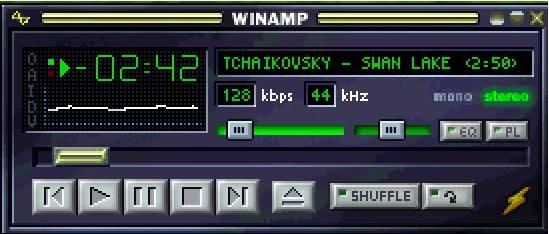
三、Foobar2000轻量版,搜索音频超精准
Foobar2000是音频发烧友常用的播放器,但用来找文件也很方便。安装完打开,点“文件”→“添加文件夹”,把音乐文件夹导进去。
左边的音频列表上面有个搜索框,直接输入文件名,比如“2023会议录音”,下面的文件会自动高亮显示。找到后右键选“打开文件所在目录”,确认无误就复制过去。
它根据名称提取文件的搜索功能比Winamp更细致,还能按格式筛选,比如只想找MP3格式的,直接在设置里勾一下,效率更高。我推荐给公司实习生,他们说现在找文件再也不慌了,以前光找个PPT就要半小时,现在用这个方法5分钟搞定。
四、ACDSee管理文件,图文文件都能搜
如果你经常处理图片和文档,ACDSee一定要试试!打开软件后切换到“管理”模式,把文件所在的文件夹导进去。
顶部有个搜索框,输入关键词,比如“季度报表”,软件会把所有带这个词的文件(不管是图片还是PDF)都列出来。选中要找的文件(可以多选),右键复制,然后粘贴到新文件夹就行。
最贴心的是它能预览文件,找到文件后双击就能看内容,确认对不对再保存。我上次找客户发的设计稿,用它直接找到了带水印的版本,比之前翻邮件快多了!
五、Excel函数也能找文件,适合纯表格党
如果只有Excel表格,也能间接搜索文件!在表格里输入=VLOOKUP,不过这个方法适合熟悉Excel的人。比如用=SEARCH("关键词",A1),能判断单元格里是否包含关键词,但我觉得还是前面根据名称提取文件的软件方便,毕竟Excel主要还是用来处理数据的嘛。
这些根据名称提取文件的方法我都实测过,汇帮提取器适合批量找文档,Winamp和Foobar2000专门处理音频,ACDSee对图片和PDF超友好。找文件不用再焦虑了,每天多省半小时,一年就能多出来150个小时!
你平时找文件最头疼的是哪类?是文档还是图片?或者有什么更好用的方法?评论区分享一下,我们一起提高办公效率!
