

在日常工作和生活中,面对电脑、U盘或硬盘里大量的文件(文档、图片、视频、表格等),时间一长就容易出现文件混乱、重复占用空间却不易察觉的问题。手动逐个查看不仅费时费力,还容易遗漏或出错。提取文件名和对应的内存大小,能让文件管理更加清晰高效,避免重复劳动和存储空间浪费。
怎么批量获取文件夹内文件的名称、大小等属性并导出到Excel文件中?

第1种方法:汇帮文件名提取器这个界面话的工具批量获取文件夹中的文件名和大小
1. 下载安装软件:
搜索下载「汇帮文件名提取器」
2. 导入文件/文件夹:
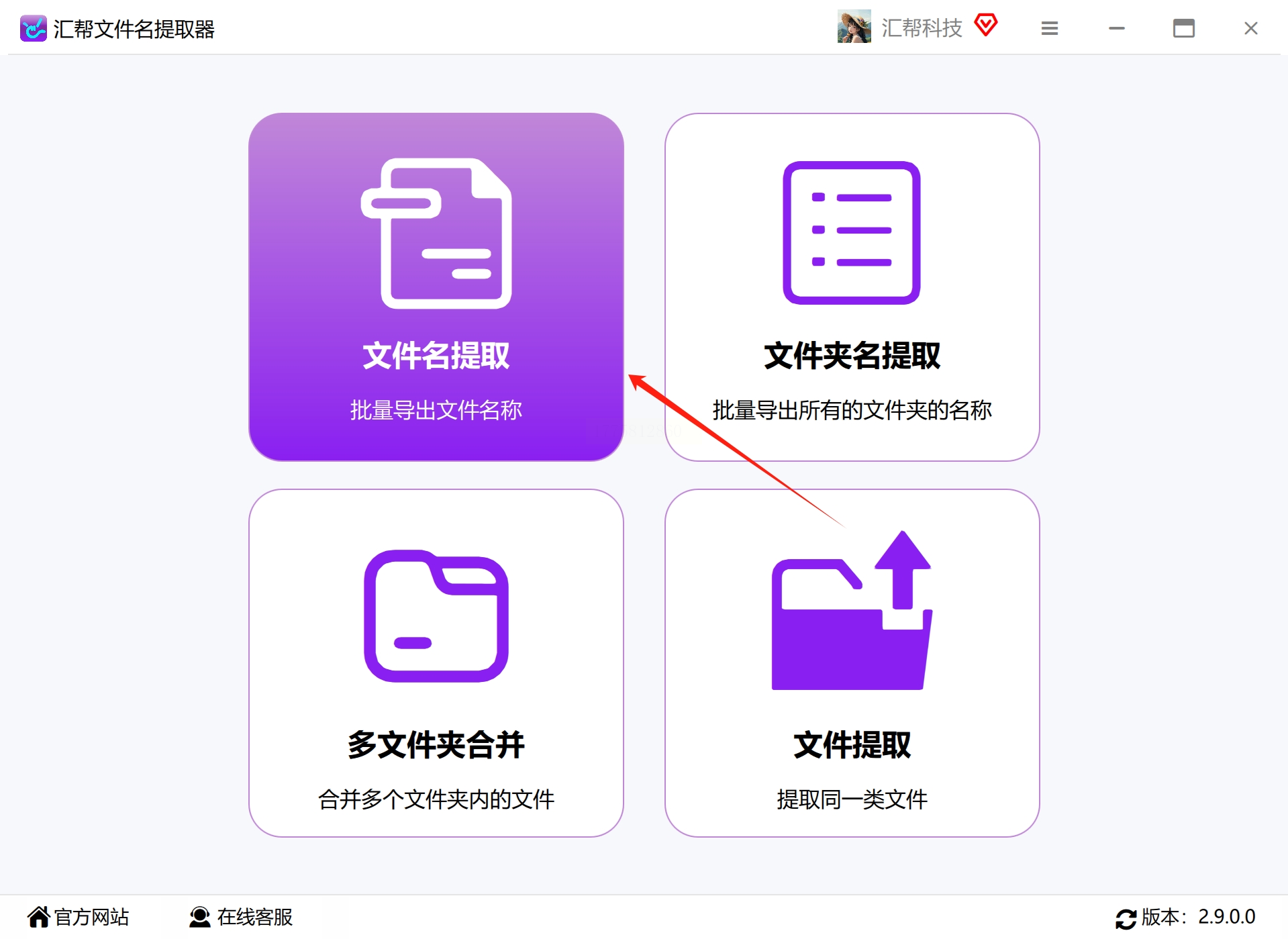
打开软件后,选择【文件名提取】功能:
- 点击「添加文件」或「添加目录」(推荐「添加目录」,可批量导入整个文件夹)。
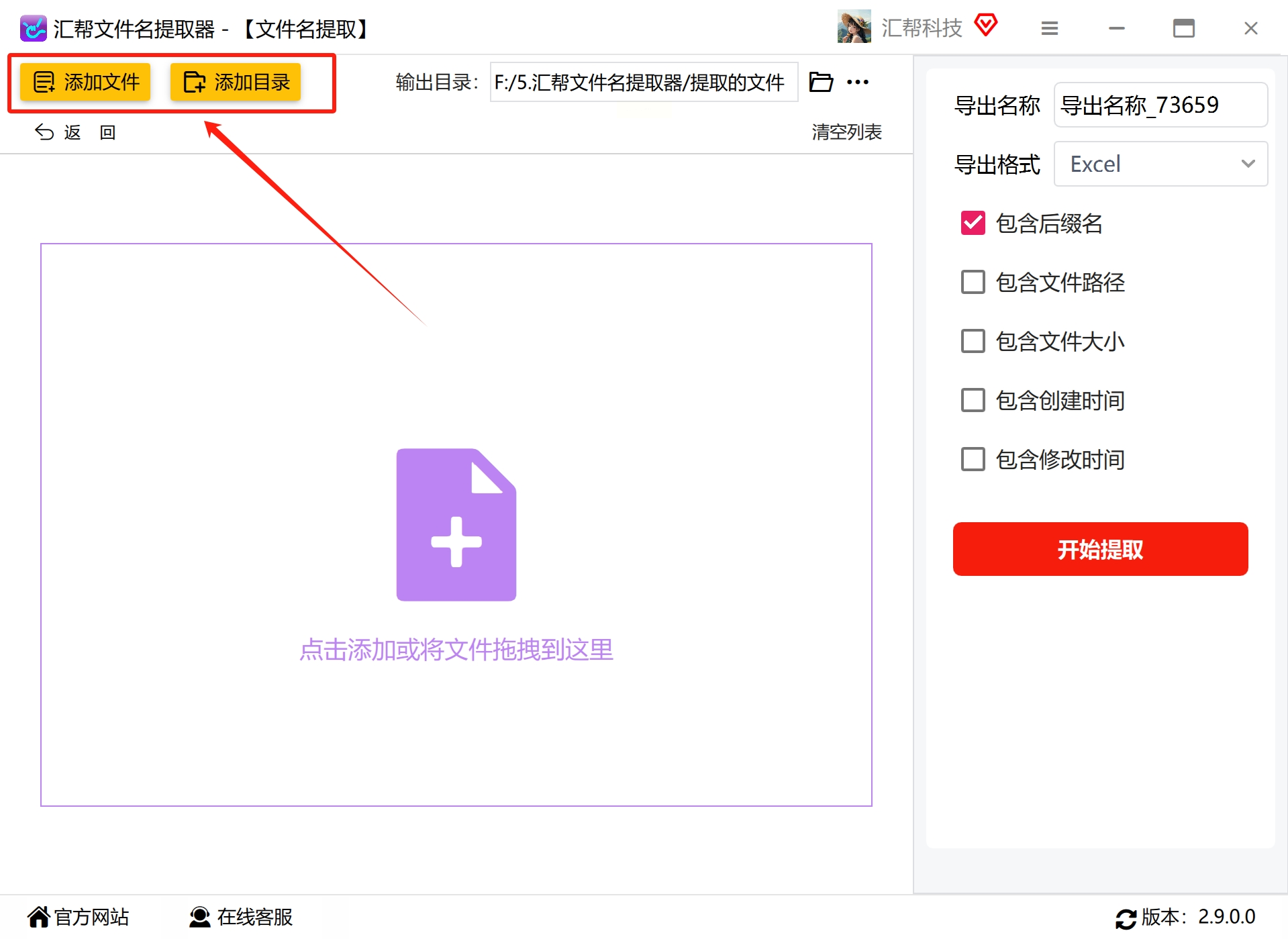
- 若需提取多个独立文件夹,可多次添加目录。
3. 设置导出参数:
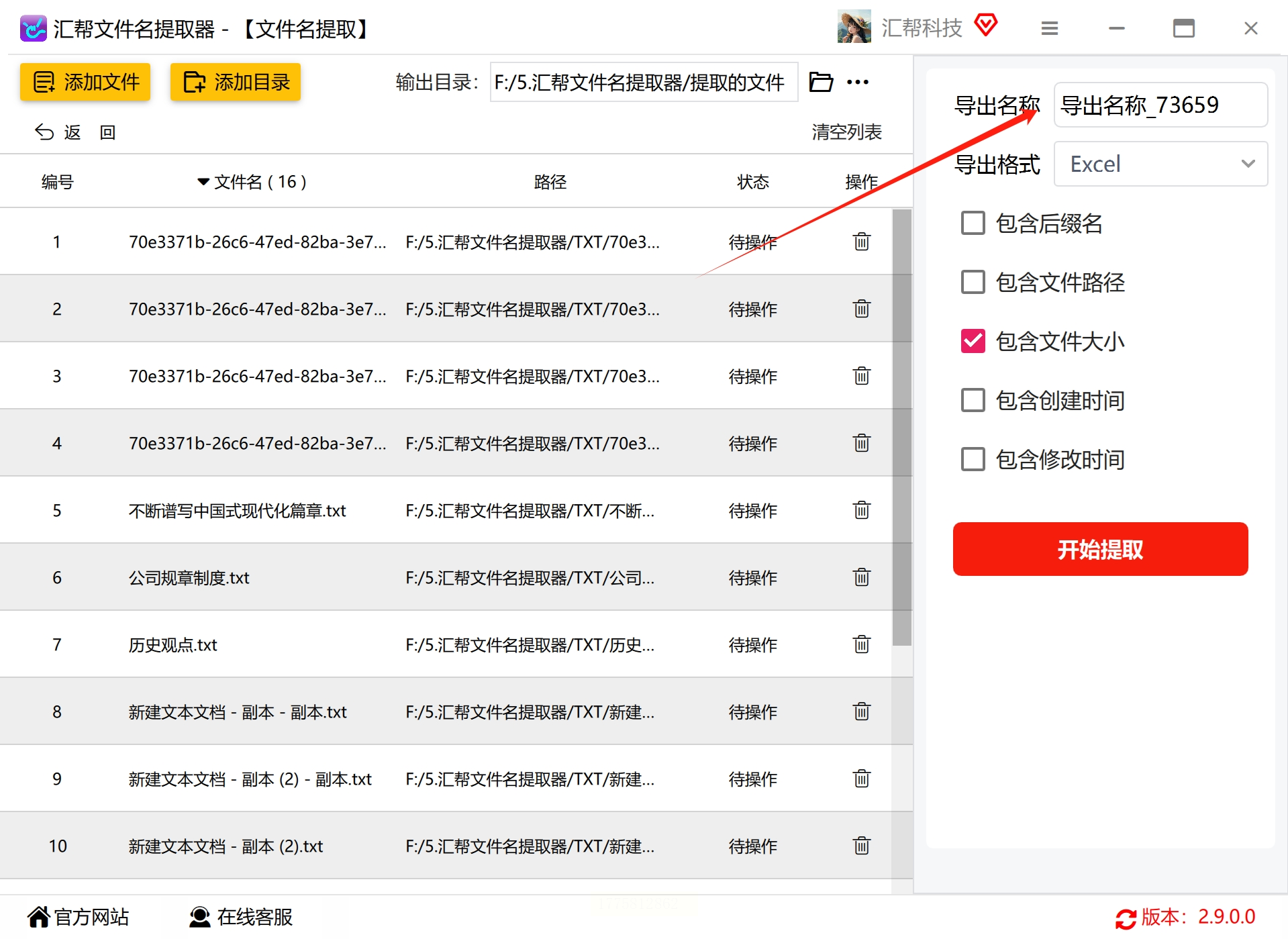
- 导出名称:自定义输出文件的名称(如「我的文件清单」)。
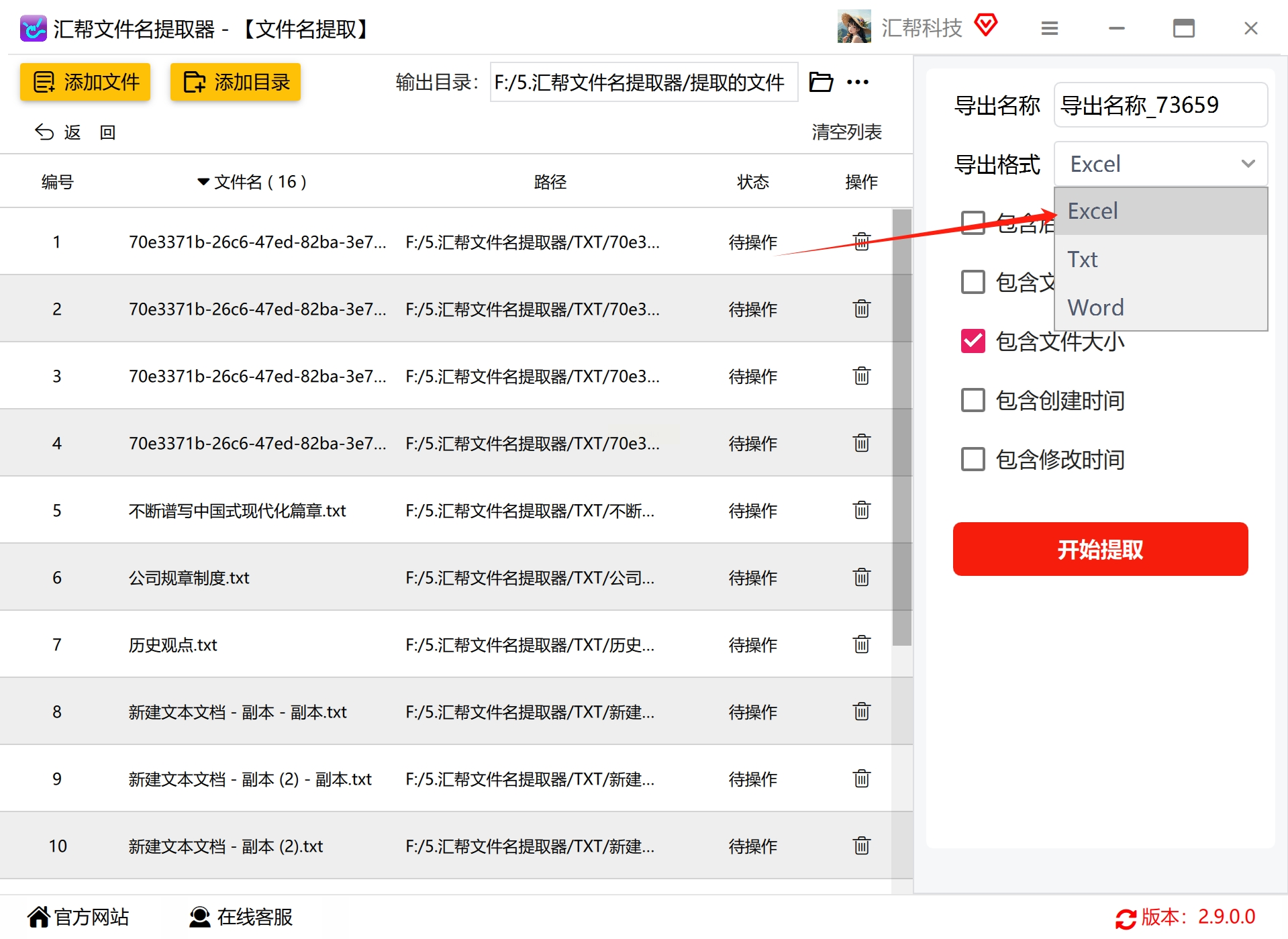
- 导出格式:选择「Excel」(方便后续筛选和分析,直接选它!)。
- 勾选选项:重点勾选「包含文件夹大小」(若需提取除大小外的其他信息,也可按需勾选)。
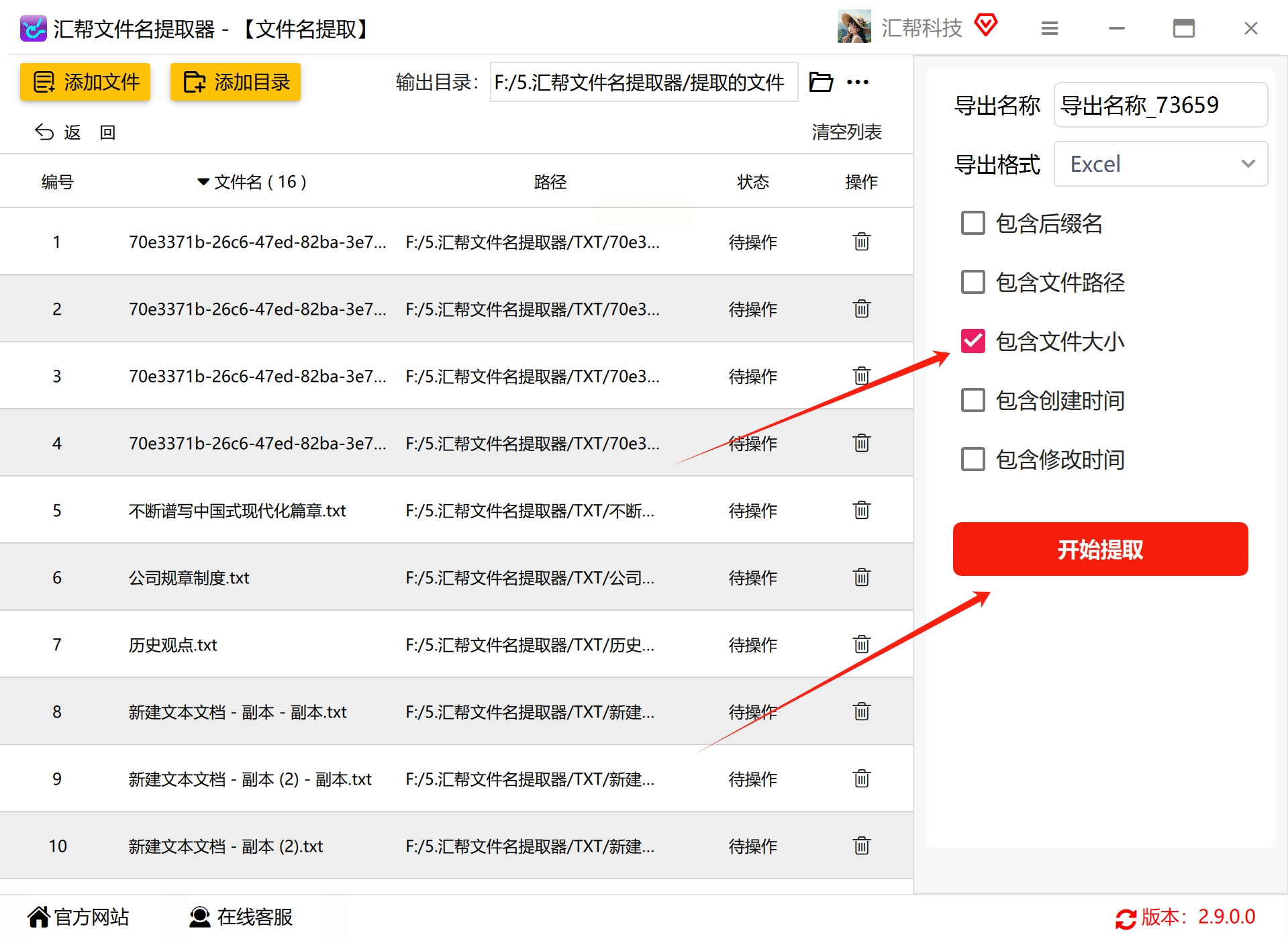
4. 开始提取并查看结果:
点击「开始提取」,软件会自动生成Excel文件,并弹出提示「已打开输出目录」。
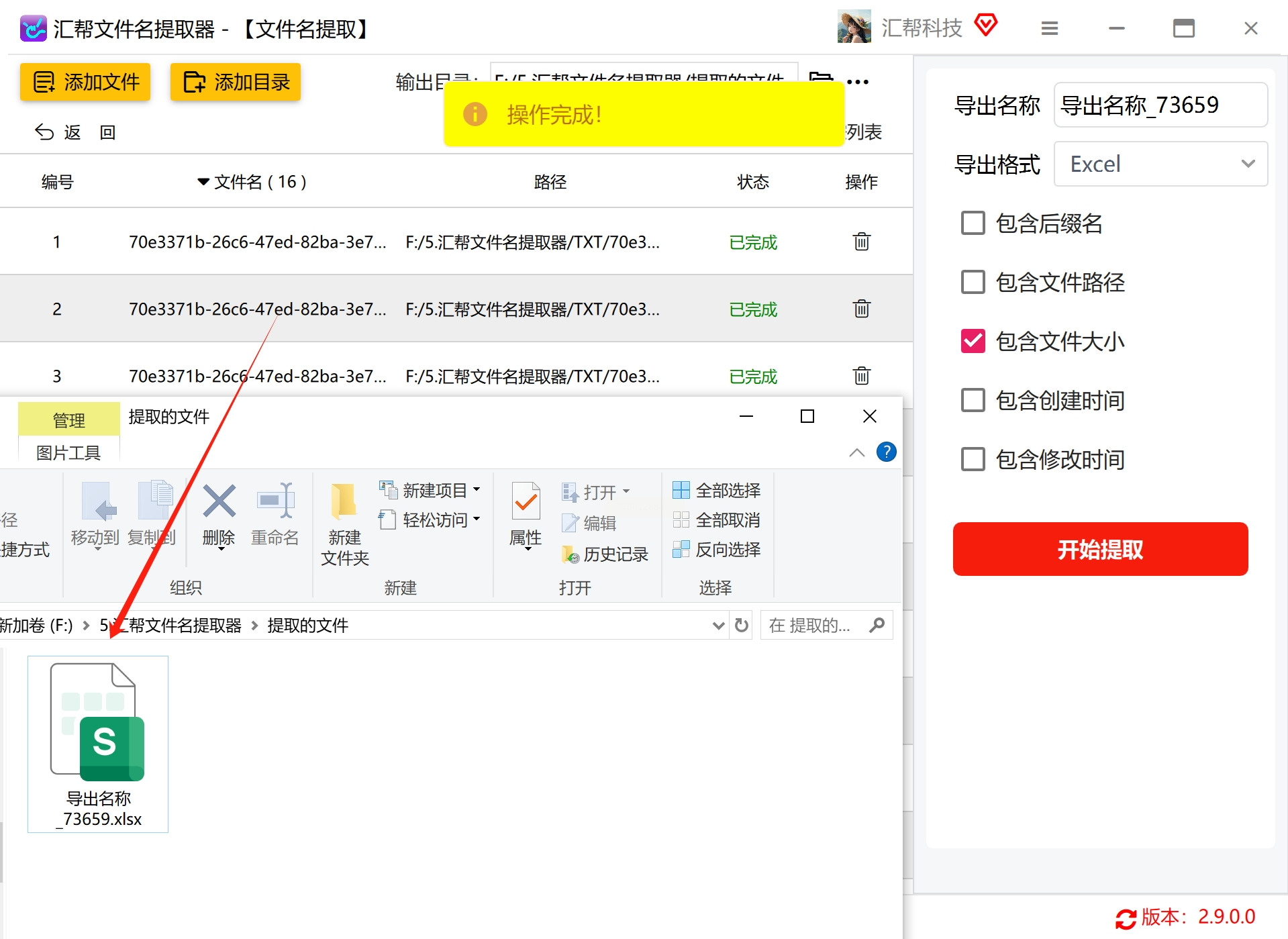
结果查看:
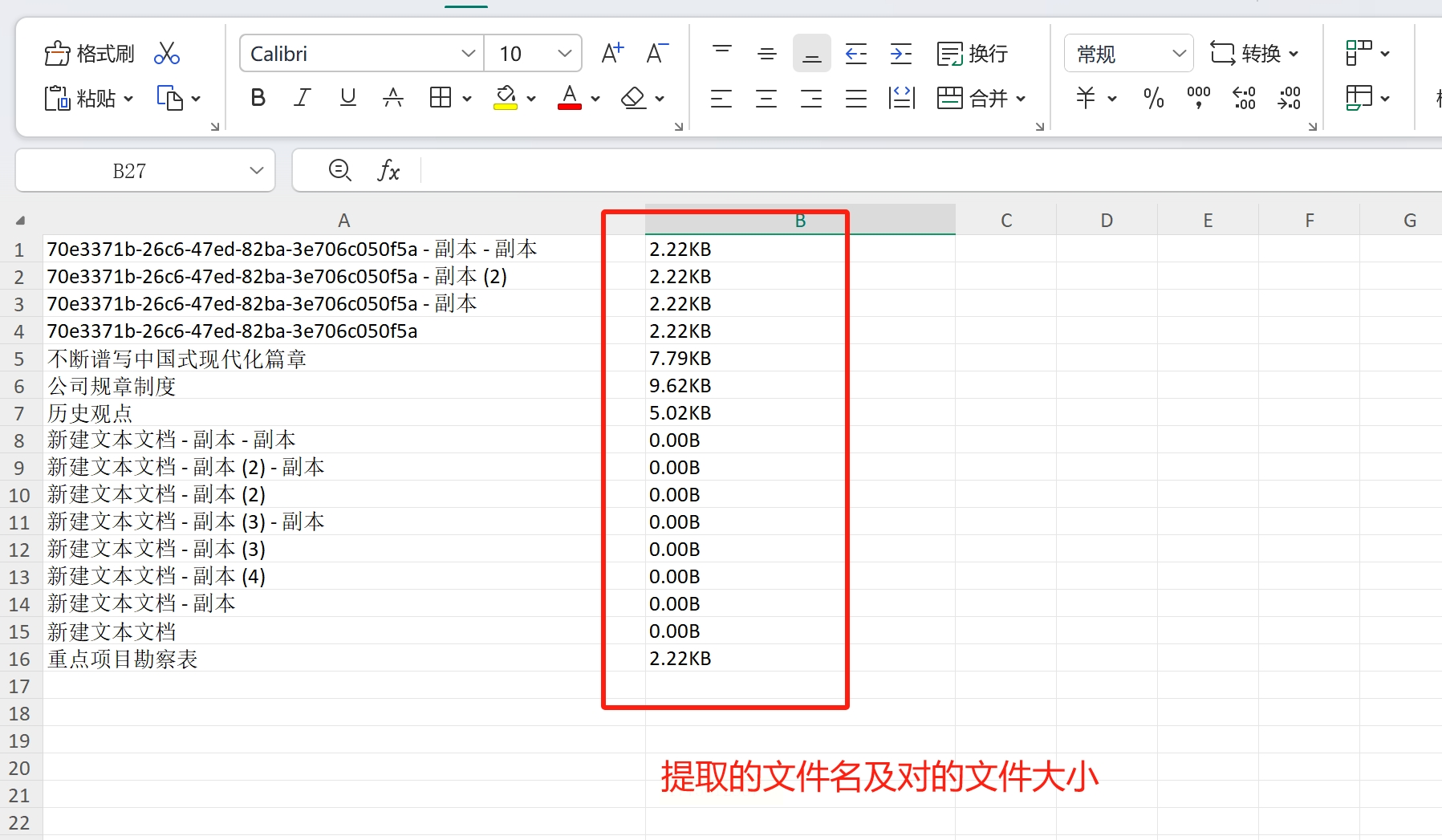
打开生成的Excel文件,第一列是文件名,第二列是文件内存大小(单位:字节/KB/MB/GB,根据需求自动转换,Excel会自动识别格式)。
第2种方法:PowerShell 命令行工具(适合技术爱好者,无需安装软件)提取文件名和内存大小
操作步骤:
1. 打开PowerShell窗口:
在目标文件夹内 按住Shift键 + 右键单击空白处,选择「在此处打开 PowerShell 窗口」。
2. 执行提取命令:
输入以下命令(可根据需要调整,这里提取文件名、大小和修改时间,生成CSV格式):
```powershell
# 提取文件名、大小(字节)、修改时间,输出到CSV文件
Get-ChildItem -File | Select-Object Name, Length, LastWriteTime | Export-Csv -Path "文件清单.csv" -Encoding UTF8
```
- 参数说明:
- `-File`:仅列出文件(排除文件夹)。
- `Name`:文件名。
- `Length`:文件大小(单位:字节)。
- `LastWriteTime`:文件修改时间(可选)。
- `-Path "文件清单.csv"`:指定输出CSV文件的路径和名称。
3. 查看结果:
执行命令后,在目标文件夹中会生成一个名为「文件清单.csv」的文件。用Excel或记事本打开,第一列是文件名,第二列是文件大小(字节)。
无论是追求“零安装”的技术党,还是需要“傻瓜式操作”的办公族,这两种方法都能帮你快速理清文件结构,优化磁盘空间。如果经常需要处理文件清单,推荐使用 汇帮文件名提取器,操作简单且结果直观;而对于熟悉命令行的用户,PowerShell 更灵活高效。
试试用起来,让文件管理从此告别混乱吧!如果觉得有用,记得分享给身边有同样需求的朋友哦~
