

在日常工作和生活中,我们经常会积累大量的视频文件。无论是个人收藏的电影、纪录片,还是工作中产生的教学视频、会议录像,这些文件往往占据着存储设备的很大空间。随着文件数量的不断增加,如何高效地管理这些视频资源,成为许多人面临的共同挑战。而批量提取视频文件的名称和大小信息,正是解决这一管理难题的关键第一步。
视频文件的管理效率,很大程度上取决于我们能否快速掌握文件的整体情况。想象一下,当你需要从数百个教学视频中找到某个特定课程时,如果每个文件都有清晰的命名,那么搜索过程将变得轻松许多。相反,如果文件名混乱或难以辨识,你就不得不逐个打开文件进行确认,这无疑会消耗大量宝贵时间。此外,了解每个视频文件的大小也至关重要。在存储空间有限的情况下,知道哪些文件占用了大量空间,可以帮助我们做出合理的清理决策,优先删除那些体积庞大且不再需要的视频,从而释放出宝贵的磁盘空间。
下面,我们将详细介绍几种批量提取视频名称和大小的方法,每种方法都有其适用场景和特点,您可以根据自己的技术水平和具体需求选择合适的方式。
提取视频内存大小怎么弄,这三个方法很省心

提取视频内存大小方法一:使用专用文件信息提取工具——“汇帮文件名提取器”
1. 下载平台找到“汇帮文件名提取器”的安装包。下载完成后,按照提示完成安装过程。
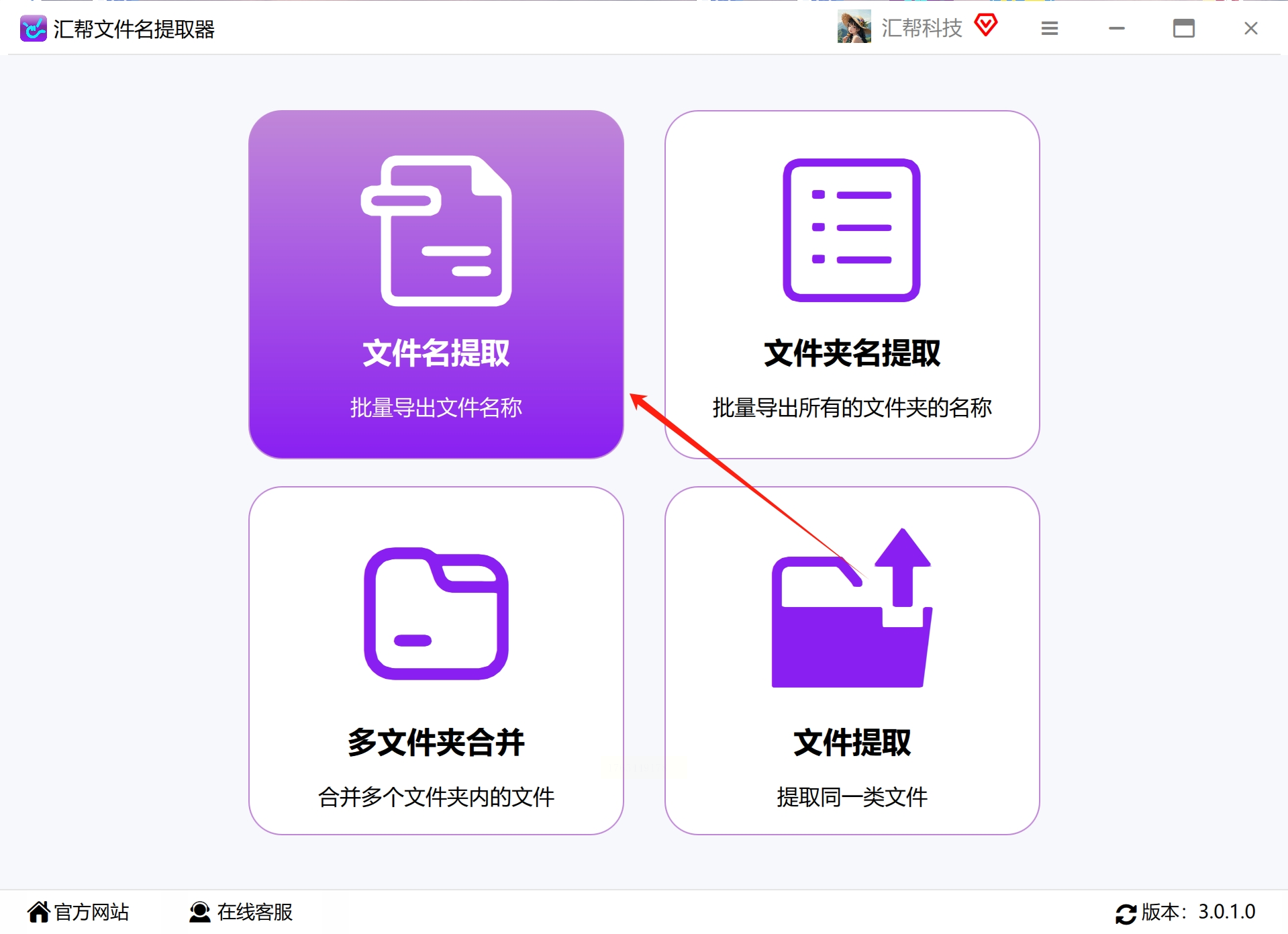
2. 启动软件后,您会看到清晰的功能界面。在主界面上找到“文件名提取”或类似的功能入口,点击进入文件提取工作区。
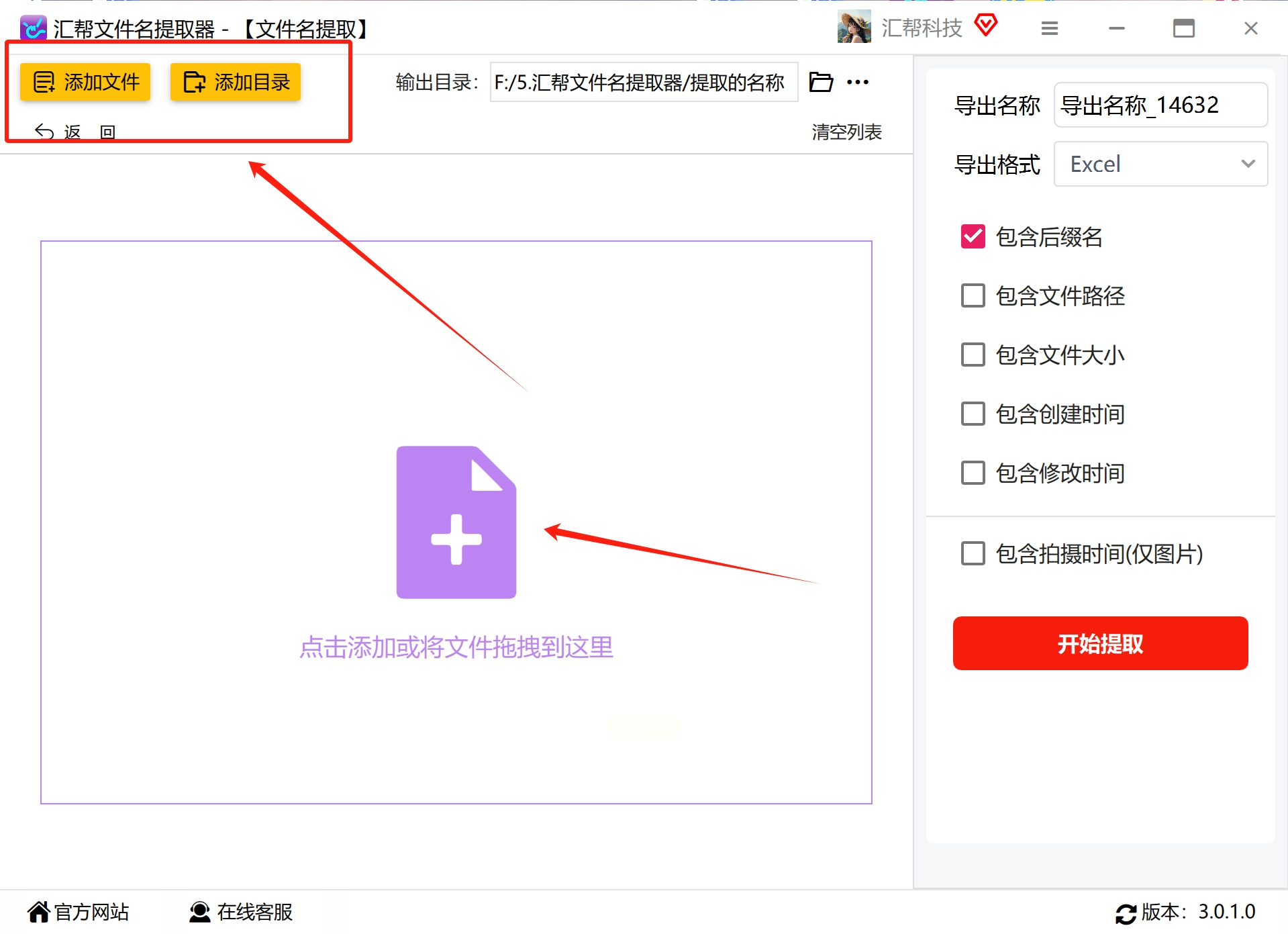
3. 接下来需要添加要处理的视频文件。软件通常提供多种添加方式:可以点击“添加文件”按钮逐个选择文件;可以点击“添加文件夹”按钮选择整个文件夹(包括子文件夹);还可以直接拖拽文件或文件夹到软件窗口中。该软件支持常见的视频格式,如MP4、AVI、MOV、WMV、MKV等,基本覆盖了大多数用户的视频文件类型。
4. 文件添加完成后,软件会显示文件列表。此时可以检查列表是否正确,移除不需要处理的文件或添加遗漏的文件。
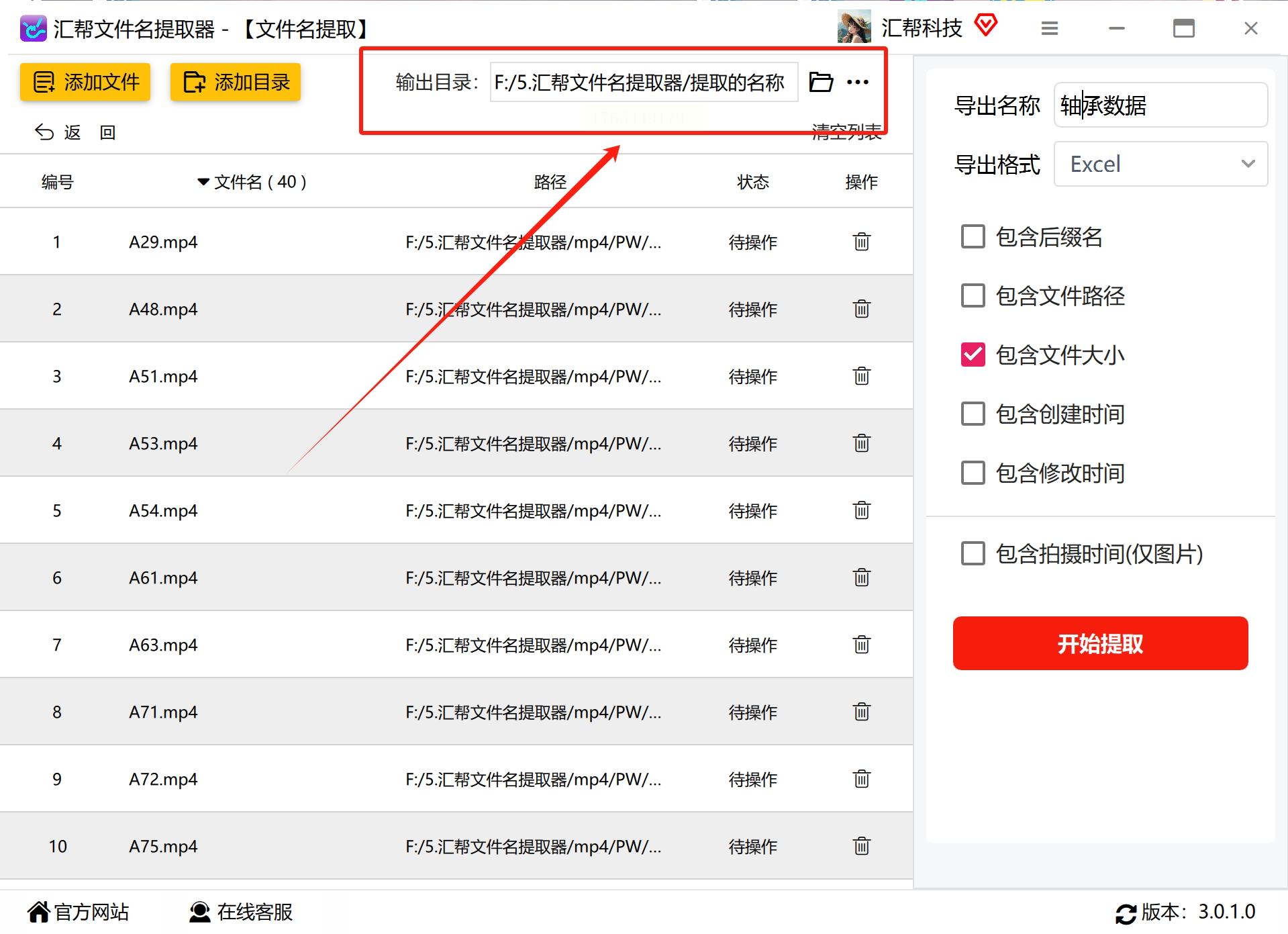
5. 在输出设置区域,选择提取结果的保存位置。点击“浏览”按钮,指定一个文件夹用于存放生成的信息文件。建议选择易于查找的位置,并确保有足够的磁盘空间。
6. 为输出文件命名。软件通常允许自定义生成文件的名称,您可以设置一个具有描述性的名称,如“视频文件清单_2023年10月”等,方便后续查找和管理。
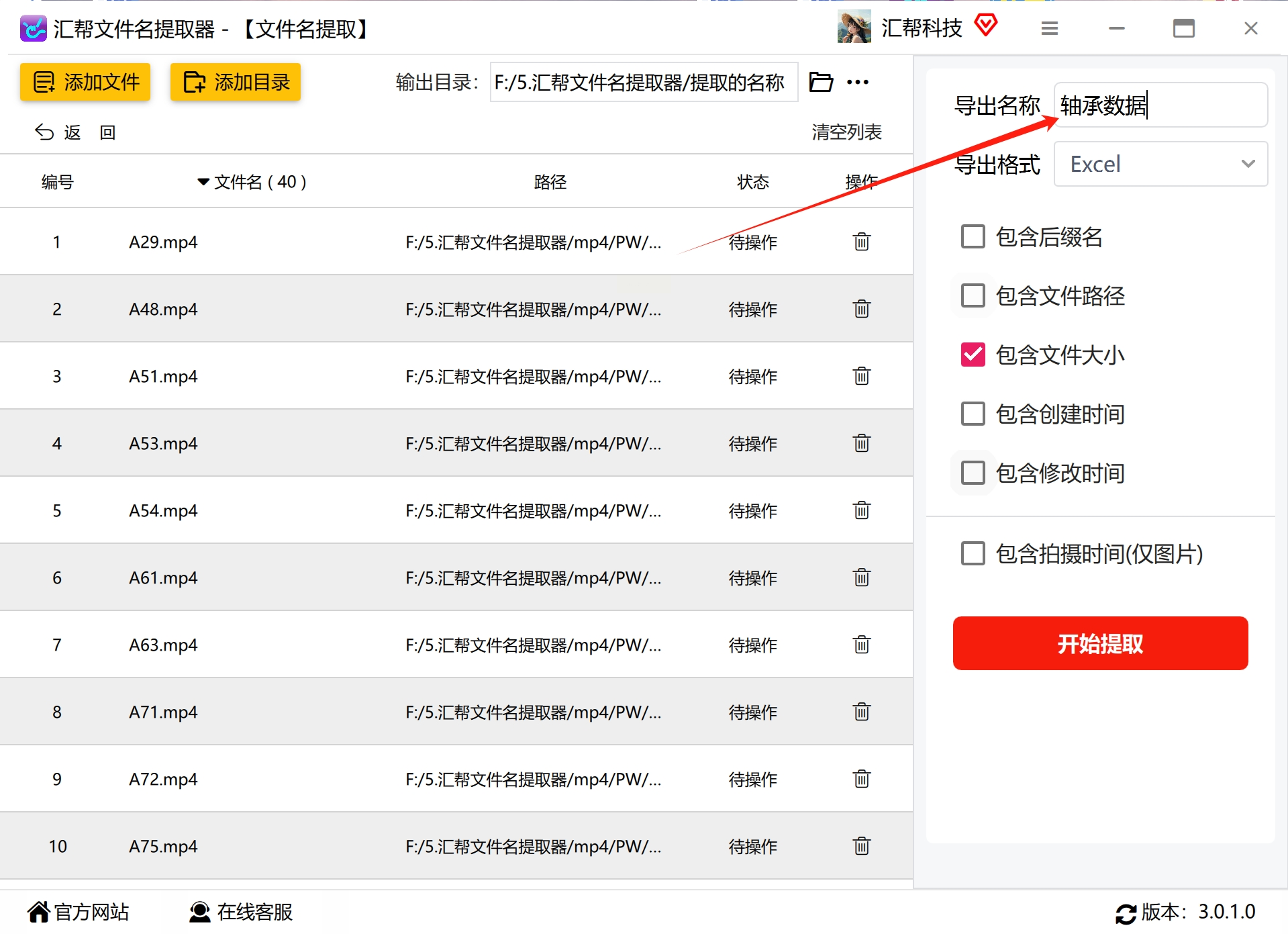
7. 选择输出格式。常见的选项包括Excel表格(XLS/XLSX)、文本文件(TXT)和Word文档(DOC/DOCX)。对于需要进一步分析或排序的数据,Excel格式最为合适,因为它支持筛选、排序和公式计算等功能。
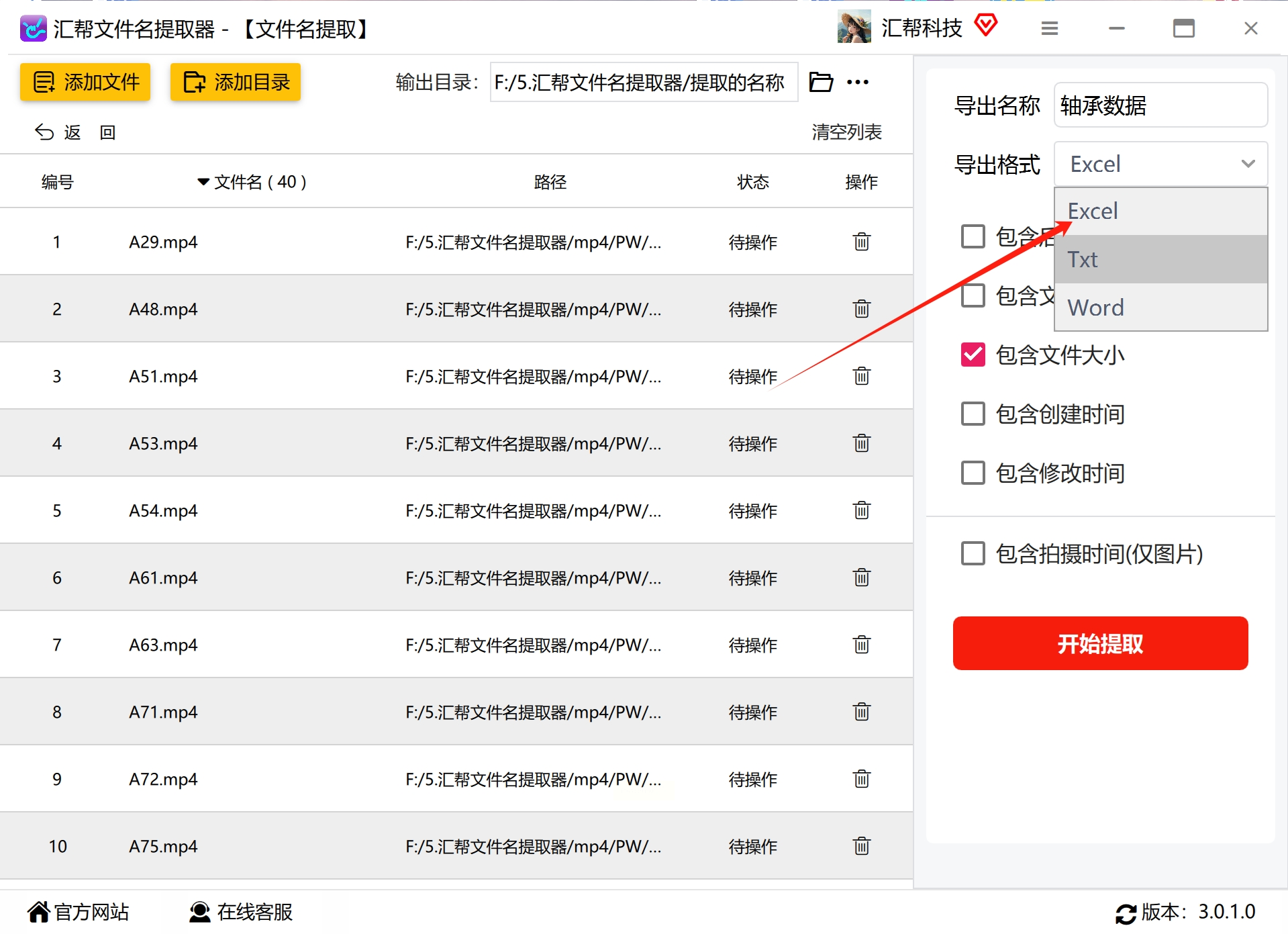
8. 在提取选项部分,确保勾选“文件大小”或类似选项。有些软件还提供其他可提取的属性,如创建日期、修改日期、文件类型等,您可以根据需要选择。
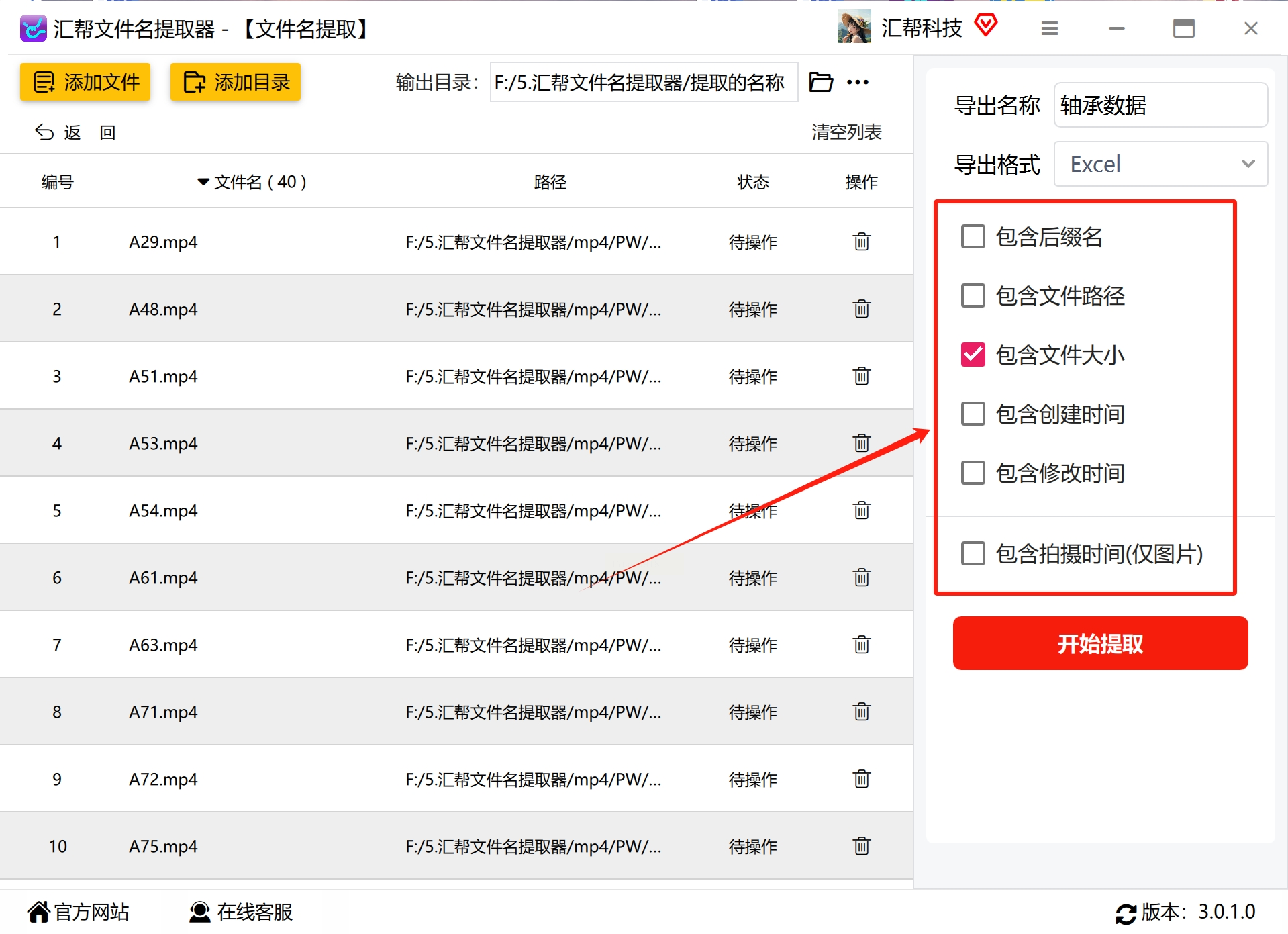
9. 确认所有设置无误后,点击“开始提取”或“生成报告”按钮。软件将开始处理所有选中的视频文件,提取指定的信息。
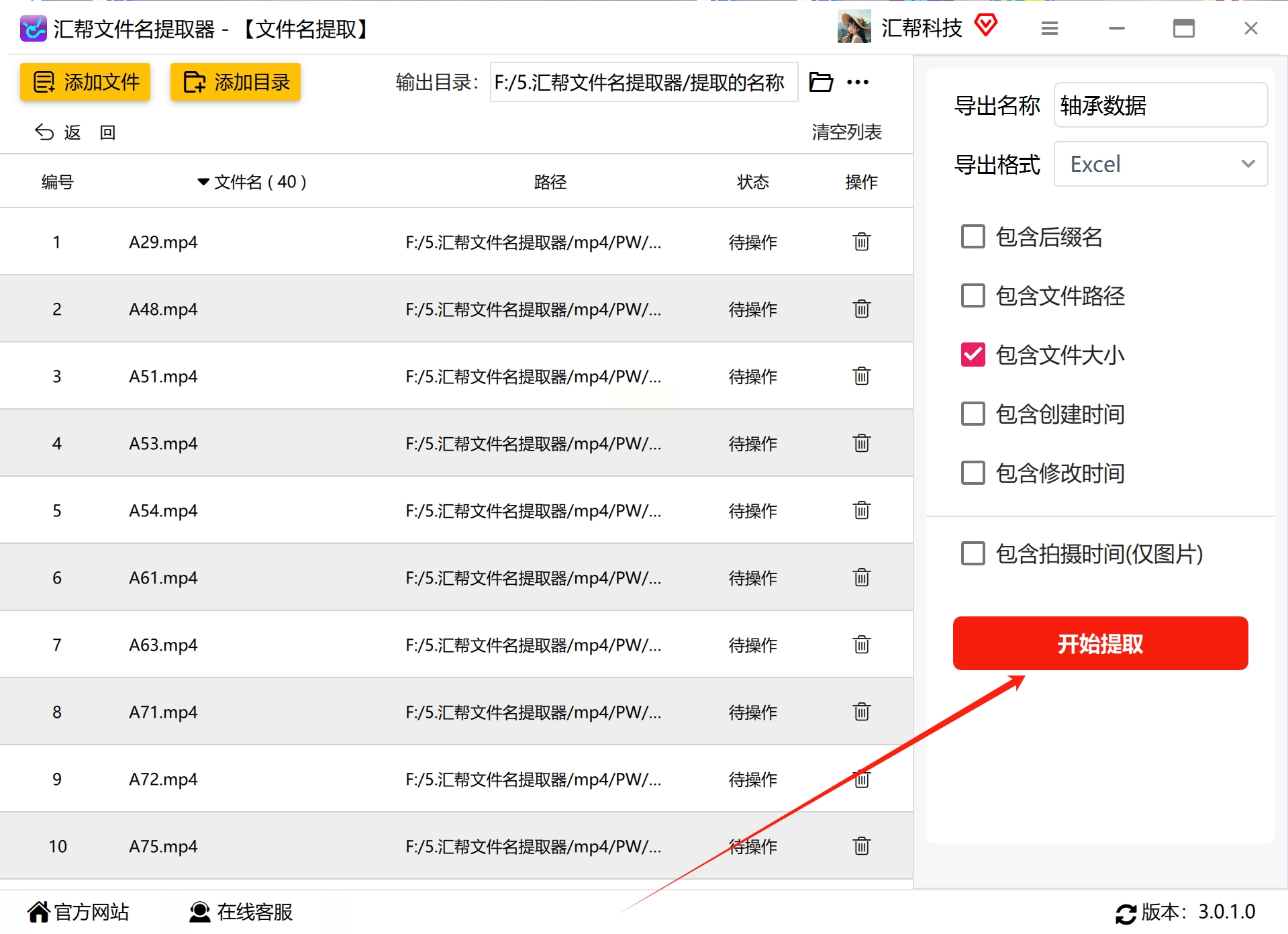
10. 处理完成后,软件会提示提取成功。您可以点击“打开输出文件夹”快速定位到生成的文件,或者直接在软件中预览结果。

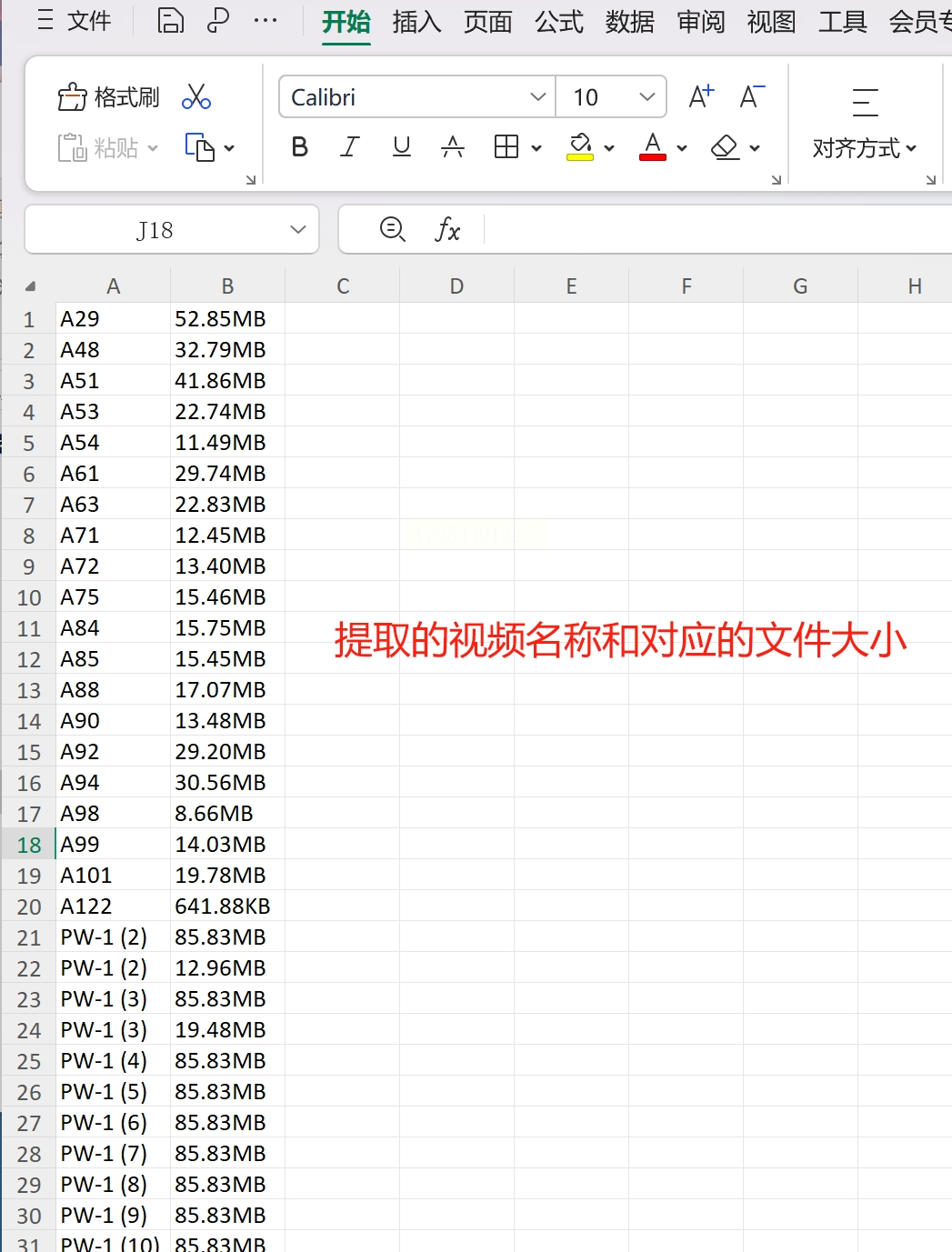
11. 打开生成的文件,检查提取的信息是否完整准确。在Excel文件中,通常会看到多列数据,至少包括文件名和文件大小两列。文件大小通常以字节为单位显示,您可以在Excel中使用公式将其转换为更易读的单位。
方法二:使用批处理命令提取文件信息
1. 首先打开包含视频文件的文件夹。您可以通过资源管理器导航到目标位置,确保这是您想要提取文件信息的目录。
2. 在文件夹的空白区域单击右键,选择“新建”子菜单,然后点击“文本文档”。这将创建一个新的文本文件,系统通常会将其命名为“新建文本文档.txt”。
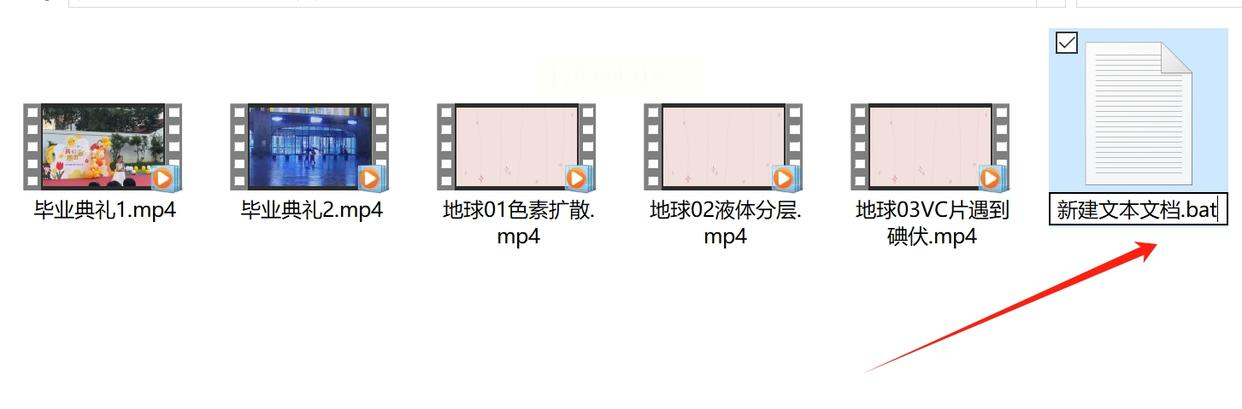
3. 双击打开这个新建的文本文件,您将看到一个空白的编辑窗口。在这里,您需要输入特定的命令代码。
4. 在编辑窗口中输入以下命令:
```
@echo off
dir *.* /b /s > "video_list.txt"
```
让我解释一下这个命令的各个部分:
- `@echo off`:这是一个批处理命令,用于关闭命令回显,使运行过程更简洁。
- `dir`:这是Windows的目录列表命令,用于显示文件夹中的文件和子文件夹。
- `*.*`:这是一个通配符,表示匹配所有文件名和所有扩展名。如果您只想提取特定格式的视频文件,可以替换为`*.mp4`、`*.avi`等。
- `/b`:这个参数表示使用“裸格式”,只显示文件名,不显示标题信息或摘要。
- `/s`:这个参数表示包含子目录中的文件。
- `>`:这是一个重定向符号,表示将命令的输出结果发送到文件而不是屏幕。
- `"video_list.txt"`:这是输出文件的名称,您可以自定义这个名称。
5. 输入命令后,点击文件菜单中的“保存”选项,或直接按Ctrl+S快捷键保存文件。然后关闭文本编辑器。
6. 现在回到文件夹中,找到刚才创建的文本文件。默认情况下,Windows可能不会显示文件扩展名,所以您可能只看到文件名“新建文本文档”而没有“.txt”后缀。如果需要显示扩展名,可以打开任意文件夹,点击顶部菜单栏的“查看”选项卡,然后勾选“文件扩展名”选项。
7. 右键单击文本文件,选择“重命名”。将文件名从“新建文本文档.txt”改为“提取视频信息.bat”。系统可能会提示您更改文件扩展名可能导致文件不可用,点击“是”确认更改。此时文件图标通常会变为齿轮状或其他表示可执行文件的图标。
8. 双击这个新创建的BAT文件,系统将执行其中的命令。您可能会看到一个命令提示符窗口一闪而过,这是正常现象。
9. 执行完成后,在同一文件夹中会出现一个新的文本文件,名称是您在命令中指定的“video_list.txt”(或您自定义的名称)。双击打开这个文件,您将看到所有视频文件的完整路径和名称。
10. 如果您还需要文件大小信息,可以修改批处理命令。将步骤4中的命令替换为:
```
@echo off
dir *.* /s > "video_details.txt"
```
这个命令去掉了`/b`参数,因此会显示文件的详细信息,包括大小、创建日期和时间等。生成的文件将包含更全面的信息,但格式可能不如专用软件生成的那样整齐。
批处理方法的优势在于它完全免费且不依赖第三方软件,一次创建后可以重复使用。您可以将这个BAT文件复制到任何需要提取文件信息的文件夹中,双击即可运行。然而,这种方法生成的结果可能需要进一步整理才能使用,特别是当您需要将数据导入到其他应用程序时。此外,对于不熟悉命令行的用户来说,调试和修改命令可能存在一定难度。
方法三:使用Python脚本提取视频信息
对于具备一定编程基础的用户,使用Python编写脚本来自定义提取视频文件信息是最灵活、最强大的方法。Python是一种广泛使用的高级编程语言,拥有丰富的库支持,可以精确控制需要提取的信息类型和输出格式。
实现步骤详解:
1. 首先确保您的计算机上安装了Python环境。如果没有安装,可以从Python官方网站下载适合您操作系统的安装包。建议选择Python 3.x版本,因为它有更好的库支持和更活跃的社区。
2. 安装Python后,您需要一个代码编辑器来编写脚本。可以选择专业的集成开发环境(IDE)如PyCharm、Visual Studio Code,或者简单的文本编辑器如Notepad++、Sublime Text。对于初学者,使用Python自带的IDLE也是一个不错的选择。
3. 创建一个新的Python脚本文件。在编辑器中新建文件,并将其保存为“extract_video_info.py”或其他有意义的名称,确保文件扩展名为.py。
4. 在脚本文件中编写代码。以下是一个基础但功能完整的示例:
```python
import os
import pandas as pd
from datetime import datetime
def get_video_info(folder_path, extensions=None):
"""
提取指定文件夹中视频文件的信息

参数:
folder_path: 要搜索的文件夹路径
extensions: 视频文件扩展名列表,默认为常见视频格式

返回:
包含视频文件信息的列表
"""
if extensions is None:
extensions = ['.mp4', '.avi', '.mov', '.mkv', '.wmv', '.flv', '.m4v']

video_info = []

# 遍历文件夹及其子文件夹
for root, dirs, files in os.walk(folder_path):
for file in files:
# 检查文件扩展名是否为视频格式
if any(file.lower().endswith(ext) for ext in extensions):
file_path = os.path.join(root, file)
try:
# 获取文件大小(字节)
size_bytes = os.path.getsize(file_path)

# 获取文件修改时间
mod_time = os.path.getmtime(file_path)
mod_date = datetime.fromtimestamp(mod_time).strftime('%Y-%m-%d %H:%M:%S')

# 获取文件创建时间(Windows系统)
if os.name == 'nt':  # Windows系统
create_time = os.path.getctime(file_path)
else:  # 类Unix系统
create_time = mod_time  # 大多数Unix系统不记录创建时间
create_date = datetime.fromtimestamp(create_time).strftime('%Y-%m-%d %H:%M:%S')

# 将字节转换为更易读的单位
size_readable = format_file_size(size_bytes)

# 收集文件信息
info = {
'文件名': file,
'完整路径': file_path,
'大小(字节)': size_bytes,
'大小(可读)': size_readable,
'修改时间': mod_date,
'创建时间': create_date,
'所在文件夹': root
}

video_info.append(info)

except (OSError, PermissionError) as e:
print(f"无法访问文件 {file_path}: {e}")

return video_info
def format_file_size(size_bytes):
"""将字节大小转换为易读的格式"""
if size_bytes == 0:
return "0 B"

size_names = ("B", "KB", "MB", "GB", "TB", "PB", "EB", "ZB", "YB")
i = 0
while size_bytes >= 1024 and i < len(size_names)-1:
size_bytes /= 1024.0
i += 1
return f"{size_bytes:.2f} {size_names[i]}"
def save_to_excel(video_info, output_file):
"""将视频信息保存到Excel文件"""
if not video_info:
print("没有找到视频文件")
return

# 创建DataFrame
df = pd.DataFrame(video_info)

# 重新排列列顺序
columns_order = ['文件名', '大小(可读)', '大小(字节)', '创建时间', '修改时间', '所在文件夹', '完整路径']
# 只保留实际存在的列
columns_order = [col for col in columns_order if col in df.columns]
df = df[columns_order]

# 保存到Excel
df.to_excel(output_file, index=False)
print(f"信息已保存到 {output_file}")
print(f"共找到 {len(video_info)} 个视频文件")
def main():
# 设置要搜索的文件夹路径(请修改为实际路径)
folder_path = r"C:\Users\YourName\Videos"  # Windows路径示例
# folder_path = "/home/username/Videos"  # Linux/macOS路径示例

# 设置输出文件路径
output_file = "video_files_info.xlsx"

# 检查文件夹是否存在
if not os.path.exists(folder_path):
print(f"文件夹不存在: {folder_path}")
return

print("正在扫描视频文件,请稍候...")

# 获取视频信息
video_info = get_video_info(folder_path)

# 保存到Excel
save_to_excel(video_info, output_file)

# 同时在控制台显示部分信息
if video_info:
print("\n前10个视频文件信息:")
for i, info in enumerate(video_info[:10]):
print(f"{i+1}. {info['文件名']} - {info['大小(可读)']}")
if __name__ == "__main__":
main()
```
5. 在运行脚本之前,需要安装必要的Python库。打开命令提示符或终端,输入以下命令安装pandas库(用于生成Excel文件):
```
pip install pandas openpyxl
```
如果您只需要生成文本文件,可以不安装这些库,但需要修改保存函数的部分。
6. 修改脚本中的文件夹路径。找到`main()`函数中的`folder_path`变量,将其值改为您实际存放视频文件的文件夹路径。注意,在Windows系统中,路径字符串前的`r`表示原始字符串,可以避免反斜杠被解释为转义字符。
7. 保存脚本文件,然后在命令提示符或终端中导航到脚本所在目录,运行以下命令:
```
python extract_video_info.py
```
或者,如果您使用的是集成开发环境,可以直接在IDE中运行脚本。
8. 脚本运行后,会在当前目录生成一个名为“video_files_info.xlsx”的Excel文件(除非您在代码中修改了输出文件名)。打开这个文件,您将看到所有视频文件的详细信息,包括文件名、大小(同时显示字节和易读格式)、创建时间、修改时间、所在文件夹和完整路径。
9. 您可以根据需要修改脚本,例如添加更多文件属性(如视频时长、分辨率等,但这需要额外的库支持),更改输出格式(如CSV、JSON或直接写入数据库),或者添加过滤条件(如只提取大于特定大小的文件)。
Python方法的优势在于其极高的灵活性和可定制性。一旦掌握了基础编程知识,您可以根据具体需求调整脚本,实现各种复杂的信息提取和处理任务。此外,Python脚本可以轻松集成到自动化工作流程中,定期执行文件信息提取任务。然而,这种方法需要一定的编程基础,对于完全没有编程经验的用户来说,学习曲线可能较陡峭。另外,处理大量文件时,Python脚本的运行速度可能不如编译型语言或专用软件快。
