

在日常办公和数据管理中,我们经常需要统计文件夹内文件的名称和大小信息。比如整理项目资料时需要清晰的文件清单,交接工作时要快速核对文件内容,或者清理存储空间时需要找出体积过大的文件。这些场景下,手动逐个查看文件既耗时又容易出错,今天就为大家分享几种简单实用的方法,帮助你高效完成文件名与大小的提取工作。
为什么需要提取文件名与大小?
想象一下,当你面对一个存放着上百个文件的文件夹时,要统计每个文件的名称和大小,手动操作需要逐个打开文件查看属性,不仅效率低下,还容易遗漏。而通过提取工具,只需点击几下鼠标或输入简单命令,就能快速生成一份包含所有文件信息的清单。这份清单不仅能帮你清晰掌握文件结构,还能在以下场景中发挥重要作用:
- 文件交接与汇报:向同事或领导交接工作时,直接提供整理好的文件清单,避免反复解释文件内容;
- 存储空间管理:定期清理电脑或移动存储设备时,通过文件大小排序快速识别冗余文件,释放存储空间;
- 数据分析与统计:在财务报表、项目文档汇总等工作中,自动提取的文件信息能直接用于后续分析。
怎么统计所有文件的大小?快速批量操作的三个方法

方法一:使用汇帮文件名提取器(适合纯小白操作)提取文件大小
为什么推荐这款工具?
汇帮文件名提取器是一款专门针对普通用户设计的文件管理工具,无需复杂操作,界面简洁直观,即使是电脑新手也能快速上手。它支持批量提取多个文件夹的文件信息,导出格式包括Excel、TXT和Word,其中Excel格式最适合后续编辑和分析。
操作步骤:
1. 下载安装软件
首先在官网或正规软件平台搜索“汇帮文件名提取器”,下载适合自己电脑系统的版本(Windows系统通用)。安装过程非常简单,按照提示点击“下一步”即可完成,全程无需专业知识。
2. 选择提取功能
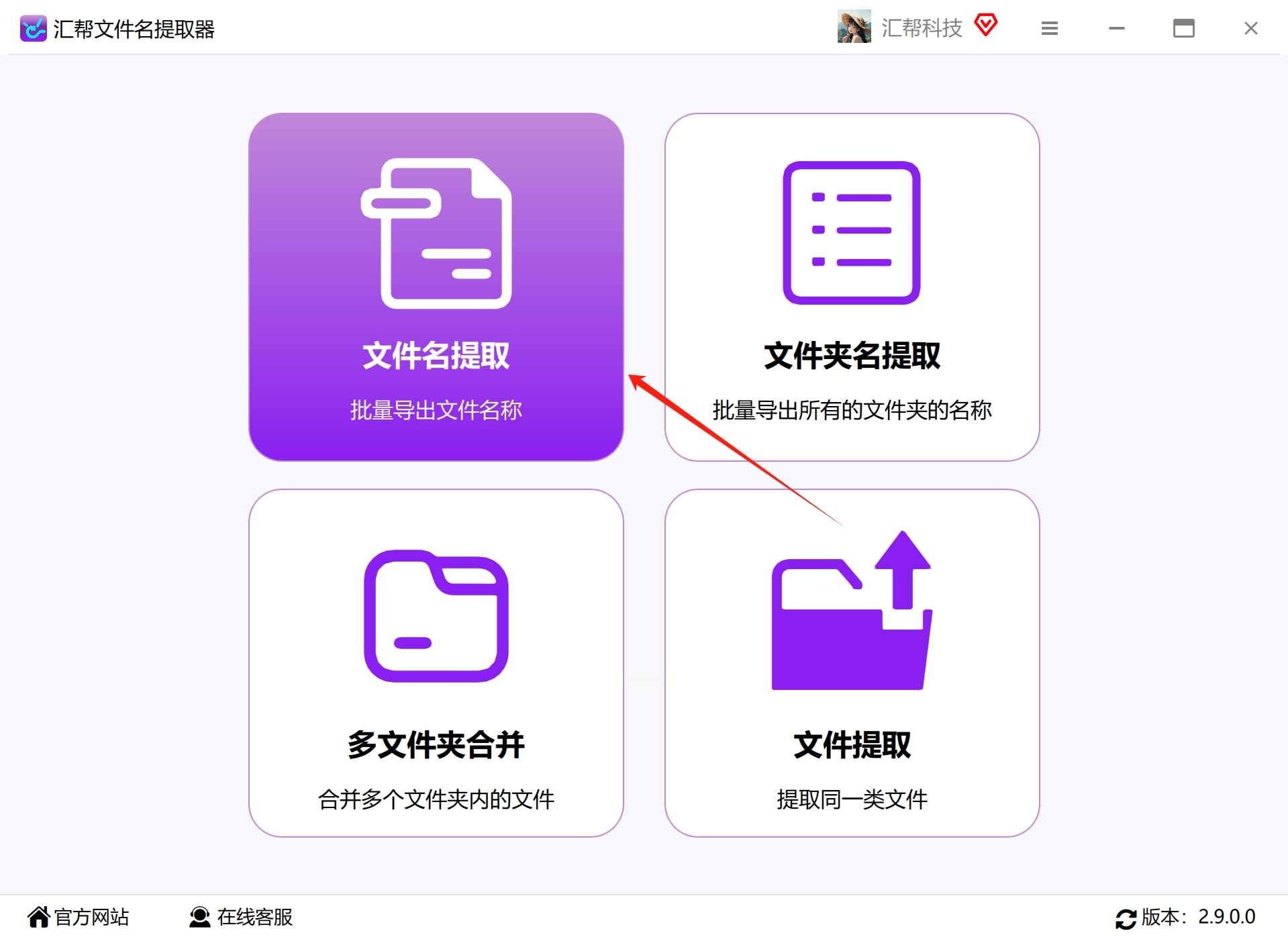
打开软件后,在主界面找到“文件名提取”选项并点击进入。这里会显示多种提取模式,我们选择最常用的“提取文件信息”功能,界面会自动切换到文件导入页面。
3. 导入需要处理的文件
- 如果你只想提取单个文件夹的文件,点击“添加文件”按钮,逐个选择目标文件;
- 如果需要提取整个文件夹及其子文件夹的内容,直接点击“添加目录”,选中包含文件的文件夹即可。

4. 设置导出参数
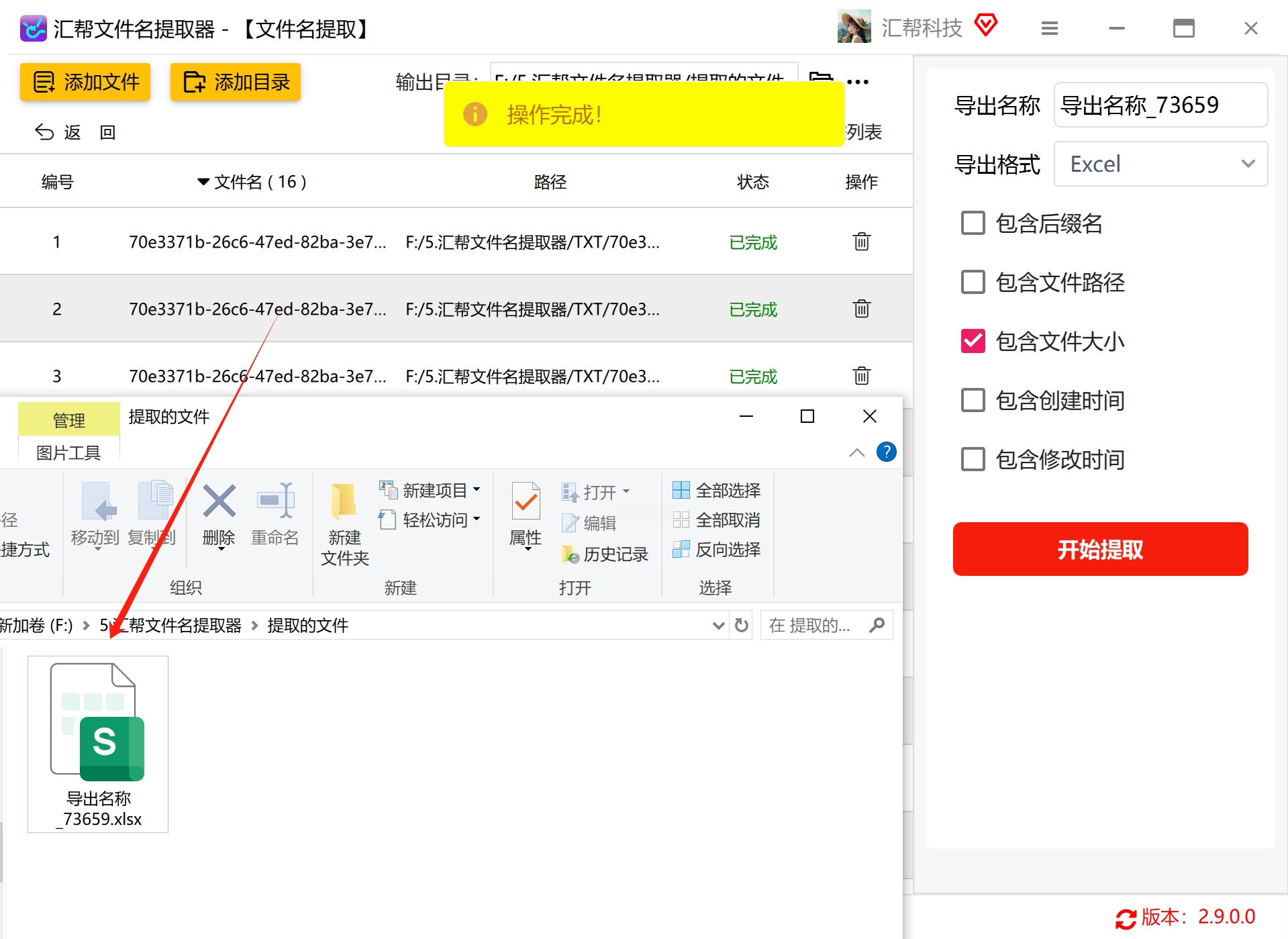
- 在右侧“导出名称”栏中输入你自定义的文件名,比如“项目资料清单”;
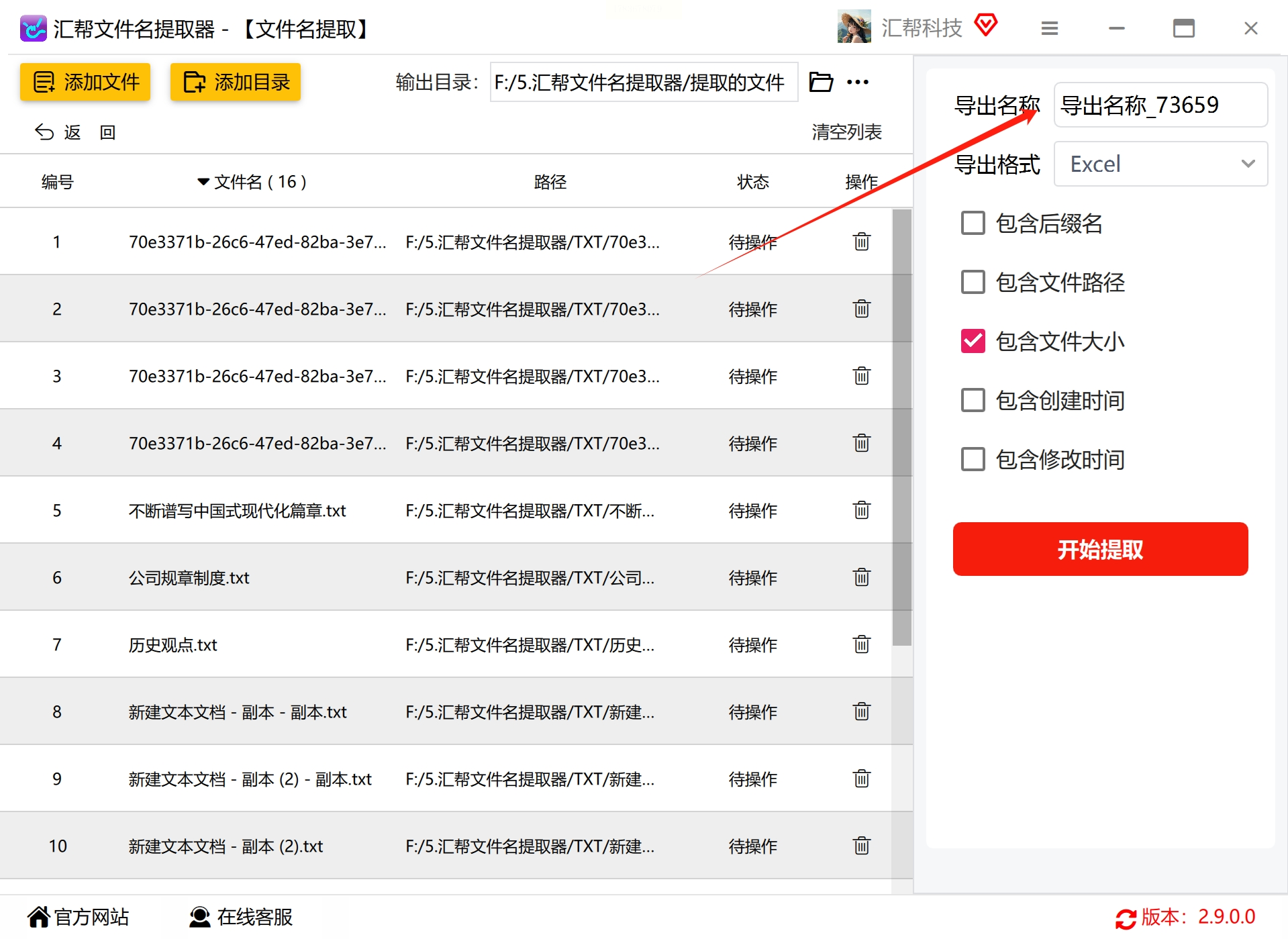
- 选择导出格式,建议优先选择Excel(.xlsx),因为Excel支持数据筛选、排序和公式计算,后续处理更方便;
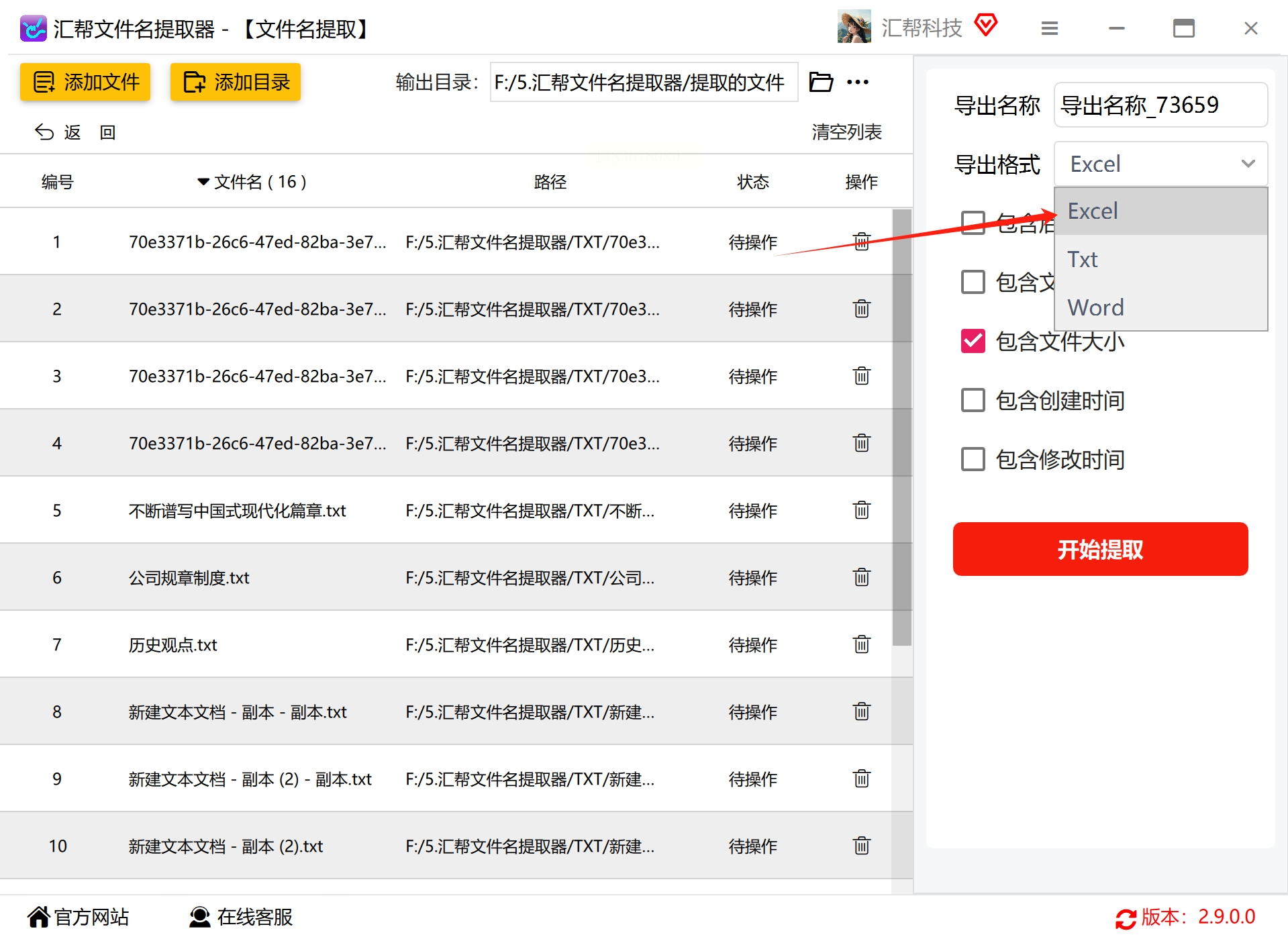
- 勾选“包含文件夹大小”选项,这样不仅能提取单个文件大小,还能统计整个文件夹的总容量,帮助你全面了解存储占用情况。
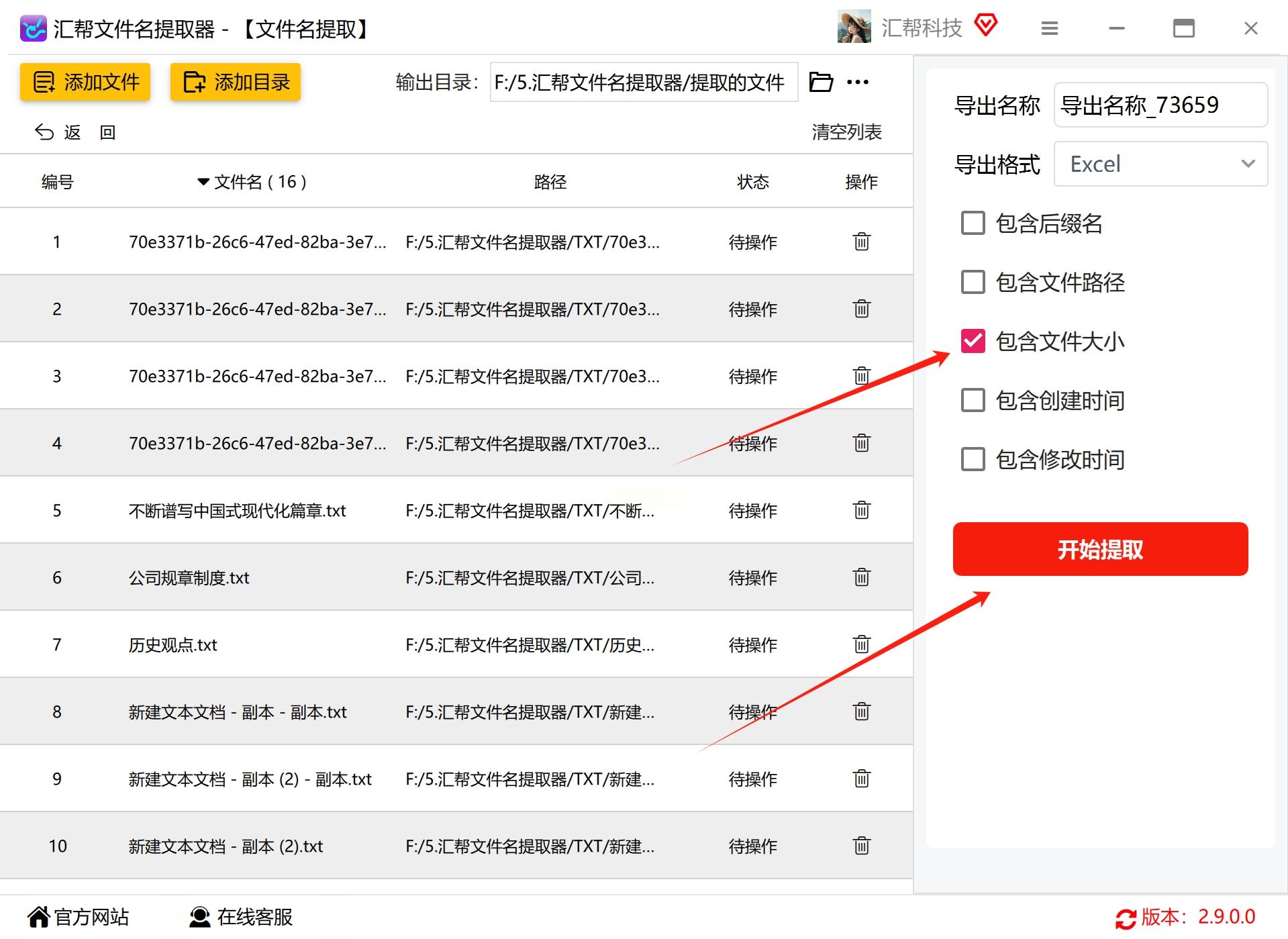
5. 开始提取并查看结果
点击“开始提取”按钮,软件会自动扫描所有文件并生成结果。提取完成后,系统会弹出提示窗口,直接点击“打开输出目录”就能找到生成的Excel文件。
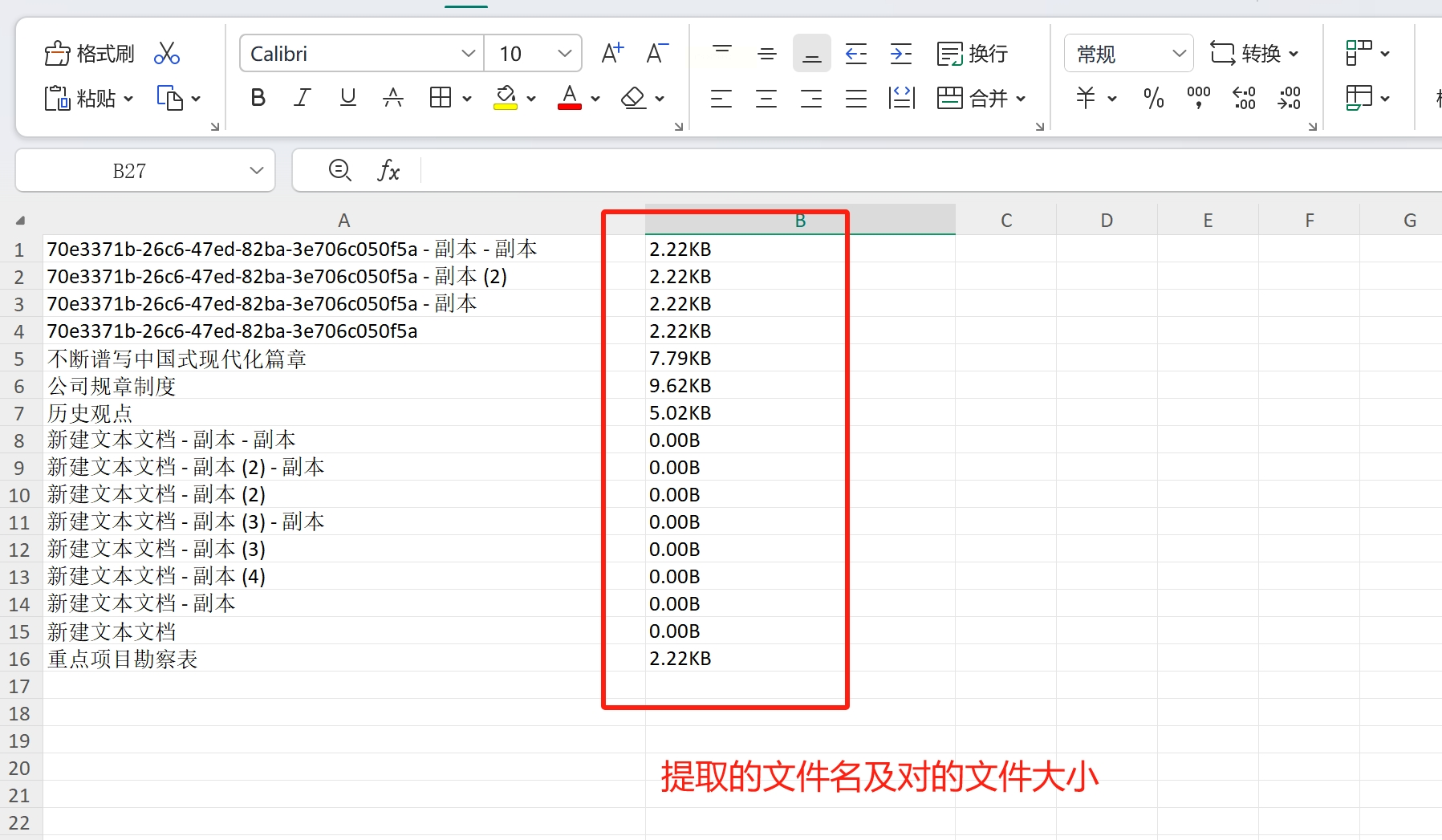
打开Excel文件后,你会看到清晰的两列数据:第一列是文件名,第二列是对应的文件大小(单位为字节,如需转换为KB或MB,可在Excel中使用公式计算)。
方法二:PowerShell 命令行工具提取(适合有基础操作能力的用户)
为什么选择PowerShell?
如果你熟悉电脑操作,且需要在多个文件夹中快速提取文件信息,PowerShell命令行工具是更灵活的选择。它不需要安装额外软件,直接通过系统自带的命令即可完成提取,适合对文件路径和命令行有一定了解的用户。
操作步骤:
1. 打开PowerShell窗口
首先导航到需要提取文件信息的目标文件夹。如果是单个文件夹,直接进入该文件夹;如果是多个文件夹,建议先将它们放在同一个父文件夹下。
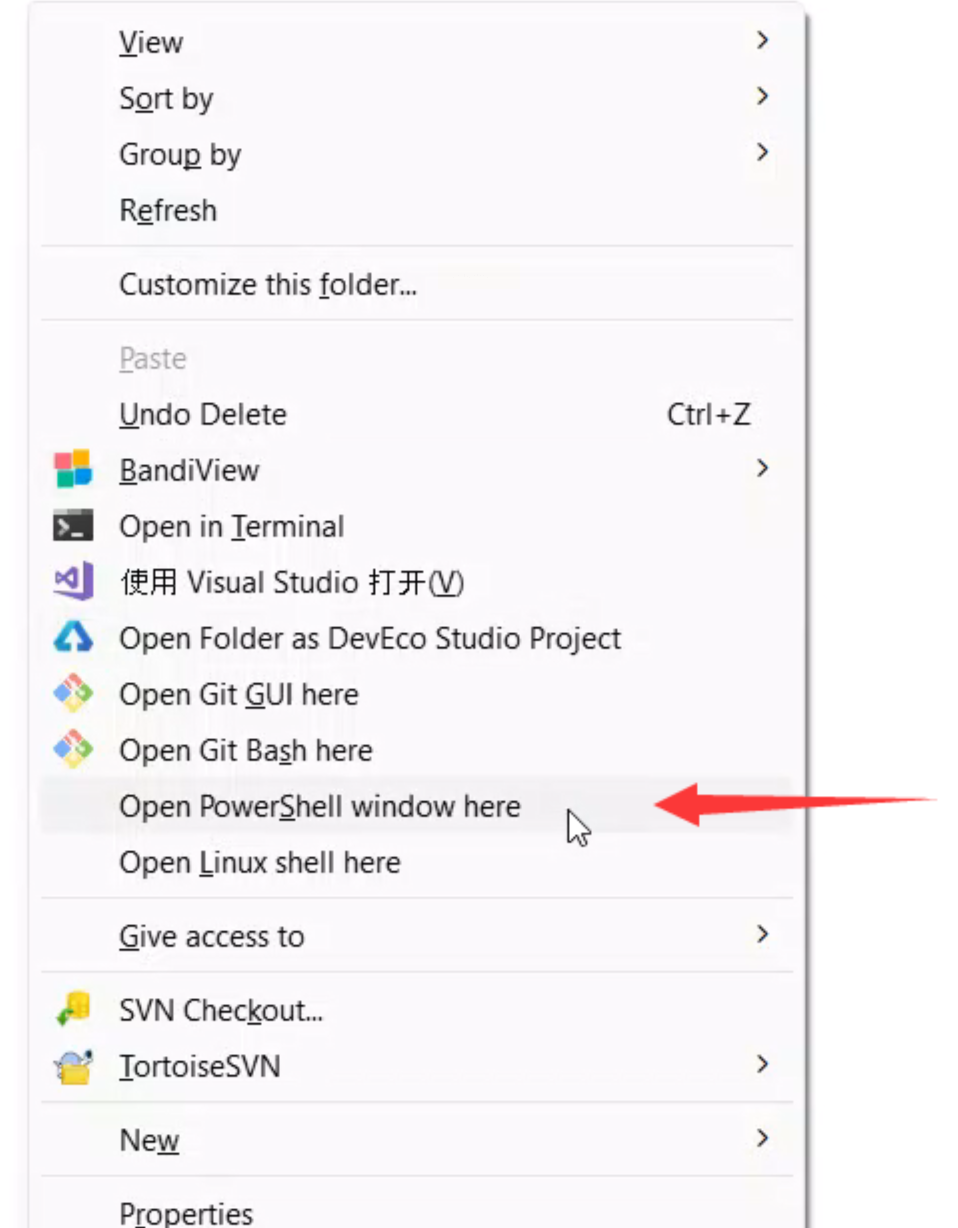
在目标文件夹空白处按住 Shift键+右键,在弹出的菜单中选择“在此处打开 PowerShell 窗口”,此时会自动打开命令行界面。
2. 执行提取命令
在PowerShell窗口中输入以下命令,按回车键执行:
```powershell
Get-ChildItem -Path . -File | Select-Object Name, Length, LastWriteTime | Export-Csv -Path "文件清单.csv" -Encoding UTF8
```
命令解释:
- `Get-ChildItem -Path . -File`:获取当前目录下所有文件(不包含文件夹);
- `Select-Object Name, Length, LastWriteTime`:选择需要提取的信息(文件名、大小、修改时间);
- `Export-Csv -Path "文件清单.csv" -Encoding UTF8`:将结果导出为CSV格式文件,保存在当前目录下。
3. 查看提取结果
命令执行完成后,在目标文件夹中会生成一个名为“文件清单.csv”的文件。双击该文件,系统会自动用Excel打开,你可以看到包含文件名、大小(字节)和修改时间的三列数据。
(提示:如果需要仅提取文件名和大小,可将命令简化为 `Get-ChildItem -Path . -File | Select-Object Name, Length | Export-Csv -Path "文件清单.csv" -Encoding UTF8`)
方法三:Excel公式自动提取(适合已有Excel基础的用户)
为什么用Excel公式?
如果你经常使用Excel处理数据,完全可以利用Excel的内置函数自动提取文件信息,无需安装任何软件。这种方法适合需要对数据进行格式调整或与其他表格合并的场景。
操作步骤:
1. 准备文件清单表格
打开Excel,在A列输入“文件名”,B列输入“文件大小”,C列输入“文件路径”(可选)。
2. 用DIR命令生成文件列表
在Excel中点击“数据”选项卡,选择“自文本/CSV”,但更简单的方法是使用Windows的DIR命令。在目标文件夹中按住Shift+右键,选择“在此处打开PowerShell窗口”,输入:
```powershell
dir /b /s > 文件列表.txt
```
这条命令会生成一个包含所有文件路径的文本文件,保存在当前文件夹中。
3. 导入文件列表到Excel
回到Excel,点击“数据”→“自文本/CSV”,选择刚才生成的“文件列表.txt”,在导入向导中选择“分隔符号”为“无”,点击“完成”,将文件路径导入到Excel中。
4. 提取文件名和大小
- 提取文件名:在A2单元格输入公式 `=RIGHT(B2,LEN(B2)-FIND("\",SUBSTITUTE(B2,"\","",LEN(B2)-LEN(SUBSTITUTE(B2,"\","")))))`,按回车后下拉填充公式,即可提取文件名;
- 提取文件大小:在B2单元格输入公式 `=ROUND((FILESIZE(B2))/1024,2)`,按回车后下拉填充,就能将文件大小(字节)转换为KB单位(保留两位小数)。
掌握文件信息提取技巧不仅能解决当下的工作问题,更能培养高效处理数据的思维方式。在信息爆炸的时代,办公效率直接影响工作成果。这些看似简单的技巧,本质上是通过工具优化工作流程,让你从重复劳动中解放出来,专注于更有价值的创意和决策。
随着工作场景的复杂化,你会发现越来越多的任务可以通过工具简化。比如学会使用快捷键、自动化脚本、数据透视表等,都能大幅提升工作效率。建议大家在日常工作中多尝试不同方法,找到最适合自己的工具组合,让办公变得更轻松、更高效。
最后提醒大家,工具只是辅助,真正的效率提升来自于对工作流程的理解和优化。希望这篇教程能帮你快速解决文件信息提取的问题,也欢迎在实践中探索更多实用技巧,持续提升自己的办公能力。
