

平时整理一堆Word文件,要把文件名一个个手动敲进Excel里,简直是折磨!要么输错要么漏输,核对一遍比输入还累。其实不用这么麻烦,今天给大家分享5个超实用的提取word文件名到excel的方法,不管是免费工具还是自带软件,都能帮你轻松提取,效率直接翻倍,省下来的时间喝杯奶茶不香吗?
一、LibreOffice(免费开源办公套件)
适用场景
如果你不想装付费软件,又需要兼顾文档和表格功能,LibreOffice是个不错的选择。它免费开源,兼容性也挺好,能直接导出Excel格式,适合对格式要求不高的基础提取word文件名到excel需求。
操作步骤(模块化拆解)
1. 打开表格工具:先打开LibreOffice里的Calc(表格软件),新建一个空白表格
2. 复制文件列表:打开存Word文件的文件夹,选中所有Word文件(按Ctrl+A全选最快),右键点「复制」
3. 粘贴到表格:回到表格里,点A1单元格,右键选「粘贴」,文件名就自动出来了(这里要注意:如果文件名有换行符,可能需要按Ctrl+J合并单元格)
4. 导出Excel格式:点顶部「文件」-「另存为」,选「Excel工作簿(.xlsx)」,保存完就能用Excel打开了
核心优势
完全免费,不需要联网,适合纯办公场景,导出的Excel格式和Excel软件通用。不过缺点是粘贴时如果文件太多,可能会有点卡,影响提取word文件名到excel的效率。
二、汇帮文件名提取器(轻量一键提取)
适用场景
这个工具界面很简洁,适合完全没技术基础的人。不用学复杂操作,直接点几下就能完成提取word文件名到excel,特别适合临时提取几个文件的情况。
操作步骤(简化版)
1. 打开工具:直接双击软件图标启动,界面很简单,点「文件名提取」按钮
2. 拖入文件:把Word文件夹直接拖到软件界面里,或者用「添加文件」按钮,左侧会显示文件列表
3. 勾选导出项:右侧有个「导出设置」,选「Excel」格式,然后点「开始提取」
4. 生成表格:等进度条走完,软件会自动生成Excel文件,直接打开就能看到所有文件名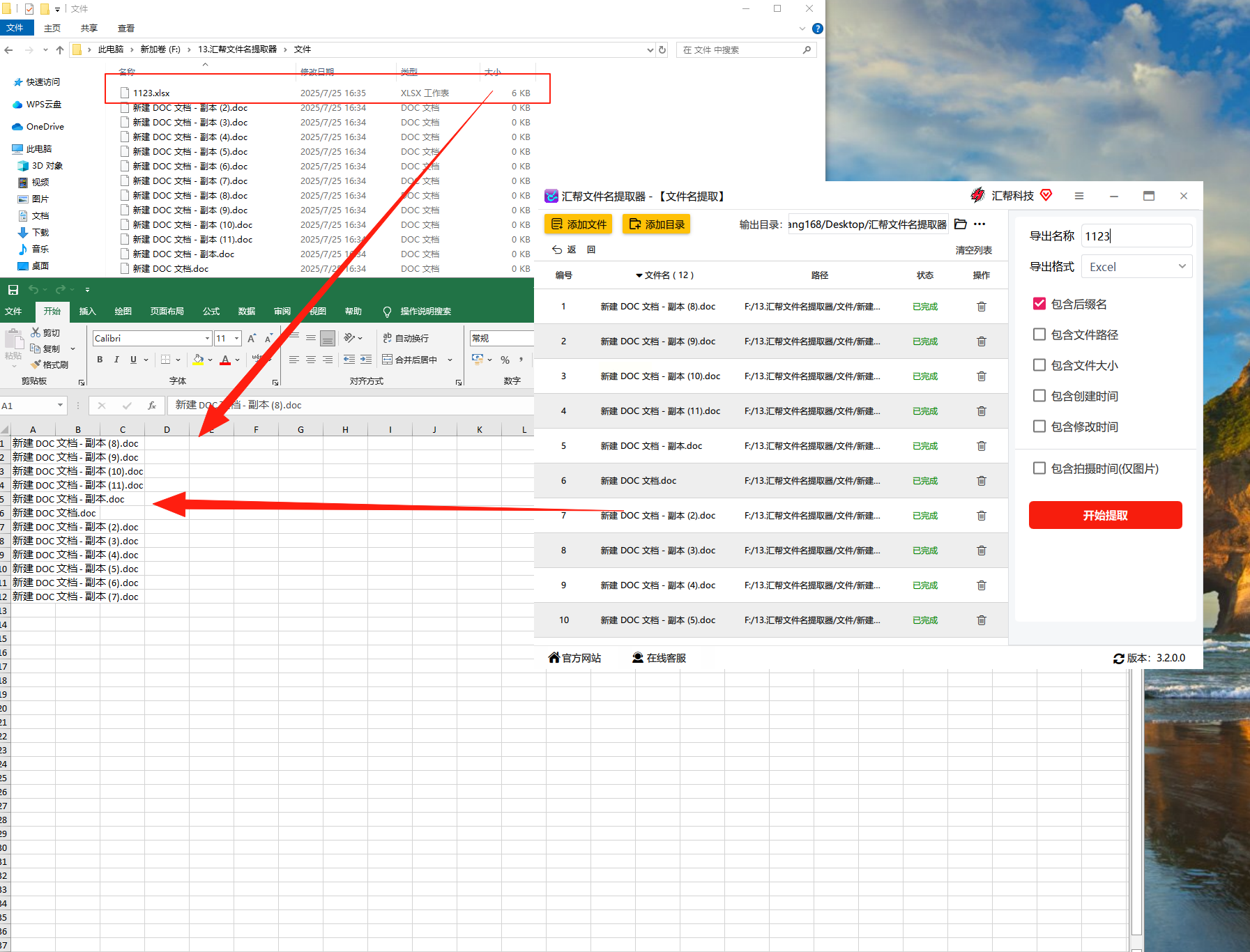
核心优势
操作步骤少,拖放文件更方便,导出时能自动去重和过滤无关内容,适合懒人用来提取word文件名到excel。但缺点是导出Excel时会自动生成一个固定名称的表格,不能自定义文件名。
三、Listary(文件搜索工具)
适用场景
如果你电脑里已经装了Listary(或者类似的文件搜索工具),直接用它来提取更高效。它启动速度快,搜索精准,适合临时需要几个文件名、快速提取word文件名到excel的情况。
操作步骤(关键步骤)
1. 唤醒搜索框:按Ctrl键(默认快捷键),软件会弹出搜索框,直接输入「*.doc;*.docx」
2. 复制文件名:搜索结果里会列出所有Word文件,按Ctrl+A全选,右键点「复制文件名」
3. 粘贴到Excel:打开Excel表格,A1单元格右键「粘贴」,文件名就直接显示了
4. 去重处理:如果有重复的文件名(比如同名不同版本),手动删掉重复项就行
核心优势
搜索速度快,不需要额外建文件夹,适合随时调用。但缺点是每次都要手动粘贴,不适合批量提取超过20个文件、大量提取word文件名到excel的情况。
四、FilelistCreator(专业提取工具)
适用场景
专门用来批量提取文件名的工具,支持导出Excel、CSV等格式,适合处理100个以上文件、批量提取word文件名到excel的情况。软件界面干净,操作逻辑清晰,适合需要精确筛选的场景。
操作步骤(分步骤)
1. 添加文件夹:打开软件后点「添加文件夹」,选择Word文件所在的文件夹
2. 筛选文件类型:软件会自动扫描所有文件,点「筛选」,在「文件扩展名」里输入「.doc,.docx」
3. 导出Excel:点「导出」按钮,选「Excel格式」,设置保存路径,点「确定」
4. 生成表格:导出后Excel会自动打开,里面有文件名、大小、修改日期等信息,按需删减列就行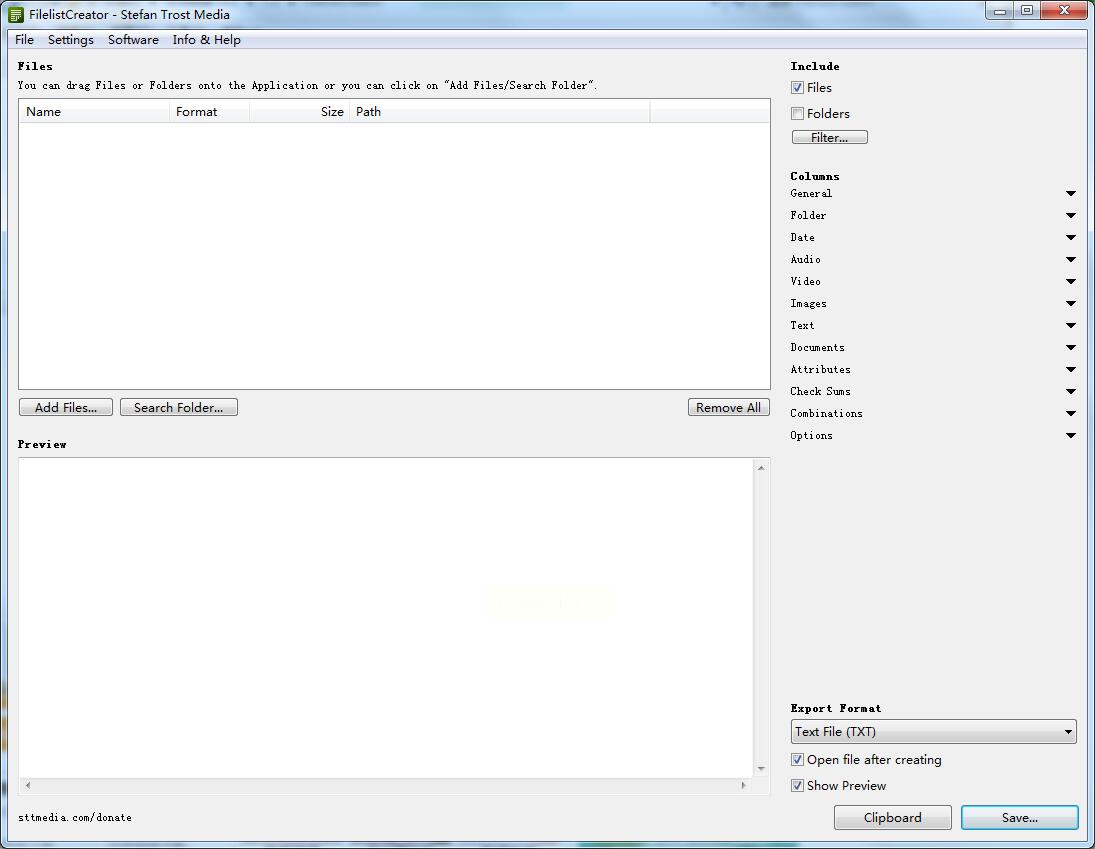
核心优势
能同时提取文件名+路径+大小+日期,数据更完整,适合需要做文件统计、高效提取word文件名到excel的场景。但缺点是软件体积稍大,安装包接近200MB。
五、Excel自带功能(最省安装工具)
适用场景
如果你只装了Microsoft Office或WPS,完全不用额外工具。Excel本身就能通过命令行提取,适合习惯用微软套件、不想额外装软件提取word文件名到excel的用户。
操作步骤(进阶技巧)
1. 复制文件路径:打开Word文件所在的文件夹,按Ctrl+A全选所有文件,按住Shift键右键,选「复制为路径」
2. 粘贴到Excel:打开Excel,在A1单元格粘贴,这时候会显示完整路径(比如「C:\Files\文档1.docx」)
3. 提取文件名:在B1单元格输入公式 `=MID(A1,FIND("*",SUBSTITUTE(A1,"\","*",LEN(A1)-LEN(SUBSTITUTE(A1,"\",""))))+1,LEN(A1))`
(公式解释:从路径里提取最后一个\后面的文件名,会用得话直接复制公式)
4. 下拉填充:点B1单元格右下角小方块,下拉填充所有行,就能自动生成所有文件名了
核心优势
完全免费!只要有Excel就能用,导出格式和Excel完全兼容,轻松实现提取word文件名到excel。但缺点是公式有点复杂,第一次用可能需要研究一会儿。
最后提醒:不管用哪种方法,提取后一定要核对文件名,特别是带中文或特殊字符的文件,可能会出现乱码。如果文件数量超过100个,建议用专业工具(如FilelistCreator),避免Excel卡顿。如果是临时提取,用汇帮或Listary更方便,节省时间。
总结:办公效率的提升就藏在这些小工具里,选对方法比埋头苦干强百倍。下次再遇到提取word文件名到excel的问题,直接套用这5个方法,再也不用花时间手动输入了!
