

在数字化办公环境中,PDF文件已成为合同管理、资料归档、项目文档等场景的主流格式。然而,当我们面对数十甚至上百个PDF文件时,手动记录文件名不仅耗时,还容易出现错误。例如:HR部门整理员工档案PDF时需逐个标注、市场部汇总客户提案文件、财务人员归档发票凭证等场景,都迫切需要一种高效提取文件名的方法。本文将详细介绍8种经过实践验证的批量提取方案,帮助你快速将PDF文件名整理到Excel表格中,提升文件管理效率。
通过批量提取文件名到Excel,可实现"一键生成文件清单",解决上述问题。这种方法不仅能作为文件管理的基础索引,还能通过Excel的筛选、排序功能快速定位文件,同时便于后续数据统计与汇报。
如何批量提取pdf文件名到excel?四个常用方法分享

方法一:使用汇帮文件名提取器(可视化操作)
1. 软件安装:在软件官网下载"汇帮文件名提取器",完成安装后双击启动。
2. 功能选择:在主界面选择"批量提取文件名",进入专项处理界面。

3. 添加文件:点击"添加目录"按钮,导航至包含PDF的文件夹,支持一次性选择整个目录(含子文件夹)。

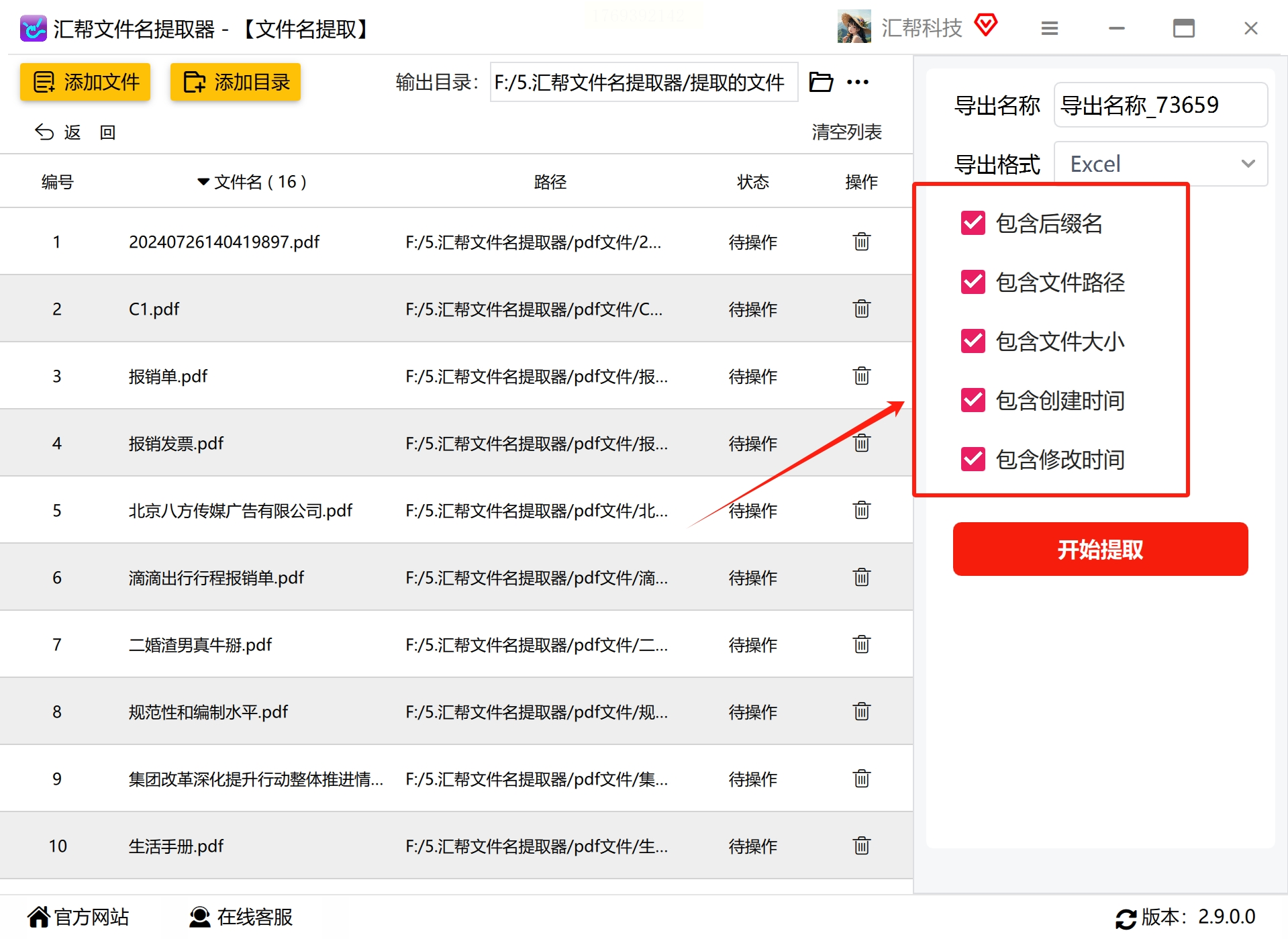
4. 提取设置:
- 导出格式:选择"Excel表格"(.xlsx)
- 提取内容:勾选"仅文件名"(可取消勾选"包含路径"以简化列表)
- 命名规则:可自定义输出列标题(如"文档名称")
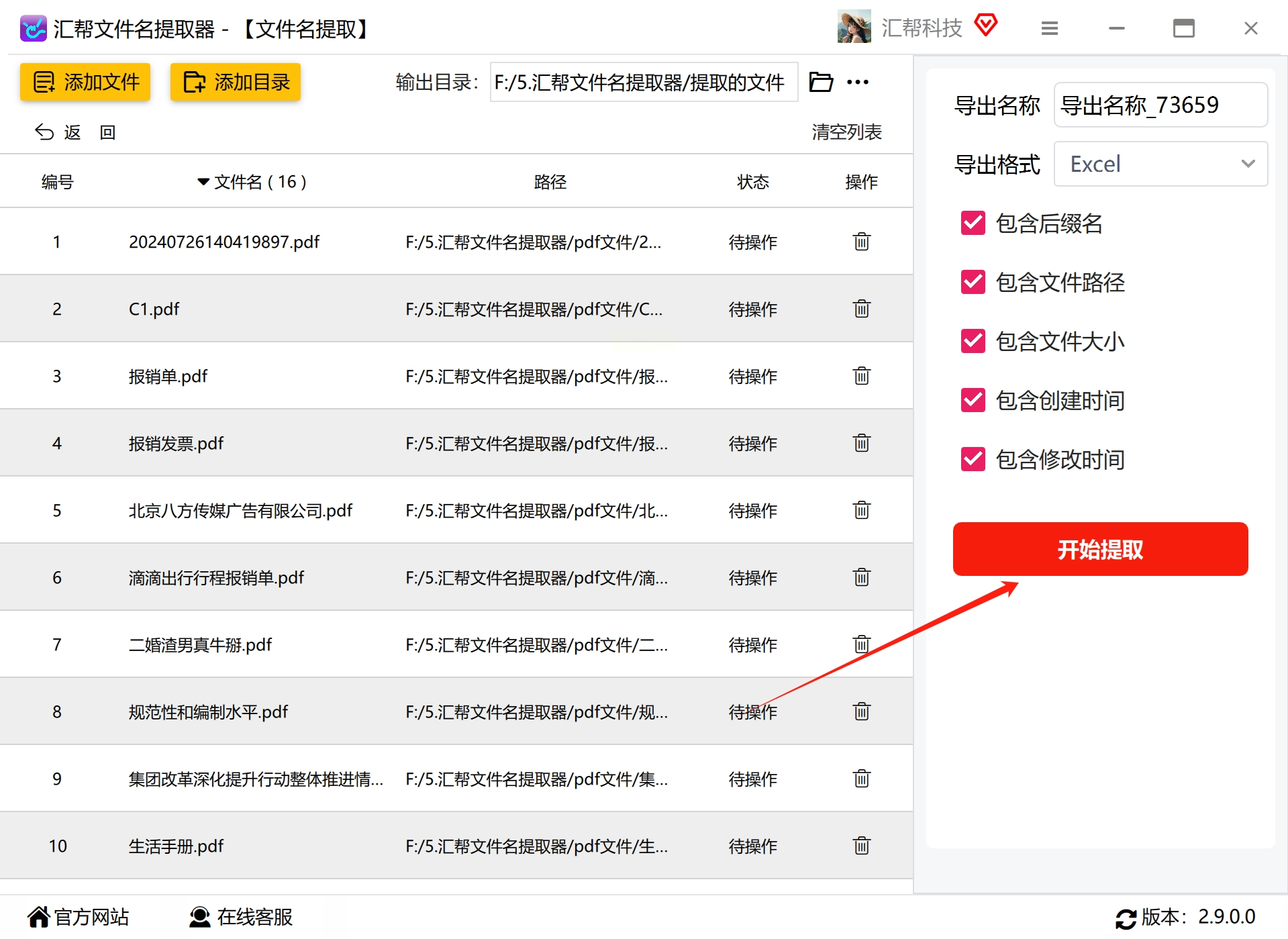
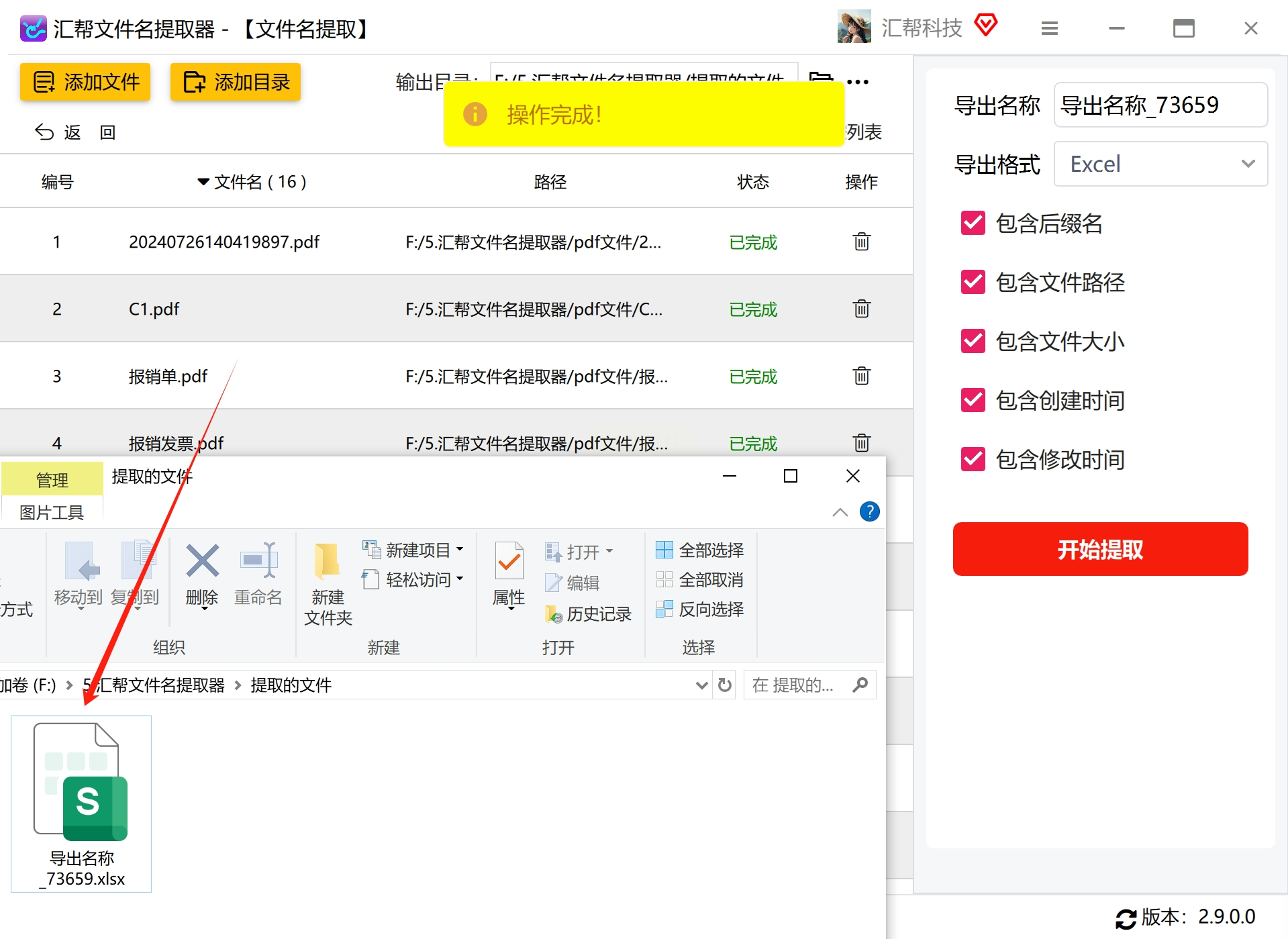
5. 执行提取:点击"开始提取"按钮,进度条显示完成状态后,系统自动打开输出文件夹。
6. 数据核对:在Excel中检查文件名是否完整,可通过"查找"功能验证是否有重复或错误项。
方法二:使用黑猫工具箱快速生成文件清单
1. 下载安装:在官网搜索"黑猫工具箱"(注意选择正规渠道下载),安装后打开软件。
2. 选择功能:点击左侧菜单栏"文件管理"模块中的"文件清单导出"选项。

3. 设置路径:在弹出窗口中,通过浏览按钮选择包含PDF文件的目标文件夹(支持多层目录)。
4. 配置参数:勾选"仅导出PDF文件"(避免其他格式干扰),可额外勾选"包含扩展名"或"完整路径"选项。
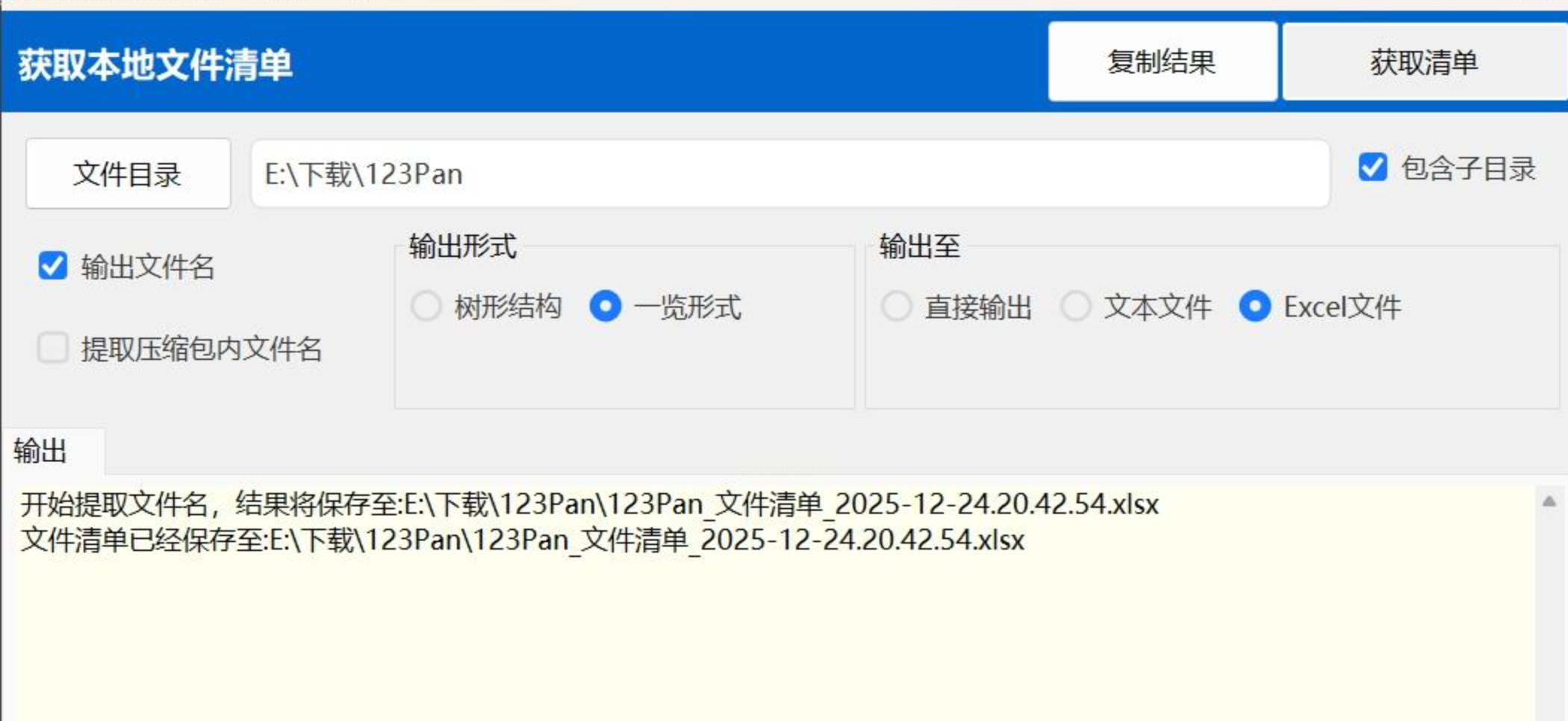
5. 执行导出:点击"开始导出",选择Excel格式(.xlsx)作为输出文件,系统将自动生成包含所有PDF文件名的表格。
6. 查看结果:导出完成后,打开Excel文件,即可看到PDF文件名、修改日期、大小等信息的完整列表。
方法三:Windows PowerShell命令行提取
1. 打开PowerShell:
- Windows 10/11:按Win+X,选择"Windows PowerShell"
- 或通过搜索栏直接输入"PowerShell"
2. 定位目录:使用`cd C:\目标文件夹路径`命令进入PDF文件所在目录(如`cd D:\Projects\Contracts`)
3. 执行提取命令:
```powershell
Get-ChildItem -Filter *.pdf | Select-Object Name | Export-Csv -Path PDFNames.csv -Encoding UTF8
```
- `Get-ChildItem -Filter *.pdf`:筛选所有PDF文件
- `Select-Object Name`:仅保留文件名
- `Export-Csv`:输出为CSV格式(Excel可直接打开)
4. 查看结果:在目标目录中找到`PDFNames.csv`文件,双击用Excel打开即可。
进阶技巧:如需包含文件修改日期,可将命令改为:
```powershell
Get-ChildItem -Filter *.pdf | Select-Object Name, LastWriteTime | Export-Csv ...
```
方法四:使用廓雅文件名提取器提取至Excel
1. 软件安装:下载安装廓雅文件名提取器,打开软件后选择"提取文件名"。

2. 添加目标:点击"添加文件夹",导入含PDF的目录。

3. 配置参数:
- 勾选"包含完整路径"
- 选择输出格式为.xlsx
- 设置导出列标题(如"文件名"、"路径"、"大小")
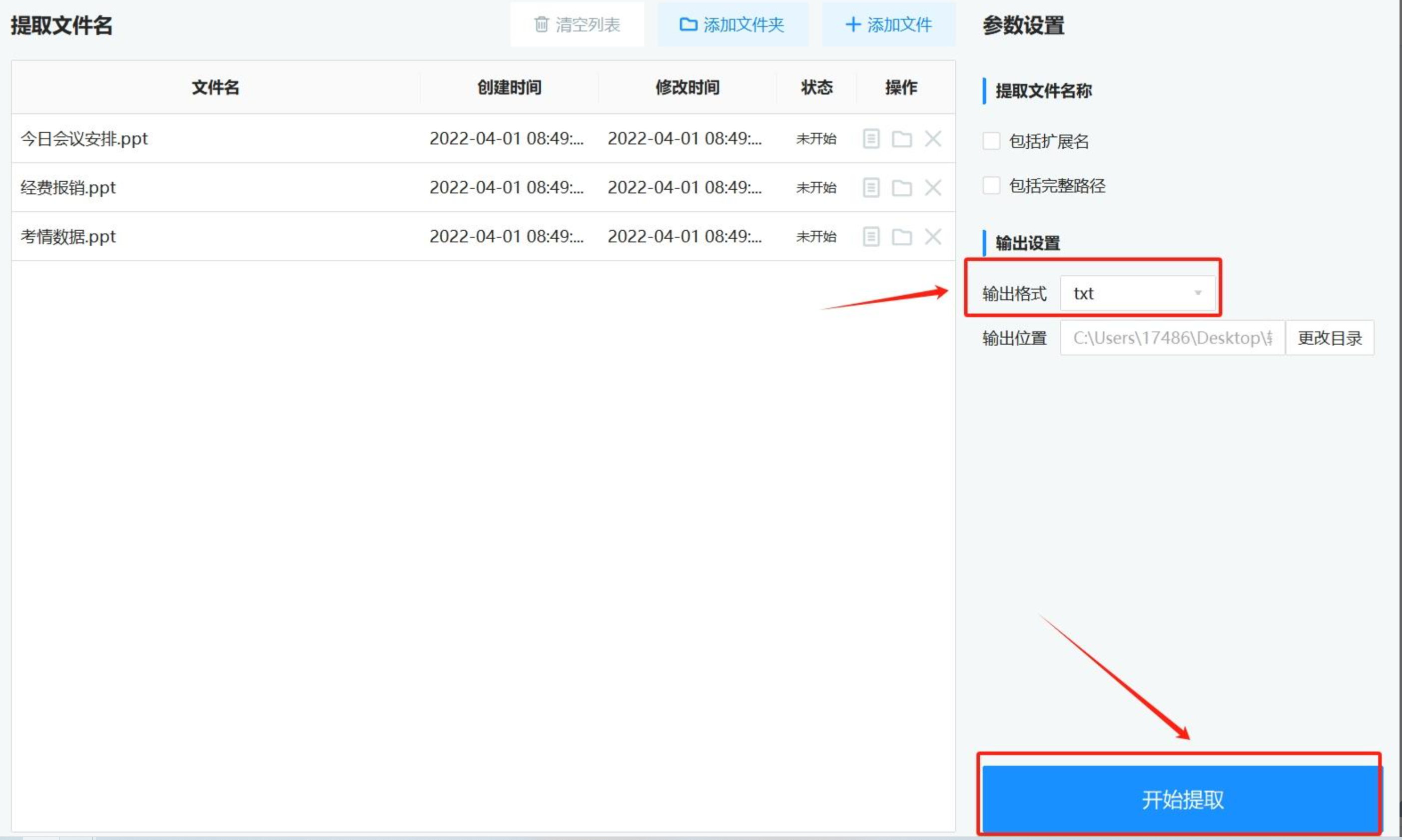
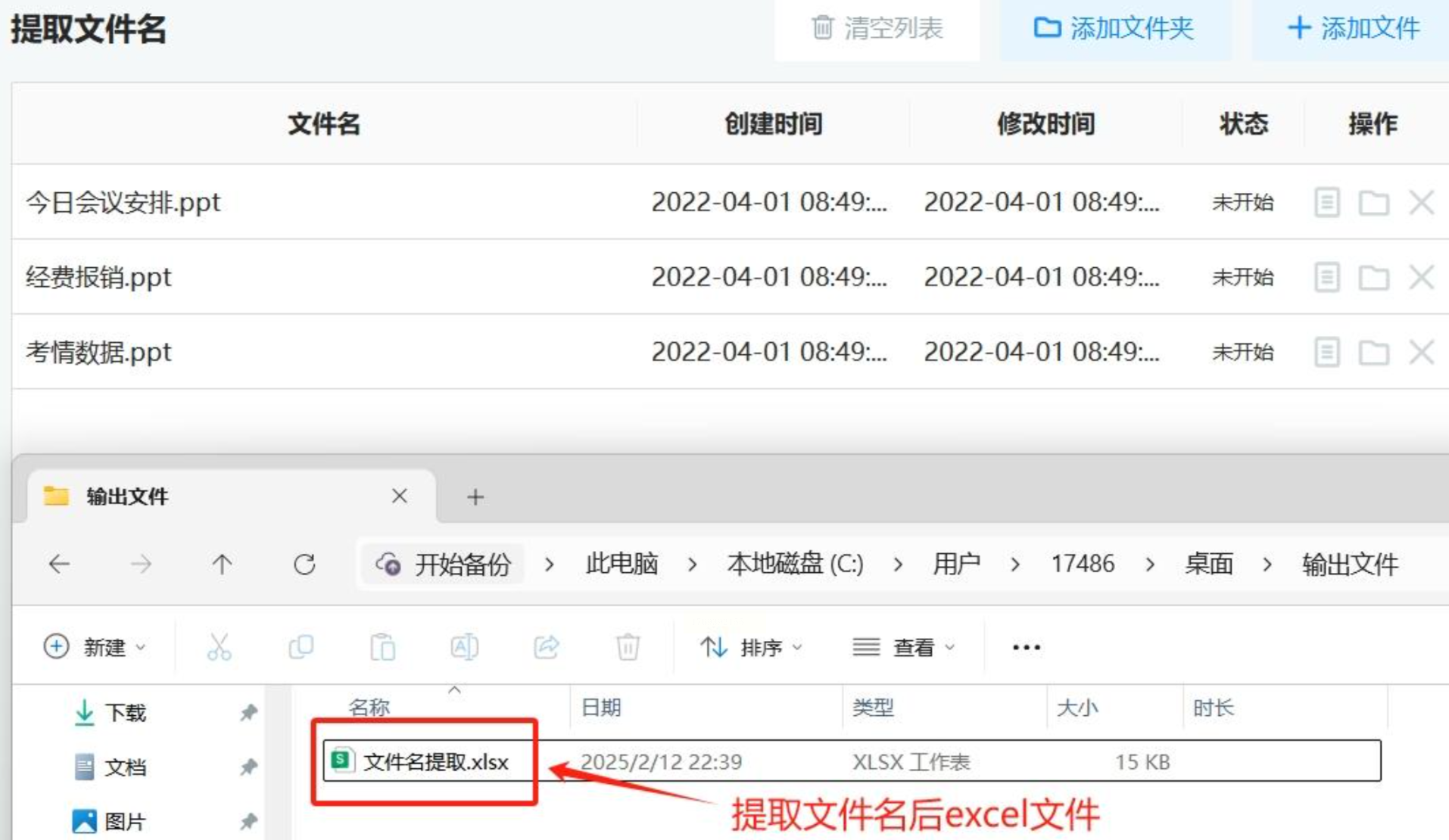
4. 执行提取:点击"开始提取",系统自动生成Excel文件。
通过以上8种方法,你已掌握从PDF文件中批量提取文件名到Excel的完整解决方案。无论是新手使用图形化工具,还是技术人员编写自定义脚本,都能找到适配场景的方法。关键在于:
- 优先使用可视化工具处理常规需求,确保效率
- 技术类需求需提前规划脚本逻辑,避免重复操作
- 建立"文件清单+Excel管理"的长期机制,提升工作效率
文件管理的核心不是简单的"存储",而是"高效检索"。希望这些方法能帮助你从繁琐的手动操作中解放出来,将更多精力投入到创造性工作中。记住:工具是手段,提升工作效率才是最终目标。
