

为什么需要图片分类?
在数字时代,我们的图片存储量正以惊人速度增长。手机相册里存满旅行照片,工作文件夹里塞满会议截图,社交平台收藏的表情包和设计素材堆积如山。这些图片不仅占用硬盘空间,更严重影响检索效率——当你需要找一张半年前的活动合影时,面对层层嵌套的"图片文件夹(1)""临时截图"等命名混乱的文件夹,往往要花费半小时逐个翻找。这种混乱不仅降低工作效率,还会影响创意产出(比如设计师找不到灵感图片)和生活体验(如家庭相册难以快速回忆)。
图片分类就像给图片整理。无论是个人生活相册整理、职场设计素材管理,都能帮我们很好地管理图片。
如何快速给图片分类?按格式整理图片的三个方法

图片分类方法一:使用“汇帮文件名提取器”按类型分类图片
1. 批量导入图片源文件夹
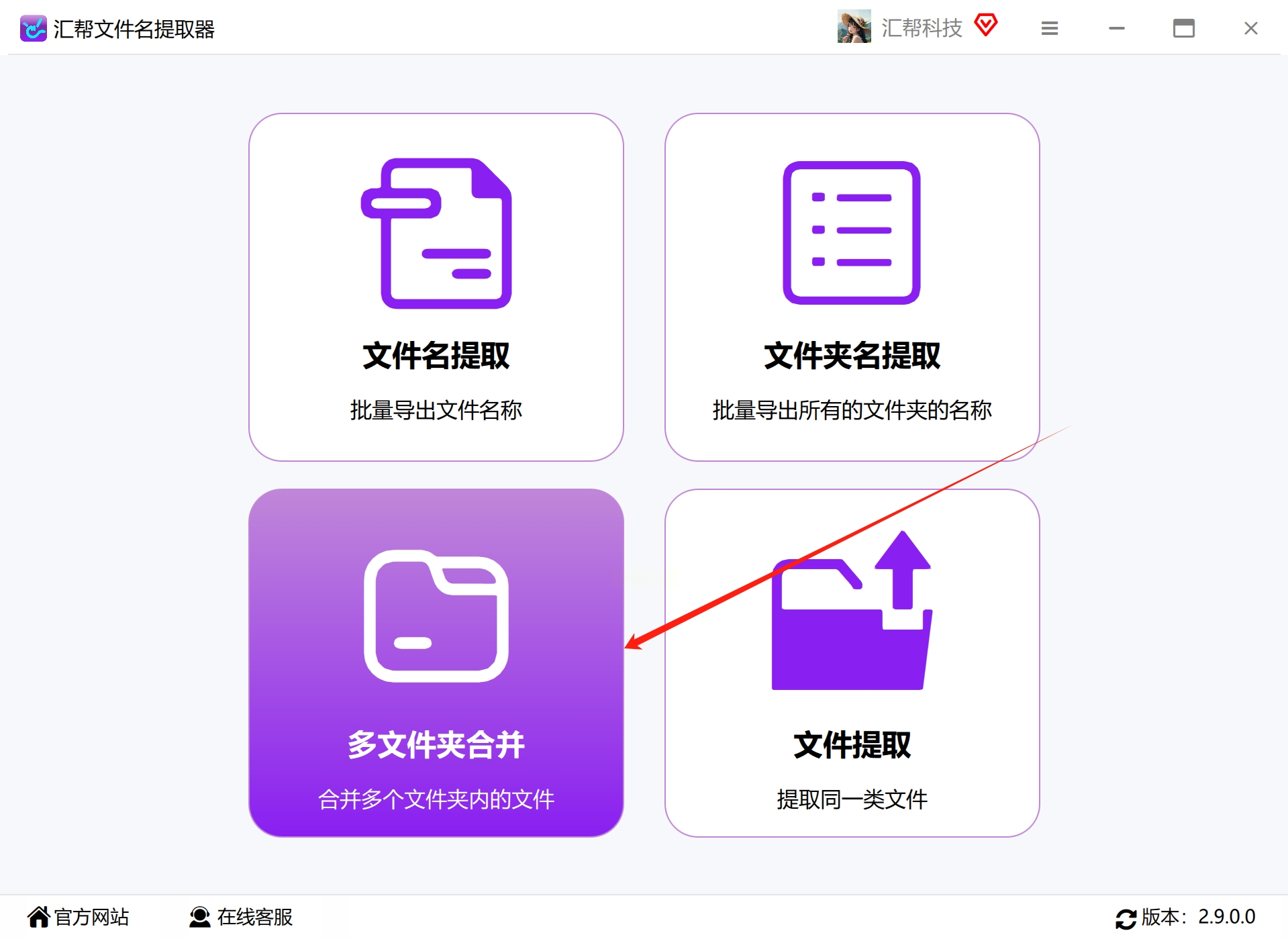
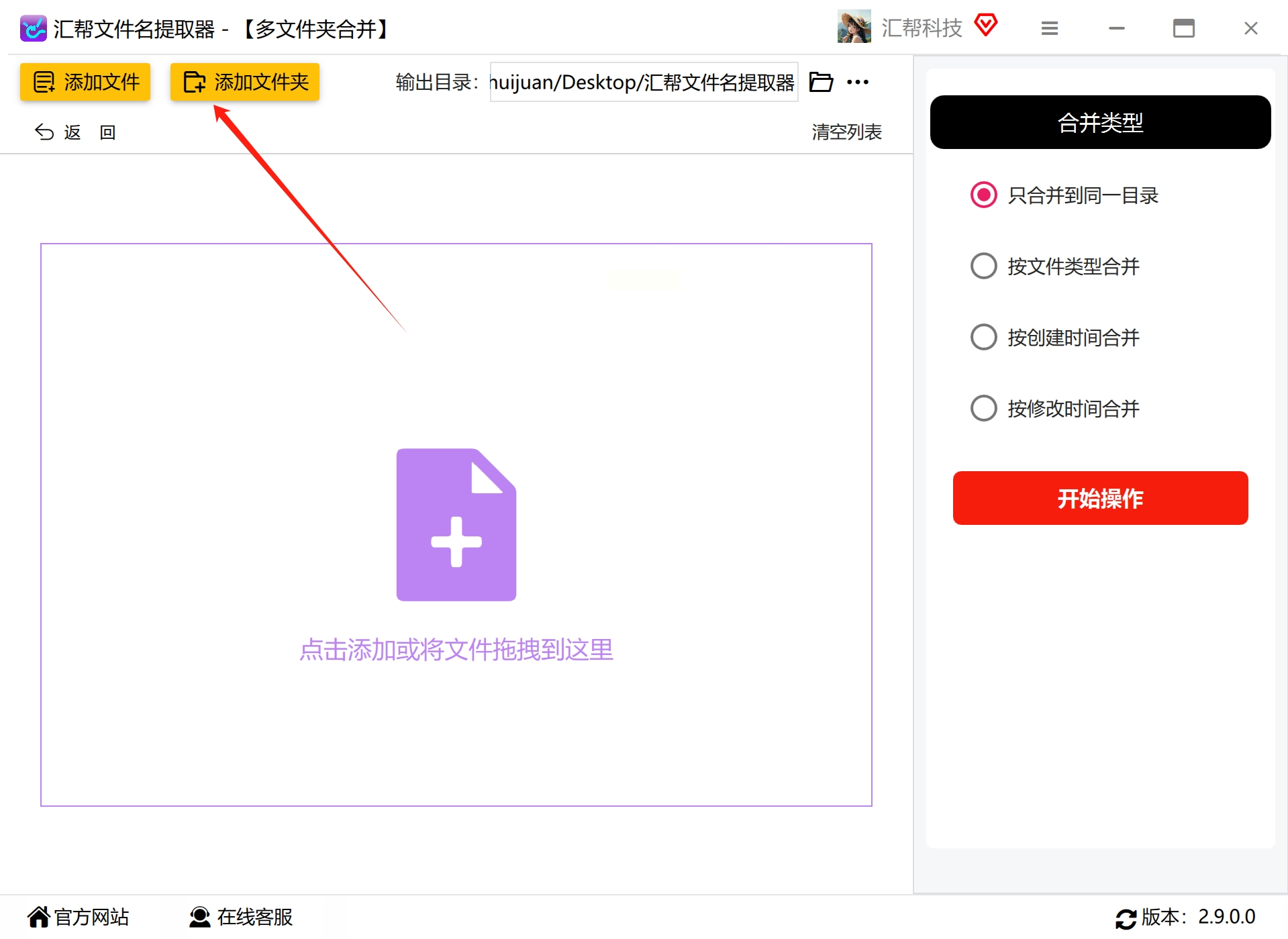
打开软件后,选择"多文件夹合并"模块,点击"添加文件夹"按钮。支持导入单个文件夹(如"2023项目图片")或多个文件夹(如"设计部+市场部+运营部"),甚至可以导入嵌套文件夹(如"月度文件夹→子项目文件夹")。系统会自动扫描所有图片文件,包括隐藏文件夹中的内容。
2. 设置输出与分类规则
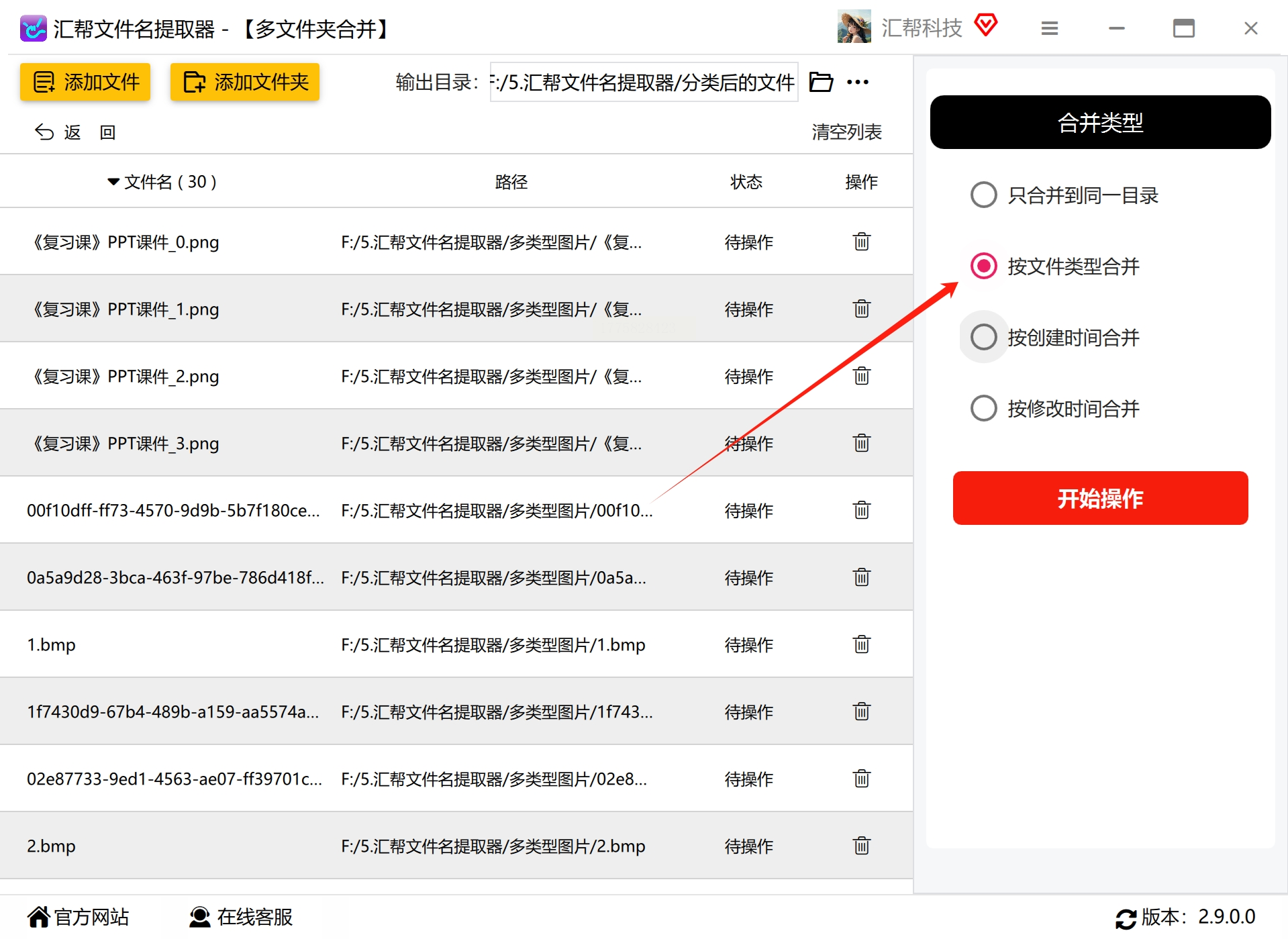
在"输出目录"栏创建目标文件夹(如"按类型分类→图片/文档/视频")。重点设置"合并类型"为"按文件类型合并",系统会按后缀名(.jpg/.png/.gif等)分类图片。
3. 执行批量分类
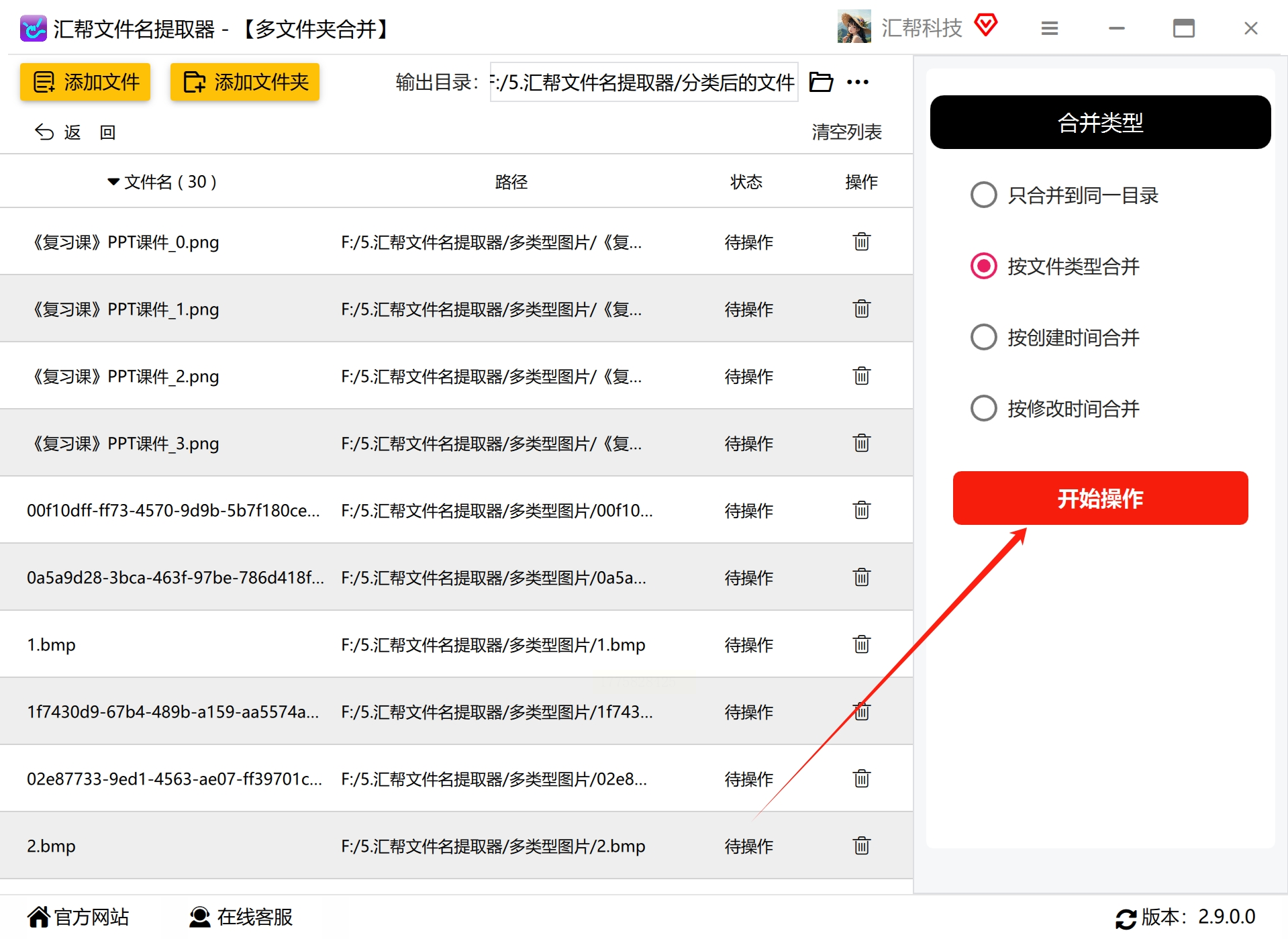
点击"开始操作"后,软件会自动创建对应类型的文件夹:
- 所有.jpg图片会放入"jpg图片"文件夹
- 所有.png透明底图片放入"png图片"文件夹
- 不同格式的图片各自归类,文件夹命名自动为格式名称
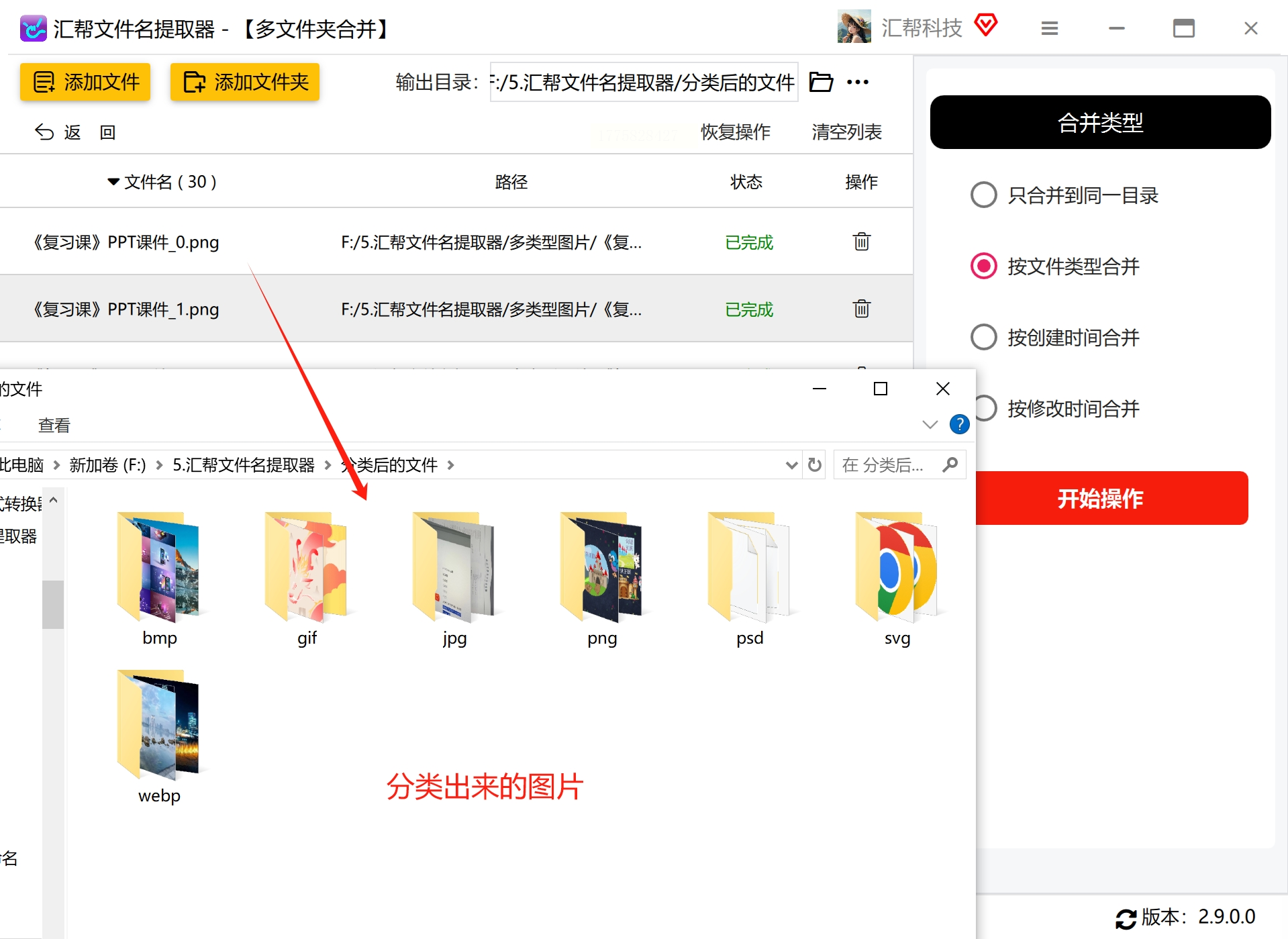
- 操作完成后,我们只需要检查各个文件夹的图片类型即可,正常都会是同一类型的文件存在对应的文件夹中。这样查找和管理更方便。
图片分类方法二:使用ACDSee高效分类
1. 建立时间线浏览体系
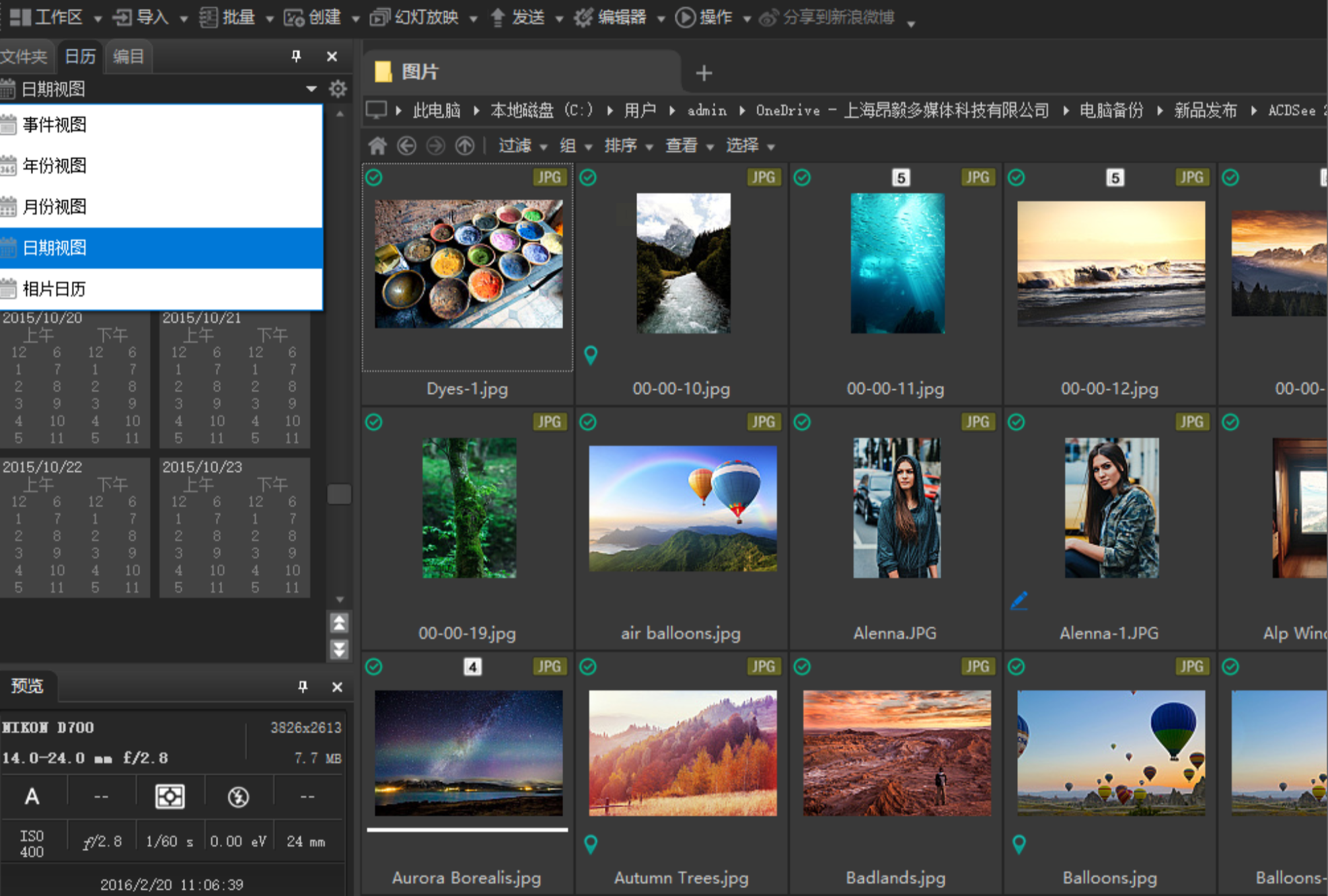
打开ACDSee后,进入左侧"日历窗格"模式。在这里你可以按年/月/日时间轴查看图片,就像翻阅实体相册一样直观。比如想找2023年夏季的旅行照片,只需点击"2023"年份,再展开"7月"文件夹,所有图片会按拍摄时间排序,快速定位到目标图片。这一步能帮你快速梳理图片的时间脉络,为后续分类打下基础。
2. 自定义分类标签系统
在"库"面板中,点击"添加类别"创建专属分类标签。例如:
- 工作类:会议截图、设计源文件、客户反馈图
- 生活类:家庭聚会、旅行风景、宠物日常
- 创意类:灵感参考图、待选海报素材
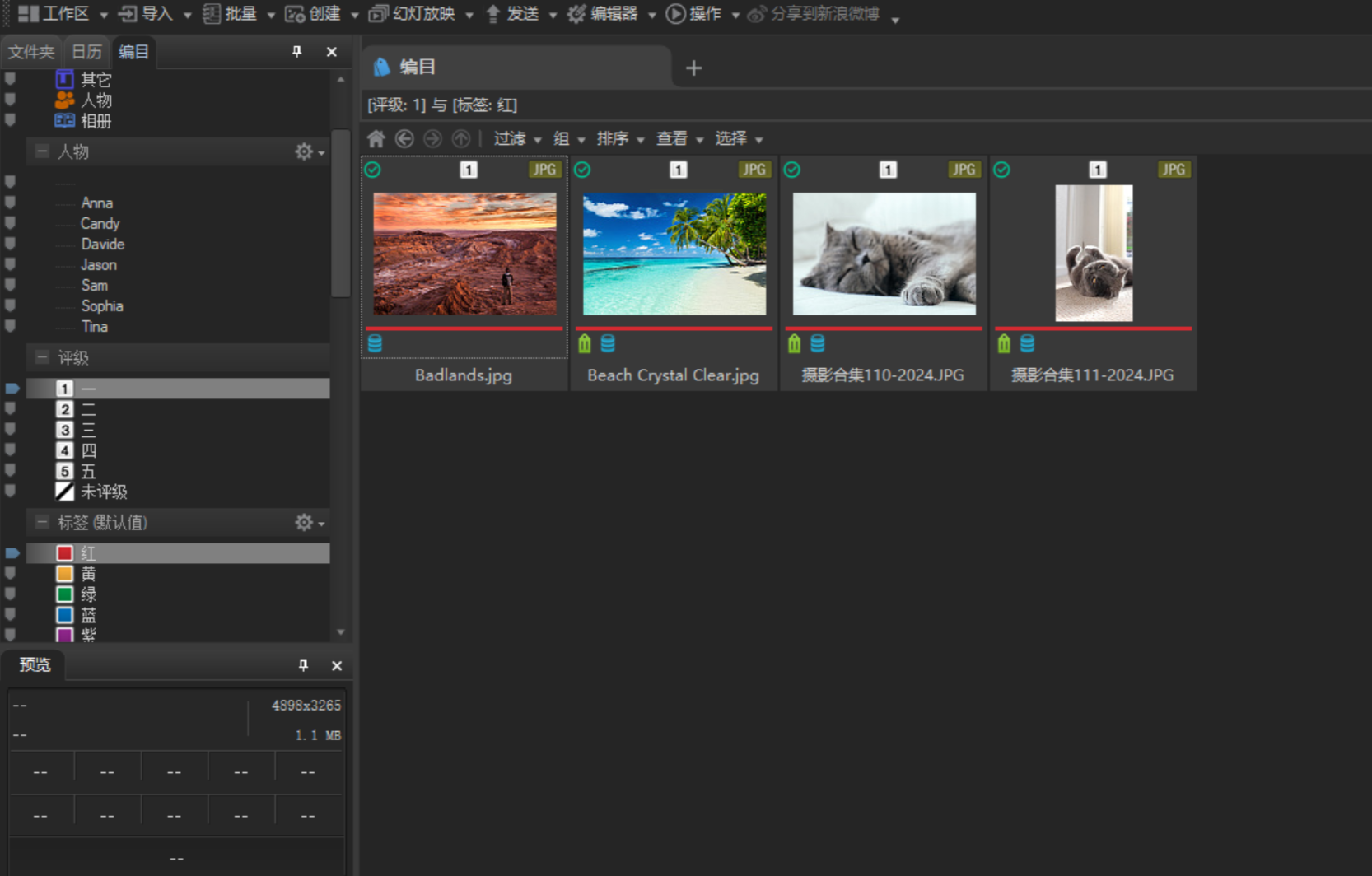
你还可以设置子类别(如工作类→项目A/项目B),点击图片后在右侧"标签"栏添加标签,系统会自动汇总同标签图片,形成智能文件夹。
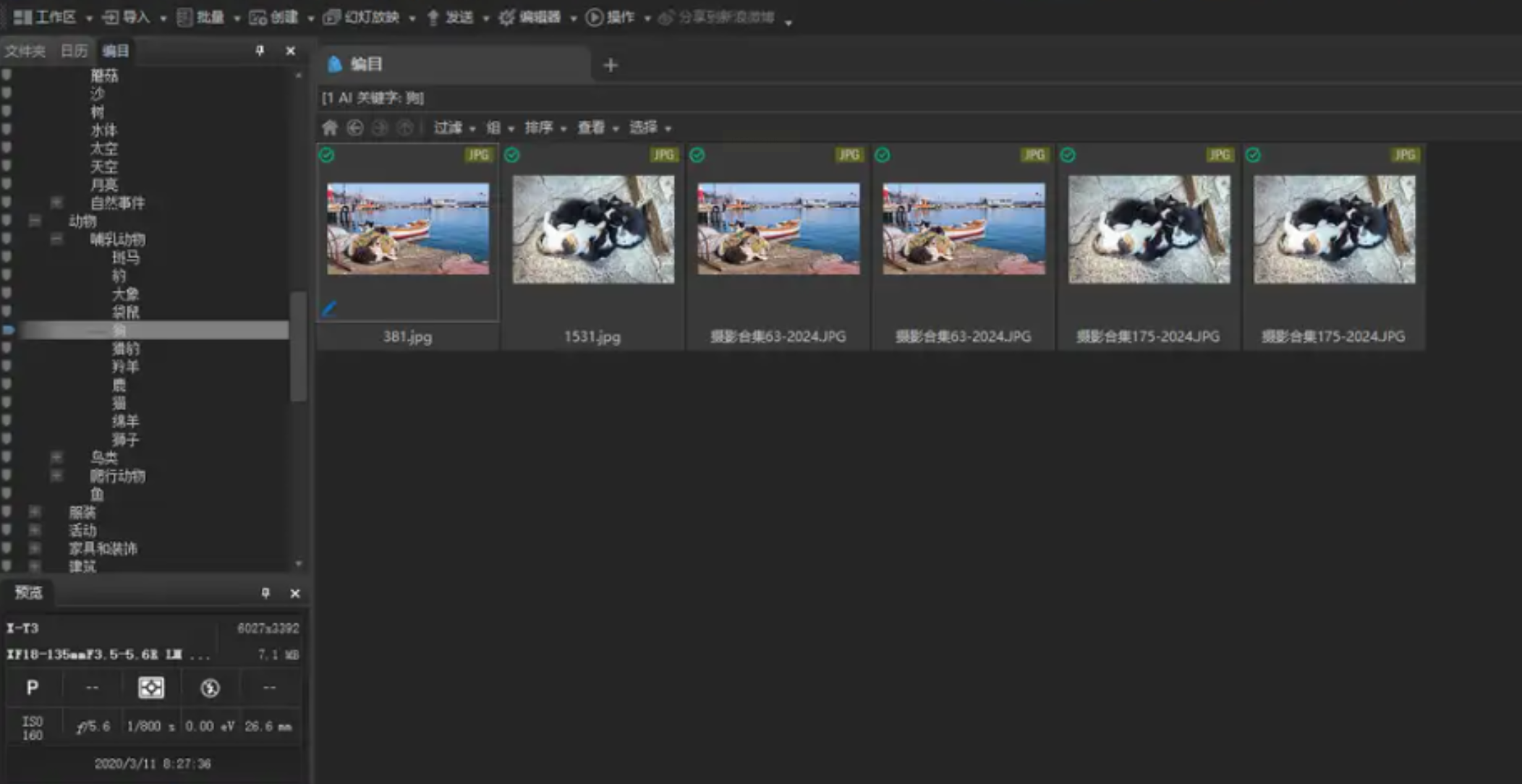
3. 上传图片后,系统会生成"哺乳动物""建筑""人像"等关键词。比如你想分类所有宠物照片,只需勾选"动物→哺乳动物→狗",系统会自动筛选出所有含狗的图片。若AI识别不准确,可手动修正关键词,批量调整标签。
4. 人物面部识别分类(人像管理神器)
点击"人物"模式,软件会自动识别人脸并生成"已命名/未命名"视图。在"已命名"视图中,双击人脸缩略图可进入人物详情页,右下角数字显示该人物照片数量,左下角的"人脸建议"能帮助识别陌生面孔。这种"数字相册+人脸识别"的方式,让家庭合影整理变得像社交软件标签化一样简单。
图片分类方法三:使用Dimensions2Folders按分辨率分类(适合图片尺寸筛选)
1. 精准选择目标文件夹
打开软件后,在"源文件夹"中选择需要分类的图片集合(如"素材库→待处理图片")。支持选择单个文件夹或多个独立文件夹,软件会自动生成文件夹树状图,方便查看整体结构。
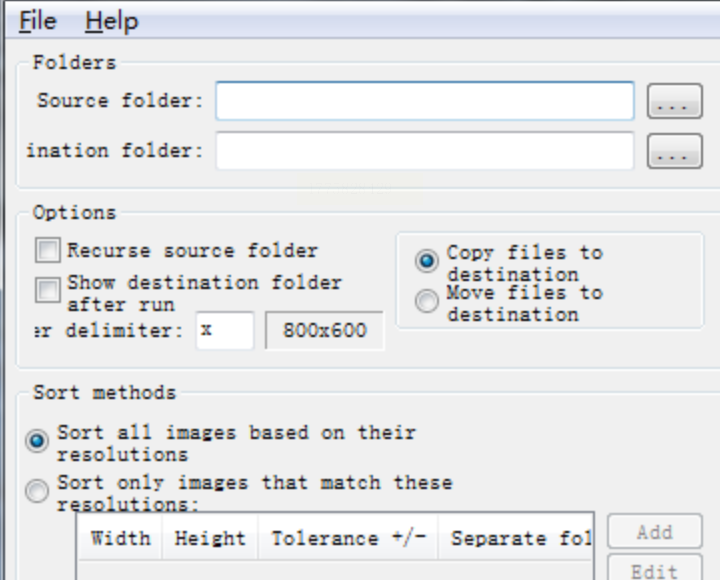
2. 配置分类参数
选择"以图片分辨率为基准"分类模式,系统提供多种筛选维度:
- 精确尺寸:输入"1920×1080"筛选特定分辨率图片
- 比例分类:选择"16:9宽屏/4:3标准"等常见比例
- 范围分类:设置"大于2MB/小于100KB"等大小范围
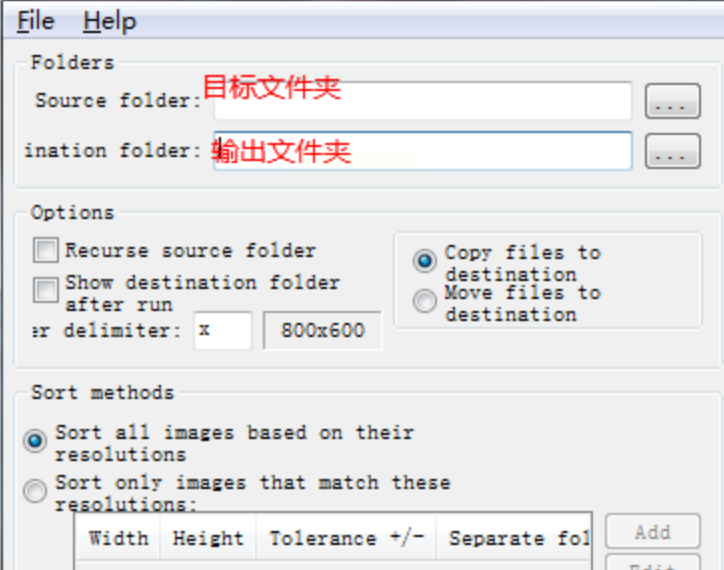
以设计师为例,若需要筛选适配手机端的竖版图片,可选择"分辨率→宽度≤750px",系统会自动将符合条件的图片归类到"手机端素材"文件夹。
3. 执行分类并验证结果
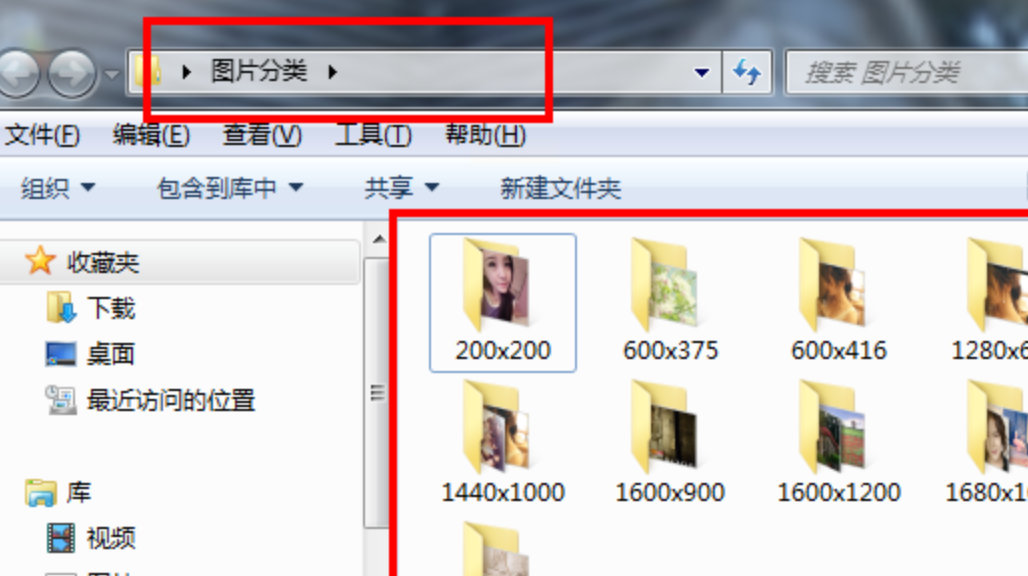
点击"GO"按钮后,软件会在"输出文件夹"中创建分类结果:
- 新建"高清图(≥2000px)"文件夹
- 新建"标准图(1000-2000px)"文件夹
- 新建"缩略图(≤1000px)"文件夹
分类完成后,可通过"对比原图"功能检查分类准确性,对误分类的图片可手动调整分辨率参数重新分类。
记住,图片分类不是一次性工程,而是持续优化的过程。建议从最小的目标开始(如先分类最近3个月的图片),逐步建立适合自己的分类体系。当你第一次通过标签搜索找到三年前的旅行照片时,你会发现这些看似琐碎的技巧,正悄悄改变着你的工作与生活效率。
