

你是不是也遇到过这种情况:电脑里存了几百个文件,图片、文档、视频混在一起,想找所有JPG图片或者MP4视频,一个个翻文件夹简直疯了!其实提取一种类型的文件根本不用那么麻烦,今天就给大家分享几种 纯本地操作、不用装软件也能搞定 的方法,还有几个超实用的小工具,每个步骤都像点外卖一样简单,跟着做就能几分钟搞定!
一、先搞懂:为什么要提取一种类型的文件?有啥好处?
提取单一类型文件,就是把所有相同格式的文件(比如全是Word文档、全是PNG图片)找出来,复制到一个新地方,也就是我们常说的提取一种类型的文件。好处很明显:
- 整理更方便:比如手机里的照片全是JPG,提取出来单独存到硬盘,找起来一目了然;
- 节省空间:如果有重复文件,提取后可以删除原文件(但注意先备份!);
- 快速筛选:不用再一个个点开文件夹看类型,直接按格式抓出来。
注意:操作前记得备份重要文件!尤其是提取时选“剪切”会删除原文件,选“复制”更安全。
二、3种纯本地方法,不用装软件也能操作
方法一:用系统自带的“搜索框”快速筛选
工具:Windows系统自带搜索(所有Windows系统都能用)
步骤:
1. 打开电脑桌面,找到“此电脑”(或“我的电脑”),选中你要搜索的大文件夹(比如“下载”“文档”)。
2. 右上角的搜索框点一下,输入 `*.jpg`(如果是视频就输 `*.mp4`,文档输 `*.docx`)。
3. 系统会自动列出所有符合条件的文件,比如你搜`*.jpg`,所有JPG图片都会跳出来。
4. 按 `Ctrl+A` 全选这些文件,然后右键→“复制”,到桌面新建个文件夹,右键“粘贴”就行。
小技巧:如果要找多个格式(比如JPG和PNG),可以搜 `*.jpg;*.png`(中间用英文分号隔开),系统会自动把两种格式都找出来!
方法二:用“文件资源管理器”按类型排序
工具:Windows文件资源管理器(系统自带)
步骤:
1. 打开要筛选的文件夹(比如“视频”文件夹),右上角有个“视图”选项卡,点一下。
2. 找到“排序方式”,选“类型”(比如按“视频”“图片”“文档”分类),系统会自动把同类型文件堆在一起。
3. 按 `Ctrl+A` 全选(如果文件太多,滚动鼠标滚轮往下选也行),右键→“复制”,到新文件夹粘贴。
注意:如果文件夹里有子文件夹,排序可能不自动展开,记得点“查看”里的“显示/隐藏文件夹”,确保所有子文件夹都展开。
方法三:用“Everything”快速定位(适合老电脑或小容量文件)
工具:Everything(免费小工具,官网直接搜就能用,体积不到10MB)
步骤:
1. 打开Everything软件(打开后桌面会有个小图标),在顶部搜索框输入 `*.mp4`(视频)或 `*.pdf`(PDF文档)。
2. 软件会瞬间列出所有符合条件的文件,左边栏可以看到文件路径。
3. 选中一个文件后,按 `Ctrl+A` 全选,右键→“复制到”,选一个你想放的新文件夹(比如“提取的MP4”),点“确定”就行。
优势:Everything速度超级快,即使有几十万个文件也能秒搜!如果文件在不同分区,比如C盘和D盘,它也能一次性找到,高效完成提取一种类型的文件。
三、4个超好用的小工具,一键批量提取
工具一:智能文件提取器(适合电脑小白,1分钟上手)
工具:智能文件提取器(本地软件,不用联网)
步骤:
1. 打开软件,左边选“文件提取”,点“添加文件”(可以批量选文件夹或单个文件)。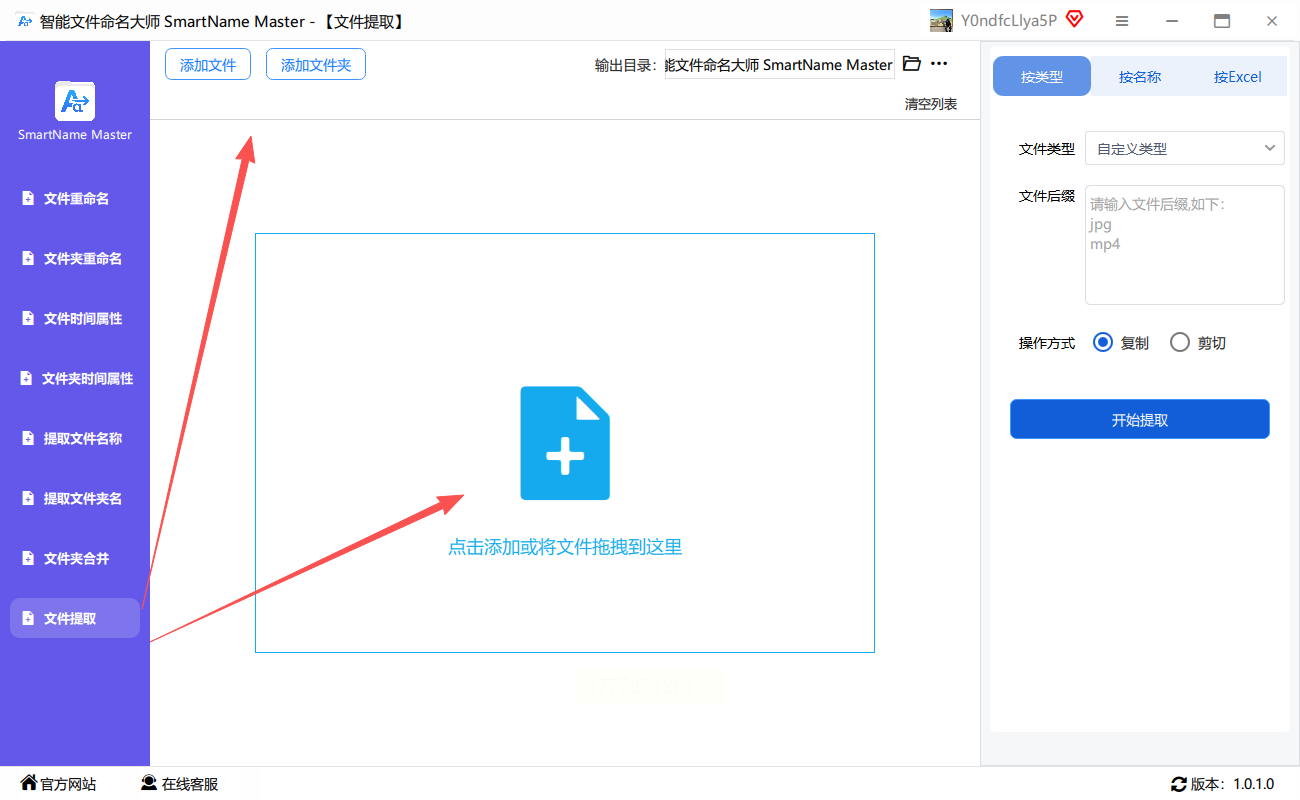
2. 右边格式栏选“视频”(或“图片”“文档”),软件会自动识别常见格式(比如视频支持MP4、AVI、MOV等),也可以手动勾选你要的格式,精准提取一种类型的文件。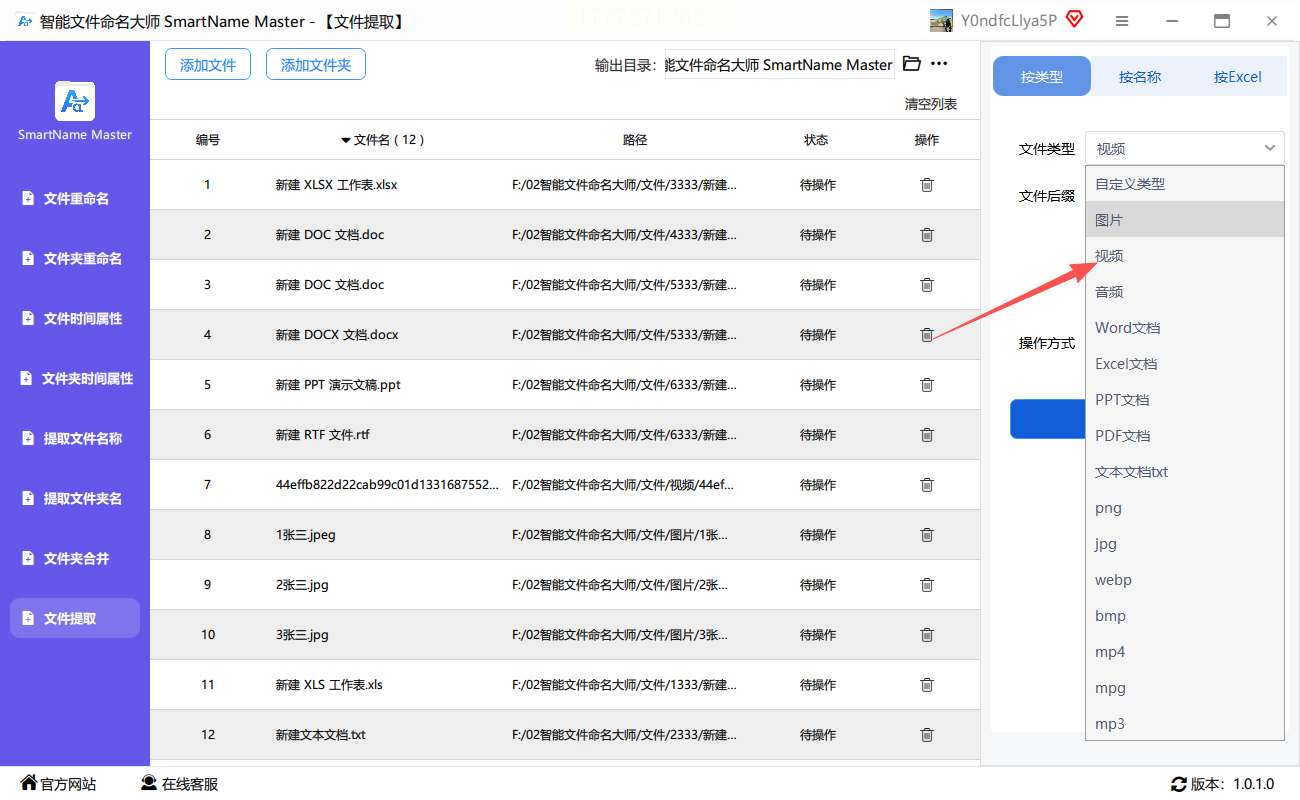
3. 选“复制到”,指定新文件夹路径(比如桌面新建的“提取的视频”文件夹),点“开始”。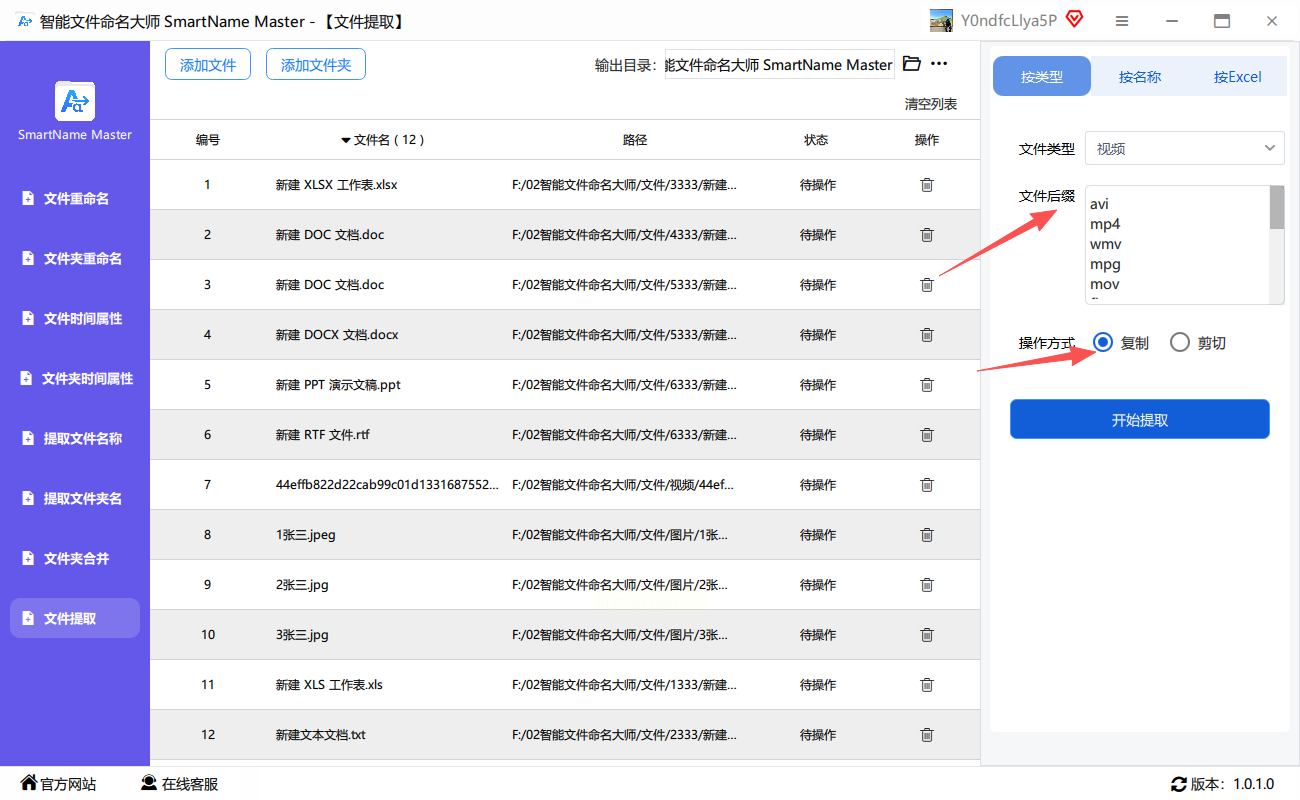
4. 软件会自动把所有符合条件的文件复制过去,最后弹出提示“提取完成”。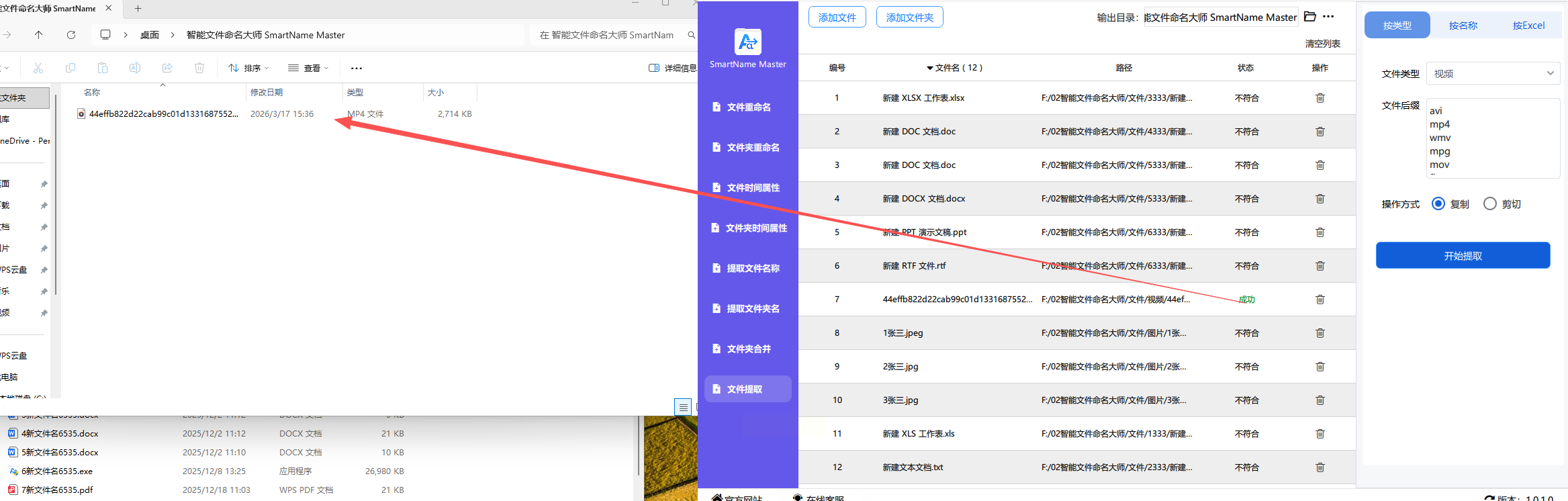
特点:操作界面像手机APP,不用记命令,直接点选格式就行。
工具二:XYplore(适合喜欢用键盘的“极客党”)
工具:XYplore(免费,官网可下,支持Windows 10/11)
步骤:
1. 打开XYplore,按 `Ctrl+O` 打开要筛选的文件夹(比如“下载”文件夹)。
2. 顶部菜单栏点“搜索”→“快速搜索”,在搜索框输入 `*.jpg`(或其他格式)。
3. 搜索结果会显示在下方,点“全部选中”(右上角有个“全选”按钮)。
4. 右键→“复制到”,选一个新文件夹(比如“我的图片”),点“确定”。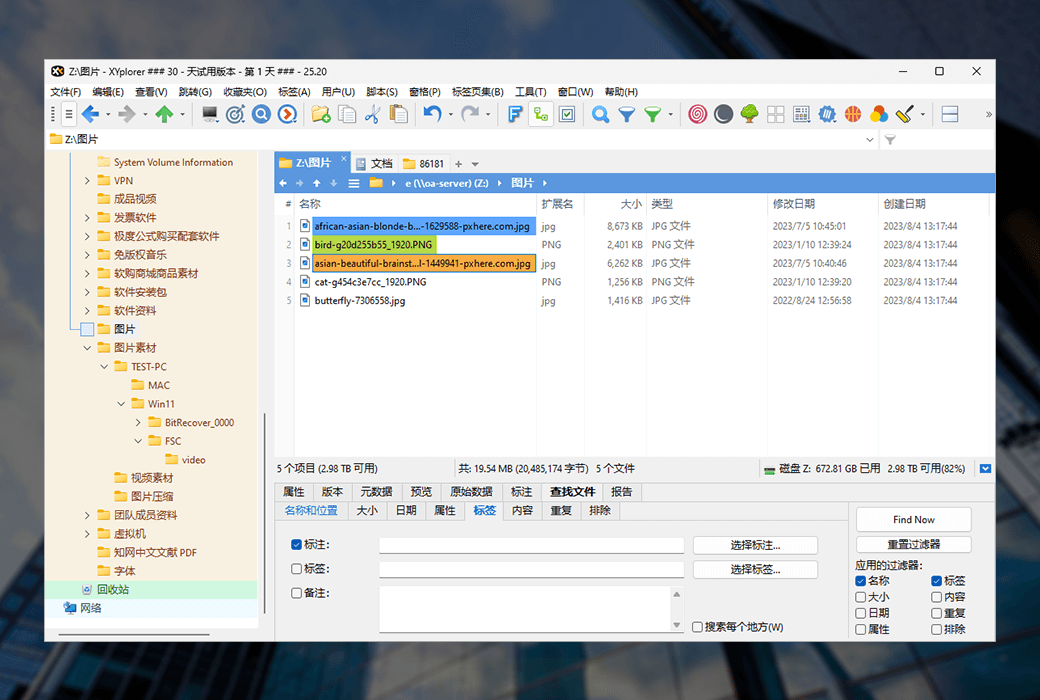
小技巧:XYplore支持“按类型筛选后批量移动”,适合经常整理文件夹、需要频繁提取一种类型的文件的小伙伴。
工具三:FileMenu Tools(右键菜单里的“隐藏高手”)
工具:FileMenu Tools(右键菜单增强工具,免费版够用)
步骤:
1. 安装后,右键任意文件或文件夹,会多出“提取为类型”选项(不同格式对应不同选项)。
2. 比如右键一个文件夹,选“提取为JPG图片”,软件会自动识别该文件夹里所有JPG,复制到桌面新建的“JPG提取”文件夹。
3. 如果想提取所有MP4,右键“视频文件夹”→“提取为MP4”,瞬间搞定!
注意:这个工具需要先安装,官网直接搜就能找到(记住看“绿色版”,别装带广告的捆绑包)。
工具四:FastStone Image Viewer(只针对图片提取)
工具:FastStone Image Viewer(图片专用,免费试用版足够用)
步骤:
1. 打开软件,点左上角“File”→“Open Folder”,选你要提取图片的文件夹。
2. 按 `Ctrl+A` 全选所有图片(支持JPG、PNG、RAW等格式),或用“筛选”按格式勾选。
3. 点“Edit”→“Copy Selected”,到新文件夹“粘贴”,所有图片就都出来了。
优势:专门处理图片,支持批量调整大小(如果需要压缩图片再提取),适合摄影爱好者整理照片,精准提取一种类型的图片文件。
四、新手必看:操作后别忘了做这2件事
1. 检查提取结果:提取后点开新文件夹,确认文件数量和格式有没有错(比如漏了一个MP4就不好了)。
2. 备份原文件:如果提取用了“剪切”,原文件会被删除,建议先复制一份到U盘,等确认无误后再删除。
五、最后总结:3种“懒人版”快速方案
- 最快无软件:系统搜索框搜 `*.格式`(比如`*.pdf`),全选复制到新文件夹;
- 最省心小白:用“智能文件提取器”,选格式、点开始,1分钟搞定;
- 最适合老电脑:Everything搜格式,复制到新文件夹,秒级完成。
其实提取一种类型的文件就像“按菜谱做菜”,不用记复杂步骤,跟着工具提示点几下就行!如果遇到问题,评论区留言,我会手把手教你解决~ 赶紧收藏这篇,下次找文件再也不用崩溃啦!
