

电脑里存了几百张产品图片,文件名乱得像一锅粥,想整理成商品清单却要一张张手动复制?或者学生党拍了一堆作业照片,想按科目分类整理却连图片都是按拍摄顺序存的,根本分不清哪个是数学哪个是英语?别慌!今天就给你扒一扒3个简单的方法,不管你是电脑小白还是想偷懒的办公达人,都能轻松把图片名字一键拉到Excel里,让你的文件管理变得轻松!
如何批量导出照片名字到表格?用这三个方法一键提取文件名

批量导出图片名方法1:用「汇帮文件名提取器」
1. 打开“汇帮文件名提取器”软件,首页点“文件名提取”
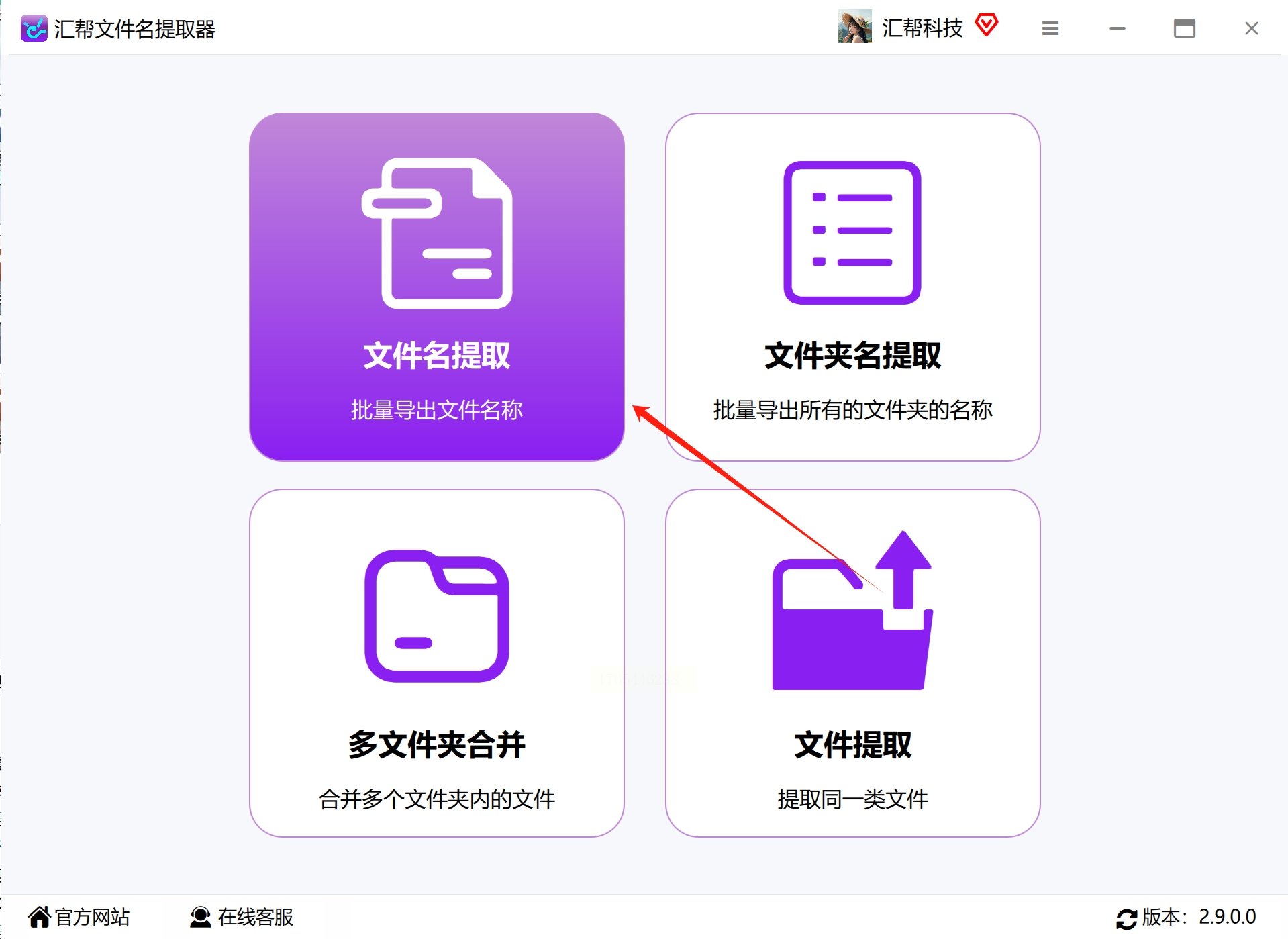
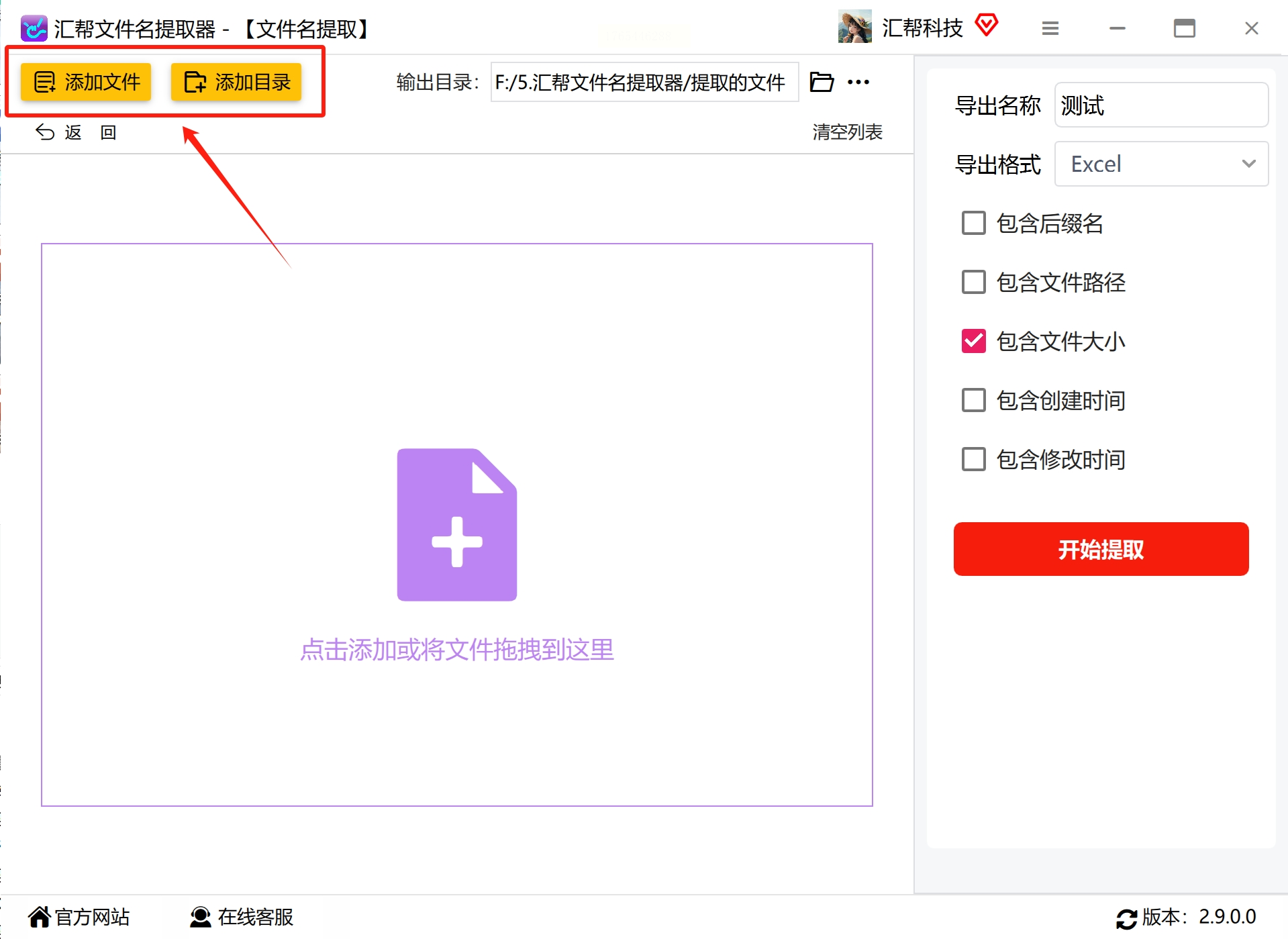
2. 点“添加文件/拖文件”,把要提取的图片丢进去(拖放功能巨好用,图片多的话直接拖文件夹就行)
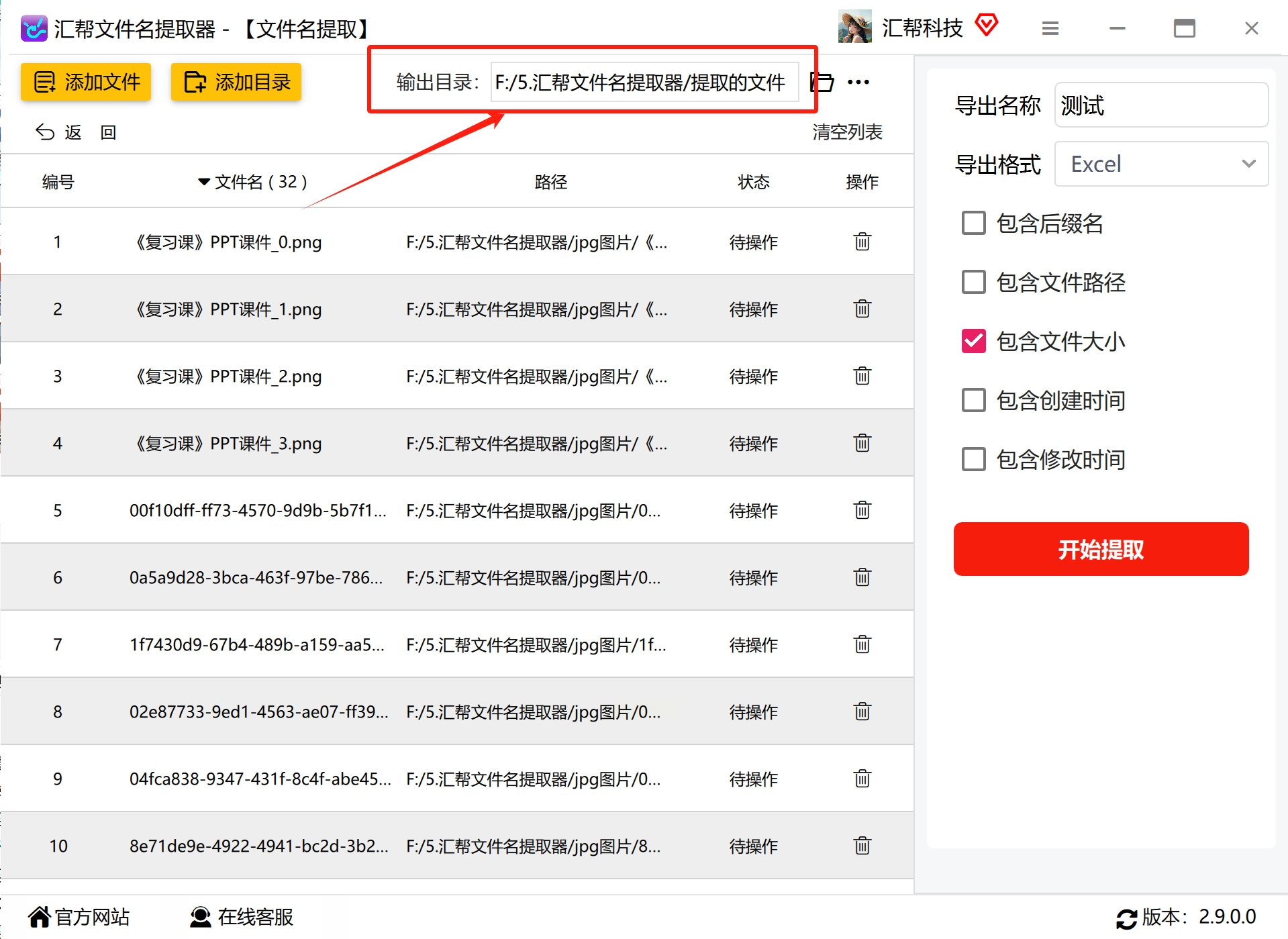
3. 选个文件夹放Excel(比如新建个“商品清单”文件夹,以后找起来也方便)
4. 给Excel起个名字,比如“美妆产品图清单”
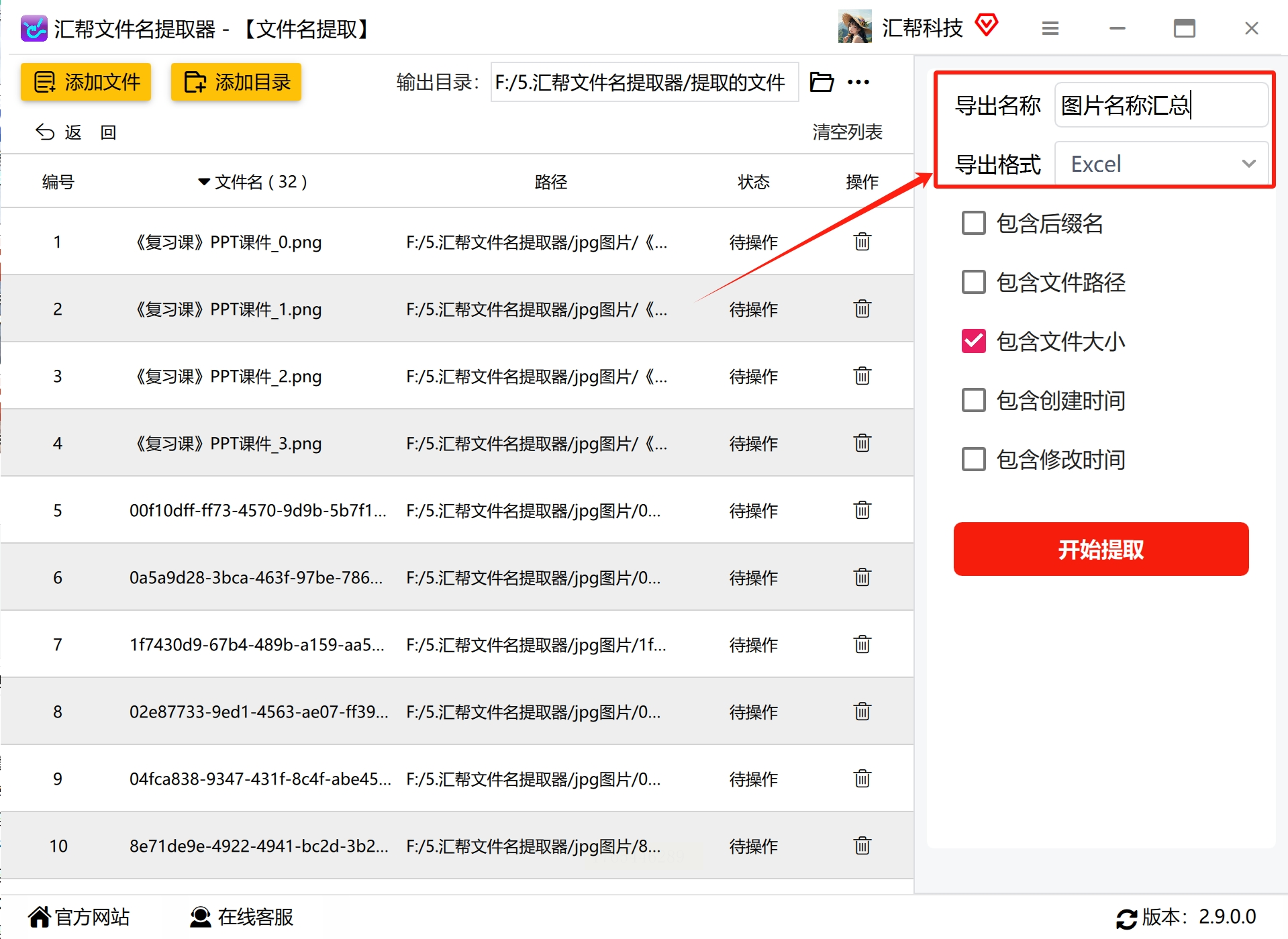
5. 还能顺便提取图片的大小、创建时间这些信息(如果需要记录图片什么时候拍的,这个功能超贴心!)
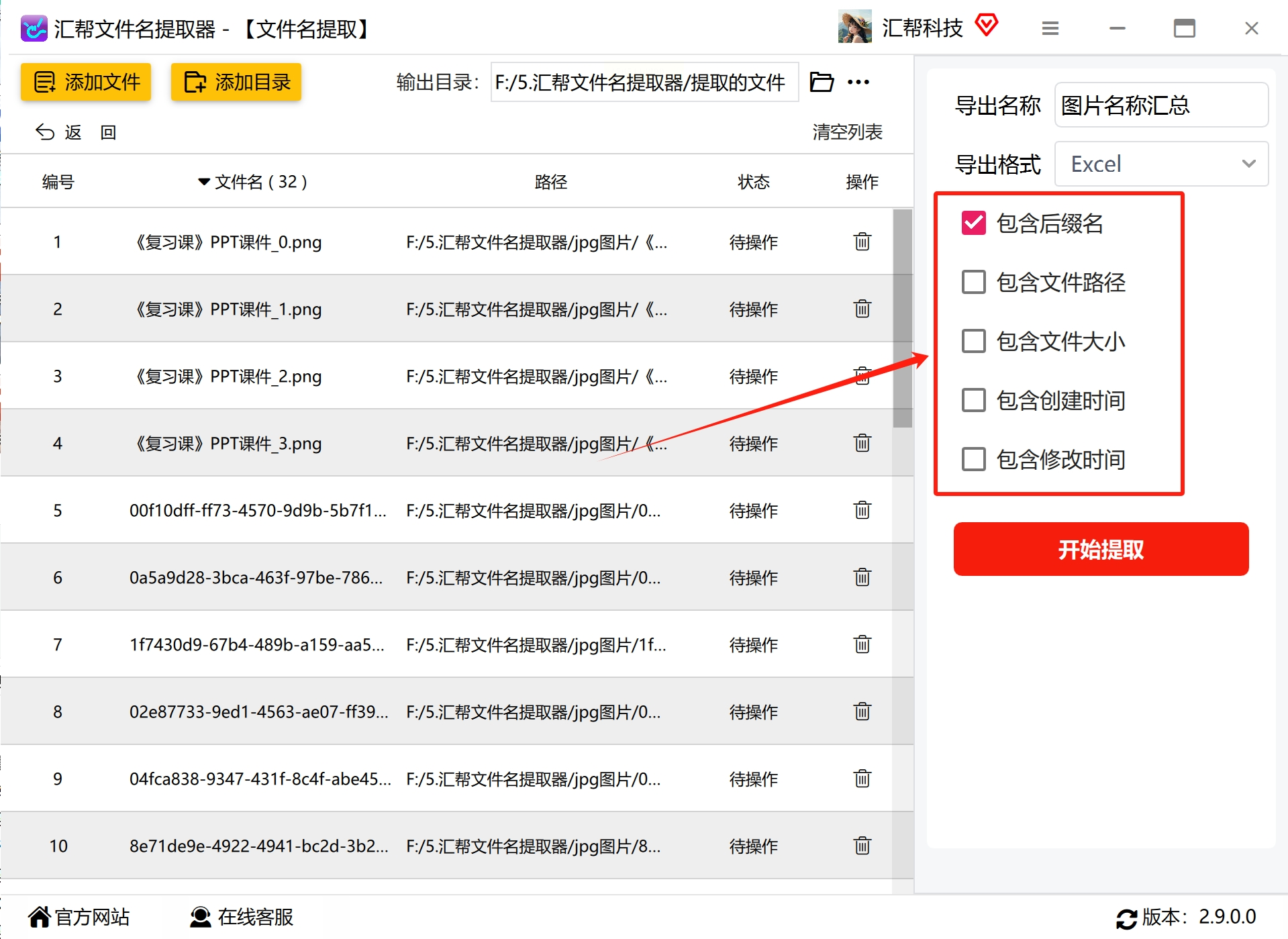
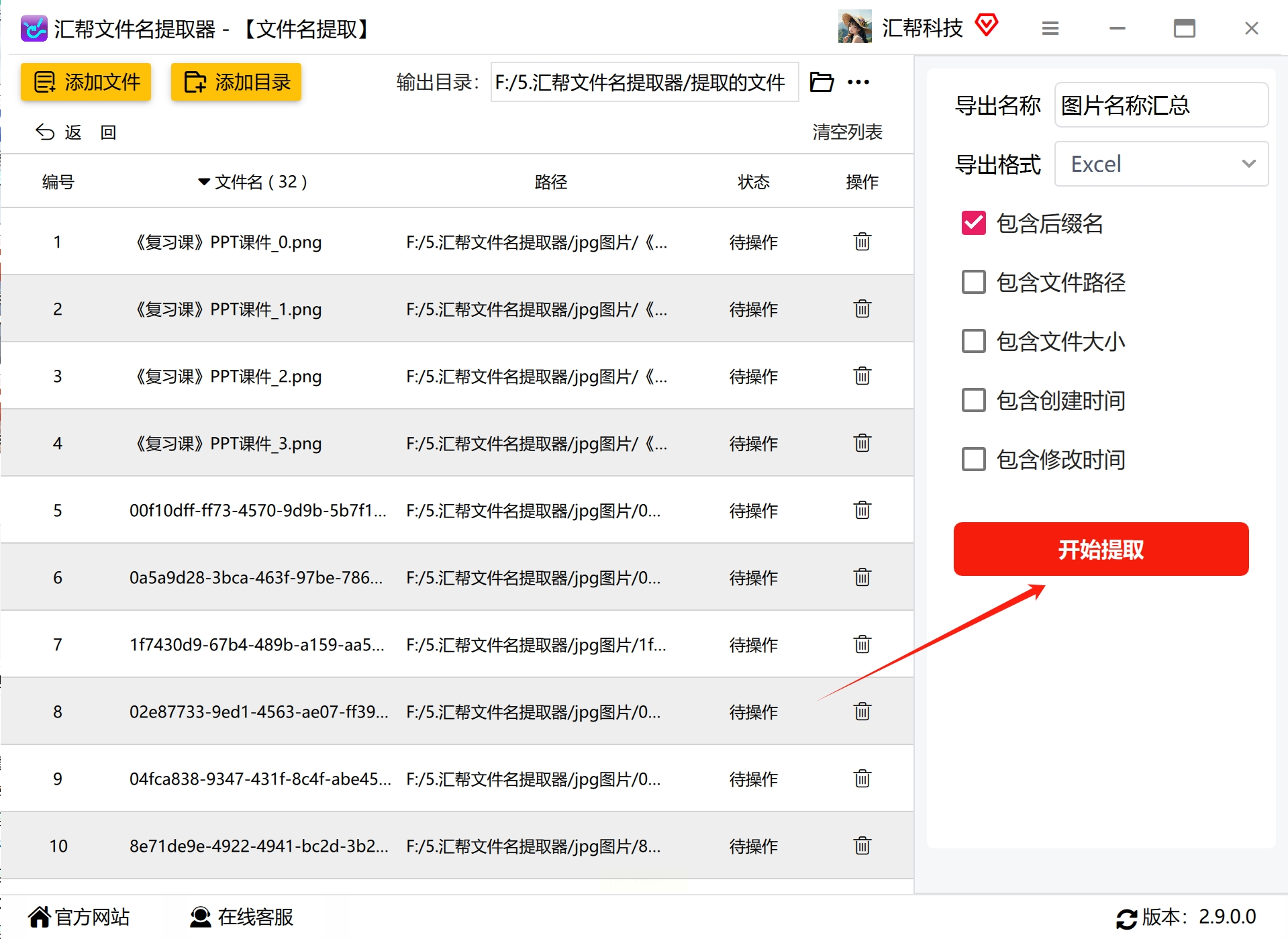
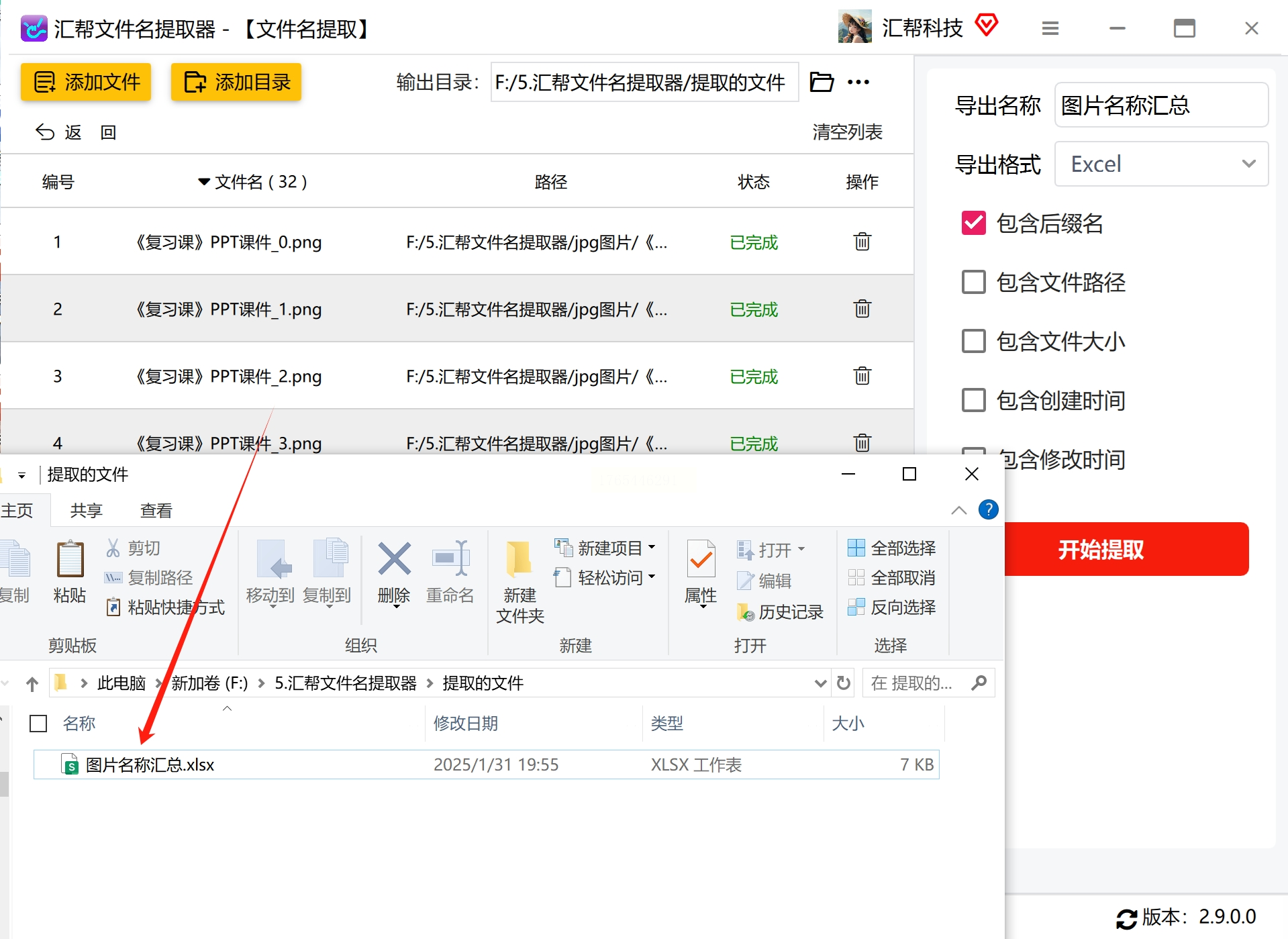
6. 点“开始提取”,软件会自己跑,等几秒就能看到Excel文件啦!
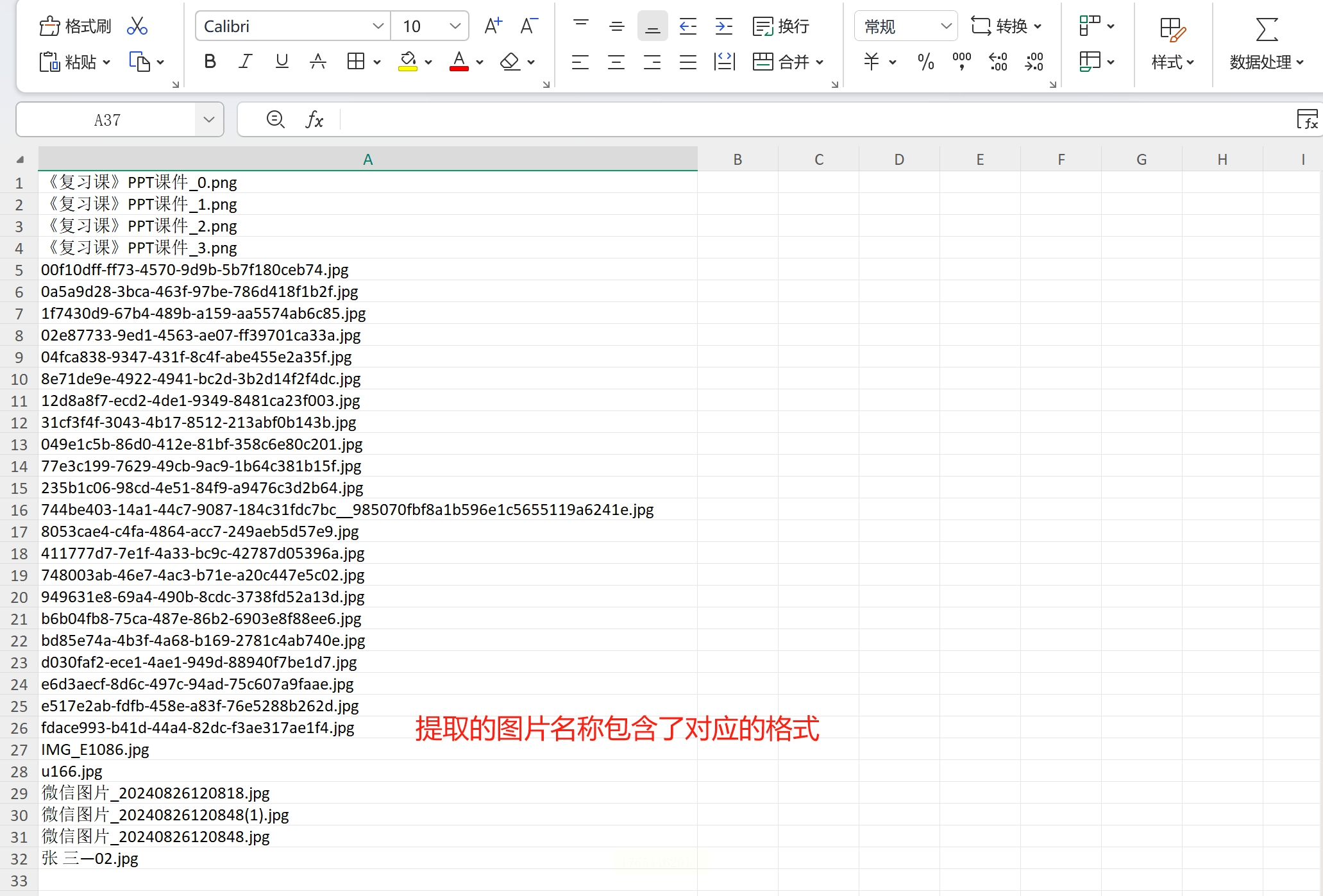
打开Excel,里面第一列就是图片名,连后缀都自动帮你去了。还可以提取图片大小和拍摄时间等信息。
批量导出图片名方法2:「优速文件名提取器」,Excel格式随心选
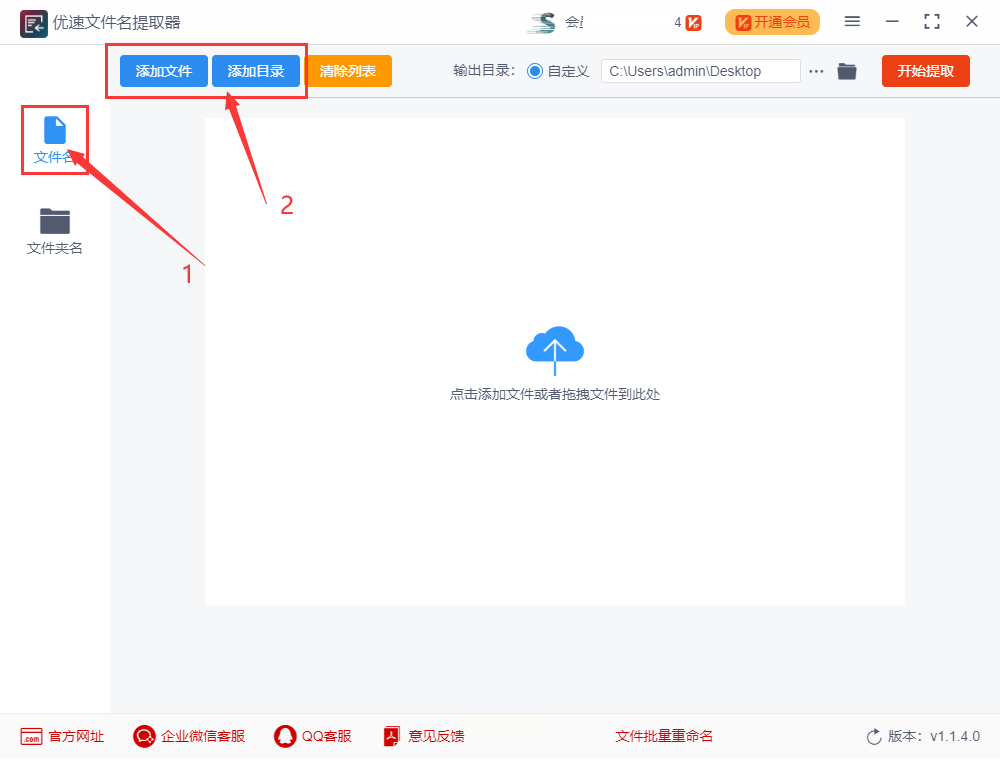
1. 打开工具,点左边“文件名”按钮(蓝色图标超显眼),然后“添加文件/目录”,图片会自动列出来
2. 设置导出格式选“xlsx”,如果图片名想带后缀(比如“photo.jpg”)就勾上“包含后缀”,不想带就取消
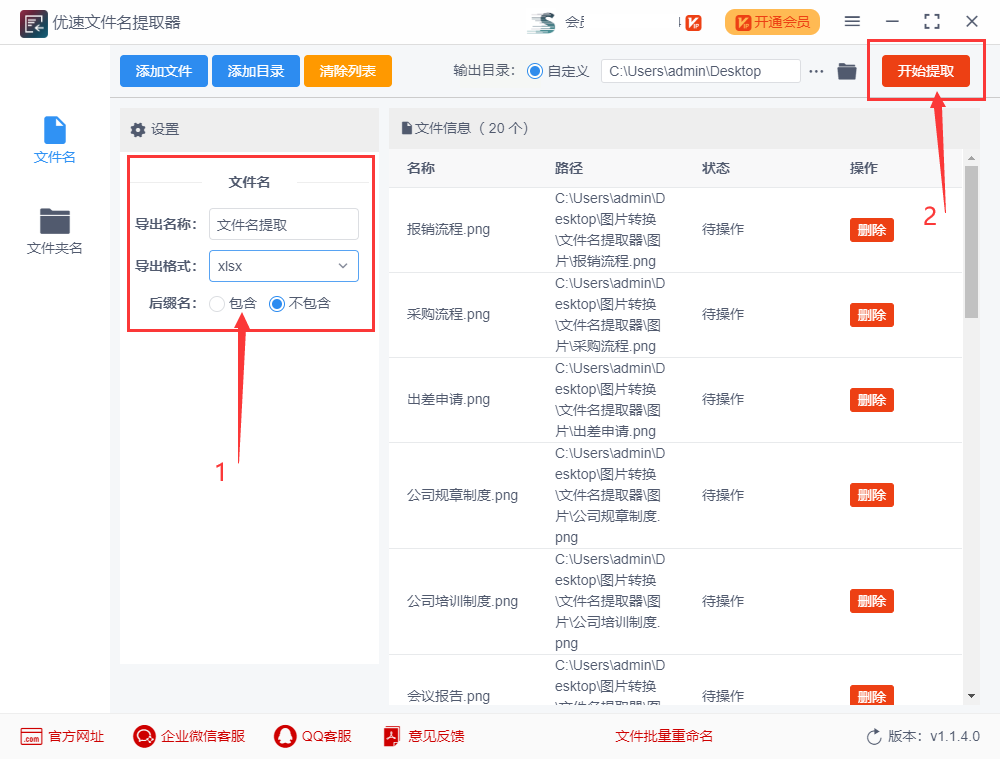
3. 点“开始提取”(红色按钮,像游戏里的“发射”按钮),等它转完圈,Excel就自动生成了!
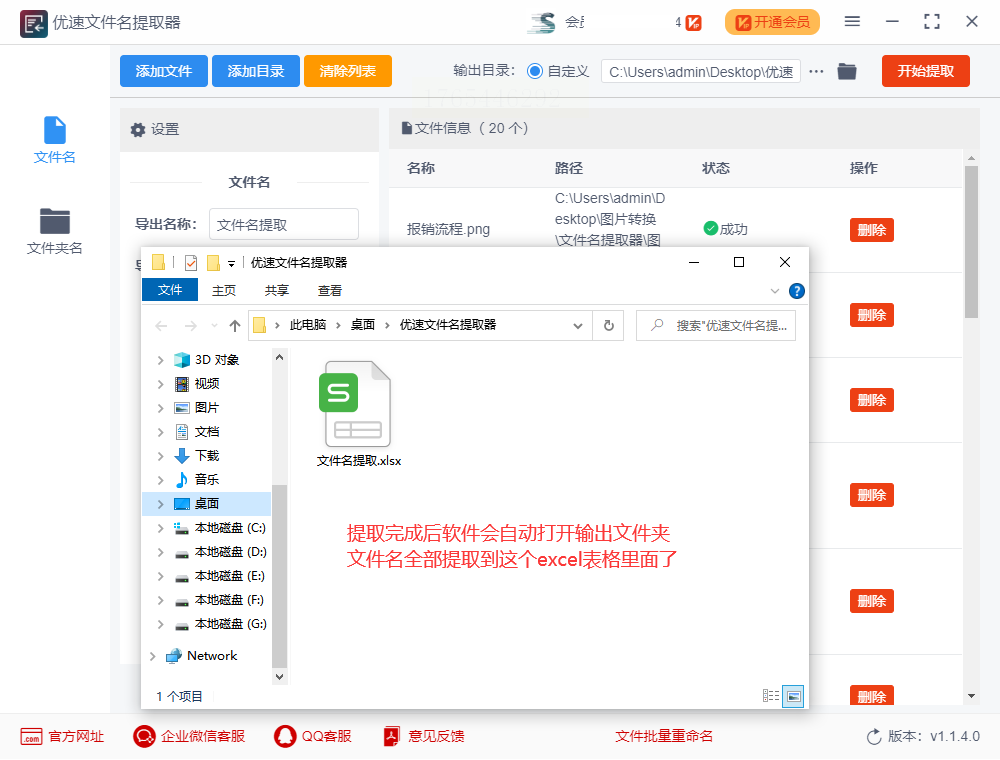
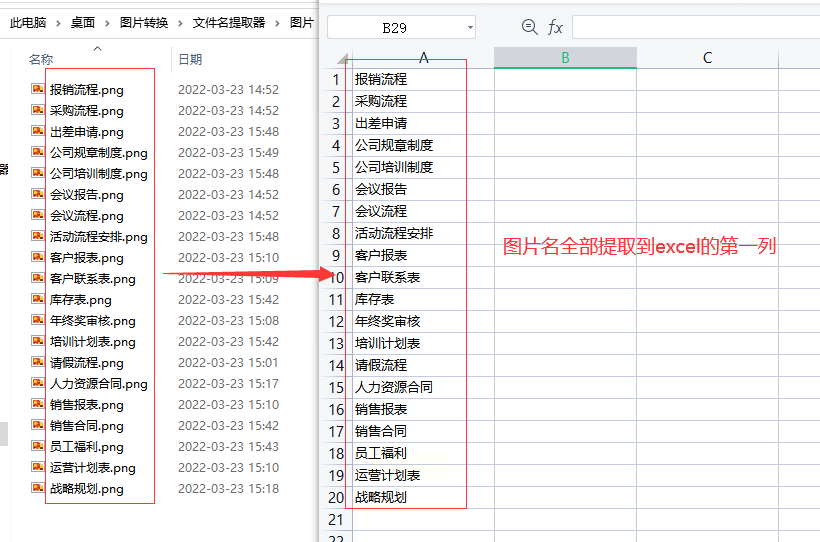
打开Excel,图片名乖乖躺在第一列,还能和其他信息(比如拍摄地点)一起管理
批量导出图片名方法3:用BAT批处理,只要输入简单的命令代码即可
1. 把所有图片丢进一个空文件夹(比如“作业图片”文件夹,里面只放图片)
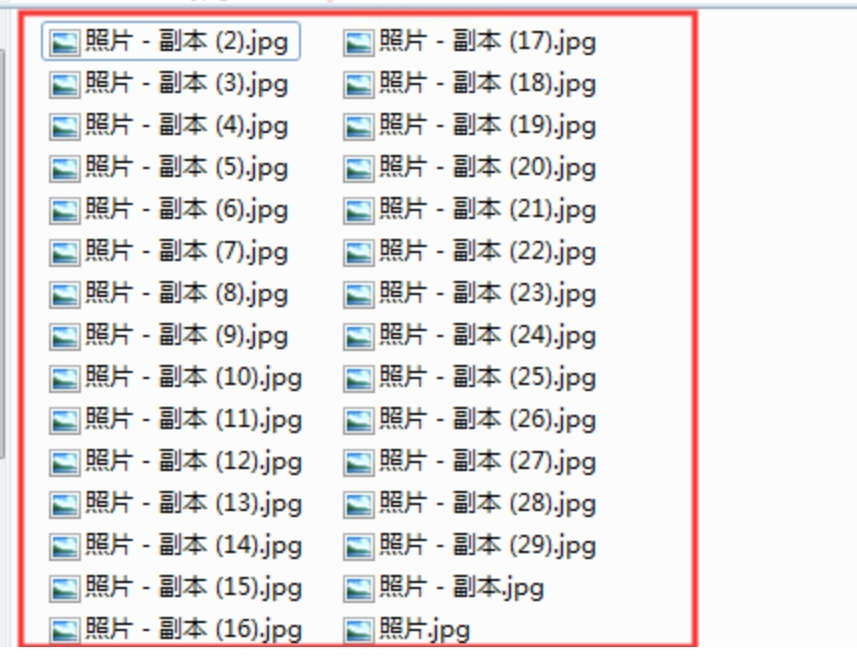
2. 右键桌面→新建→文本文档,打开后粘贴:
```
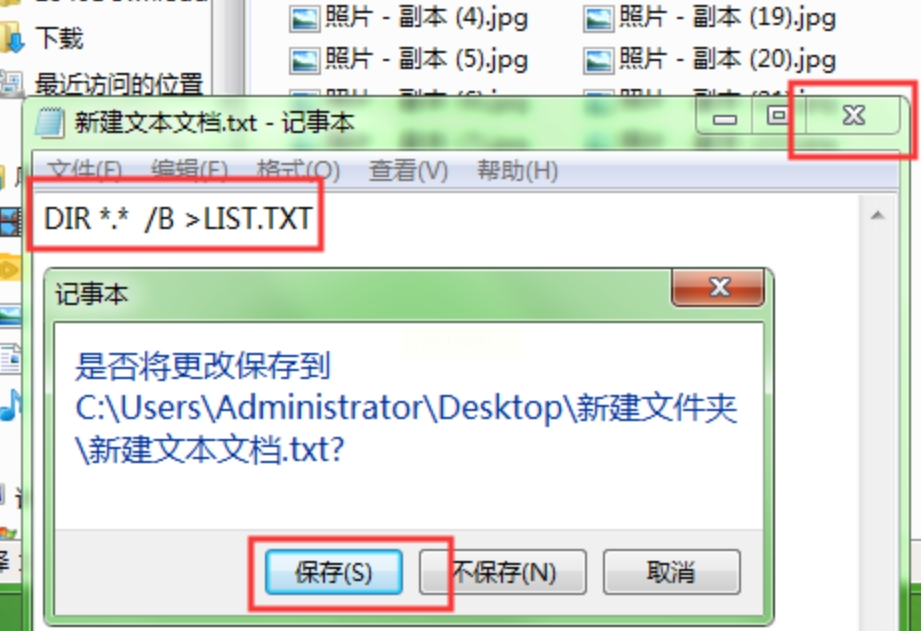
DIR . /B > 图片列表.txt
```
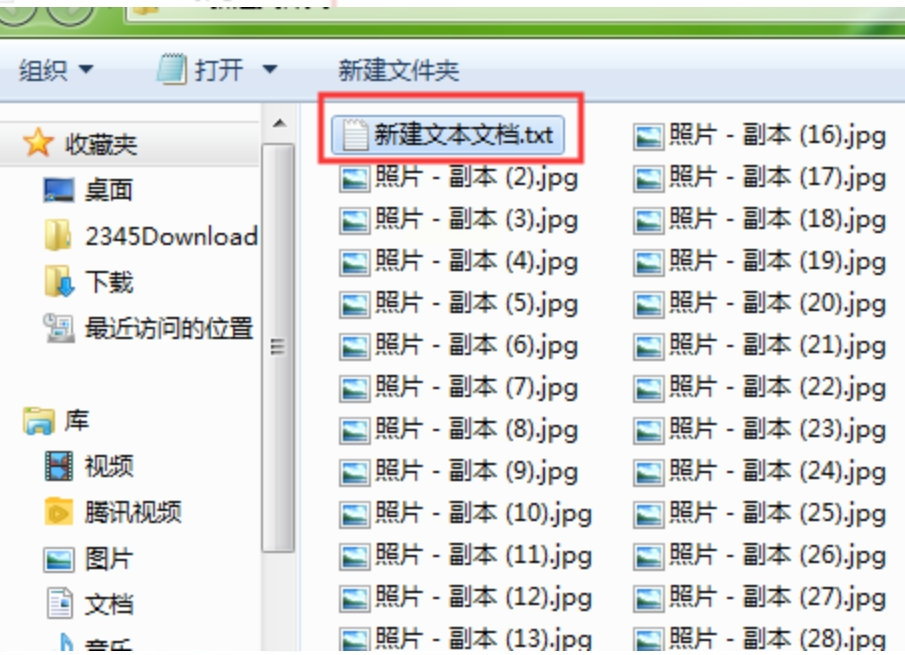
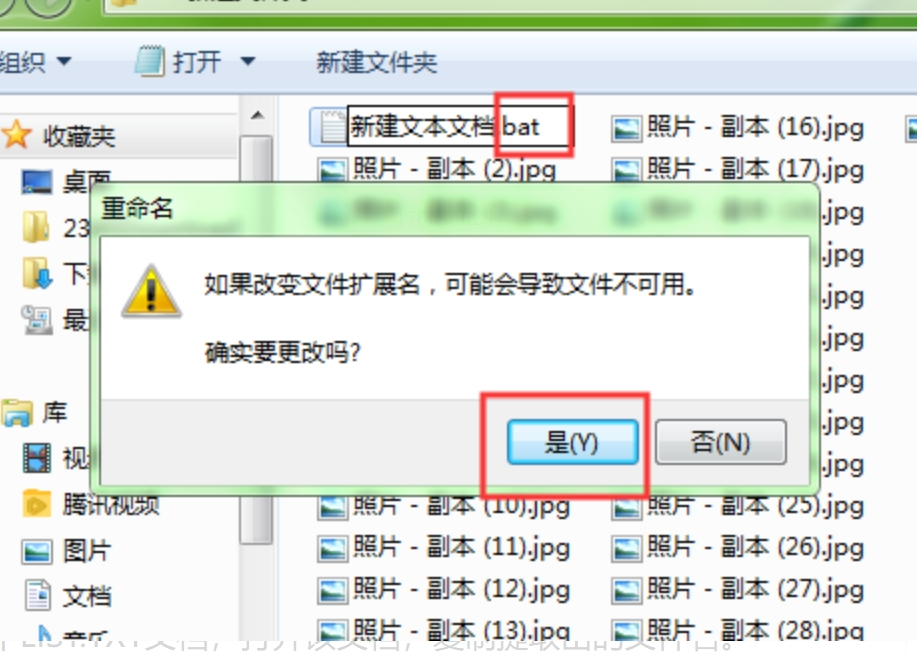
3. 点左上角“文件→另存为”,文件名改成“提取图片名.bat”(注意后缀是bat,不是txt!)
4. 双击这个bat文件,文件夹里会自动生成一个“图片列表.txt”,打开就能看到所有图片名!
把txt里的内容复制粘贴到Excel里,搞定!这个方法不用安装软件,纯系统自带,适合临时救急!
现在你是不是觉得“图片管理”再也不是难题了?其实这些工具和代码就像“数字管家”,帮你把混乱的图片变成井井有条的清单。刚开始用可能会觉得麻烦,但练一次就会爱上这种“一键搞定”的快乐!下次遇到图片整理问题,直接翻出这篇教程,保证你效率翻倍~ 有任何问题随时留言,我会手把手教你解决哦!
