

朋友们,不知道你们有没有经历过这种抓狂的时刻:领导突然要你整理一份项目资料清单,或者财务部门需要你提交过去三年所有合同文件的明细。你打开那个积灰的文件夹,里面密密麻麻躺着几百个文件,文件名五花八门,创建时间更是无从查起。一个个手动记录?怕是加班到深夜也弄不完。
这其实就是我们日常工作中一个非常典型且高频的需求——批量获取文件的“身份信息”。这里的“身份信息”,最主要的就是文件名和创建时间。
文件名好比是文件的“名字”,是我们识别它的第一道关卡。一个规范的文件名,比如“2024年10月_XX项目终版方案_V2.1.docx”,能让我们一眼就知道它是什么、什么时候的、哪个版本。而创建时间则是文件的“出生证明”,对于追溯文件来源、进行版本管理、按时间线归档整理至关重要。想象一下,当你想找出某个政策出台后生成的所有相关文件,或者想清理掉某个日期之前的旧资料时,创建时间就是最可靠的筛选依据。
把这两项信息批量、准确地提取出来,整理成一份清晰的Excel表格,带来的效率提升是立竿见影的。无论是做资产盘点、资料归档、制作文件索引,还是简单的整理备份,都能让你从繁琐的重复劳动中解放出来,事半功倍。
今天,我就来当一回你的“办公外挂”,手把手教你几种亲测有效的批量提取方法。从最简单粗暴的“土办法”,到功能强大的专业软件,总有一款适合你。咱们不搞那些复杂的理论,直接上干货,一步步跟着操作,让你十几分钟就能搞定原来需要几小时的工作,从此告别无效加班!

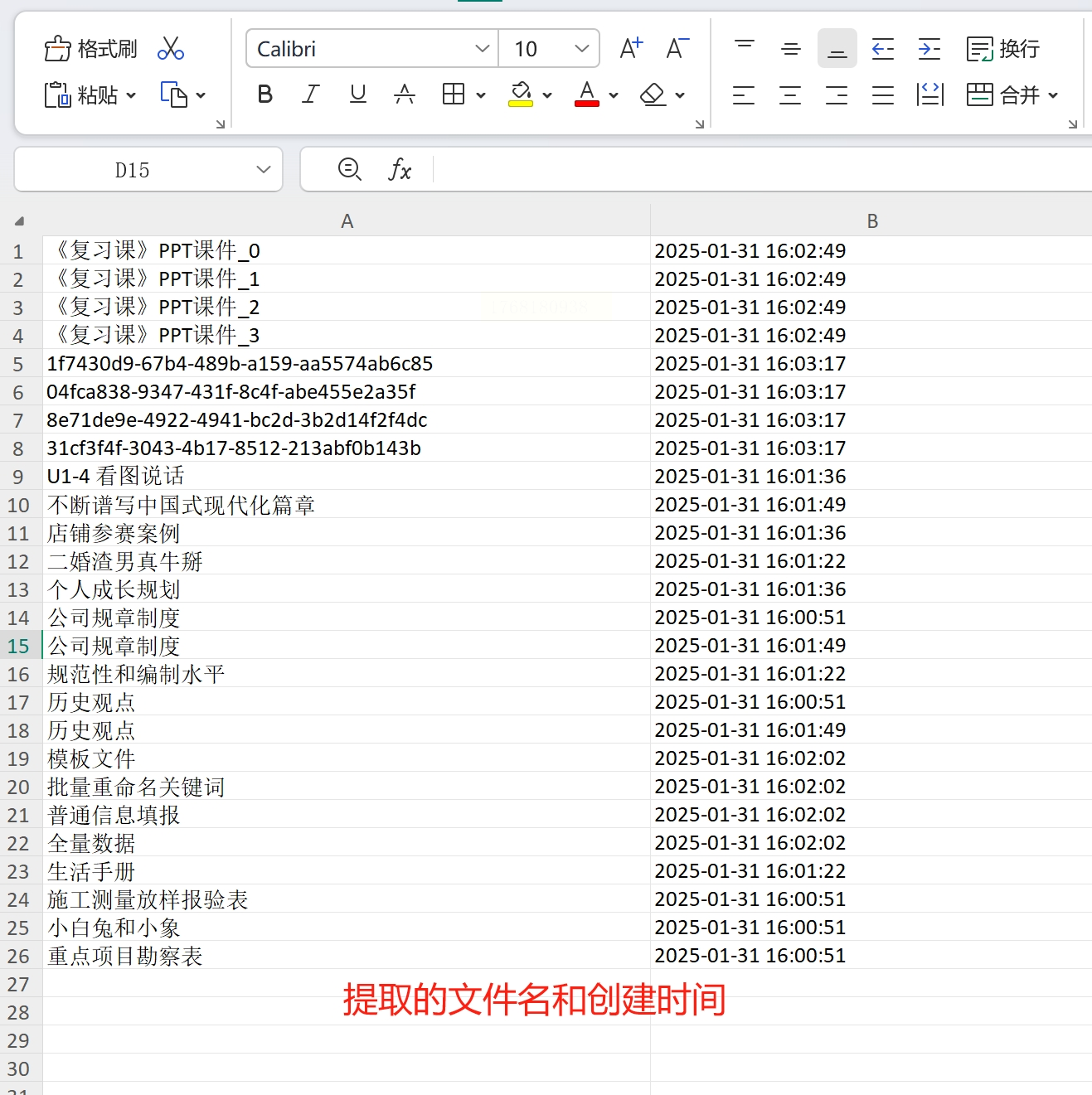
方法一:使用“汇帮文件名提取器”帮我们提取文件名和创建时间
软件名称:汇帮文件名提取器
下载地址:https://www.huibang168.com/download/wGi5oWZ2FL8S
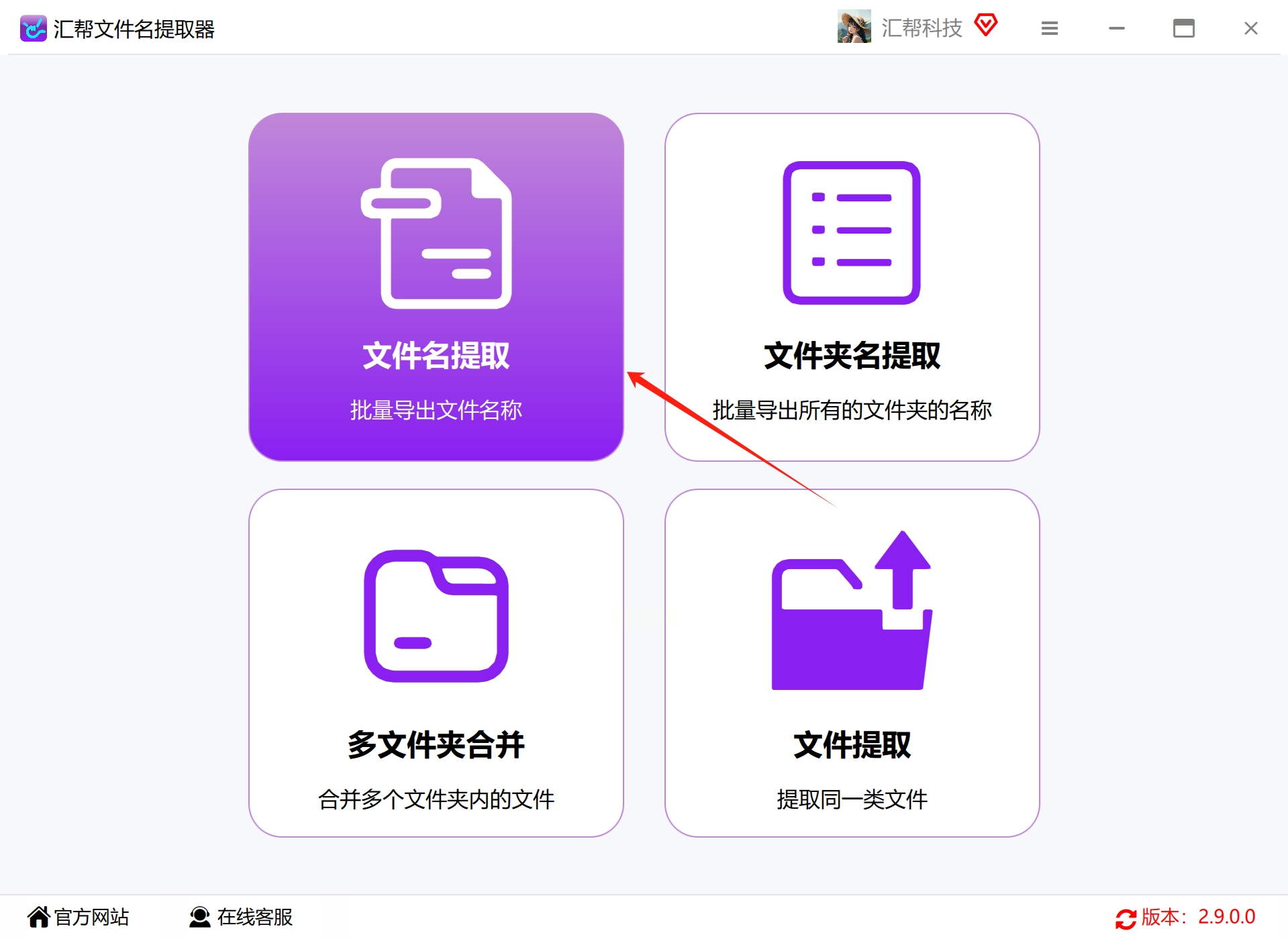
1. 获取与启动:在电脑上搜索并下载“汇帮文件名提取器”的官方版本。安装过程很简单,一路“下一步”即可。安装完成后打开软件,你会看到一个非常清晰的主界面。
2. 选择核心功能:软件首页通常有“文件名提取”、“目录名提取”等多个选项。我们直接点击进入 【文件名提取】 功能。
3. 导入你的文件大军:
* 在操作界面,你会看到明显的 【添加文件】 或 【添加目录】 按钮。

* 如果你只想提取某个特定文件夹下的所有文件,点击“添加目录”,选中那个文件夹就行。
* 如果你只想提取某几种类型的文件(比如只要`.pdf`和`.docx`),可以点击“添加文件”,然后按住`Ctrl`键多选。
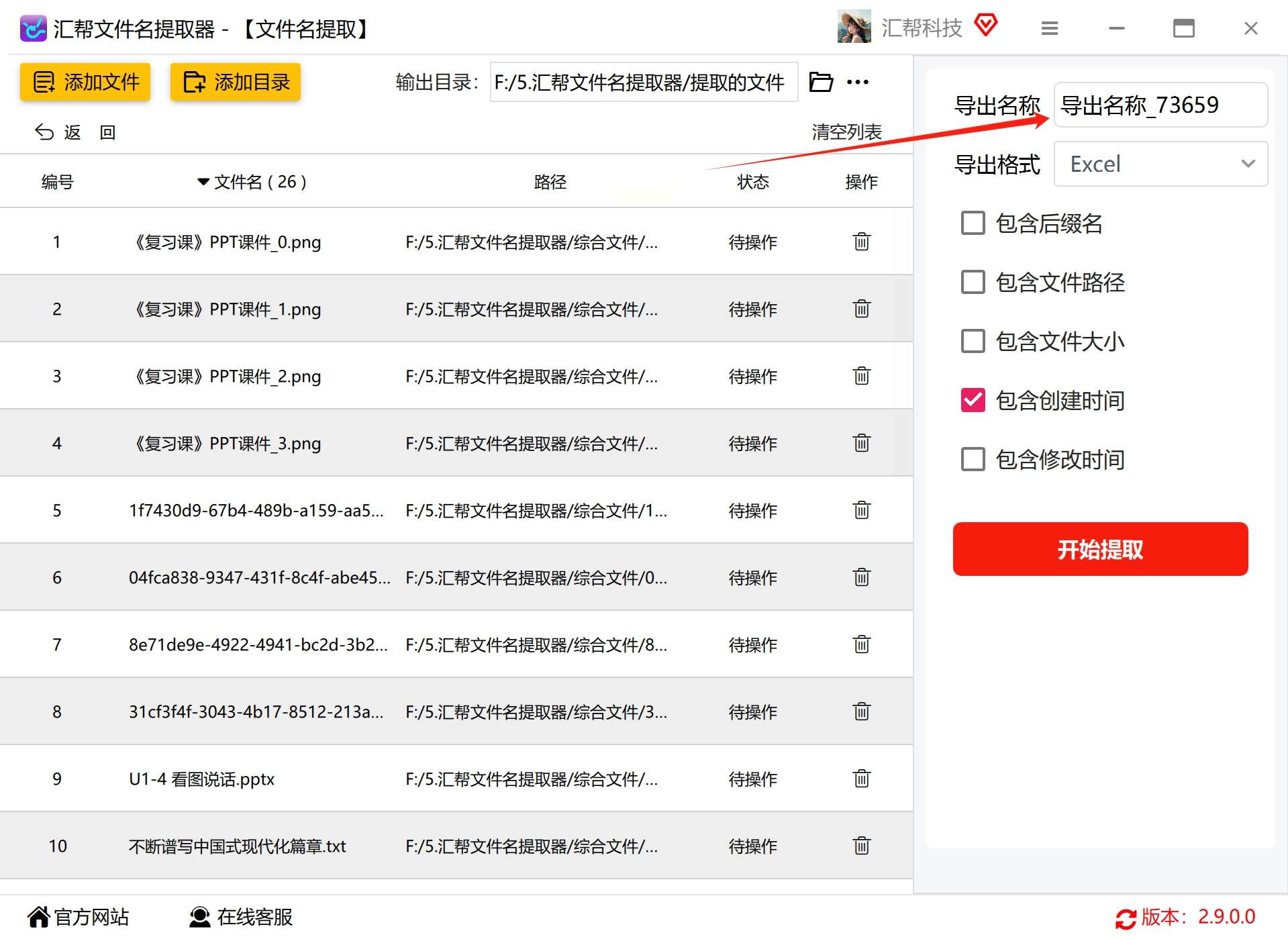
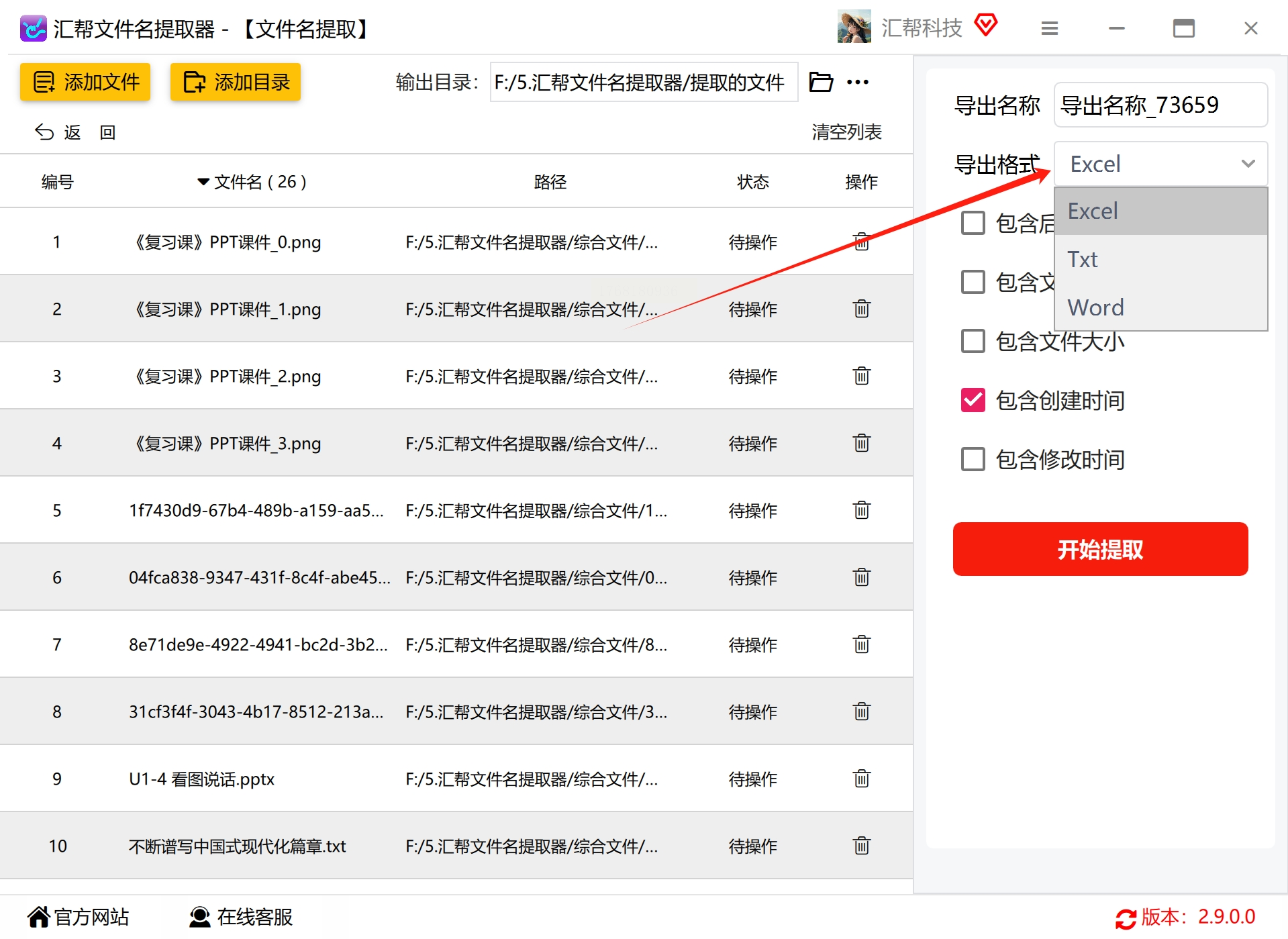
* 亮点:它支持添加多个不同的文件夹,甚至文件夹里面套着子文件夹(嵌套文件夹),都能一次性给你扒得明明白白。
4. 设置导出选项(关键!):
* 导出文件名:可以给待会儿生成的表格起个名字,比如“2024年项目文件清单”。
* 导出格式:务必选择 【Excel】 格式(通常是`.xls`或`.xlsx`),这样最方便后续处理。
* 导出位置:点击“浏览”或直接输入路径,选择把表格保存在电脑的哪个位置。不选的话,默认会放到桌面。
* 勾选关键信息:在选项列表里,找到 【包含创建时间】 或类似的选项,一定要把它勾选上!这样生成的结果才会包含两列信息。
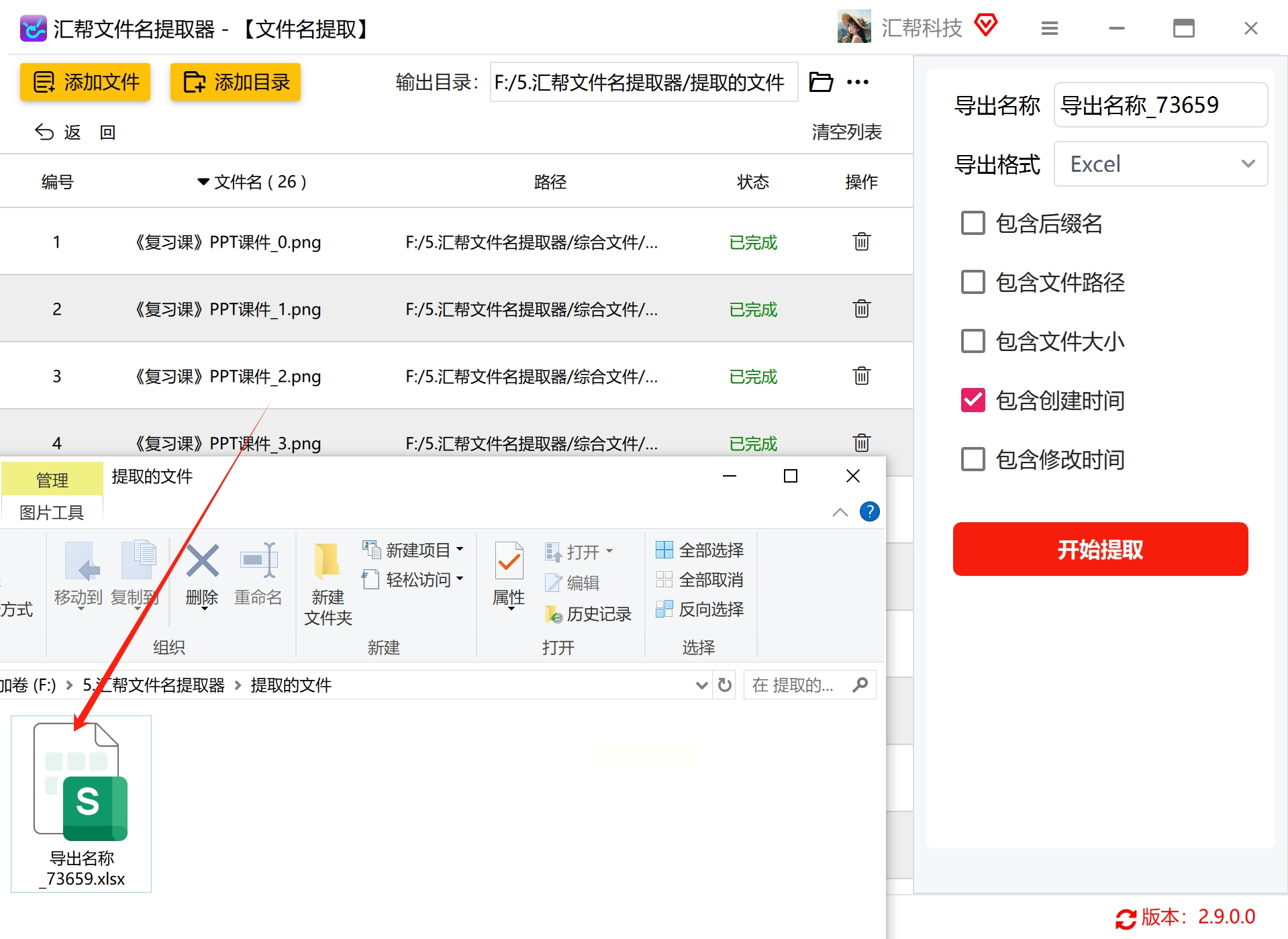
5. 一键提取:确认以上设置无误后,大胆地点击 【开始提取】按钮。软件会飞速扫描所有文件属性。
6. 查看成果:提取完成后,软件通常会提示成功,并可以让你直接打开输出目录。找到那个Excel文件打开,一个排列整齐、包含文件名和创建时间的表格就诞生了!数据清晰,可以直接使用或二次加工。
方法二:使用VBA代码(适合喜欢折腾的Excel高手)
首先声明,这个方法稍微有点技术含量,需要你接触过Excel的“开发工具”。如果你对代码完全陌生,觉得看着就头大,可以直接跳过看后面的“傻瓜式”软件方法。但如果你有兴趣,学会这个技能会非常酷,一劳永逸。
VBA是什么?
你可以把它理解为藏在Excel(或其他Office软件)里的一个“编程小助手”。通过写一些简单的指令,就能让Excel自动完成复杂的重复性工作,比如我们这里的批量提取。
操作步骤:
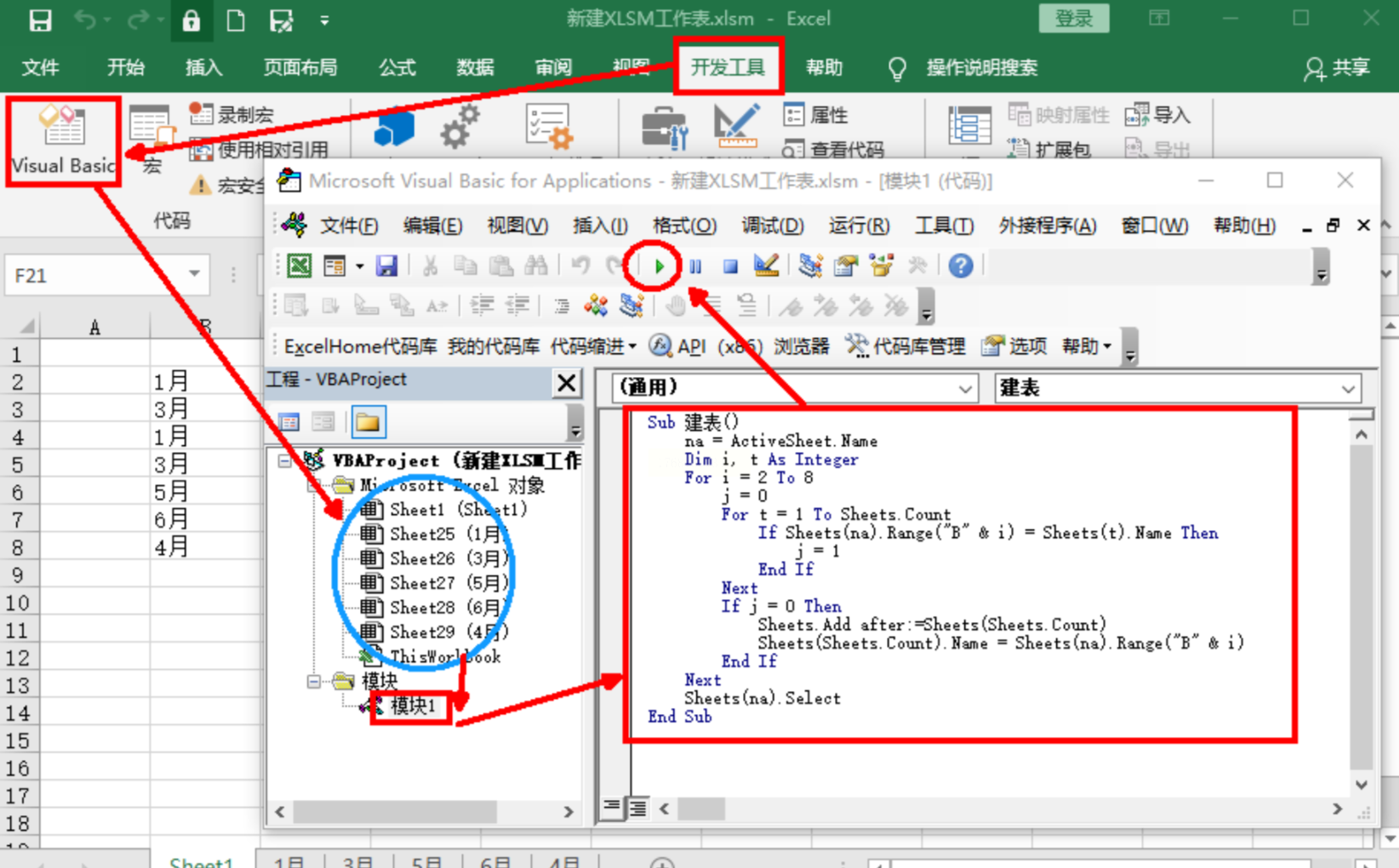
1. 准备舞台:新建一个Excel文件。做完关键一步:点击【文件】→【另存为】,在保存类型里,选择 “Excel 启用宏的工作簿 (*.xlsm)”。这一步很重要,因为普通的.xlsx文件存不住我们的VBA代码。
2. 打开代码编辑室:
* 在Excel顶部菜单栏找到并点击 【开发工具】 选项卡。如果没看到这个选项卡,你需要先把它调出来:在任意选项卡上右键 → 【自定义功能区】→ 在右侧主选项卡列表中,勾选上【开发工具】→ 点击确定。
* 点击【开发工具】选项卡下的 【Visual Basic】 按钮(或者直接按快捷键 `Alt + F11`),会弹出一个新的窗口,这就是VBA的代码编辑器。
3. 输入“魔法咒语”:
* 在VBA编辑器左侧的“工程资源管理器”窗口里,双击 “Sheet1”(就是你正在用的那个工作表)。
* 右侧会打开一个空白代码窗口。把下面这段代码完整地复制粘贴进去:
```vba
Sub 提取文件名()
Dim fso As Object, folder As Object, file As Object
Dim i As Integer
Dim folderPath As String
' 弹窗让你选择文件夹
With Application.FileDialog(msoFileDialogFolderPicker)
.Title = "请选择要提取文件名的文件夹"
If .Show = -1 Then
folderPath = .SelectedItems(1)
Else
Exit Sub ' 如果取消了选择,就退出程序
End If
End With
' 创建文件系统对象
Set fso = CreateObject("Scripting.FileSystemObject")
Set folder = fso.GetFolder(folderPath)
i = 1 ' 从第1行开始写
Cells(i, 1).Value = "文件名"
Cells(i, 2).Value = "创建时间"
i = i + 1
' 遍历文件夹里的每个文件
For Each file In folder.Files
Cells(i, 1).Value = file.Name ' 文件名写入A列
Cells(i, 2).Value = file.DateCreated ' 创建时间写入B列
i = i + 1
Next file
MsgBox "文件名和创建时间提取完成!", vbInformation
End Sub
```
4. 运行你的代码:
* 关闭VBA编辑器窗口,回到Excel界面。
* 点击【开发工具】选项卡下的 【宏】 按钮。
* 在弹出的宏列表中,你会看到刚创建的“提取文件名”这个宏,选中它,点击 【执行】。
* 这时会弹出一个窗口让你选择文件夹,找到你放了一大堆文件的那个文件夹,点击确定。
* 稍等片刻,Excel就会自动把该文件夹下所有文件的名称和创建时间,整齐地列在A列和B列了!
方法三:Excel“复制路径”巧替换(应急小妙招)
1. 复制文件路径:
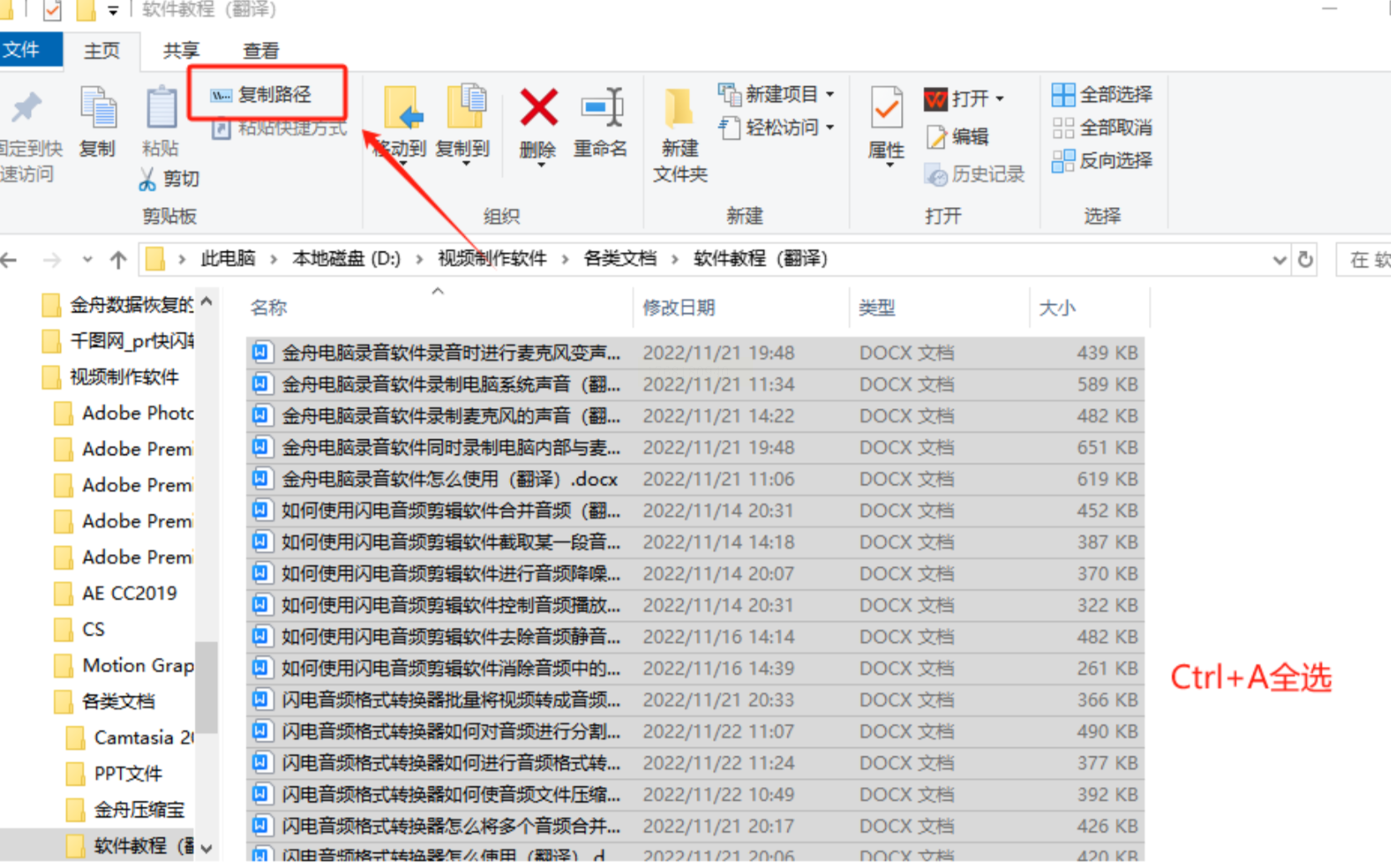
* 打开包含所有目标文件的文件夹。
* 按 `Ctrl + A` 全选所有文件。
* 此时,看文件夹窗口顶部的菜单栏(或右键菜单),找到一个叫 【复制路径】 的选项(在Windows 10/11中,通常在“主页”选项卡下或右键菜单里)。点击它。这样,所有文件的完整路径就被复制到了剪贴板。
2. 粘贴到Excel:
* 新建一个空白的Excel工作表。
* 在第一个单元格(比如A1)点击,然后按 `Ctrl + V` 粘贴。你会看到一长串带完整路径的文件名,格式类似:`C:\Users\你的名字\Desktop\我的文件\报告.docx`。
3. “清洗”数据,提取纯文件名:
* 我们只需要最后一个反斜杠 `\` 后面的部分(即纯文件名)。
* 保持这些单元格被选中,按 `Ctrl + H` 打开“查找和替换”对话框。
* 在“查找内容”里输入:`*\` (星号+反斜杠)。这个`*`代表任意字符,意思是“查找直到最后一个反斜杠之前的所有内容”。
* “替换为”留空。
* 点击 【全部替换】。神奇的事情发生了,所有冗长的路径前缀都被删掉了,只剩下干净的文件名!
如何获取创建时间?
这个方法本身不直接提取创建时间。但你可以:
* 在文件夹视图中,选择“详细信息”视图,并确保“创建日期”列是显示的。
* 全选文件后,先复制(`Ctrl+C`),然后到Excel里,使用 【选择性粘贴】(右键→选择性粘贴),选择“文本”或直接粘贴,有时可以将文件名和部分属性一起带过来,但成功率因系统而异。对于创建时间,这个方法的可靠性不高,更推荐用前两种方法。
优点:无需任何软件,极致简单快捷。
缺点:批量处理大量文件时操作繁琐,提取创建时间困难,路径过长时可能出错。
好了,一口气介绍了三种方法,是不是感觉工具箱一下子丰富了很多?别慌,我们来做个梳理,帮你根据不同的情况,选择最趁手的那把“武器”。
实际操作中的关键注意事项:
1. 文件路径与权限:无论用哪种方法,确保你操作的文件夹路径中不要包含特殊字符或过长的名称。同时,要有读取这些文件的系统权限。如果文件在受保护的网络驱动器或加密文件夹中,可能会提取失败。
2. “创建时间”的本质:需要理解,我们通常说的“创建时间”,在Windows系统里,指的是文件在当前位置被创建的“出生”时间。如果你复制或移动了文件,这个时间可能会变成复制/移动时的时间,而不是文件最初的生成时间。真正永不改变的“出生时间”是极难获取的。对于版本管理,有时“最后修改时间”可能更具参考价值。好的提取软件(如方法二)通常会同时提供“创建时间”、“修改时间”、“访问时间”供你选择。
3. 隐藏文件与系统文件:默认情况下,一些方法可能不会提取隐藏文件或系统文件。如果这部分文件也是你需要的,在软件设置中留意是否有“显示/包含隐藏文件”的选项(例如BAT命令中可使用 `/a` 参数来指定属性)。
4. 数据备份:在进行任何批量操作,尤其是使用重命名类软件时,强烈建议先对原始文件进行备份,或者在一个副本文件夹中进行操作。虽然只是提取信息,但养成良好习惯能避免意外损失。
5. 结果校验:提取完成后,尤其是处理成百上千个文件时,不要完全信任工具。随机抽查几个文件,核对一下Excel表格中的文件名和创建时间是否与文件属性中的信息一致。这能及时发现因文件锁定、路径错误等导致的个别提取失败问题。
