

为什么需要批量放大图片?
在数字时代,图片质量直接影响信息传达效果。无论是职场新人制作简历时证件照需要高清扫描,电商卖家优化商品主图以提升转化率,还是家庭用户修复老照片留住珍贵回忆,图片尺寸不足都会导致"关键时刻掉链子"。比如证件照上传时因尺寸过小被驳回,老照片扫描后细节模糊无法打印,这些问题的根源往往是图片分辨率不足。
手动放大图片不仅耗时,还容易导致失真变形,尤其处理大量图片时效率极低。这时候,批量图片放大工具就成了刚需。掌握这项技能能让设计师提高素材处理效率,电商从业者优化商品展示,普通用户轻松修复老照片,真正实现"让小图变高清,让工作更高效"。
批量放大图片尺寸怎么弄?这四个方法快收好
一、汇帮图片处理器:专业软件批量无损放大
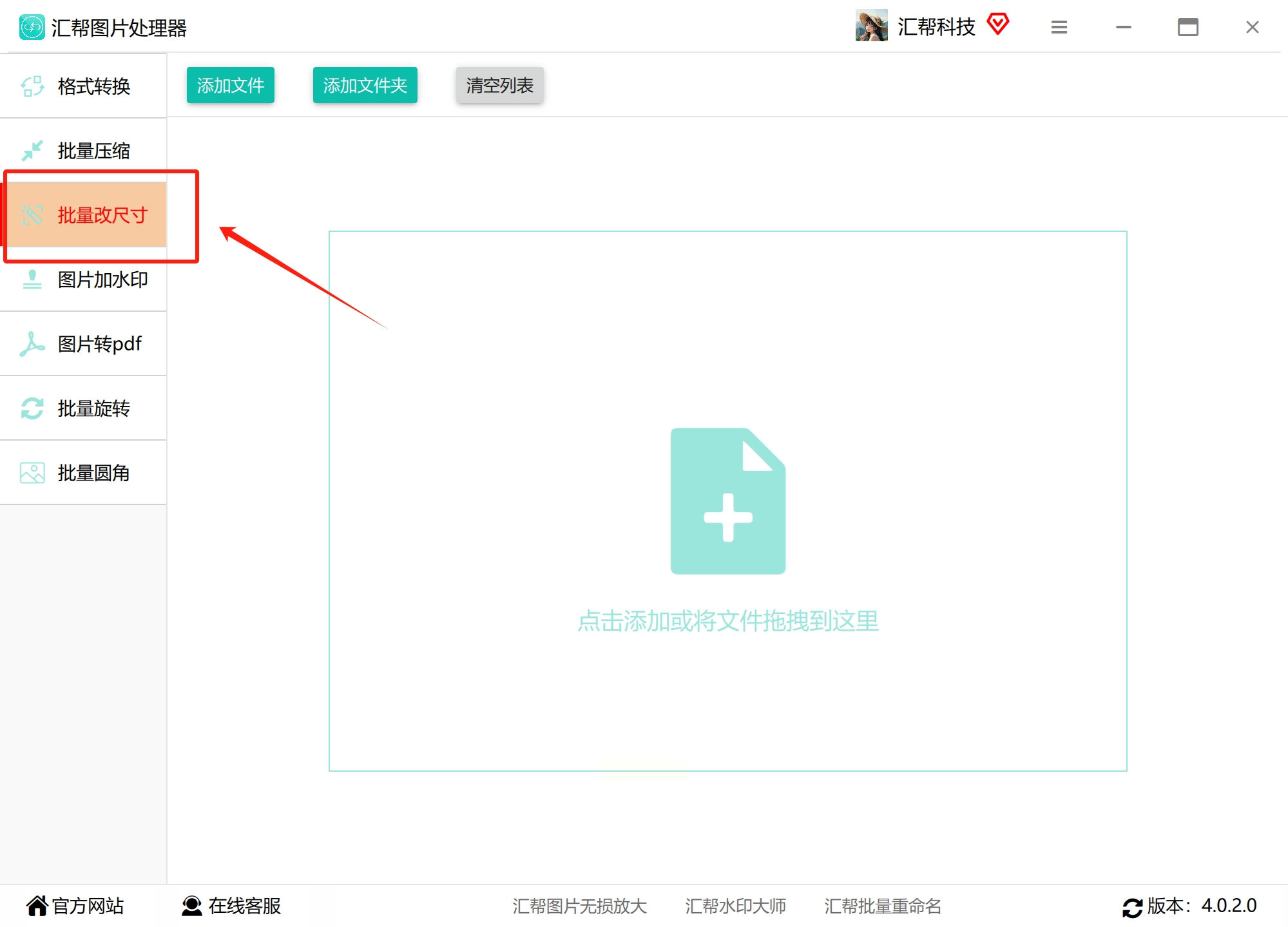
1. 打开软件:启动"汇帮图片处理器",左侧菜单选择"批量改尺寸"功能
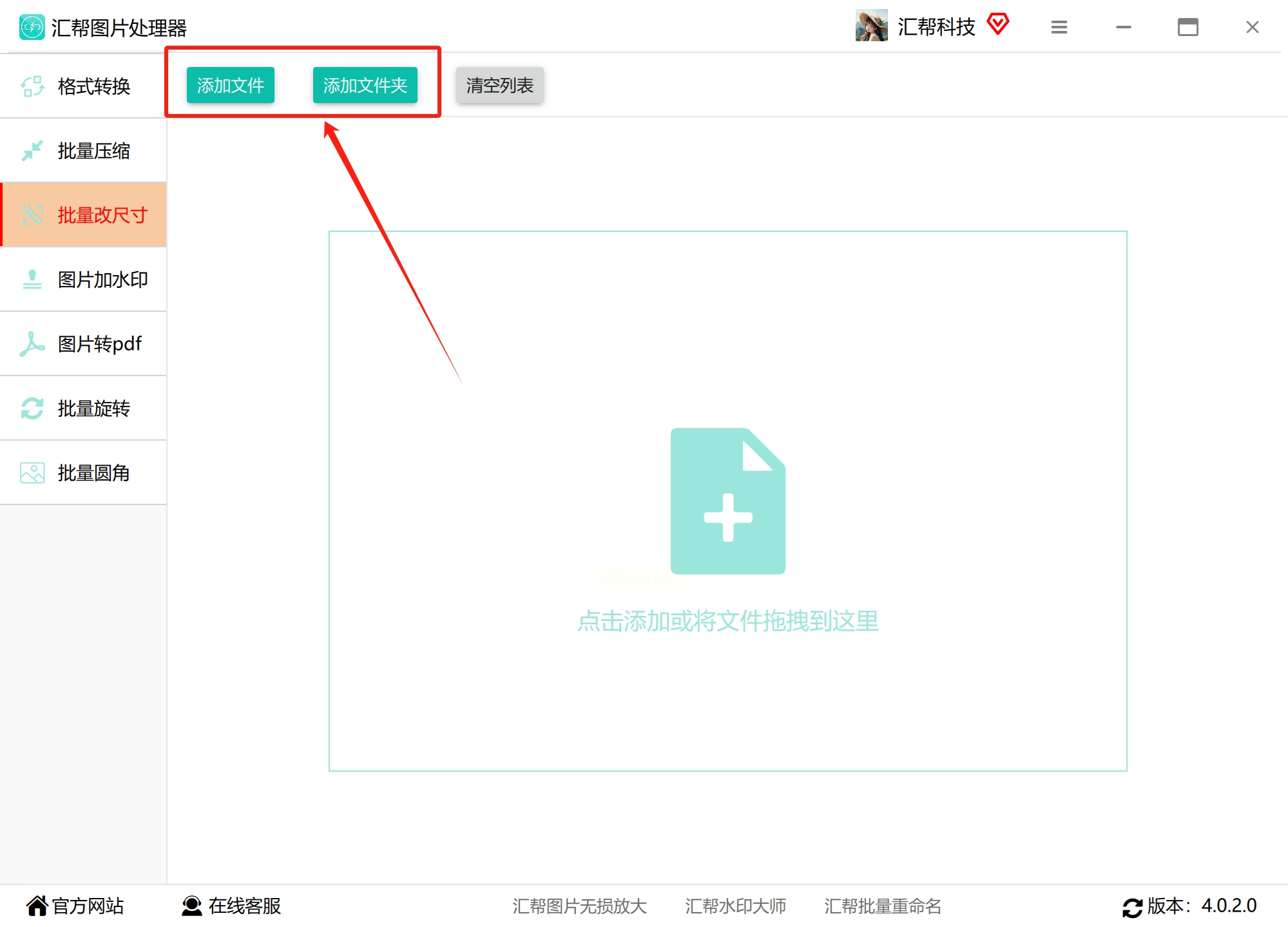
2. 添加文件:点击"添加文件",支持一次性导入不限数量图片(建议分类处理)
3. 设置参数:
- 勾选"等比例缩放"确保画面不变形
- 拖动进度条或输入具体数值(如从100%放大至200%)
- 可在右侧预设尺寸模板(如证件照1:1、电商图16:9)
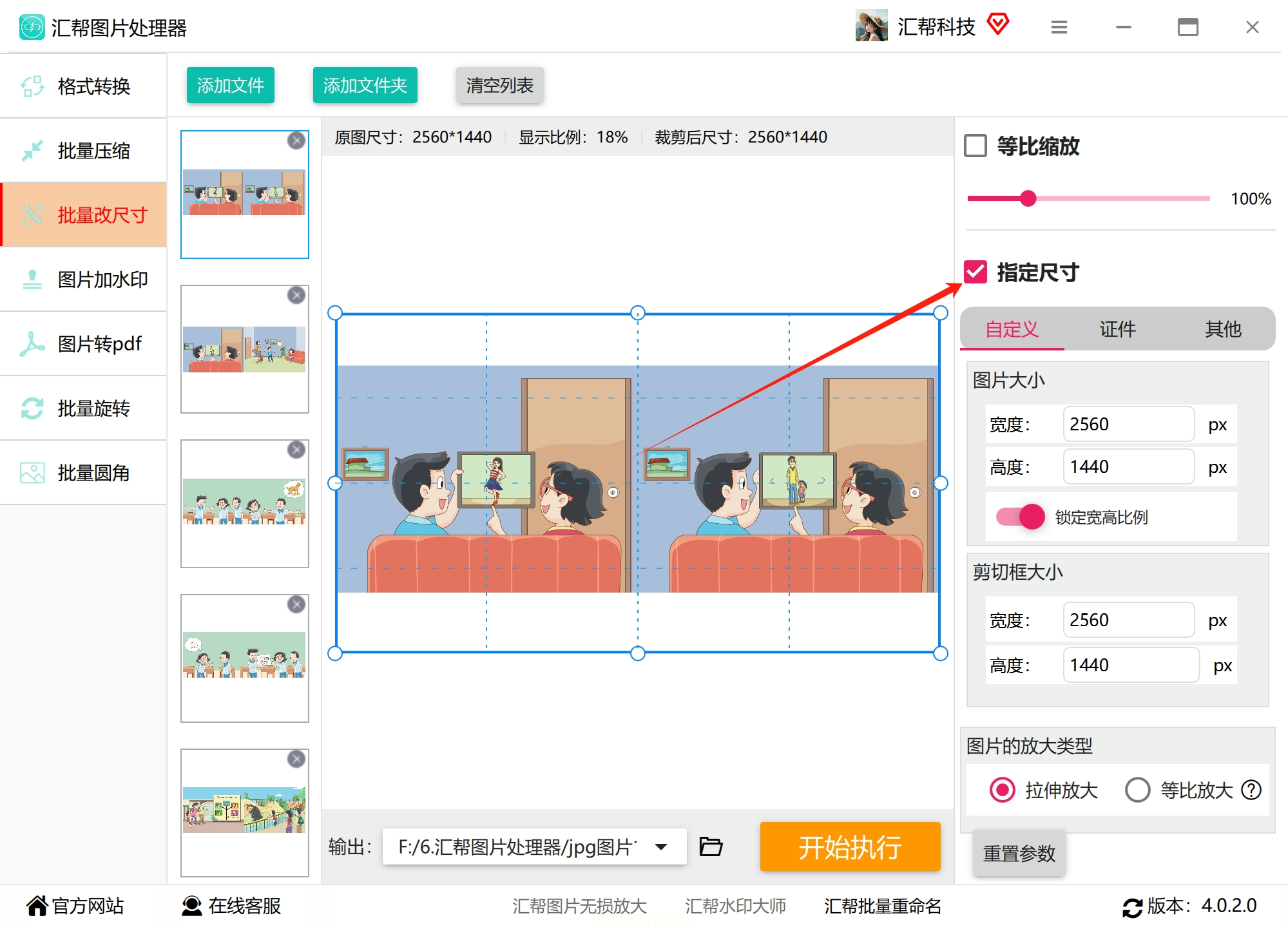
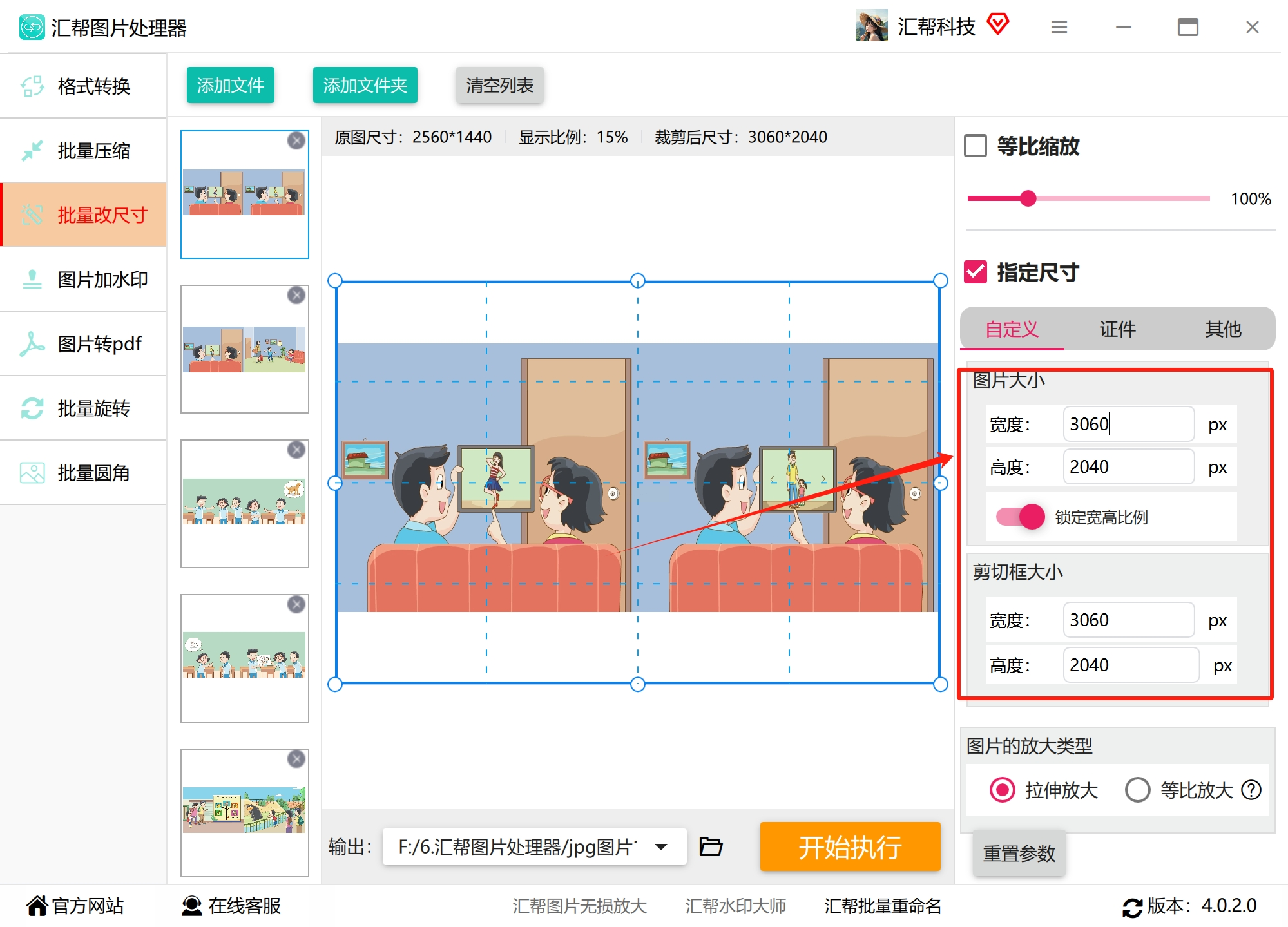
4. 执行处理:点击"开始执行",软件自动批量处理图片
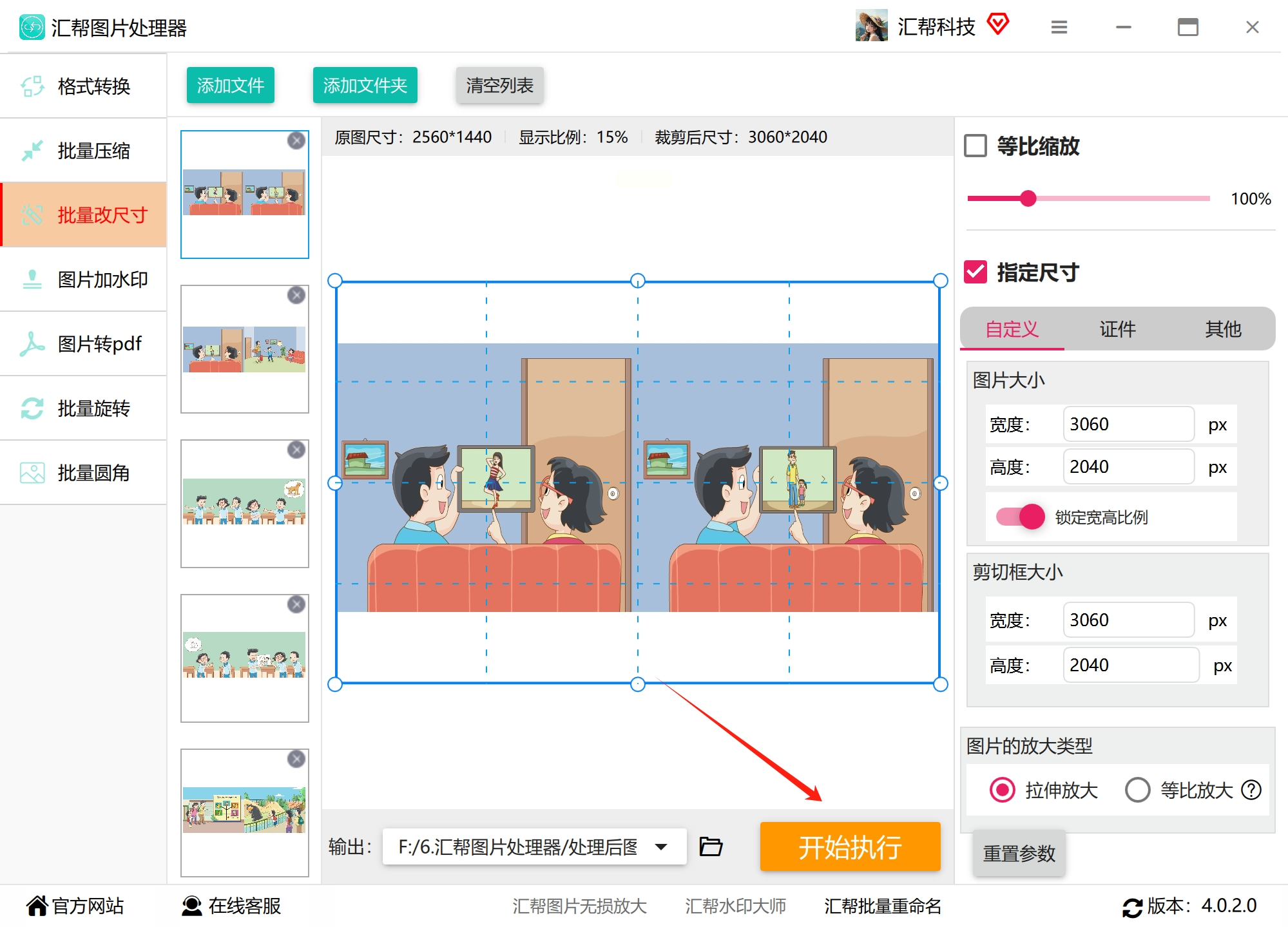
5. 查看结果:处理完成后自动打开输出目录,可对比原图与放大图效果
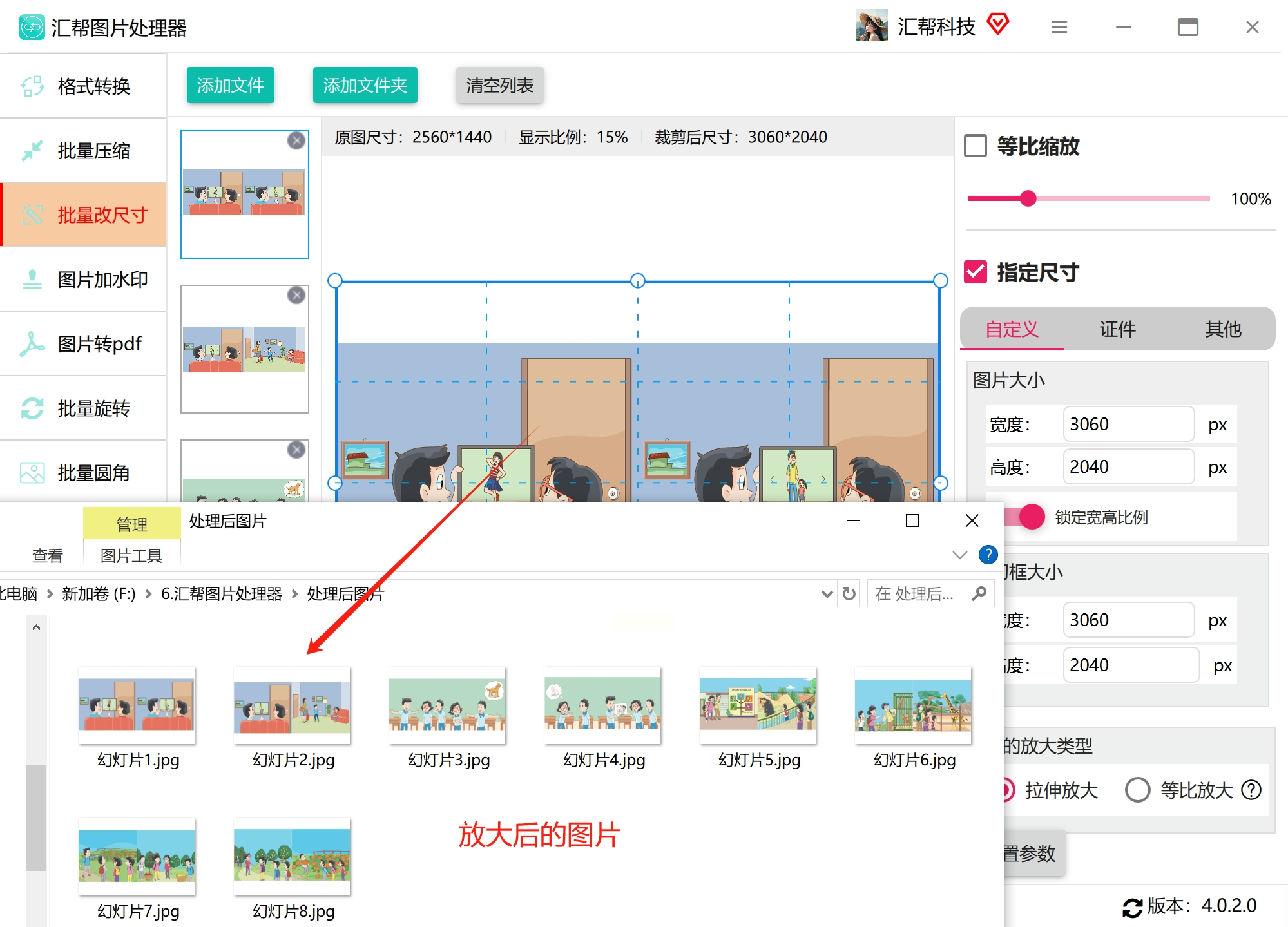
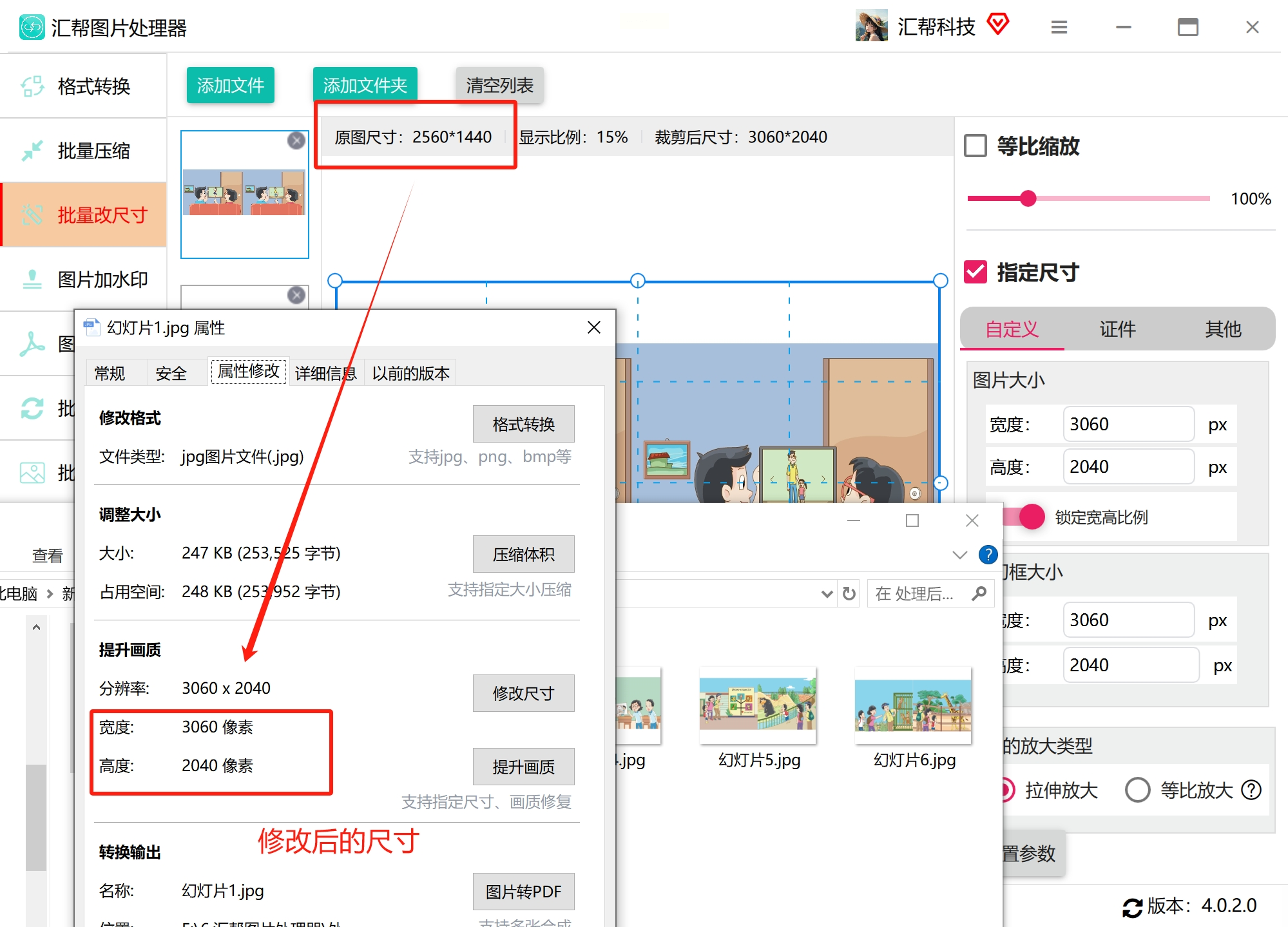
二、Let's Enhance 在线工具:简单操作放大高清图片
1. 进入平台:打开浏览器访问Let's Enhance官网(https://letsenhance.io/),注册账号(免费版无需信用卡,支持基本功能)
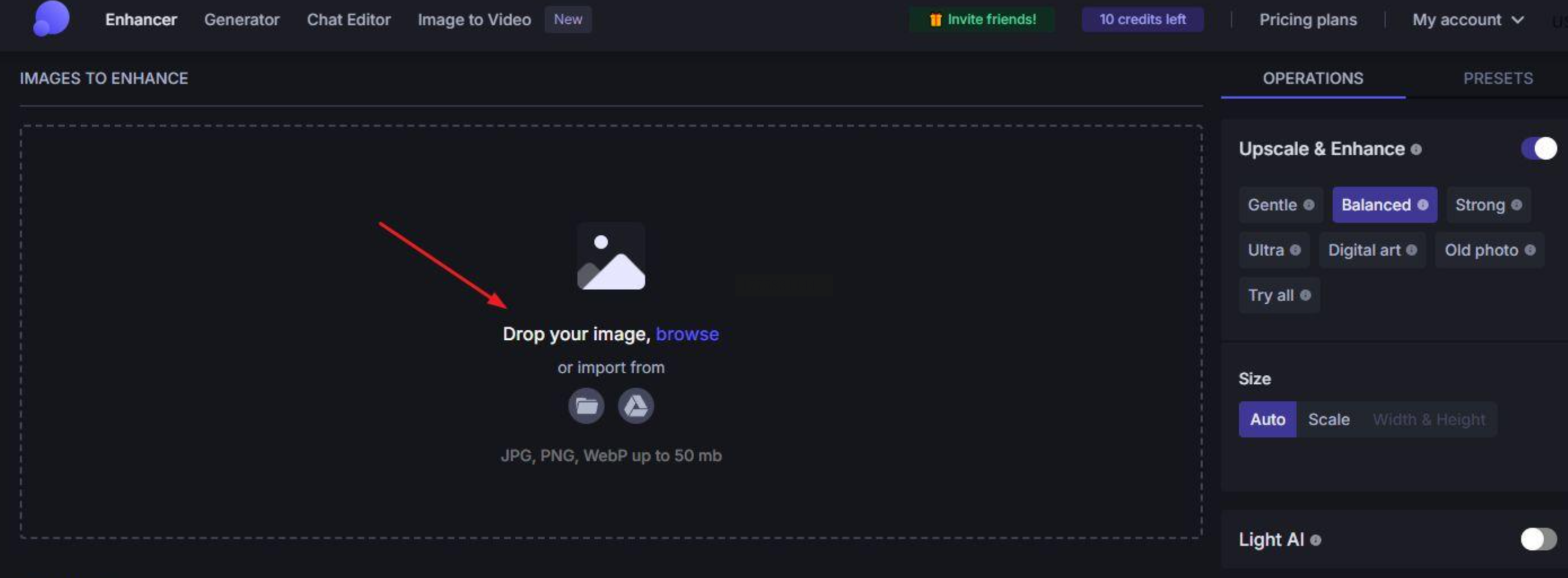
2. 上传图片:点击"Upload"按钮,可直接拖放图片到指定区域,支持JPG、PNG等常见格式
3. 选择模式:推荐新手选择"Photo"模式(普通照片处理),专业用户可选"Photo Pro"(人像增强)或"Art"(艺术作品)
4. 设置参数:免费版默认支持2倍放大,付费版可提升至8倍;建议勾选"Smart Enhance"增强细节
5. 开始处理:点击"Start processing",等待进度条完成(根据图片大小,通常需1-3分钟)
6. 下载保存:处理完成后点击"Download",选择下载格式(建议PNG保留透明背景)
优势:无需安装软件,自动优化细节;不足:免费版有尺寸限制,大量图片需付费解锁高级功能
三、IrfanView:轻量免费的图片批量处理工具
1. 打开软件:启动IrfanView,点击菜单栏"File"→"Batch Conversion/Rename"
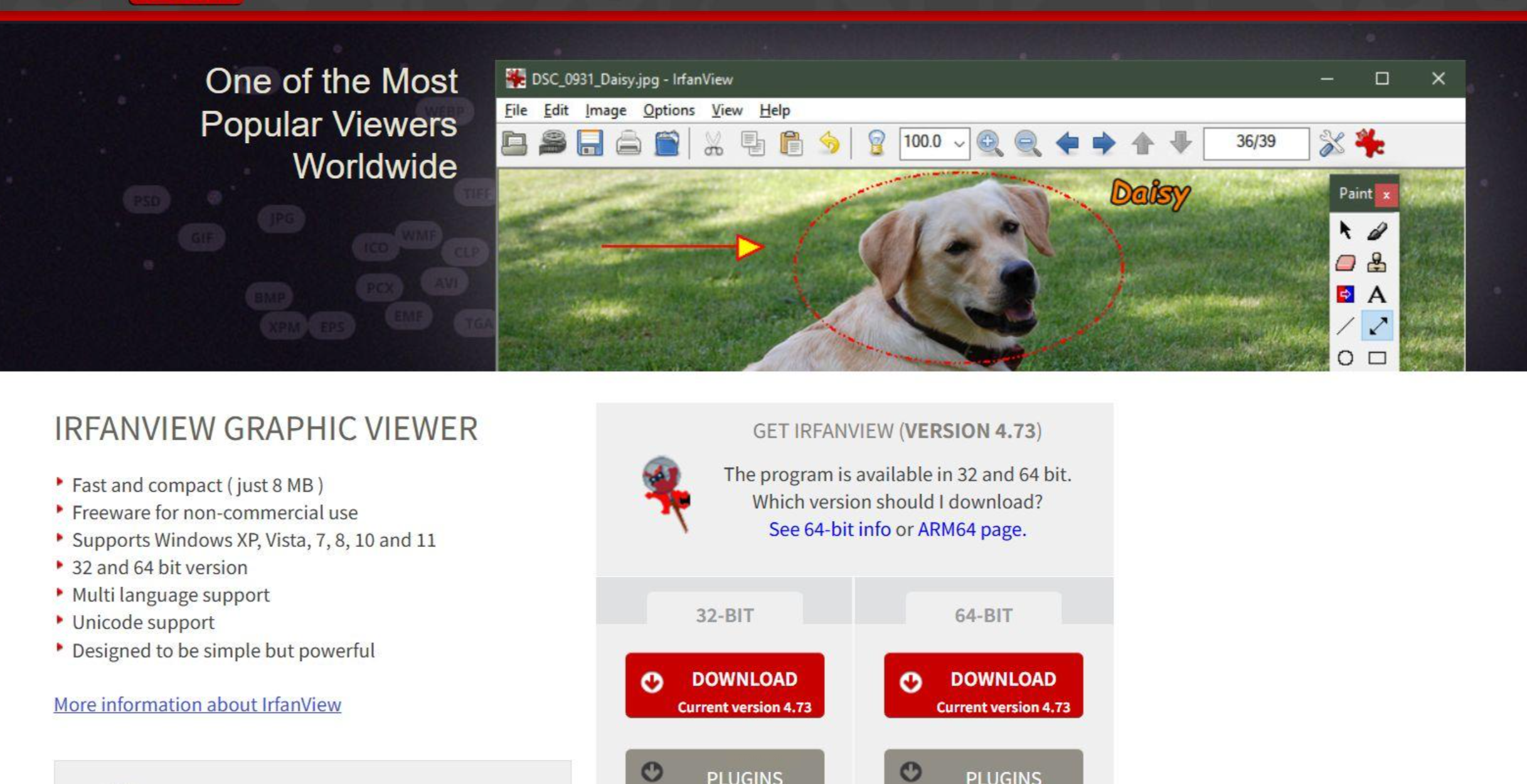
2. 添加文件:点击"Add Files",选择需要处理的图片文件夹
3. 设置参数:
- 在"Output format"中选择输出格式(建议PNG保留细节)
- 勾选"Resize",设置宽度/高度(如宽度设为2000像素)
- 高级选项中勾选"Preserve aspect ratio"(保持比例)
4. 开始处理:点击"Start batch conversion",等待进度完成
5. 结果验证:处理完成后自动弹出结果文件夹,可对比原图效果
四、ImageResizer:批量处理与格式转换全能工具
1. 导入图片:启动软件后,选择"Add Images"或直接拖放图片文件夹
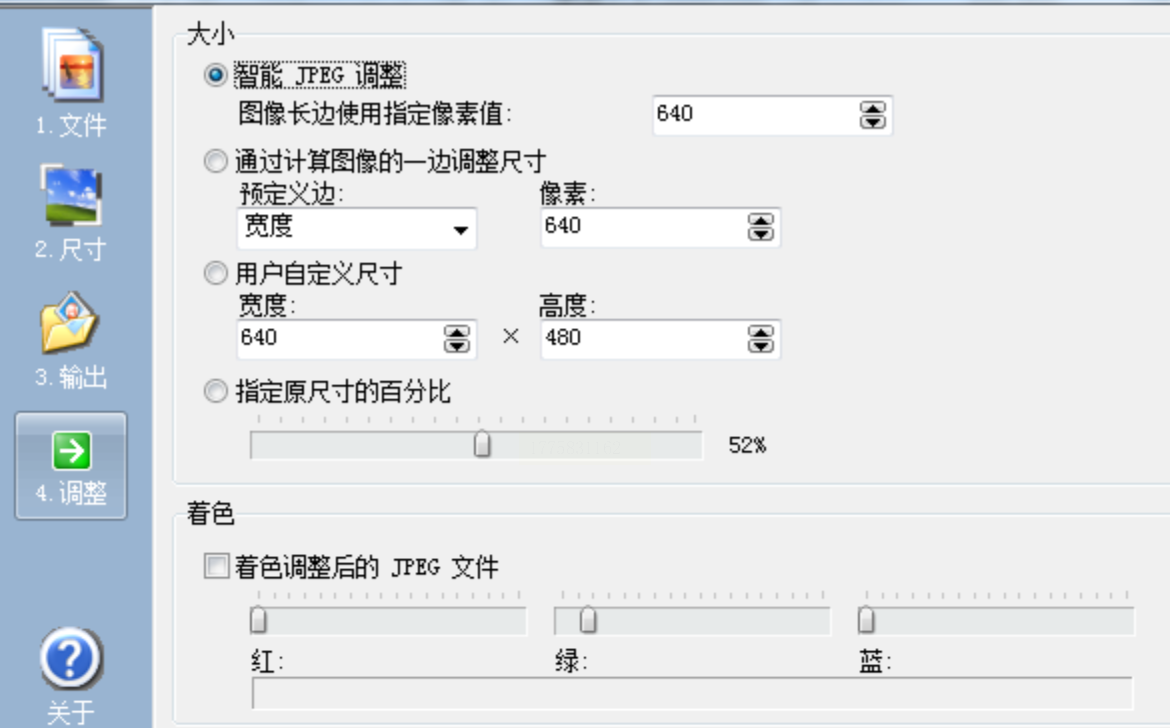
2. 设置尺寸:
- 选择"Smart Resize"智能调整(自动优化分辨率)
- 或手动输入尺寸参数(百分比缩放更灵活)
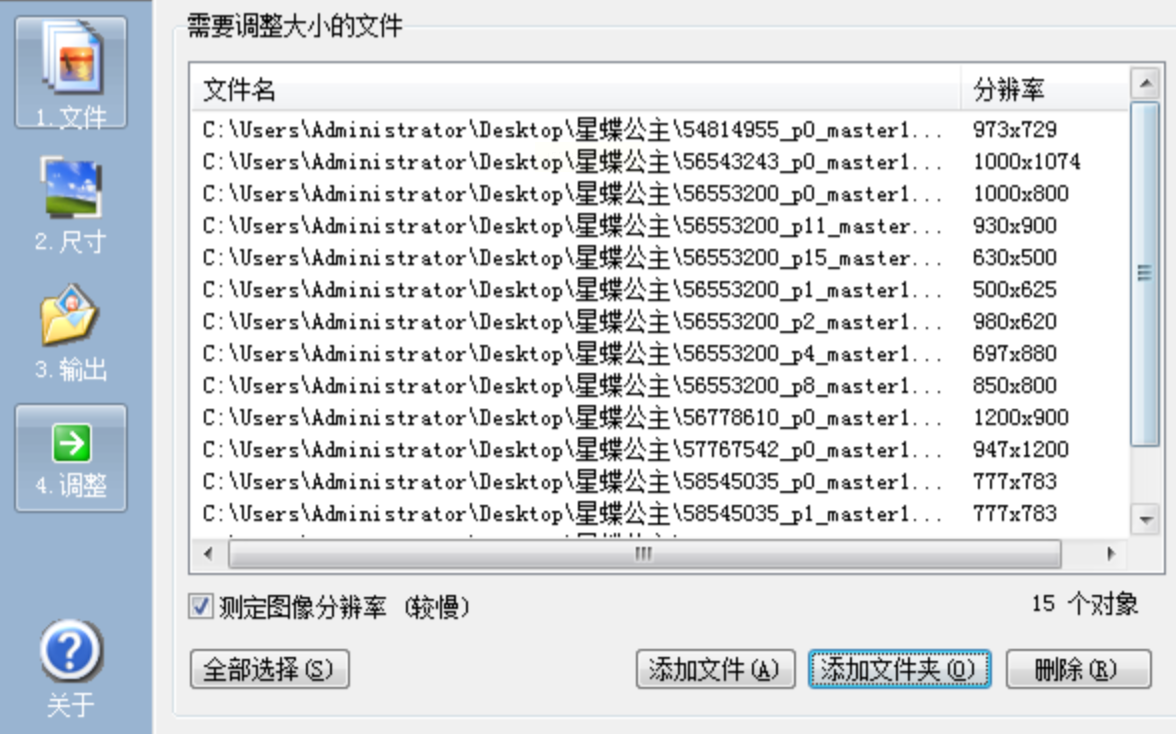
3. 格式转换:在"Output Format"中选择JPG/PNG/RAW等格式
4. 批量命名:勾选"Add prefix/suffix",可添加"_enlarged"等标识
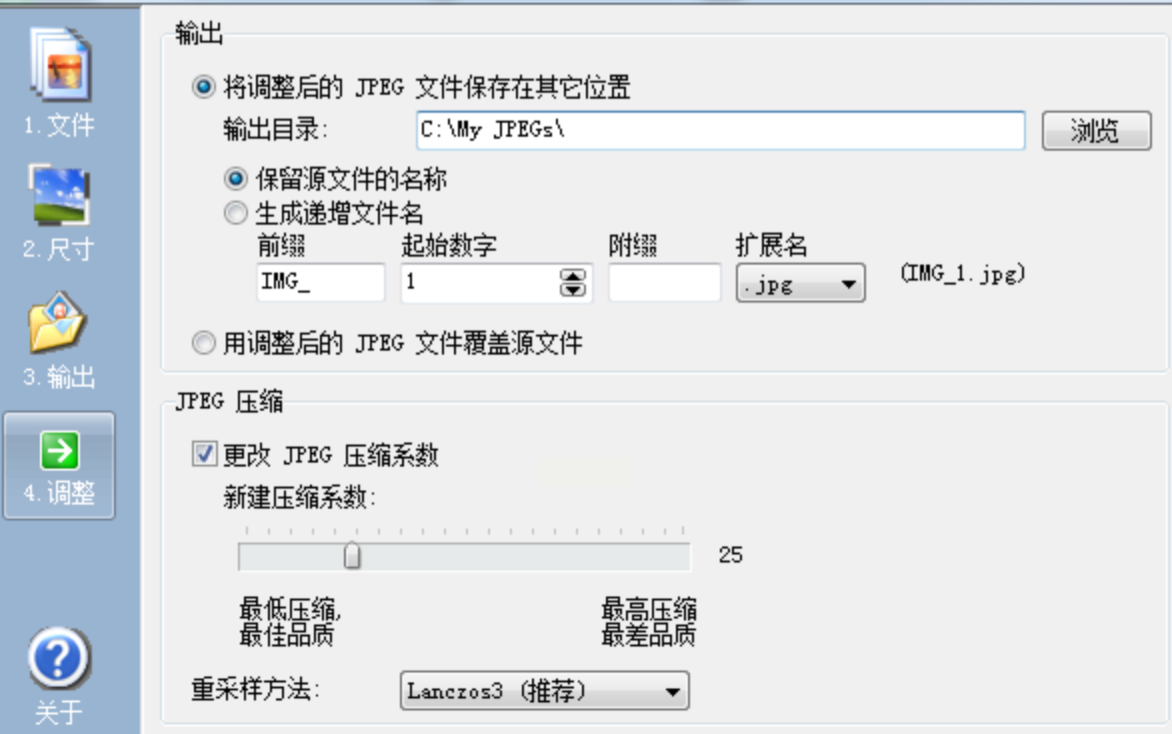
5. 执行处理:点击"Process Now",等待状态栏完成(显示已处理图片数)
6. 查看结果:在指定输出目录查找处理后的图片,支持快速预览
图片处理本质是信息优化,掌握这项技能能让你在数字时代更具竞争力。从简单的尺寸调整到复杂的细节增强,每一次操作都是在为自己的数字生活提质增效。现在就选择适合自己的工具,让那些模糊的小图片重新焕发生机吧!
