

为什么要批量处理图片尺寸?
你有没有遇到过这些情况:证件照上传总提示尺寸太小被拒?老照片扫描后细节糊成一团?电商平台商品图大小不统一影响店铺美观?这些问题的根源往往是图片尺寸不足。尤其在现在多设备展示(手机/电脑/打印)、多场景使用(求职报名/自媒体运营/家庭相册)的时代,统一且合适的图片尺寸已经成为高效工作的基础技能。
手动调整每张图片既耗时又容易出错(比如忘记保持比例导致变形),但用对工具就能轻松解决。今天分享8种经过实测的批量处理方法,从手机端到专业软件全覆盖,不管是职场新人处理简历照片,还是设计师批量处理素材,都能找到适合自己的方案。
怎么批量把图片尺寸放大一点?分享四个放大图片的方法
方法一:使用"汇帮图片处理器"软件帮我们批量把图片的尺寸放大
1. 安装与打开:下载「汇帮图片处理器」,安装后打开软件。
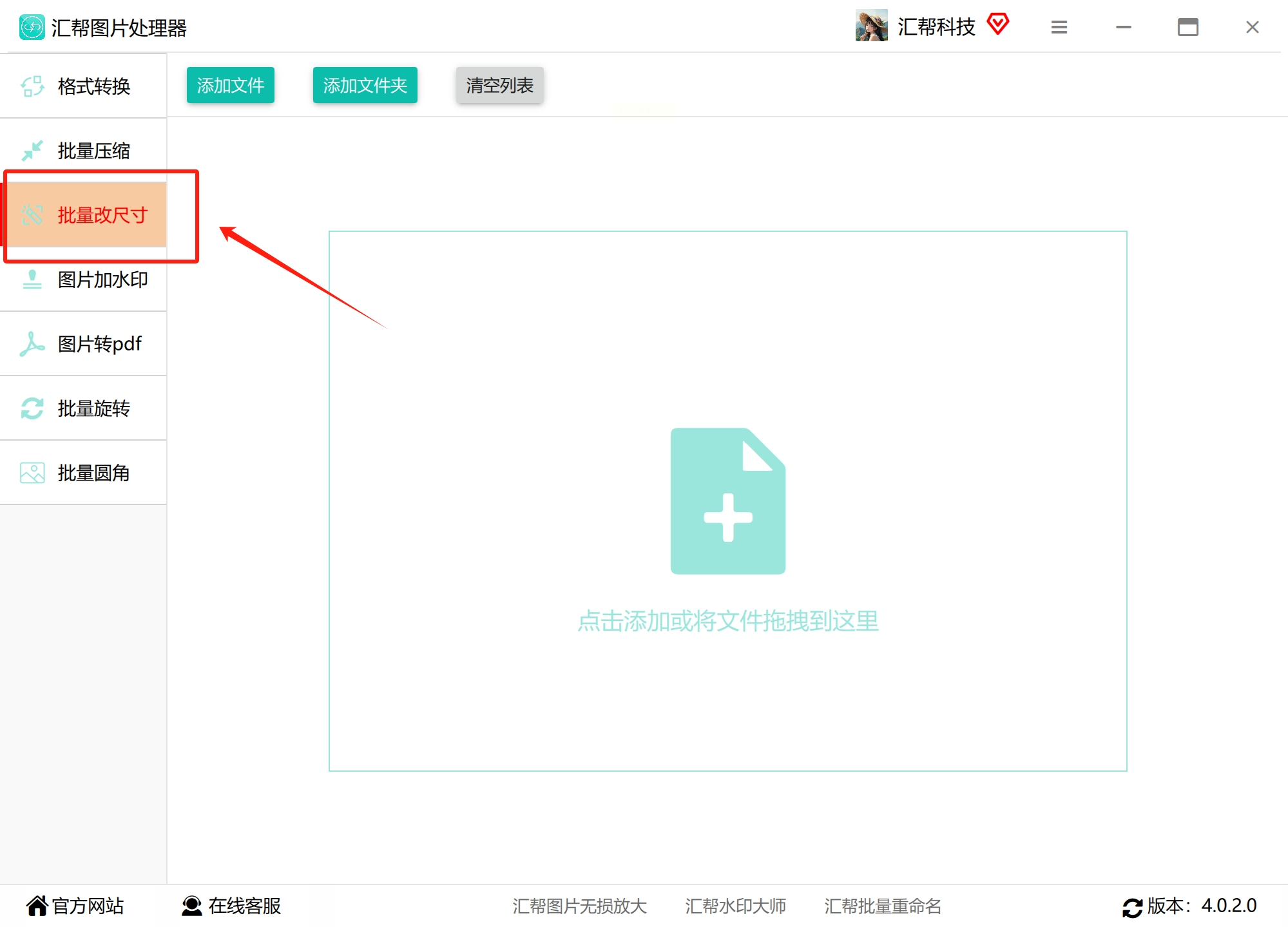
2. 进入批量改尺寸模块:左侧菜单选择「批量改尺寸」,右侧出现功能区。
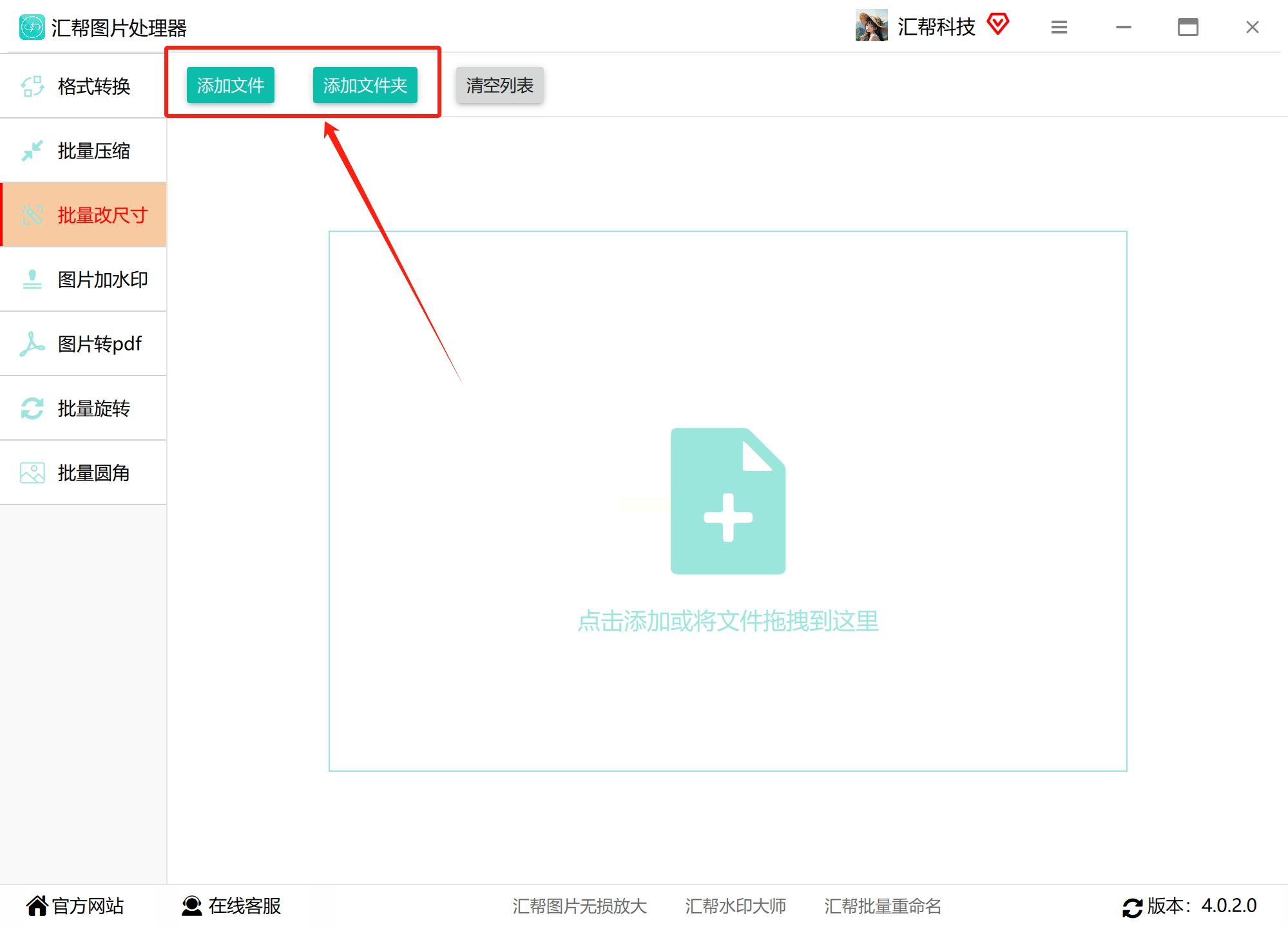
3. 添加图片:点击「添加文件」,批量选择需要放大的图片(支持拖拽文件夹,数量不限)。
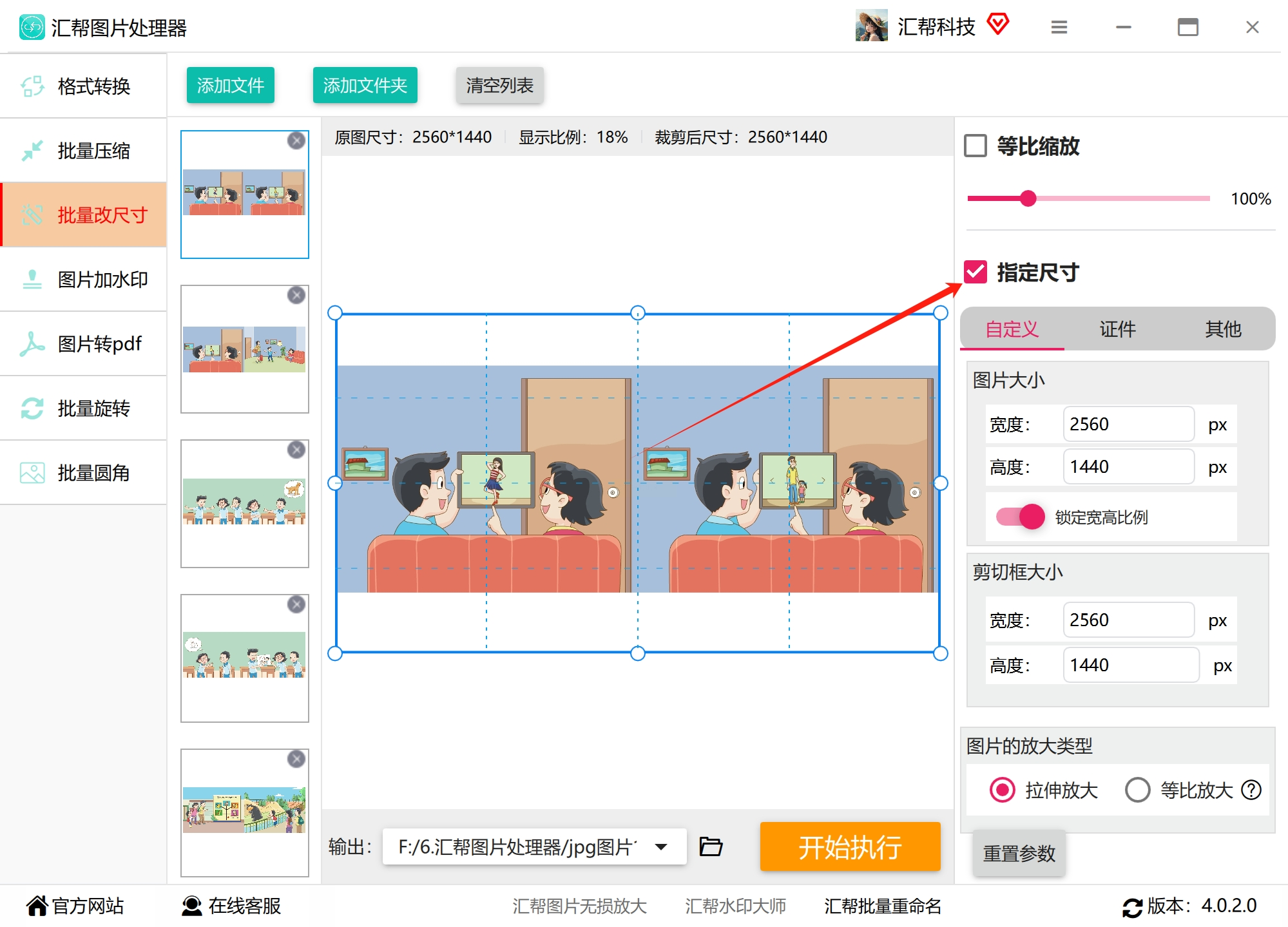
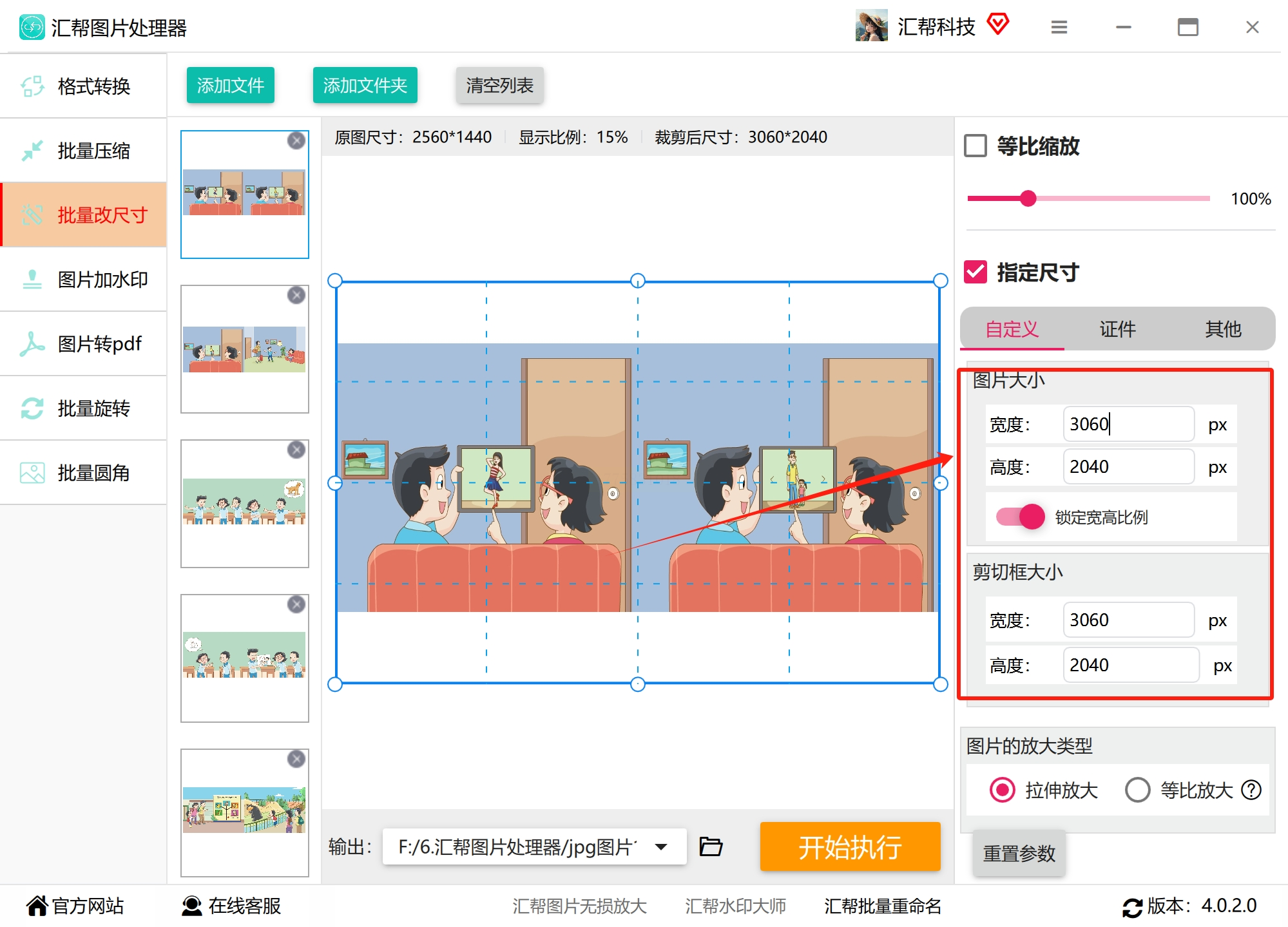
4. 设置放大参数:
- 等比例缩放:勾选「等比例缩放」,拖动进度条(100%-400%)或用左右箭头调整放大倍数。
- 手动输入尺寸:如果需要精确尺寸(如宽度800像素),取消等比例后,直接输入宽度和高度数值。
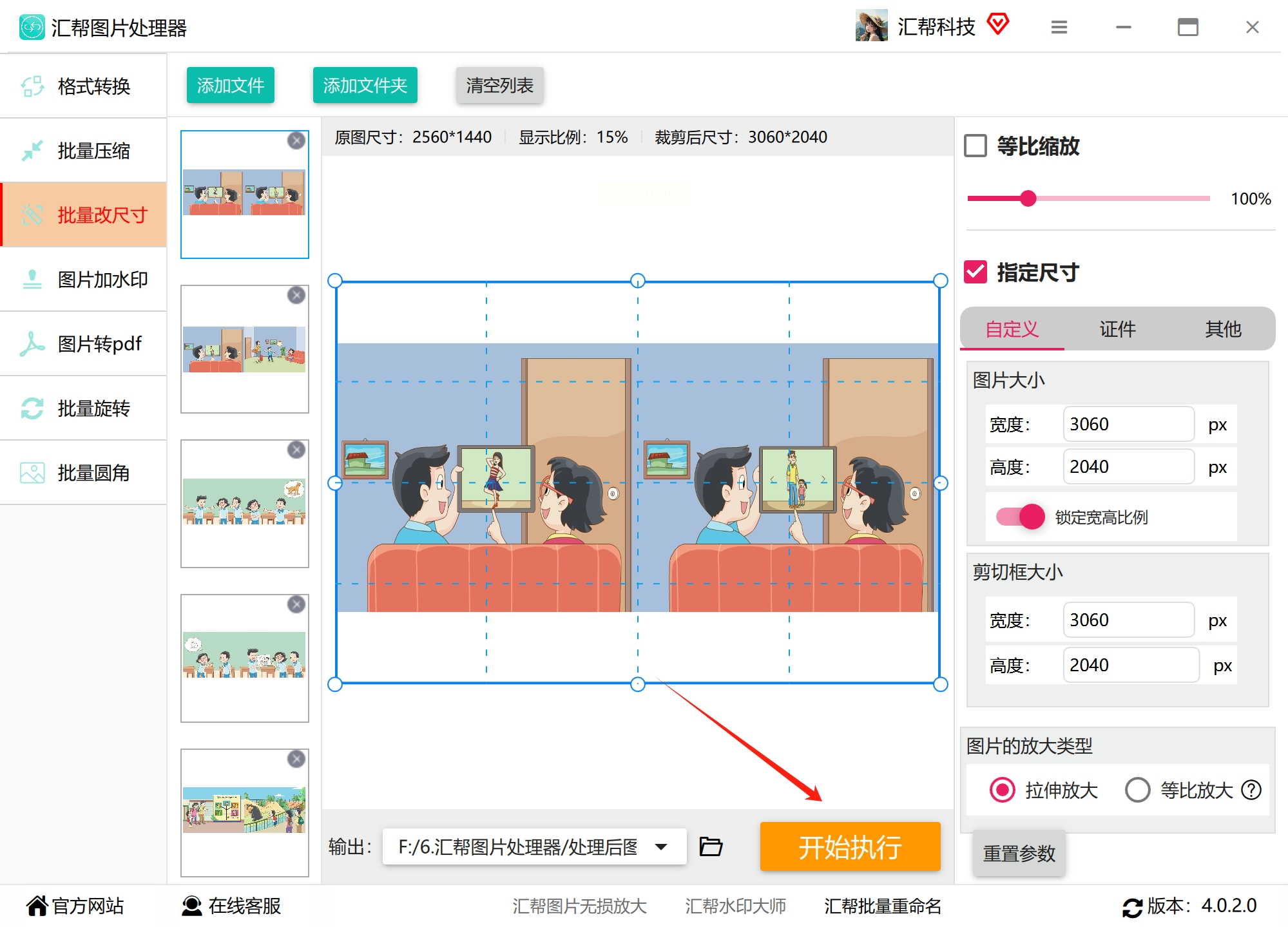
5. 开始处理:点击「开始执行」,软件会自动按设置处理所有图片,完成后弹出「处理成功」提示。
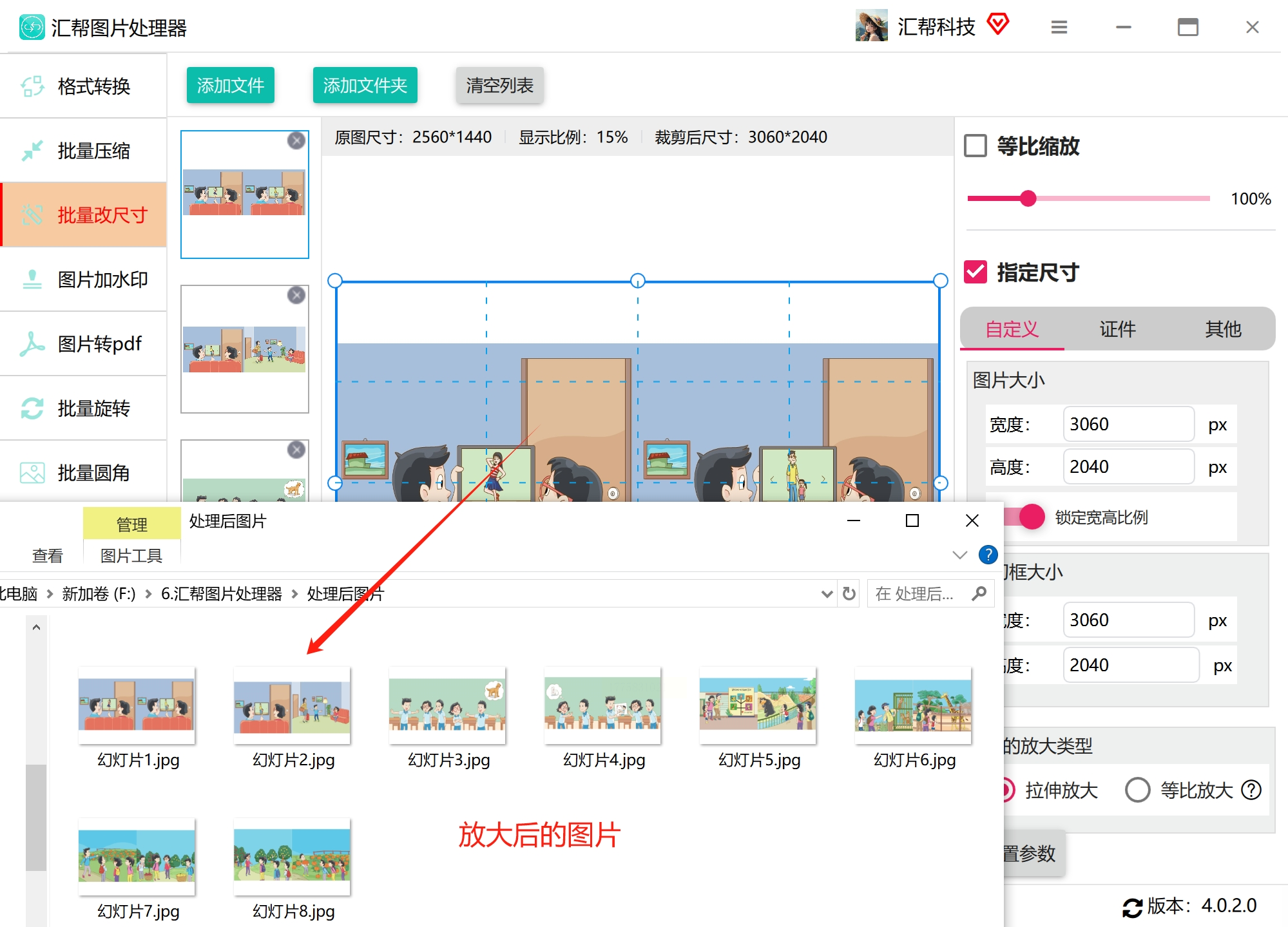
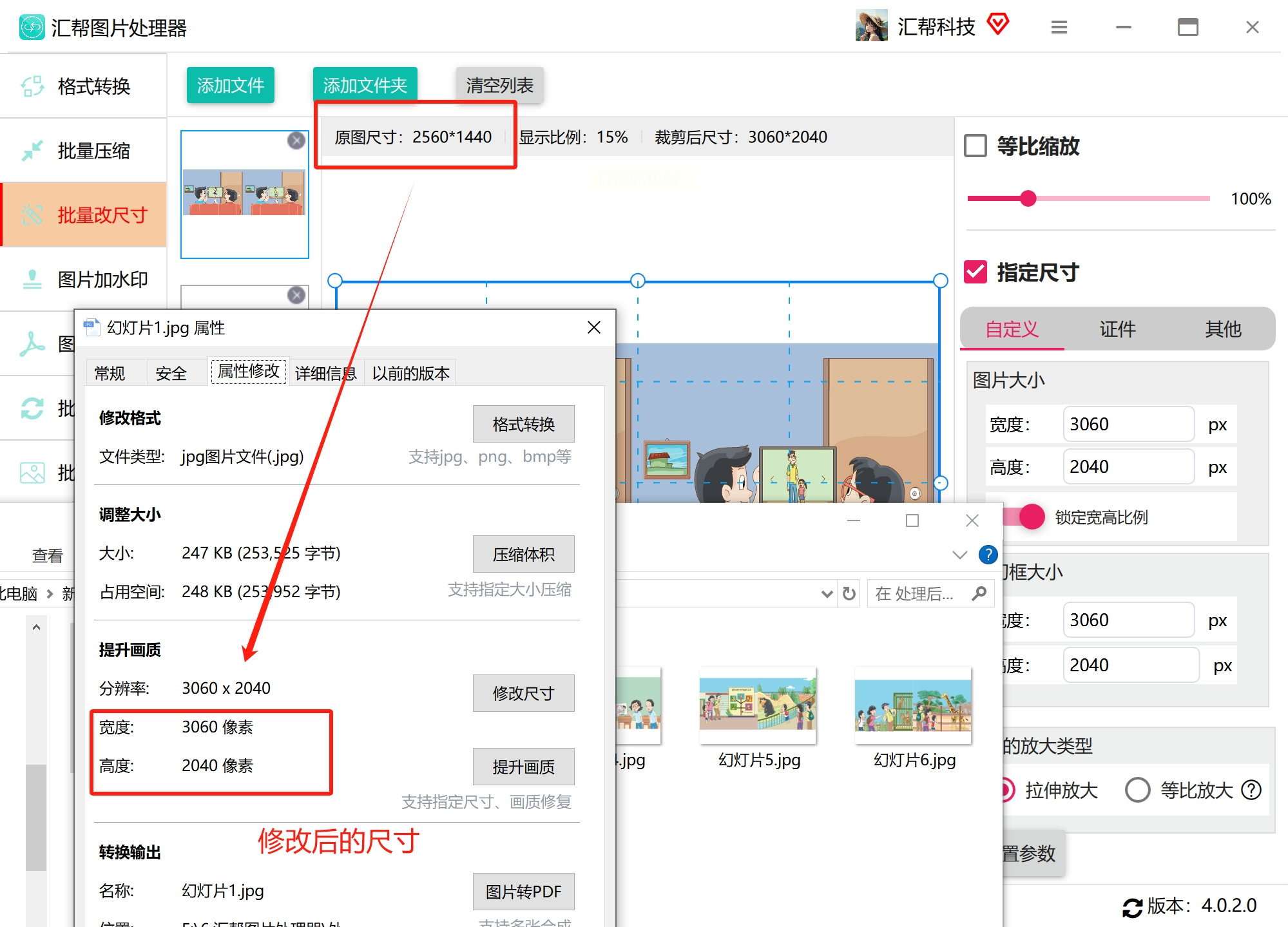
6. 查看结果:点击「打开输出文件夹」,就能看到所有放大后的图片,支持预览对比。
方法二:常用的图片编辑器也可以批量放大图片,操作相对繁琐一点
1. 准备文件夹:新建两个文件夹,一个放「原图」(待处理图片),一个放「输出图」(处理后图片)。
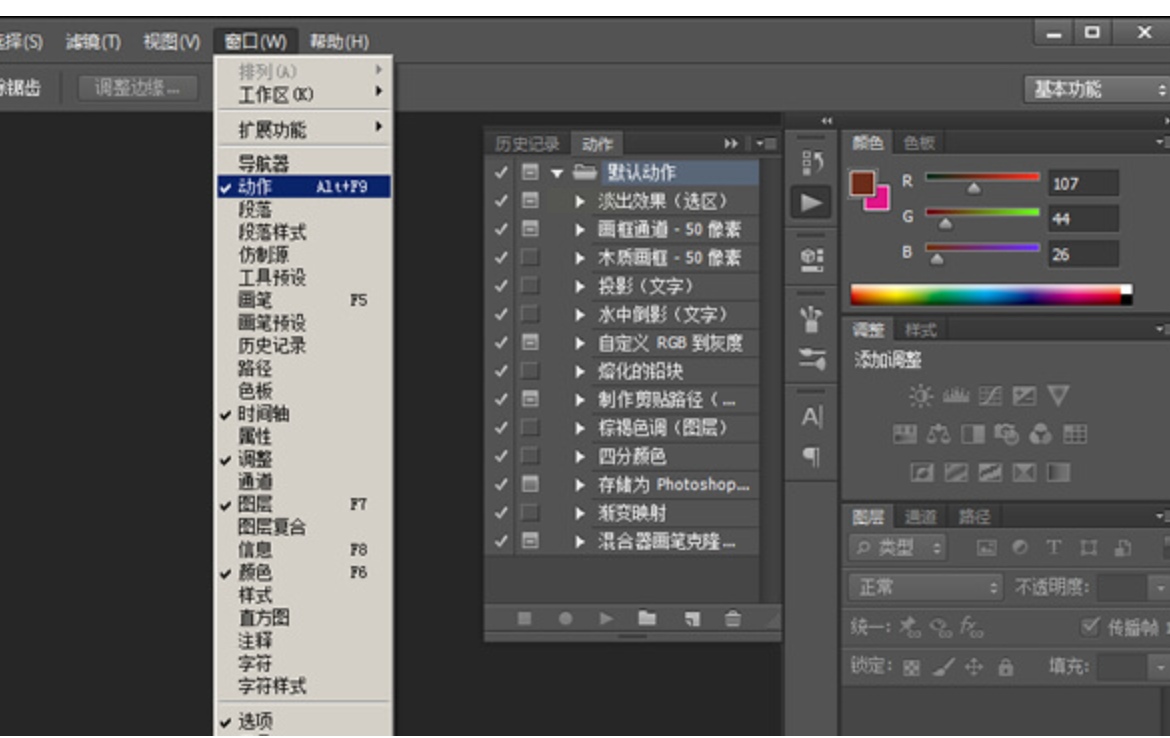
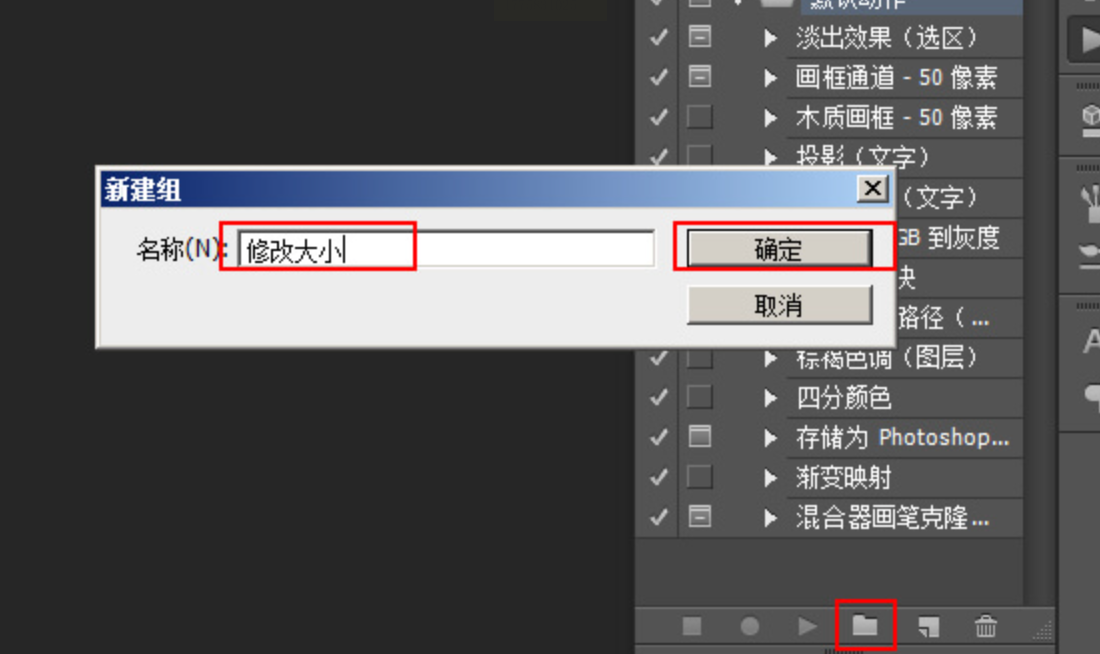
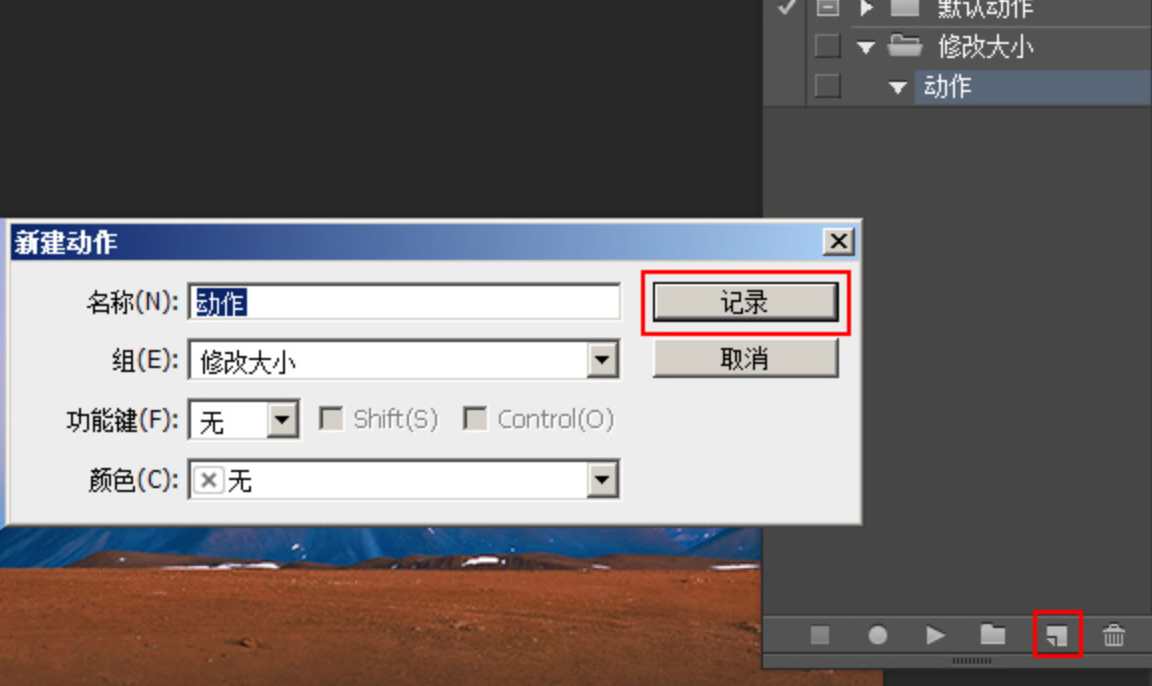
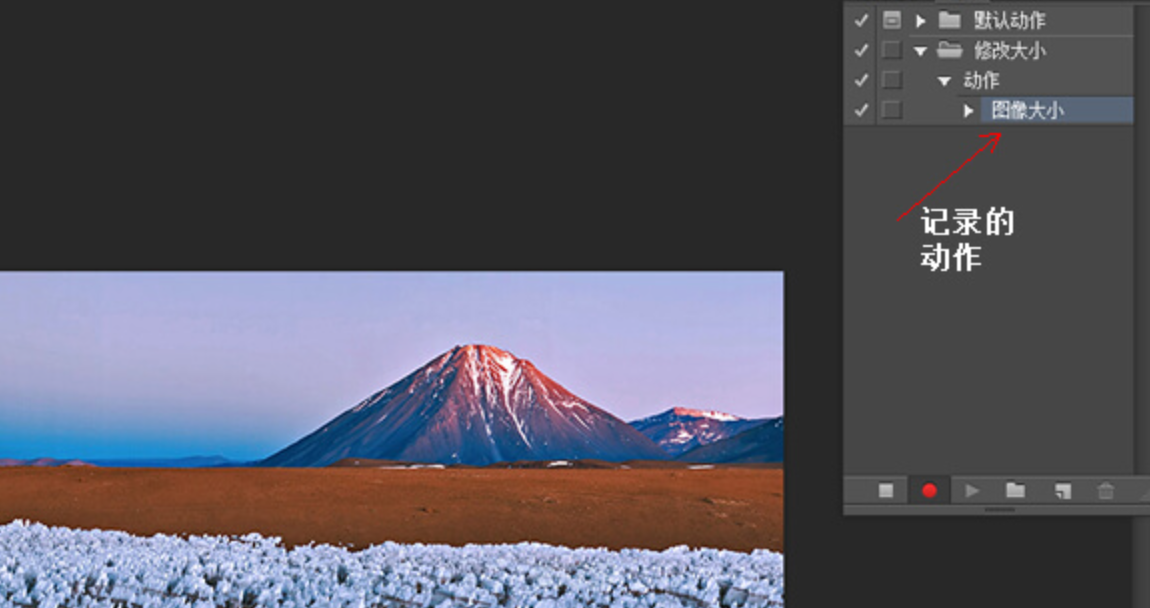
2. 新建动作:打开PS,按「Alt+F9」调出动作面板→点击「创建新组」命名「批量改尺寸」→点击「创建新动作」命名「调整尺寸」,点击「记录」按钮(红色状态表示正在录制)。
3. 调整单张图片:
- 打开「原图」文件夹中的一张图片→点击顶部菜单「图像→图像大小」。
- 设置尺寸:比如宽度600像素,勾选「约束比例」和「重定图像像素」,分辨率保持300dpi(打印常用)。
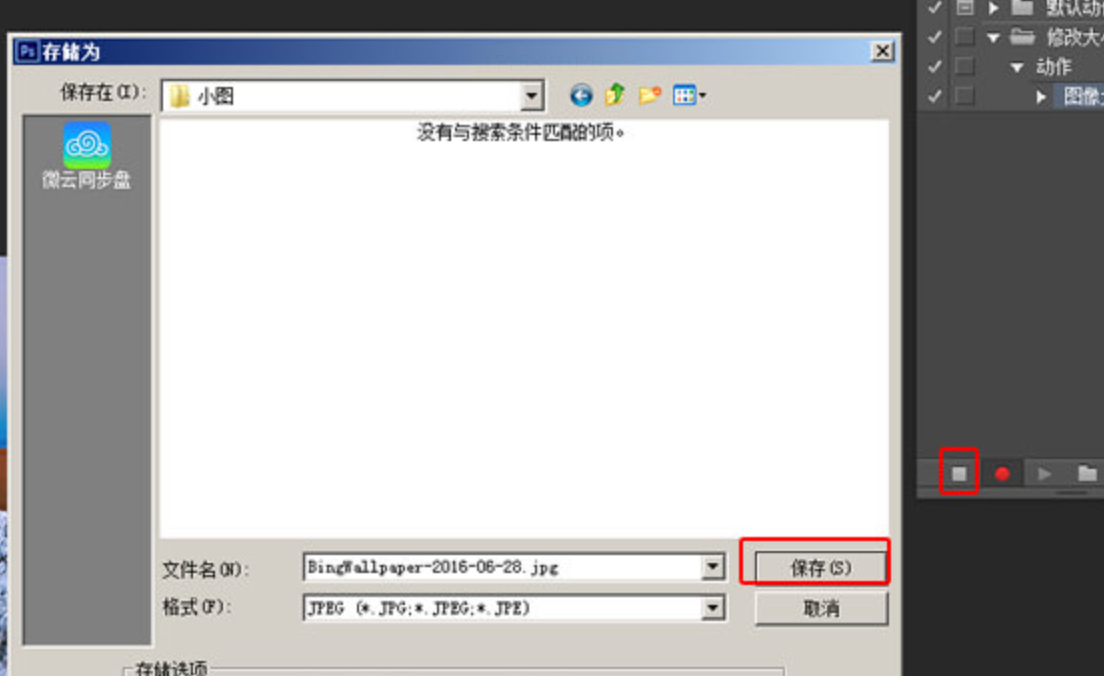
- 保存图片:点击「文件→存储为」,选择「输出图」文件夹,格式选JPG/PNG,点击「保存」。
4. 停止录制动作:在动作面板点击「停止」按钮(方形图标)。
5. 批量应用动作:点击动作面板右上角菜单→「播放全部」,PS会自动按录制的动作处理所有「原图」文件夹的图片,完成后到「输出图」查看。
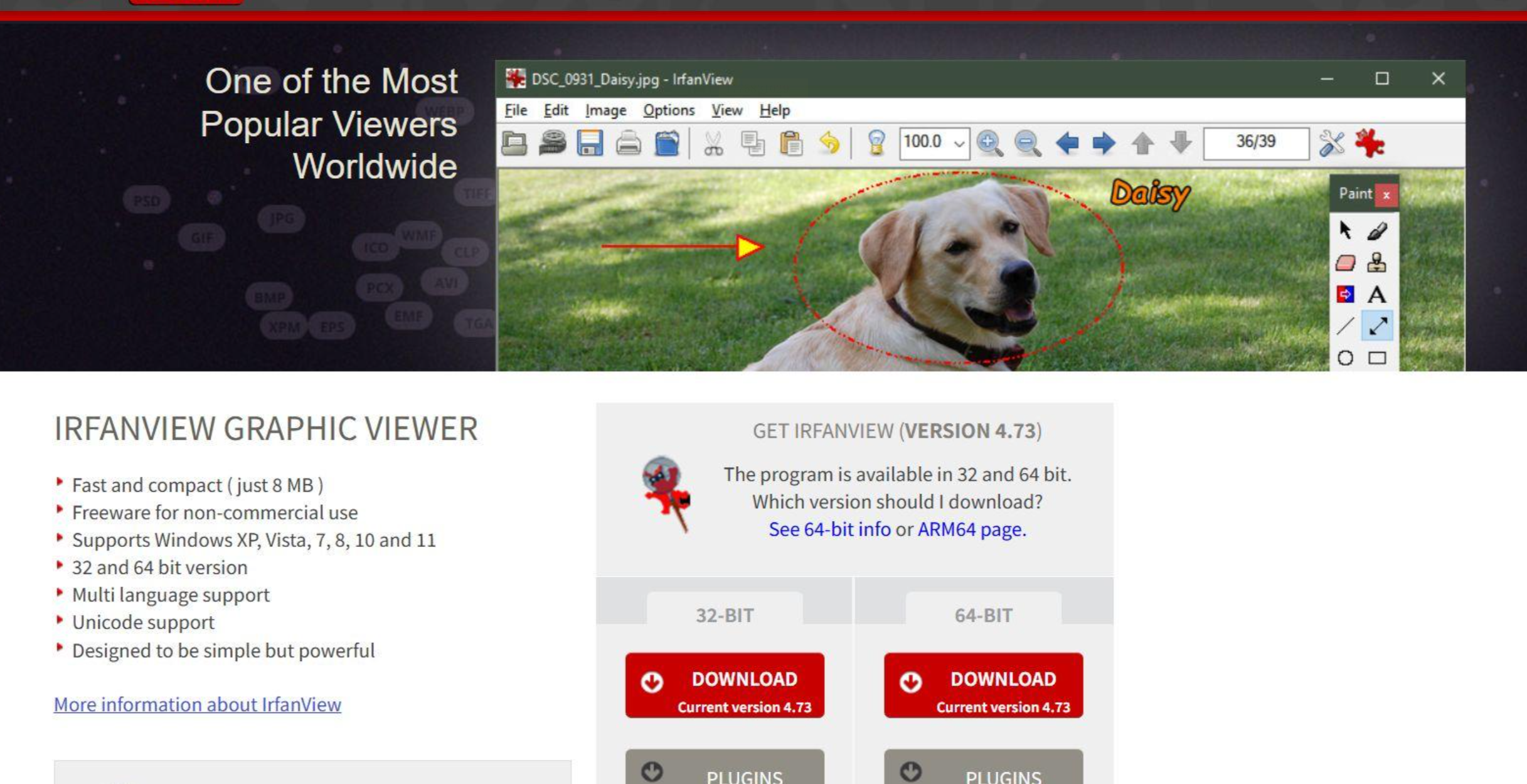
方法三、在线工具:Let's Enhance也可以把图片批量放大
1. 在浏览器输入「Let's Enhance」在线地址
2. 上传图片:点击「Upload image」,支持拖拽或选择本地文件,支持JPG/PNG格式,单张最大10MB。
3. 选择处理模式:
- 选「Photo」(人像/风景)或「Document」(文档/文字),普通图片选Photo。选择放大倍数。
4. 开始处理:点击「Start processing」,等待约1-5分钟(根据图片大小),处理完成后会自动弹出预览。
5. 下载结果:点击「Download」保存高清图片,支持对比放大前后效果。
方法四:使用软件工具箱来放大图片尺寸
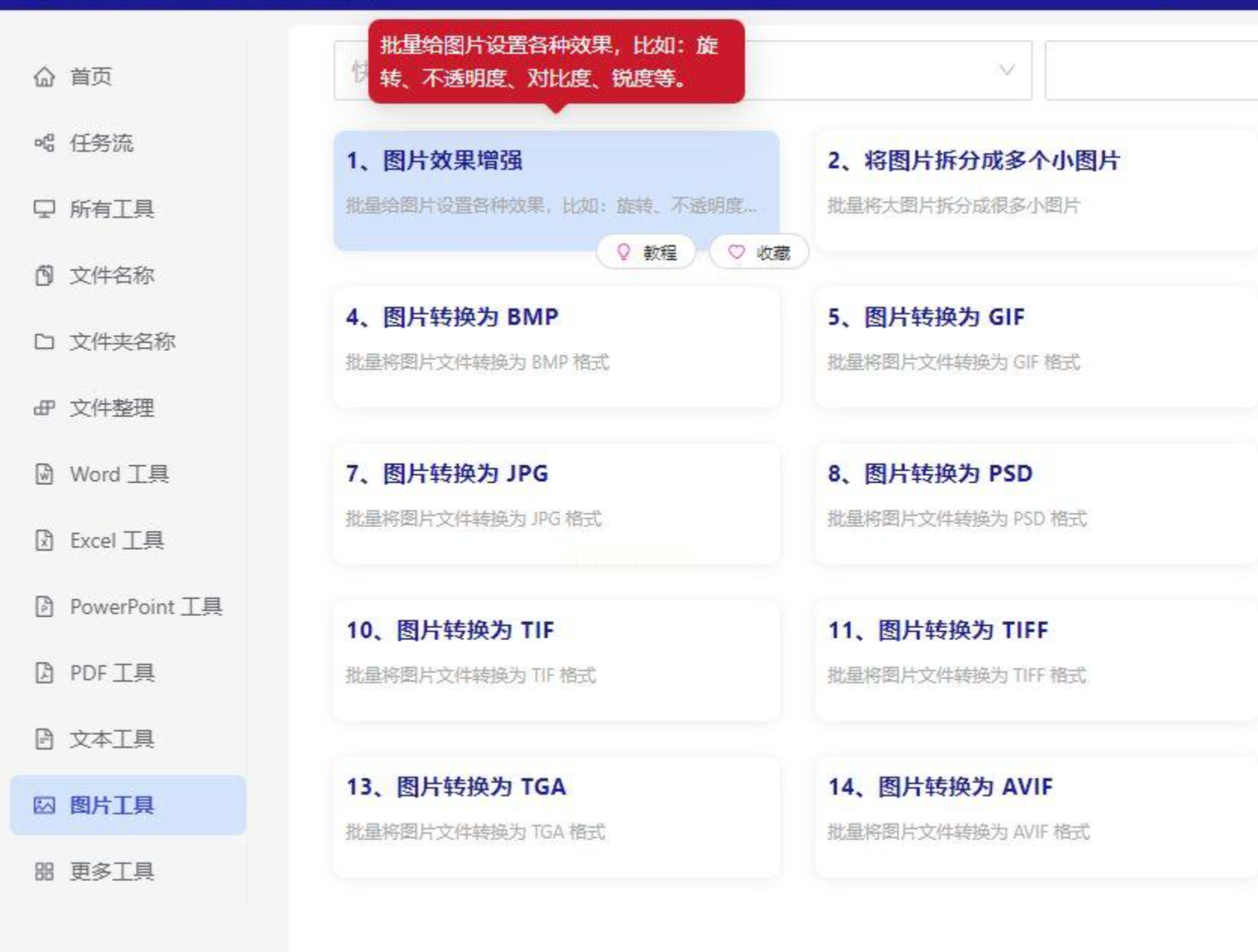
1. 打开软件→点击「图片工具」→「图片效果增强」。
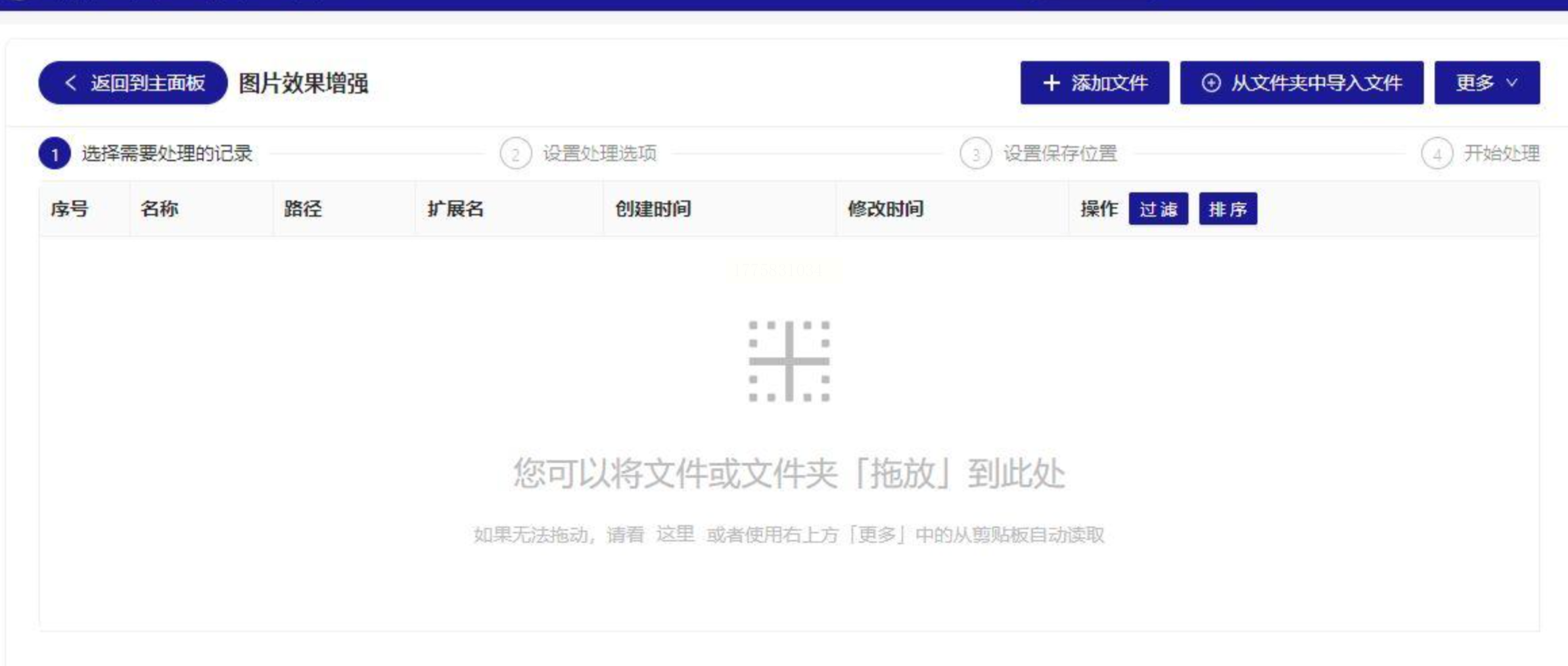
2. 添加图片:点击「添加文件/文件夹」,支持JPG/PNG/GIF等格式
3. 设置放大参数:
- 等比例放大:勾选「等比例缩放」,拖动滑块选择放大倍数。
- 自定义尺寸:取消等比例后,输入宽度(如1200像素),高度自动生成。
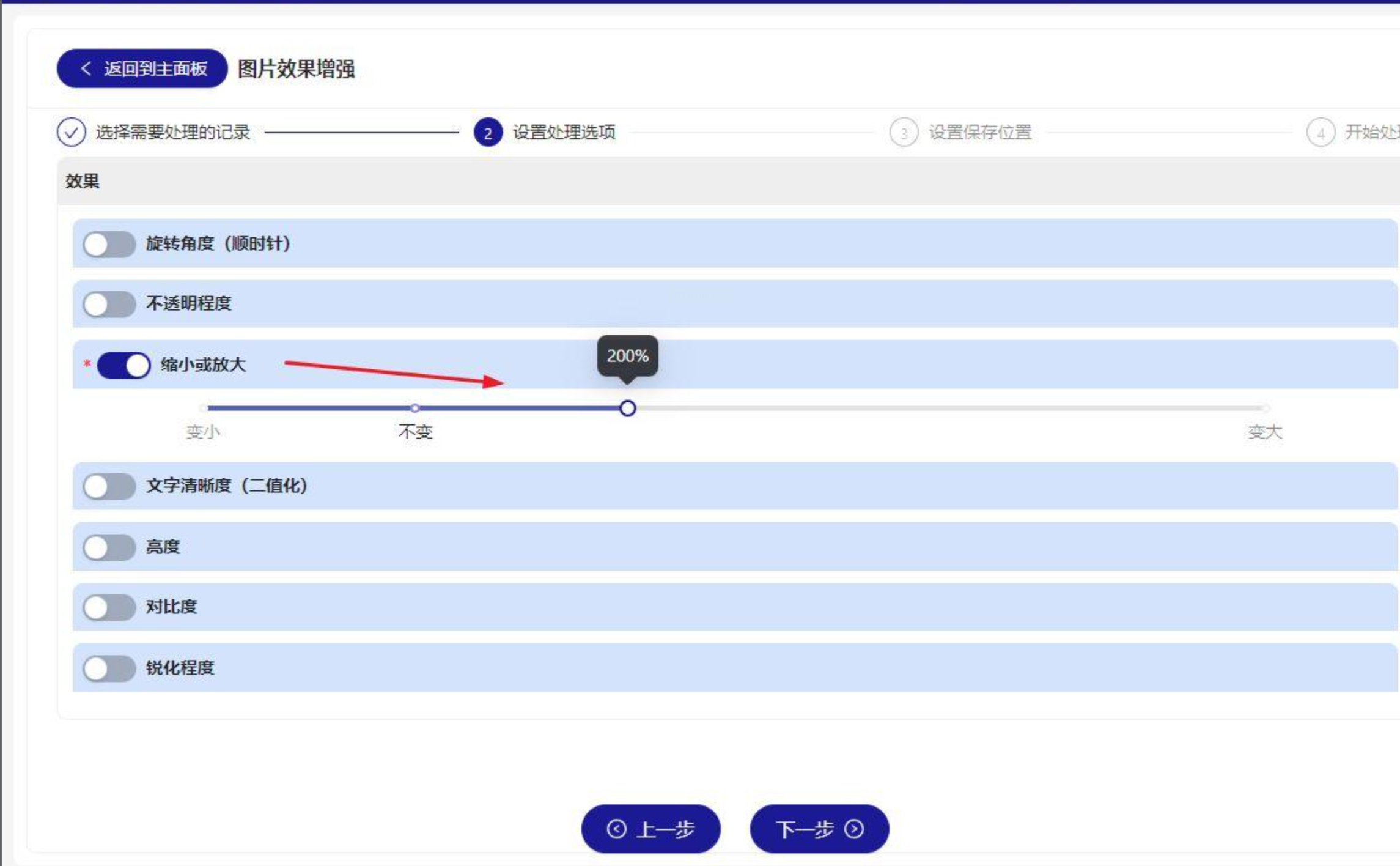
4. 设置输出路径:点击「浏览」选择保存位置,格式选JPG/PNG(默认保留原图格式)。
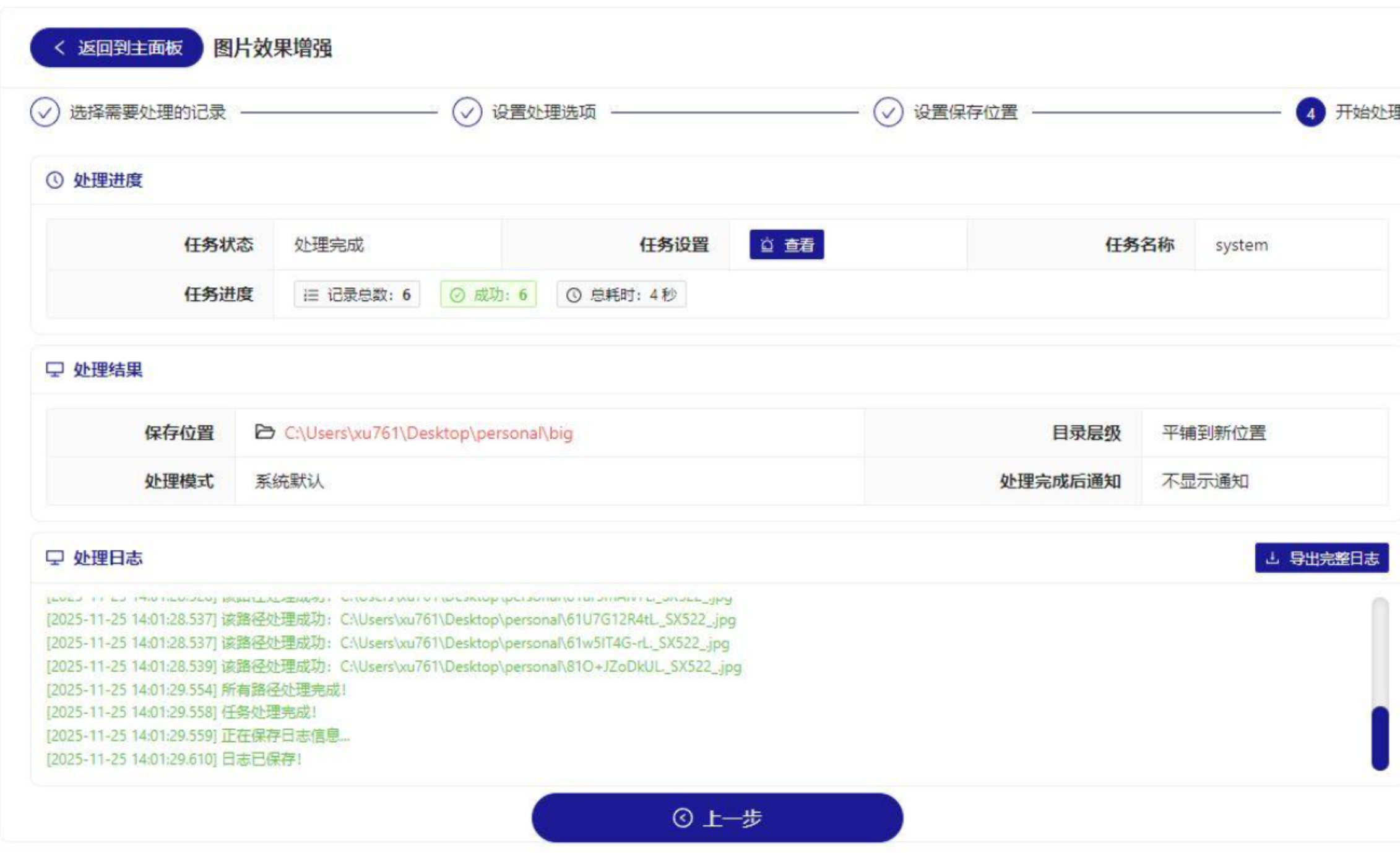
5. 执行处理:点击「开始处理」,进度条显示处理状态,完成后自动提示。
掌握图片批量改尺寸的核心是「选对工具+理解场景」。根据我们实际需要去选择放大图片的方法,针对性的操作,相信你能找到最适合自己的方法。
