

在日常工作和生活中,我们经常需要处理图片尺寸问题。无论是发朋友圈、做PPT,还是给客户传资料,图片尺寸不合适都会带来麻烦——文件太大传不上去,尺寸不对影响美观,加载速度慢还浪费流量。今天就给大家分享5种简单实用的方法,不用复杂操作,普通电脑用户也能轻松上手图片整体缩小尺寸。
一、图片尺寸调整的基础知识
为什么要调整图片尺寸?
- 节省空间:图片尺寸越小,占用存储空间就越少,备份和传输更方便,图片整体缩小尺寸后效果更明显。
- 提高效率:比如网页图片缩小后,加载速度更快,用户体验更好。
- 统一格式:做PPT、海报时,统一尺寸能让整体布局更协调。
常用调整方式:
等比缩放(保持宽高比例)、按像素设置(适合特定需求如打印尺寸)、压缩画质(体积缩小但画质可能略有损失),这些都是图片整体缩小尺寸的常用方式。
注意事项:
- 不要过度压缩,否则图片会模糊,影响图片整体缩小尺寸后的使用效果。
- 保存时建议选择原图格式(如JPG适合照片,PNG适合透明背景)。
- 批量处理前最好备份原图,避免误操作丢失文件。
二、5种实用方法实测分享
方法一:用「汇帮图片处理器」批量改尺寸(适合批量处理)
工具特点:操作简单,支持批量处理,保留原图画质,有预览功能,批量进行图片整体缩小尺寸特别高效。
适用场景:一次要改几十张图片尺寸,比如产品图、证件照,批量完成图片整体缩小尺寸很省心。
操作步骤:
1. 打开软件后,在左侧菜单找到「批量改尺寸」选项,点击进入。
2. 点击右侧「添加图片」,可以单个选图或直接拖文件夹进来(支持JPG、PNG等常见格式)。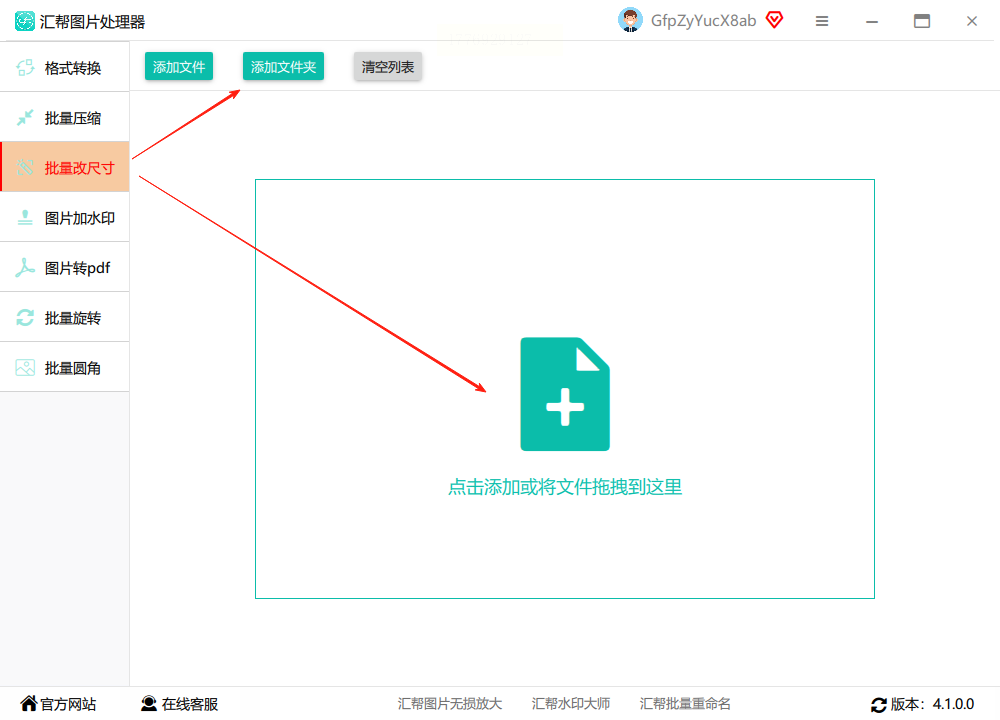
3. 勾选「等比缩放」(防止图片变形),在「指定尺寸」里输入宽度或高度(比如宽度800像素),下方会自动计算另一维度数值,轻松实现图片整体缩小尺寸。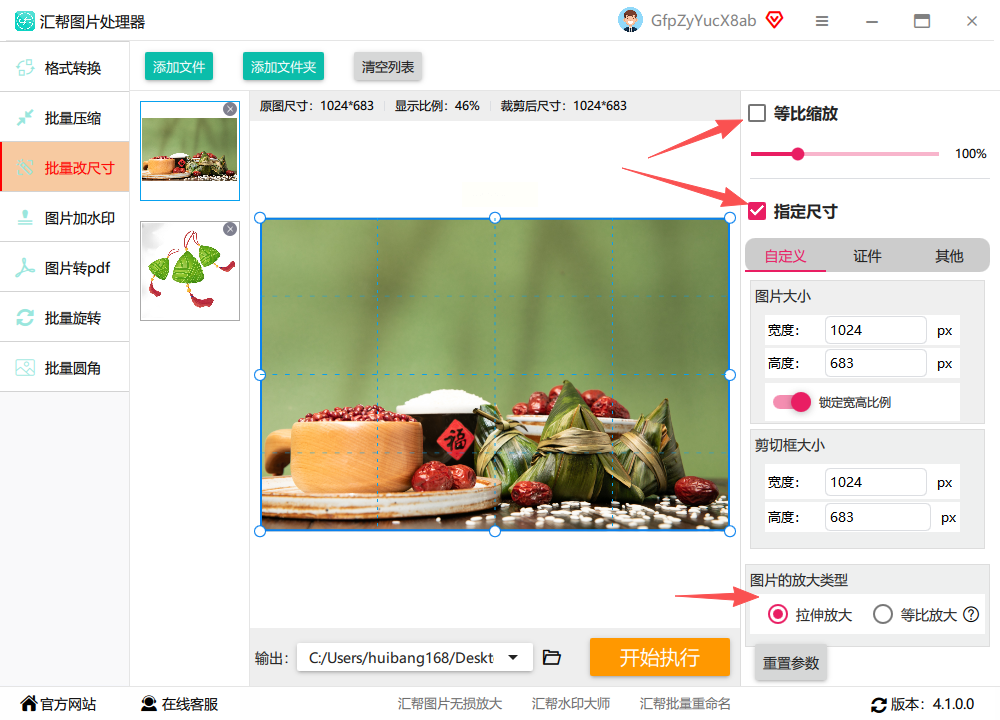
4. 选择输出路径(建议新建文件夹方便查找),点击「开始处理」,稍等几秒就能看到处理完成的图片了。
实测感受:改20张图只需要1分钟,自动备份原图,新图尺寸精准,适合新手操作图片整体缩小尺寸。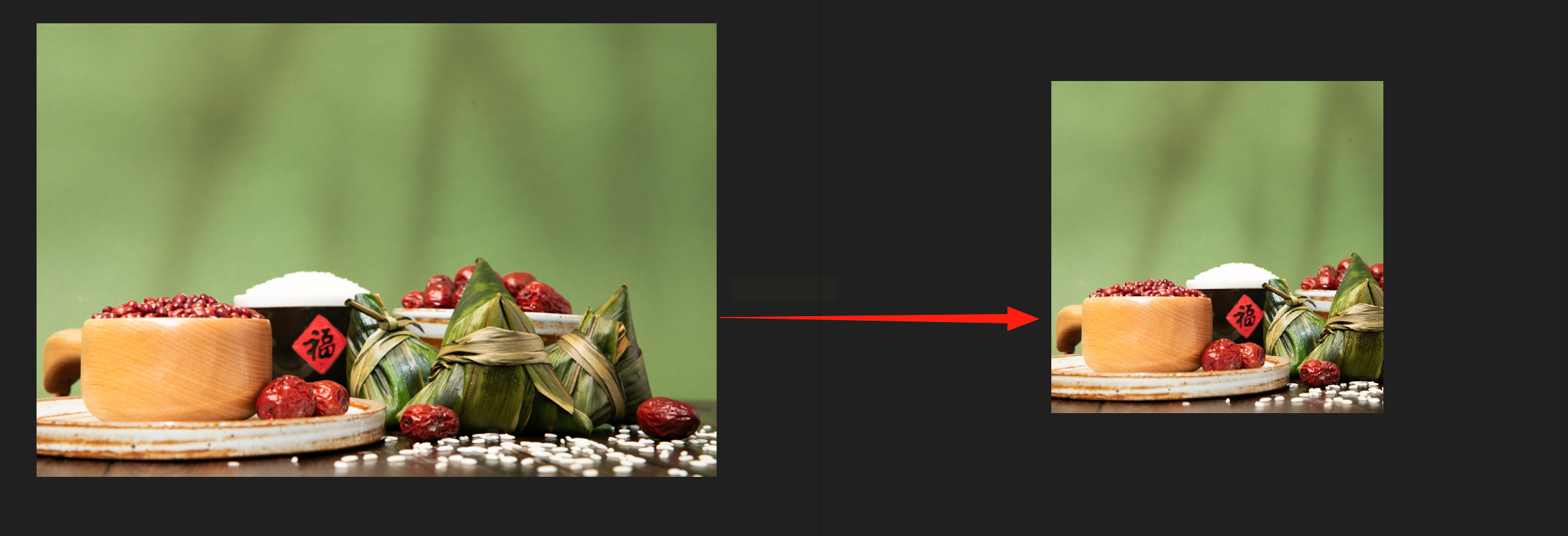
方法二:Windows自带「照片」工具单张调整(适合偶尔改图)
工具特点:无需安装,系统自带,适合临时改1-2张图,操作0门槛,快速完成图片整体缩小尺寸。
适用场景:手机传电脑的照片需要缩小尺寸,或者证件照裁剪,临时处理图片整体缩小尺寸很方便。
操作步骤:
1. 右键点击图片,选择「打开方式」→「照片」。
2. 点击左上角三个点(更多选项),选择「调整大小」。
3. 选择「像素」或「百分比」调整(像素更精准),比如选「像素」,宽度设为600,高度会自动按比例缩小,实现图片整体缩小尺寸。
4. 下方会显示调整后的文件大小(比如原2MB变800KB),确认无误后点击「保存」,替换原图或重命名保存。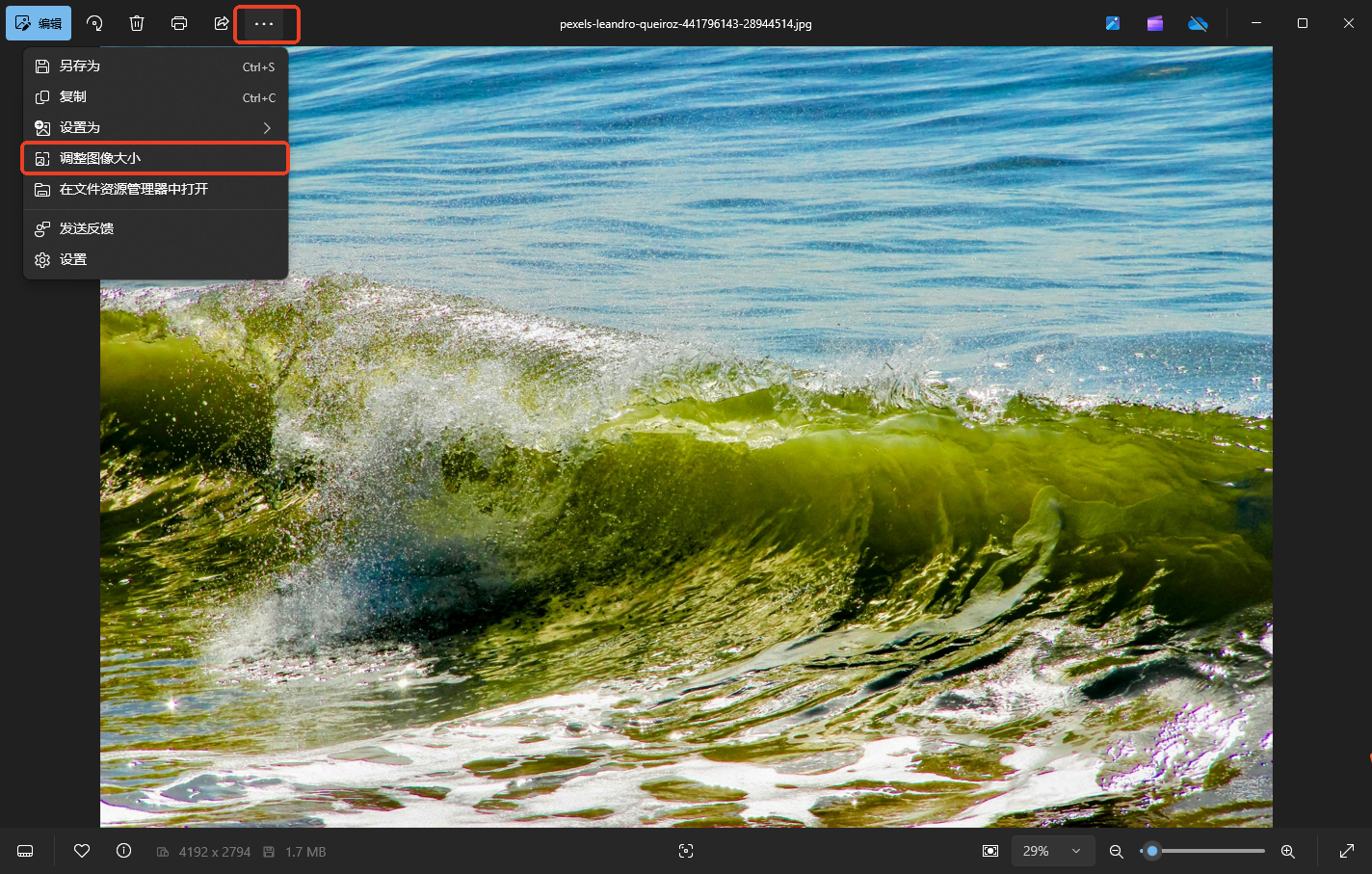
小技巧:改完后记得检查图片质量,模糊的话重新调整参数,确保图片整体缩小尺寸后不影响使用。
方法三:在线工具「TinyPNG」压缩缩小(适合快速优化)
工具特点:纯在线操作,无需下载,压缩后尺寸和画质平衡较好,适合快速进行图片整体缩小尺寸。
适用场景:网页图片、聊天图片,需要快速缩小但不想画质损失太多,快速完成图片整体缩小尺寸。
操作步骤:
1. 打开浏览器,输入网址(注意:通过正规渠道进入,比如官网或可信导航页)。
2. 点击「Select Files」按钮,选中要处理的图片(可多选),或直接拖到页面上。
3. 系统会自动压缩,显示压缩前后的文件大小对比(比如原1.5MB→500KB),自动完成图片整体缩小尺寸。
4. 压缩完成后,点击「Download」保存单张,或「Download all」批量下载。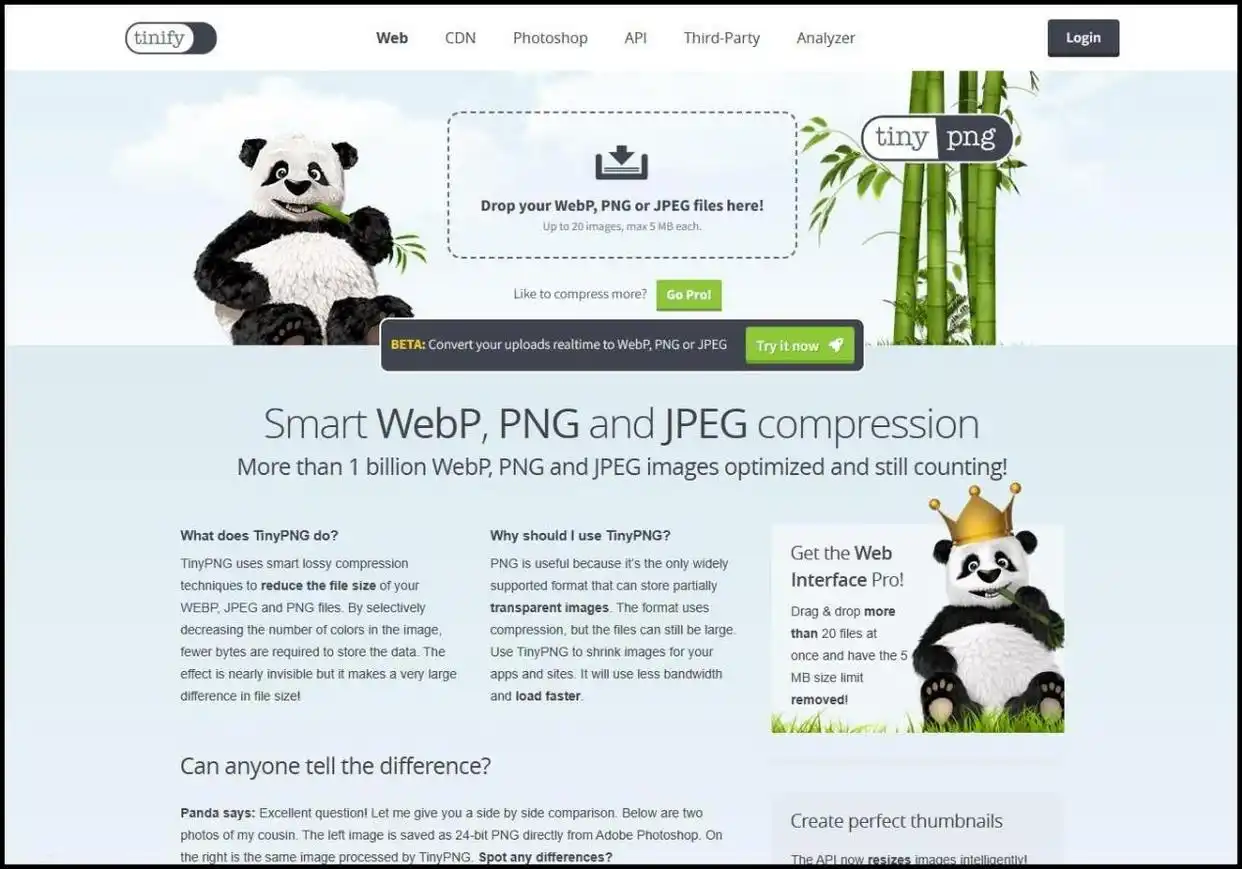
注意:免费版有文件大小限制,超过100张或大文件可能需要付费,适合小批量使用图片整体缩小尺寸。
方法四:用「Photoshop」精准裁剪(适合需要精修的图片)
工具特点:专业级软件,可精确控制尺寸,适合有设计需求的场景,精准实现图片整体缩小尺寸。
适用场景:海报设计、图片二次创作,需要裁剪多余部分同时缩小尺寸,精准完成图片整体缩小尺寸。
操作步骤:
1. 打开Photoshop,导入图片后,左侧工具栏选「裁剪工具」(快捷键C)。
2. 在顶部选项栏设置尺寸:宽度、高度、分辨率(比如宽度20cm,高度30cm),单位选「厘米」或「像素」,精准控制图片整体缩小尺寸。
3. 拖动裁剪框调整位置,按Enter键确认裁剪。
4. 点击「文件」→「存储为」,选择JPG格式,画质设为「高」,保存到指定位置。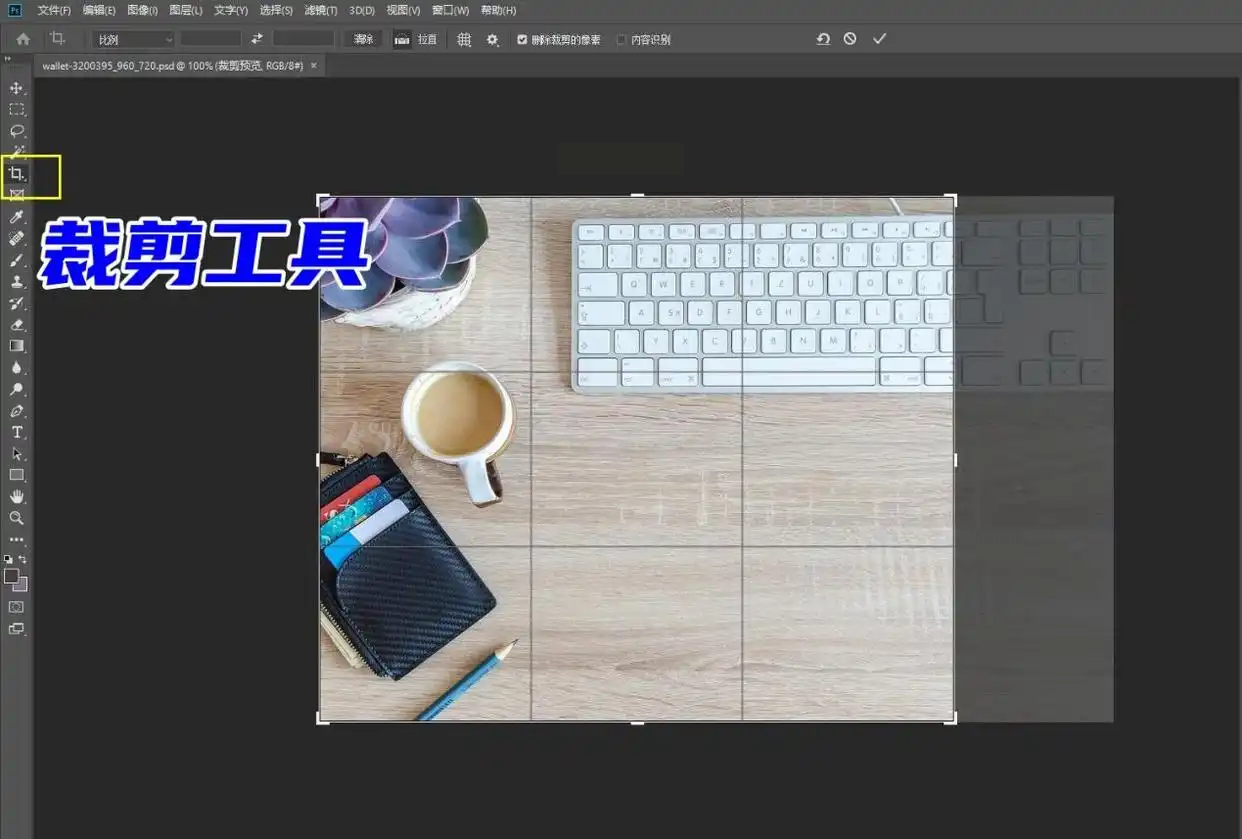
新手提示:裁剪时别过度压缩,分辨率设为300dpi适合打印,72dpi适合屏幕显示,确保图片整体缩小尺寸后画质达标。
方法五:「图片编辑助手」批量处理(适合懒人高效操作)
工具特点:功能全面,支持批量改尺寸+加水印+格式转换,操作步骤少,高效完成图片整体缩小尺寸。
适用场景:电商卖家批量改商品图尺寸,自媒体人处理图文素材,批量进行图片整体缩小尺寸很便捷。
操作步骤:
1. 打开软件后,选择「批量编辑」→「批量改尺寸」,点击「添加图片」,导入文件夹或单张选图。
2. 在右侧设置尺寸:选「按宽度缩放」(比如设500像素),勾选「保持比例」,也能直接设像素值(如800×600),轻松实现图片整体缩小尺寸。
3. 选择输出格式(JPG/PNG),建议原图格式优先,画质设为「高质量」。
4. 点击「开始处理」,等待进度条走完,新图片会自动保存在指定文件夹。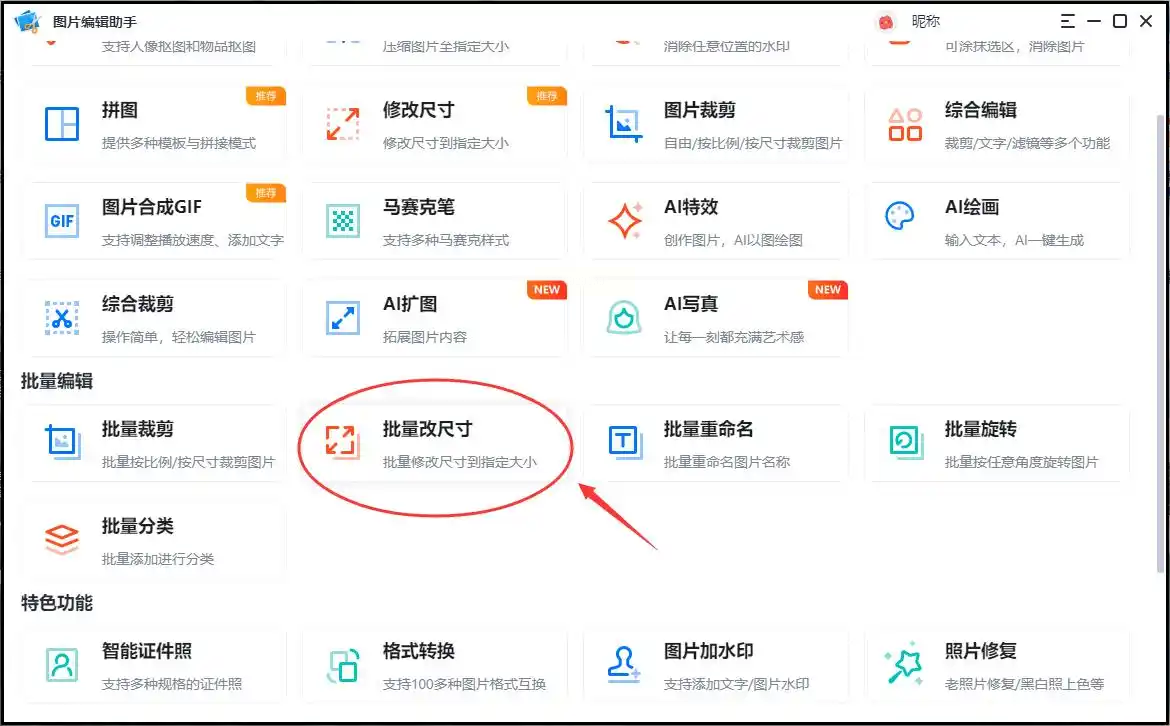
优势:处理速度快,支持智能识别重复图片,避免重复修改,批量完成图片整体缩小尺寸更省心。
三、总结与温馨提示
以上5种方法各有侧重:
- 批量改图选「汇帮」或「图片编辑助手」,适合处理大量图片,高效完成图片整体缩小尺寸;
- 单张快速改选「Windows照片」或「TinyPNG」,无需安装软件,快速搞定图片整体缩小尺寸;
- 精准裁剪用「Photoshop」,适合有设计需求的场景,精准控制图片整体缩小尺寸。
最后提醒:
1. 调整后先检查图片是否清晰,模糊的话重新调整参数,确保图片整体缩小尺寸后不影响使用;
2. 重要图片改尺寸前先备份,防止意外损坏;
3. 压缩工具不要频繁使用,尤其是敏感隐私图片,建议本地工具处理更安全。
按照这些方法操作,就能轻松解决图片尺寸问题,让你的图片既实用又美观!如果觉得某个方法太复杂,也可以直接用系统自带工具,简单两步就能搞定图片整体缩小尺寸。试试看吧~
