

在日常办公和学习中,我们经常需要处理图片与PDF文件的转换。比如整理合同扫描件、合并身份证正反面图片等场景,将图片合成PDF能让文件更规范、查阅更方便,尤其是两张图片合成一个pdf的需求,其实很容易实现。本文将介绍5种实用的图片转PDF方法,帮助你高效完成文件处理,轻松搞定两张图片合成一个pdf。
方法1:使用汇帮图片处理器
汇帮图片处理器是一款专注图片处理的工具,操作简单且功能实用,适合需要批量处理图片的场景,处理两张图片合成一个pdf也十分便捷。
步骤一:打开软件后,在左侧功能区找到“图片转PDF”选项,点击进入后,右侧会出现文件上传区域。你可以直接将图片拖拽到指定位置,也能通过点击按钮选择图片文件,支持批量导入多张图片,不管是两张还是多张,都能轻松处理。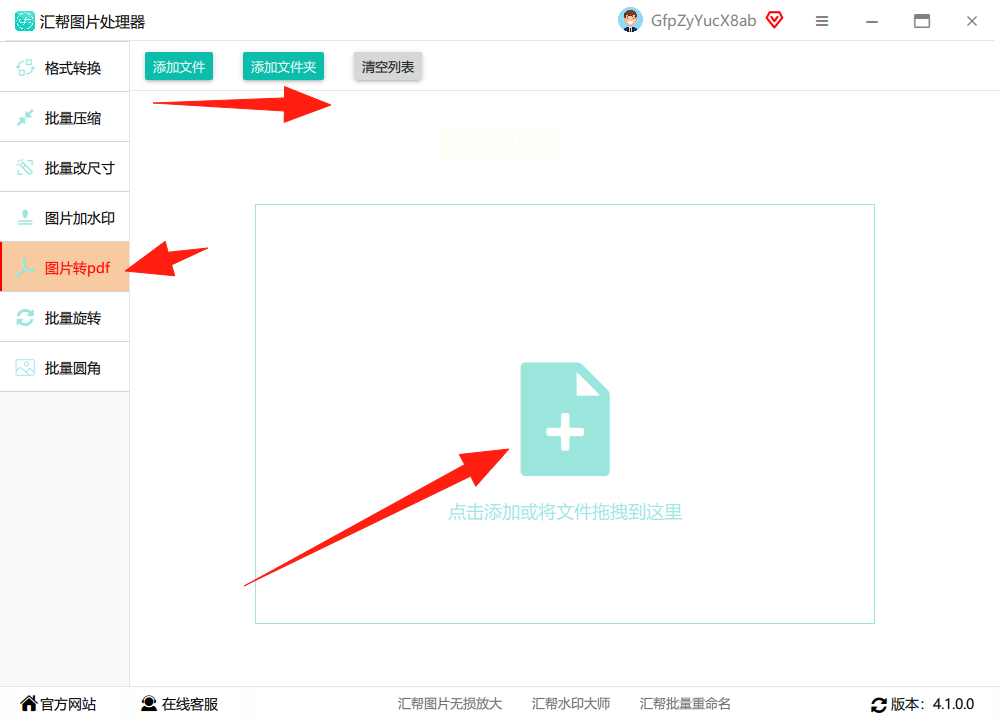
步骤二:导入图片后,下方有个“合并为一个文件”的选项。如果勾选这个选项,所有图片会被合成一个PDF文件,特别适合两张图片合成一个pdf的需求;如果不勾选,每张图片会生成独立的PDF文件。根据需求选择即可。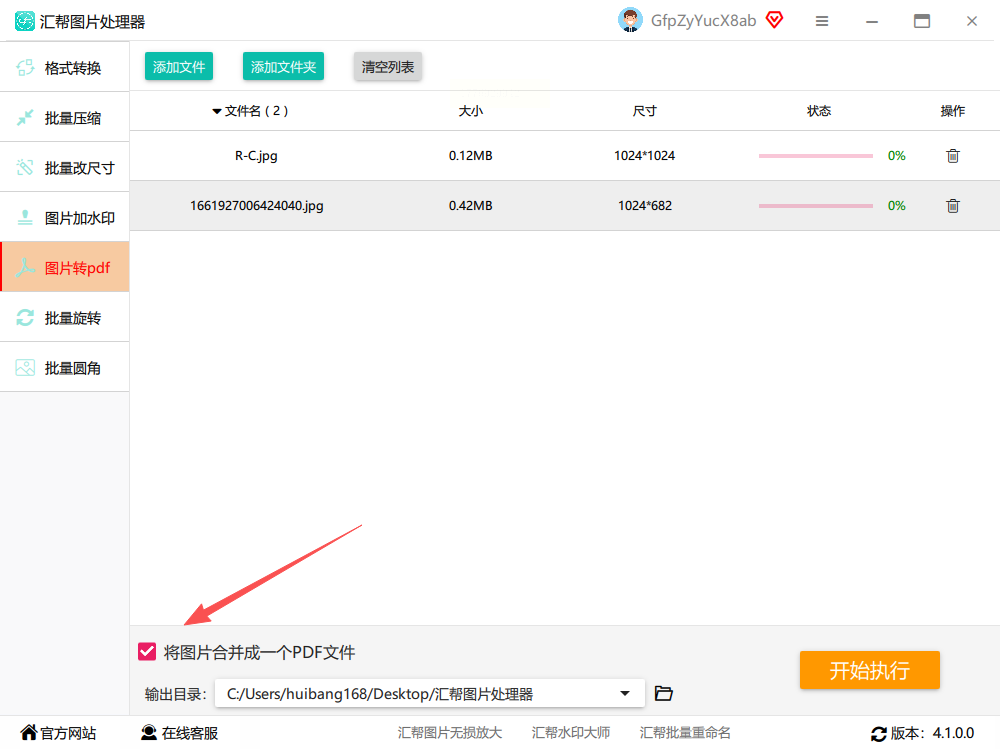
步骤三:设置输出目录,点击“开始执行”按钮。软件会自动处理图片,转换过程中会显示进度条,完成后会弹出提示。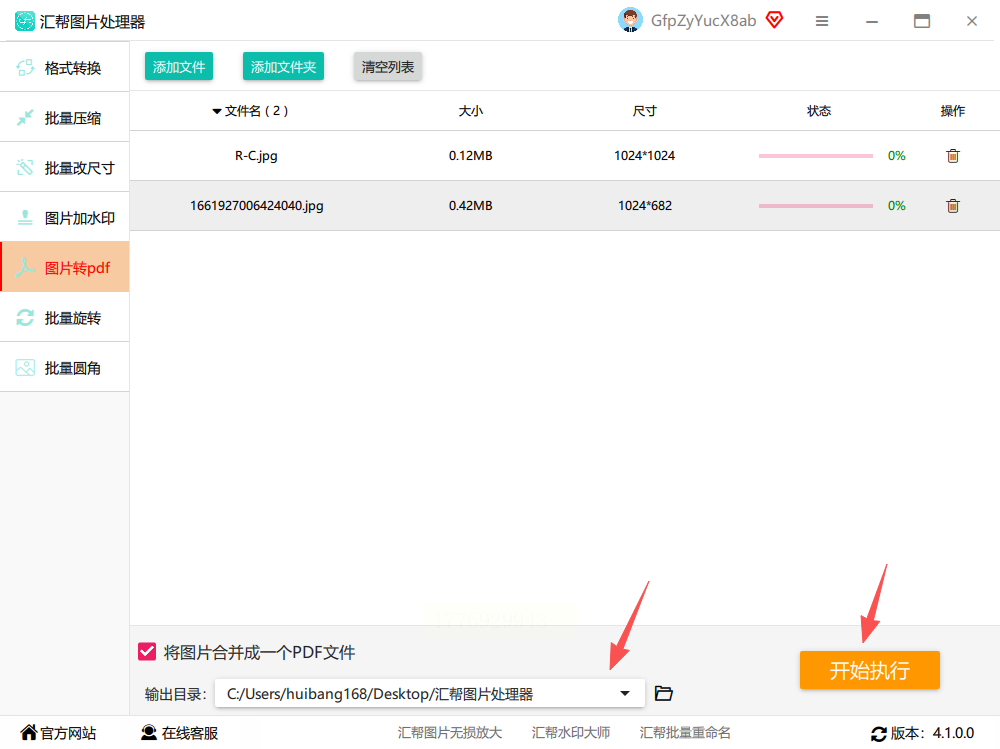
步骤四:转换完成后,PDF文件会自动生成在你设置的目录中,同时源文件会被自动备份,方便后续核对或修改,两张图片合成一个pdf的操作就这样轻松完成。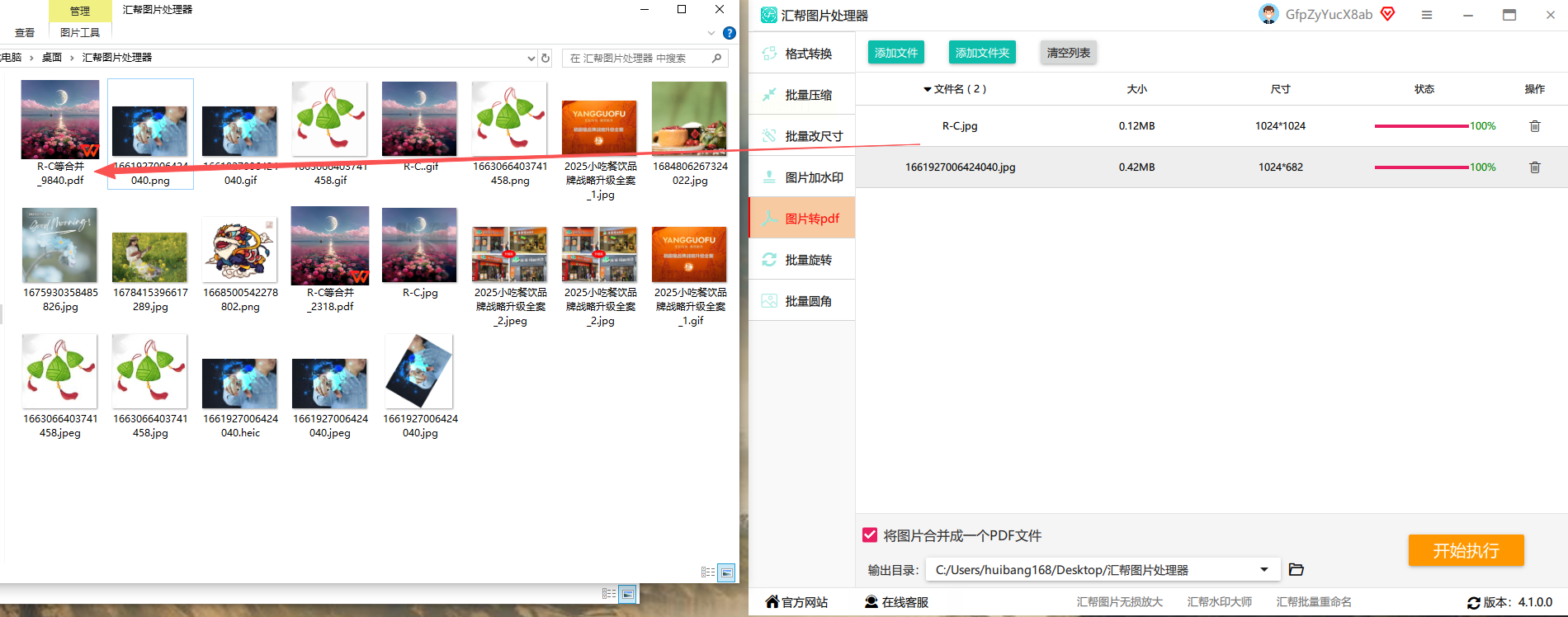
方法2:使用在线平台Sejda
Sejda是一个功能全面的在线PDF处理工具,无需安装软件,通过浏览器即可操作,适合临时处理图片转换的需求,临时需要两张图片合成一个pdf也很方便。
步骤一:打开浏览器,进入Sejda的官方网站(无需注册账号),在首页找到“JPG to PDF”功能入口,点击进入转换页面。
步骤二:页面会显示“上传文件”区域,点击后选择本地图片文件,支持单张或多张图片同时上传,两张图片上传后就能实现两张图片合成一个pdf。上传完成后,可在页面右侧调整参数,比如设置页面尺寸(如A4、A5等)、方向(横向/纵向)和边距等,这些参数可根据图片内容灵活调整。
步骤三:确认参数无误后,点击“Convert to PDF”按钮,系统会自动处理图片并生成PDF文件。处理完成后,点击“Download”按钮即可保存PDF到本地。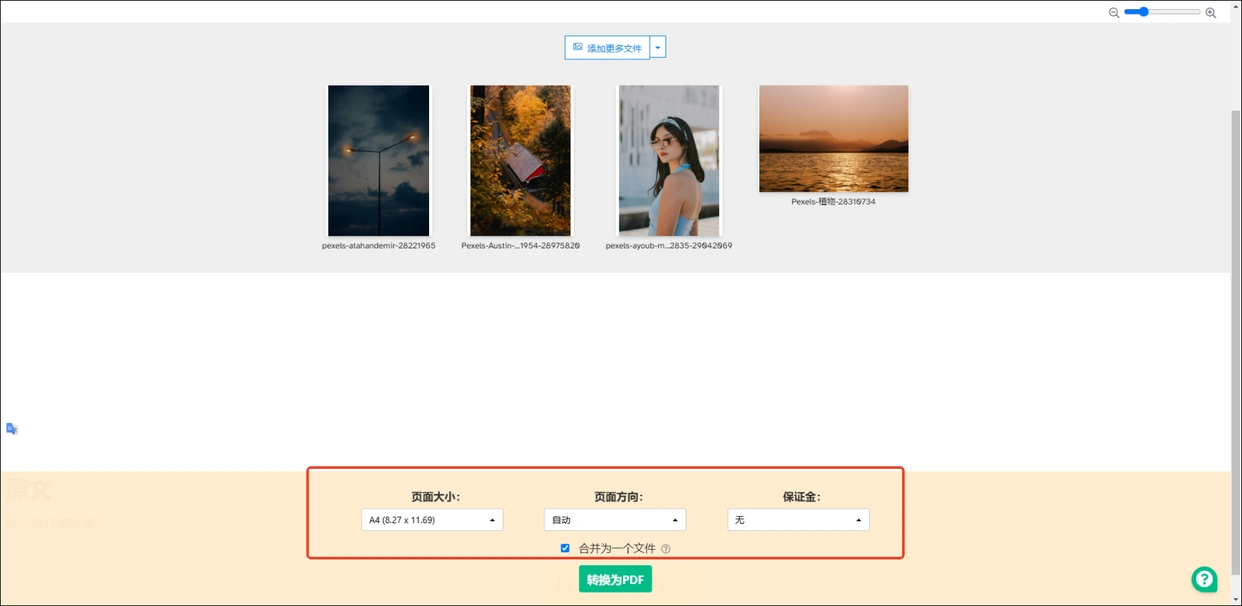
方法3:使用IrfanView
IrfanView是一款轻量级的图片查看工具,虽然以看图为主,但也支持图片格式转换,适合电脑里已有该软件的用户,处理两张图片合成一个pdf也不费力。
步骤一:打开IrfanView软件,点击顶部菜单栏的“文件”,在下拉菜单中找到“Batch Conversion/Rename”(批处理/重命名)选项,点击进入批处理界面。
步骤二:在批处理窗口中,点击“Add Files”按钮,选择需要转换的图片文件,可一次性添加多张,比如需要两张图片合成一个pdf,就添加两张。添加完成后,在“Output Format”(输出格式)下拉菜单中选择“PDF”。
步骤三:设置输出路径和文件名,也可以勾选“Overwrite existing files”(覆盖已有文件)避免重复。如果需要调整图片大小或质量,还能在“Image Resize”选项中进行简单设置。
步骤四:点击“Start Batch”按钮,软件会自动将图片批量转换为PDF格式,转换完成后可在指定路径找到生成的PDF文件,轻松实现两张图片合成一个pdf。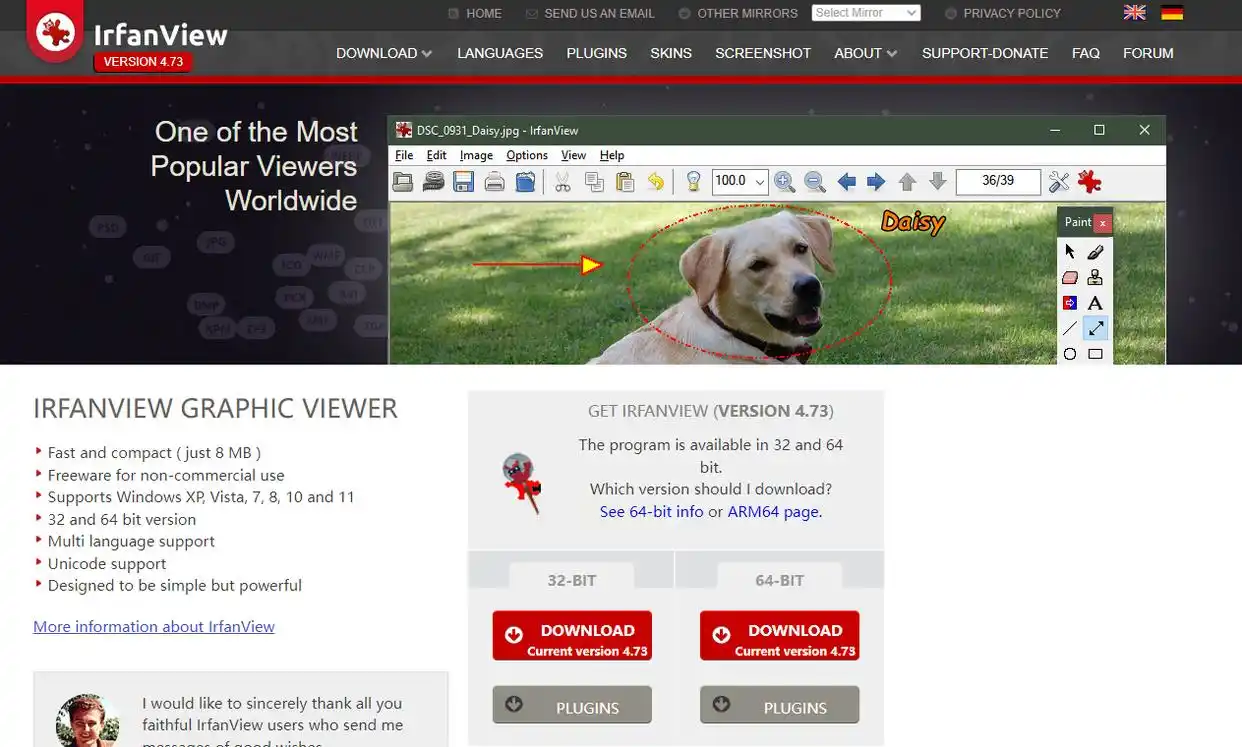
方法4:使用Microsoft Word
如果你常用Word处理文档,且不想安装额外软件,Word本身就具备图片转PDF的功能,适合需要简单排版的场景,比如两张图片合成一个pdf时,可调整排版让页面更整齐。
步骤一:打开Word软件,新建一个空白文档。点击顶部菜单栏的“插入”选项卡,选择“图片”,将需要合并的图片依次插入到文档中,比如两张图片插入后,就能进行两张图片合成一个pdf的操作。
步骤二:插入图片后,可通过拖动图片边缘调整大小,或在“图片格式”选项卡中设置对齐方式(如居中、环绕文字等),让图片排版更整齐。如果需要在同一页显示多张图片,可通过“布局”选项调整图片间距。
步骤三:全部图片插入并排版完成后,点击左上角的“文件”,选择“导出”或“另存为”,在弹出的窗口中选择“PDF”格式,设置保存路径和文件名后,点击“保存”即可生成PDF文件,完成两张图片合成一个pdf。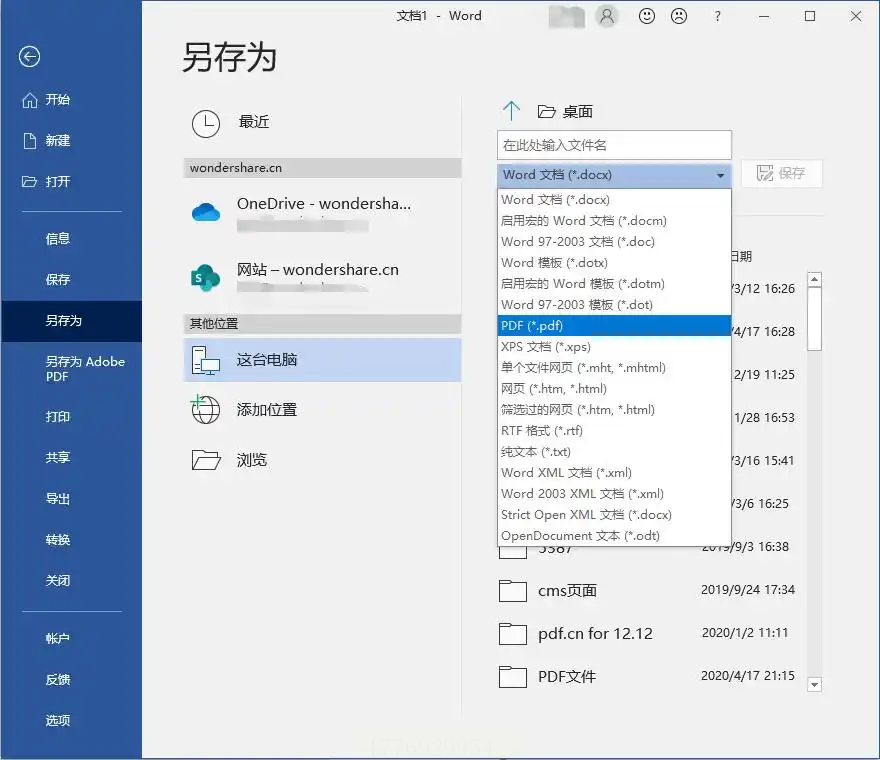
方法5:使用在线工具Smallpdf
Smallpdf是另一个知名的在线PDF工具,界面简洁,适合快速处理图片转PDF,操作步骤和Sejda类似,快速搞定两张图片合成一个pdf很省心。
步骤一:在浏览器中打开Smallpdf官网,找到“JPG to PDF”工具。如果首页没有直接显示,可在顶部导航栏点击“All Tools”,在工具列表中选择该功能。
步骤二:点击“Choose Files”按钮,从本地选择图片文件,支持多张图片上传,两张图片上传后,可通过拖拽调整图片顺序,避免两张图片合成一个pdf时顺序错误。上传后,页面会显示图片预览。
步骤三:页面下方有格式设置选项,比如“Page Size”(页面大小)、“Compression”(压缩质量)等,根据需求选择后,点击“Create PDF”按钮。
步骤四:转换完成后,点击“Download PDF”即可保存到本地,整个过程无需等待太久,适合临时处理小文件转换,快速完成两张图片合成一个pdf。
方法总结
以上5种方法各有特点:汇帮图片处理器适合批量处理且需要备份源文件的场景,也能轻松搞定两张图片合成一个pdf;Sejda和Smallpdf适合临时使用且无需安装软件的需求,处理两张图片合成一个pdf快速便捷;IrfanView适合电脑里已有该软件的用户;Word则适合需要简单排版的图片转换。根据你的实际情况选择合适的工具,就能轻松完成图片转PDF的操作。如果遇到转换后文件过大或格式错误的问题,可检查图片分辨率或参数设置,一般调整后都能正常生成PDF文件。
