

嘿,小伙伴们!在咱们日常工作和生活里,经常会遇到需要调整图片方向的情况。比如做个海报要左右对称,或者想给照片换个新奇的角度,这时候图片镜像翻转就派上大用场了!不管是用电脑软件还是手机APP,都能轻松搞定图片镜像翻转。下面我就给大家分享几个超实用的方法,保证简单易懂,跟着做就能上手~
不过得先提醒下哈,用软件处理图片的时候,要注意保护自己的隐私和图片内容安全。咱们介绍的《汇帮图片处理器》就特别靠谱,它是专门处理图片的工具,处理过程中不会把你的图片内容上传到其他地方,而且操作完之后还能自动备份原图,完全不用担心内容泄露的问题,用着超安心,处理图片镜像翻转也格外省心!
一、运行环境要求
硬件环境
- 电脑端:需要有一台能正常运行Windows系统的电脑,内存至少4GB(如果同时处理多张图片,建议8GB以上),硬盘剩余空间至少200MB以上,有一个USB接口(如果是外接设备导入图片)。
- 手机端:安卓手机或苹果手机,系统版本不低于iOS 10.0或安卓8.0,手机内存至少2GB,存储空间建议留500MB以上(方便安装软件和存储处理后的图片)。
软件环境
- 电脑端软件:
- IrfanView:Windows系统,版本4.50及以上。
- 汇帮图片处理器:Windows系统,版本1.0及以上。
- GIMP:Windows系统,版本2.10及以上。
- Adobe Photoshop:Windows系统,版本CC 2019及以上。
- 即时设计:需要联网,浏览器支持Chrome、Edge最新版本。
- 手机端软件:
- Snapseed:iOS 10.0+/安卓8.0+,安装后保证有网络连接(首次使用可能需要更新数据)。
二、电脑端操作方法
1. IrfanView(简单快速型)
这软件界面看着朴实,但处理图片的基础功能都有,镜像翻转、旋转、裁剪这些都能搞定,快速完成图片镜像翻转完全没问题。操作步骤如下:
1. 打开软件后,直接把要处理的图片拖进去,或者点左上角的【文件】→【打开】选图片也行。
2. 处理图片的时候,点顶部菜单栏的【图像】这一栏,下拉菜单里就能看到【水平翻转】和【垂直翻转】,点一下就生效了。
3. 处理完后,记得点【文件】→【另存为】,选个你喜欢的格式(比如JPG或者PNG),保存到你想放的地方就OK啦。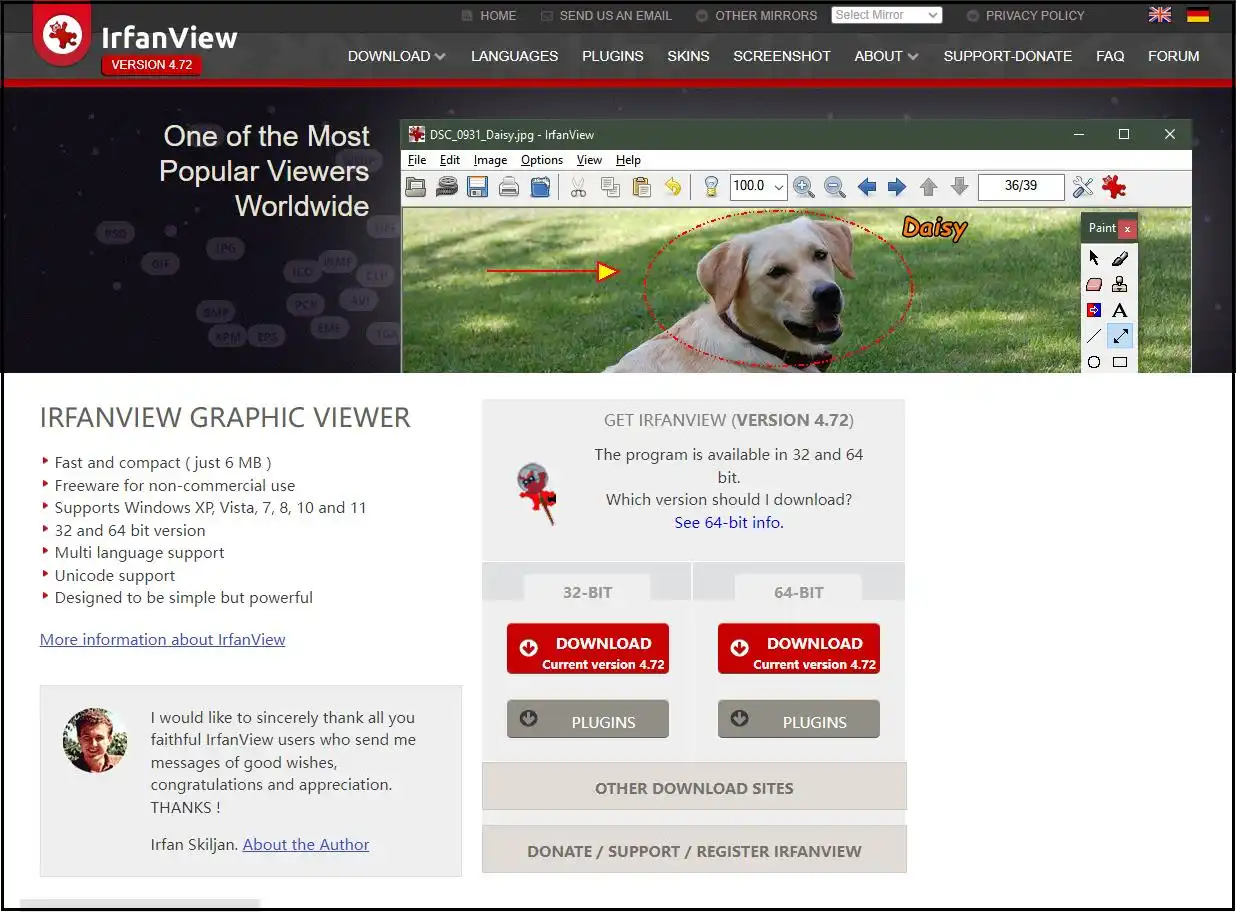
2. 汇帮图片处理器(批量处理神器)
这个软件专门处理图片,支持批量操作,而且操作简单,还能自动备份原图,超贴心!不管是单张还是批量图片镜像翻转,都能轻松搞定。具体步骤:
1. 先打开汇帮图片处理器,左边会有个操作选项栏,右边是上传文件的地方,你可以直接把图片拖进去,也能点【添加文件】选图片,支持一次传好几张(批量处理超方便)。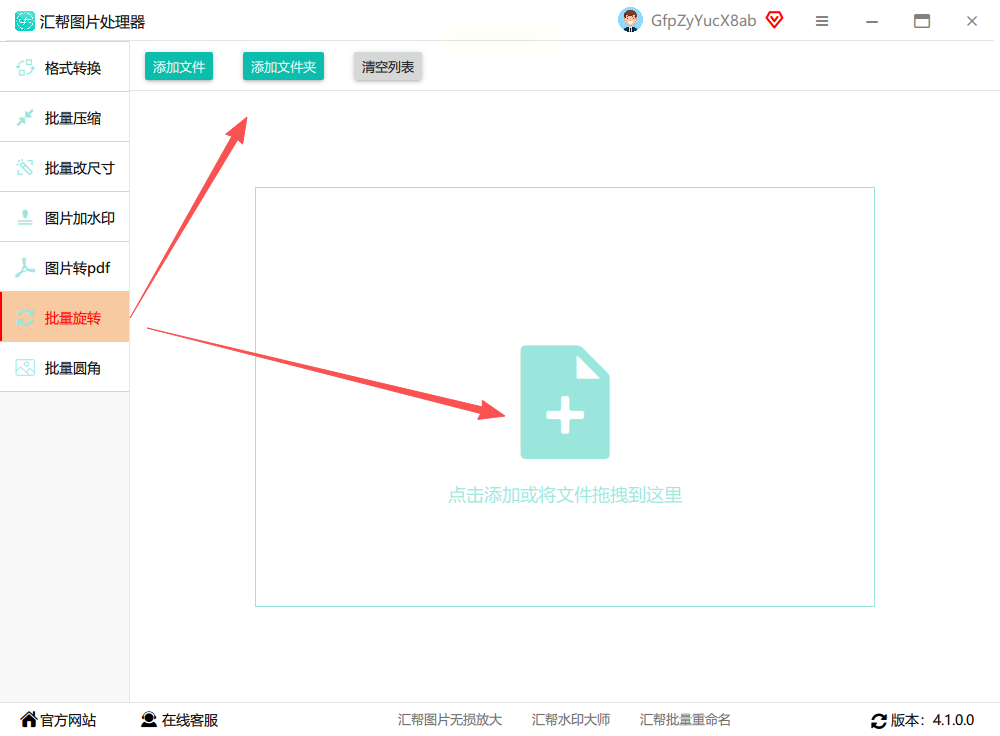
2. 图片上传完后,左边选【旋转/翻转】相关的操作,右边就会显示具体的旋转和翻转选项,你可以选水平翻转或者垂直翻转。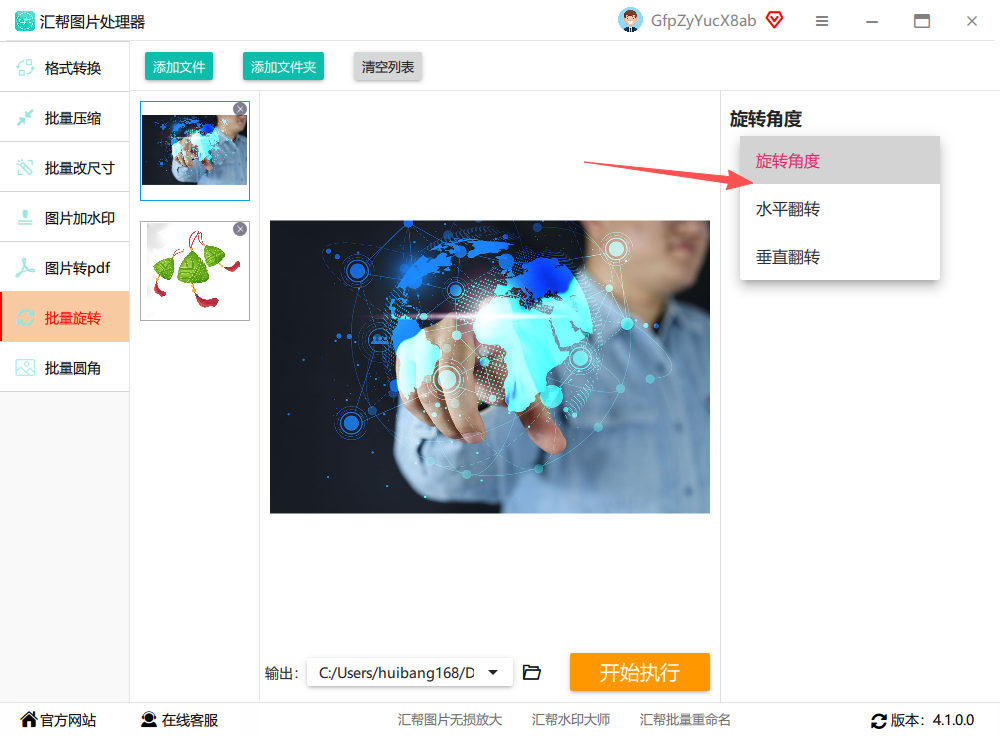
3. 选好翻转方式后,还能根据自己的需求调整旋转的角度(比如有时候需要转90度或者180度),调整完之后点【预览】就能看到效果啦。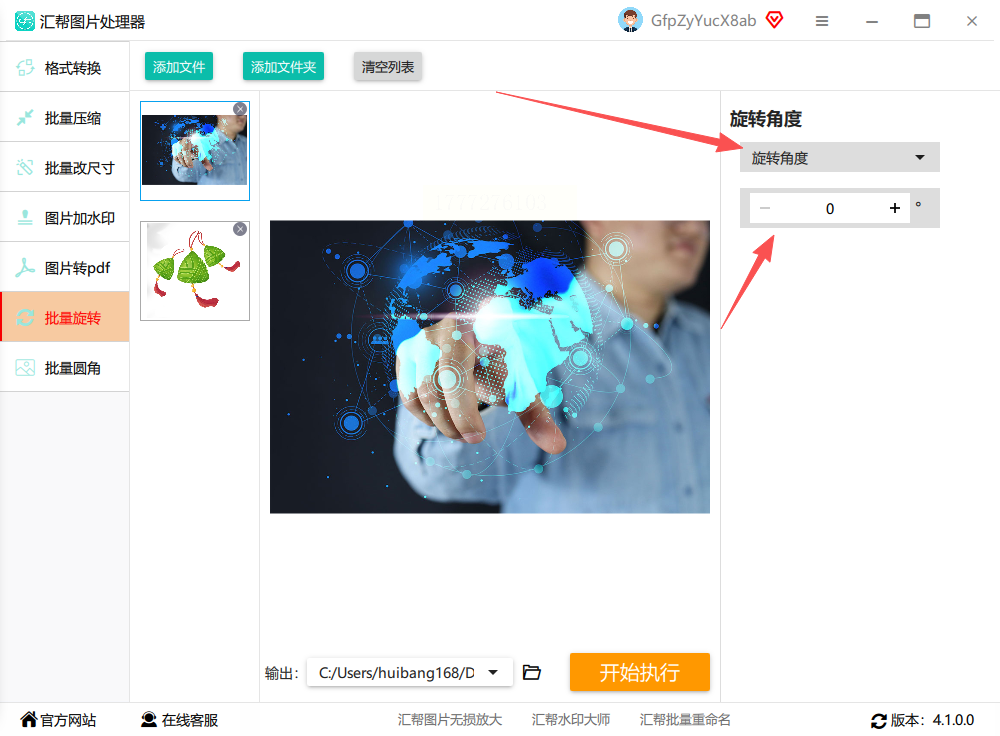
4. 确认没问题后,选一下保存的路径(别和原图放一块儿,不然可能覆盖),然后点【开始处理】,等进度条走完就大功告成啦,原图会自动备份到原文件夹的“备份”子文件夹里。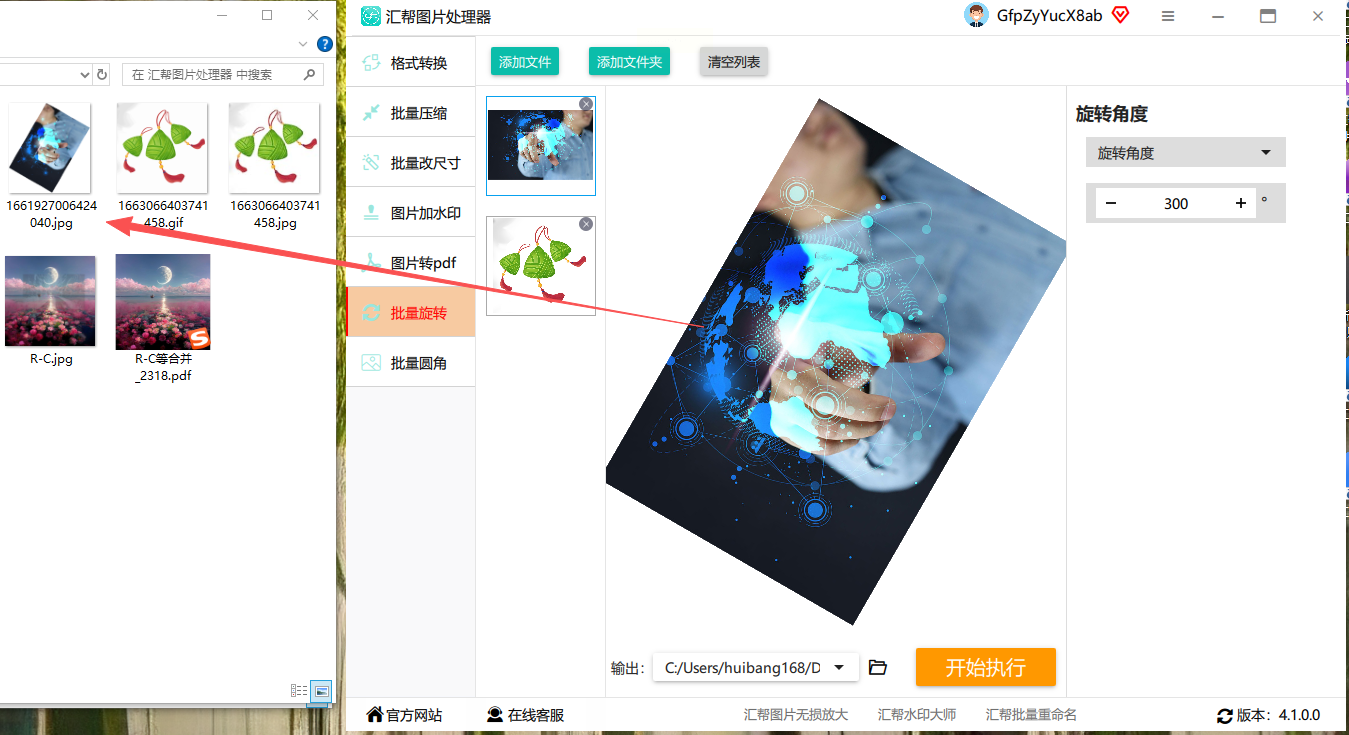
3. GIMP(开源免费型)
GIMP是个免费的图像编辑软件,功能挺强大的,除了镜像,还能做很多高级效果。适合喜欢折腾图片的小伙伴,做图片镜像翻转也很顺手:
1. 打开GIMP软件,点【文件】→【打开】导入要处理的图片。
2. 图片打开后,点顶部菜单栏的【图像】→【变换】,里面有【水平翻转】和【垂直翻转】,选一个你需要的就行。
3. 处理完后,点【文件】→【导出为】,选好保存格式(比如PNG或者JPG),还能在导出设置里调一下图片质量、分辨率这些参数,设置好后点【导出】就OK了。
4. Adobe Photoshop(专业级选手)
PS就不用多说了,专业图像编辑软件,处理镜像翻转也很简单,适合对图片镜像翻转有更高要求的小伙伴:
1. 打开PS,点【文件】→【打开】导入图片。
2. 如果要翻转整个图片,点顶部菜单栏的【图像】→【图像旋转】,里面有【水平翻转画布】和【垂直翻转画布】,选一个直接用。
3. 要是只想翻转图片的某个部分,比如一个图层,那就先选中那个图层,然后点【编辑】→【变换】→【水平翻转】或【垂直翻转】,这样就能精确调整啦。
4. 最后点【文件】→【存储为】,选好格式和位置保存就可以了。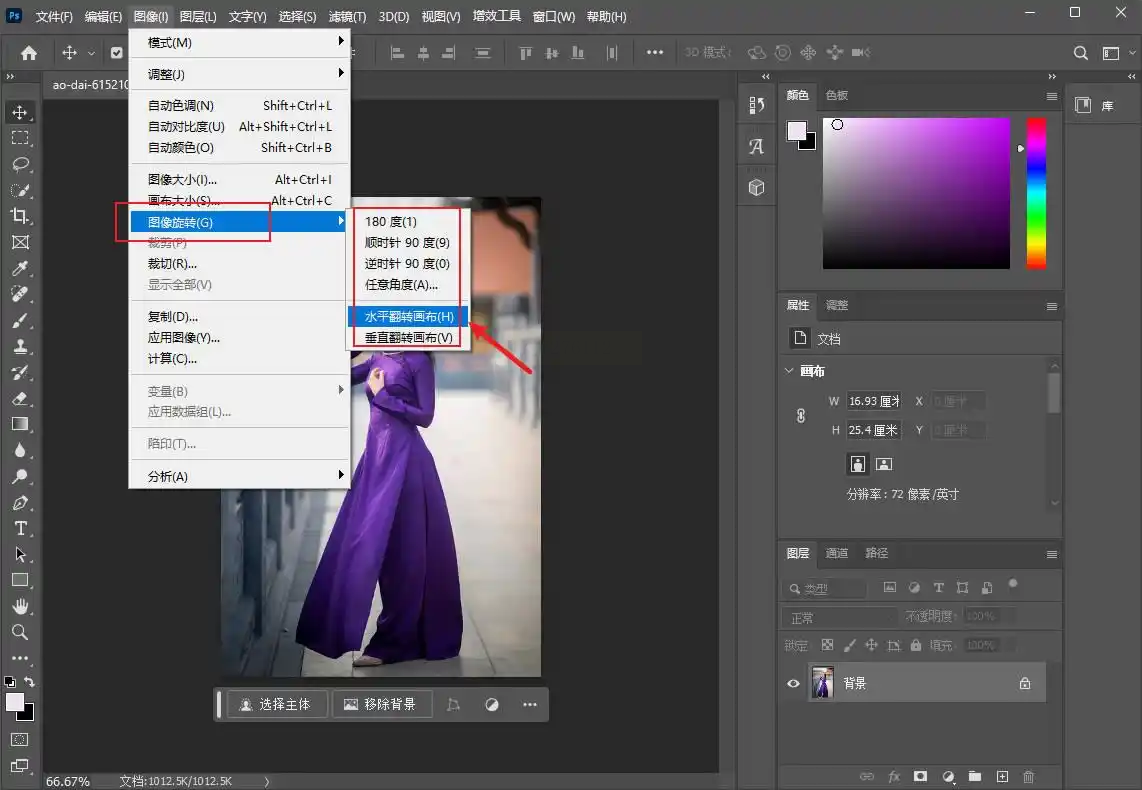
三、手机端操作方法
1. Snapseed(手机端镜像神器)
手机上处理图片用Snapseed很方便,滤镜和工具都很丰富,手机端做图片镜像翻转首选它:
1. 打开Snapseed,点右下角的【+】号,从手机相册里选要处理的图片。
2. 进入编辑界面后,点底部的【工具】,里面找到【旋转】选项,点进去就能看到【水平翻转】和【垂直翻转】的按钮,点一下就可以切换方向。
3. 镜像完之后,还能继续用其他工具调整,比如加个滤镜、调下亮度对比度,或者用【细节】工具增强图片清晰度。
4. 都弄好了之后,点右上角的【导出】,选【保存到相册】,图片就存到手机里啦,超简单!
2. 即时设计(在线协作型)
即时设计是个在线设计工具,适合喜欢云端操作的小伙伴,在线就能完成图片镜像翻转:
1. 打开即时设计,新建一个设计文件(或者打开已有的文件),把图片直接拖到画布上就行。
2. 用鼠标点一下画布上的图片,右边会出现属性面板,找到【变换】选项,里面有【水平翻转】和【垂直翻转】,点一下就能看到效果。
3. 确认翻转方向对了之后,点右上角的【导出】,选好格式(比如PNG)和尺寸,然后点【下载】就可以把图片存到电脑里了。
四、常见问题解决
1. 镜像后图片变模糊?
- 可能是导出时压缩比例太高了,导出的时候选【高质量】格式,比如PNG(比JPG更清晰),或者调大分辨率。
- 如果是处理多张图片,汇帮图片处理器可以批量设置导出参数,避免重复操作。
2. 软件处理速度慢?
- 电脑端的话,尽量关闭其他占用内存的软件,比如浏览器、杀毒软件等,给处理图片留足够的资源。
- 手机端注意清理后台,确保手机有足够的存储空间,不然处理的时候容易卡顿。
五、总结
好啦,以上就是几种常见的图片镜像翻转方法,从简单的电脑软件到专业的设计工具,再到手机APP,总有一款适合你~ 记得用《汇帮图片处理器》处理图片的时候,它会自动备份原图,超贴心!如果还有其他问题,欢迎留言问我哦~
处理完图片后,一定要检查一下效果对不对,特别是做设计类的工作,对称和角度都要仔细看。如果有更复杂的需求,比如需要同时调整多个图片的方向,或者要精确到像素级的翻转,那可以试试GIMP或者PS,它们的功能更强大。
希望这篇指南能帮到大家,以后遇到图片方向问题就不用愁啦~ 快去试试这些图片镜像翻转方法吧!
