

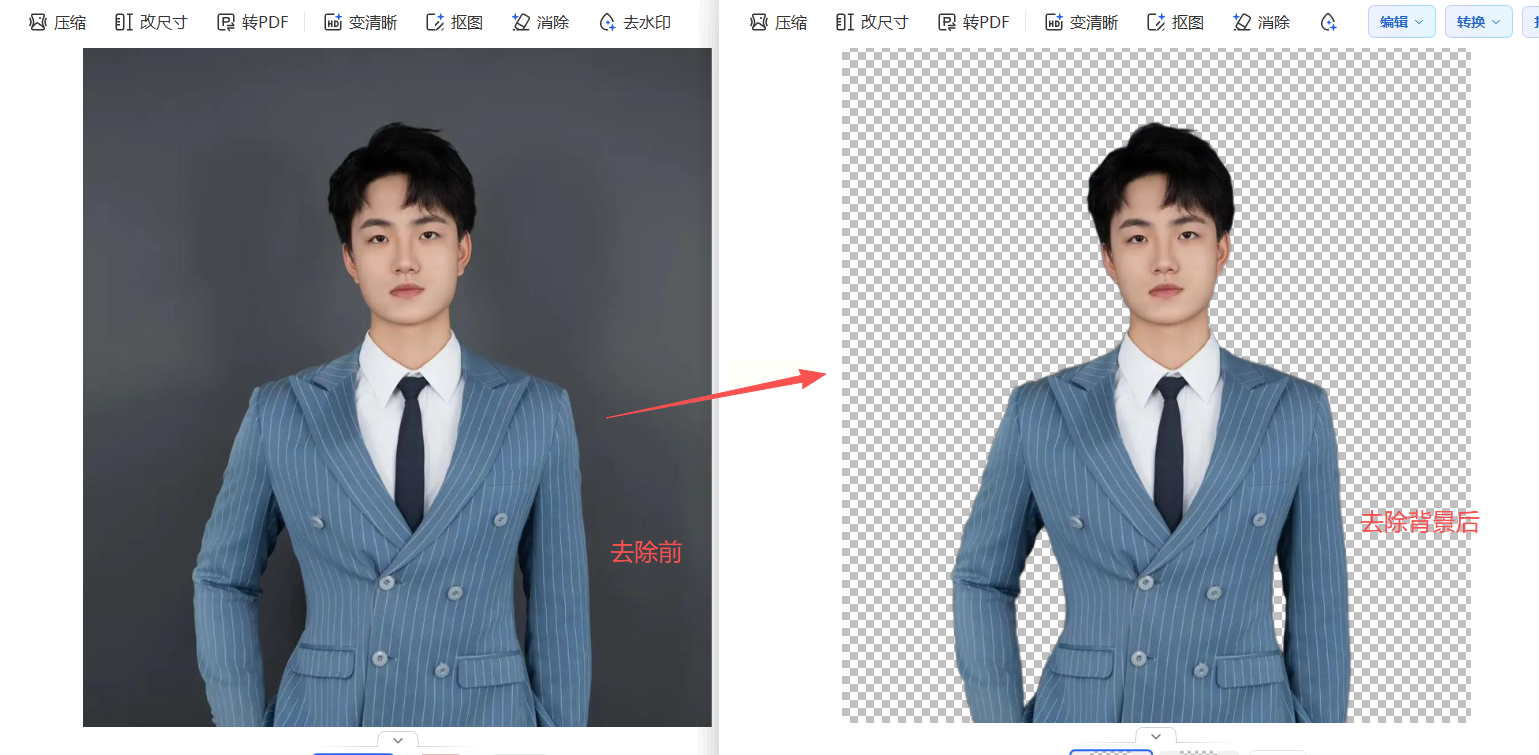
在日常工作和生活中,我们经常会遇到需要去除图片背景的场景。无论是制作产品展示图、设计社交媒体头像,还是整理证件照,背景的干净程度直接影响最终效果。许多人认为这需要专业的PS技能,其实借助现有工具,无需复杂操作就能高效完成。本文将详细介绍4种简单易用的背景去除方法,从办公软件到专业工具,覆盖从单张处理到批量操作的不同需求,让你轻松解决图片背景问题。
如何去除图片背景?四个简单几步搞定批量抠图方法
方法一:使用“汇帮图片处理器”软件帮我们批量去除图片的背景色
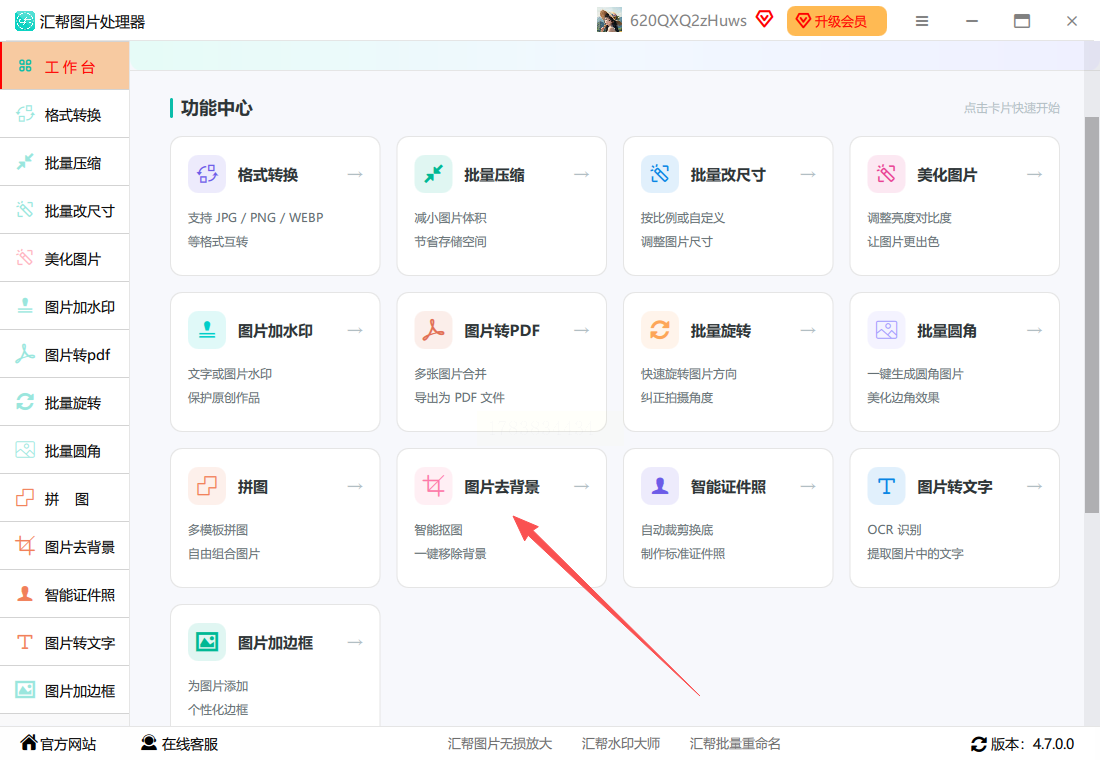
1. 安装并打开软件
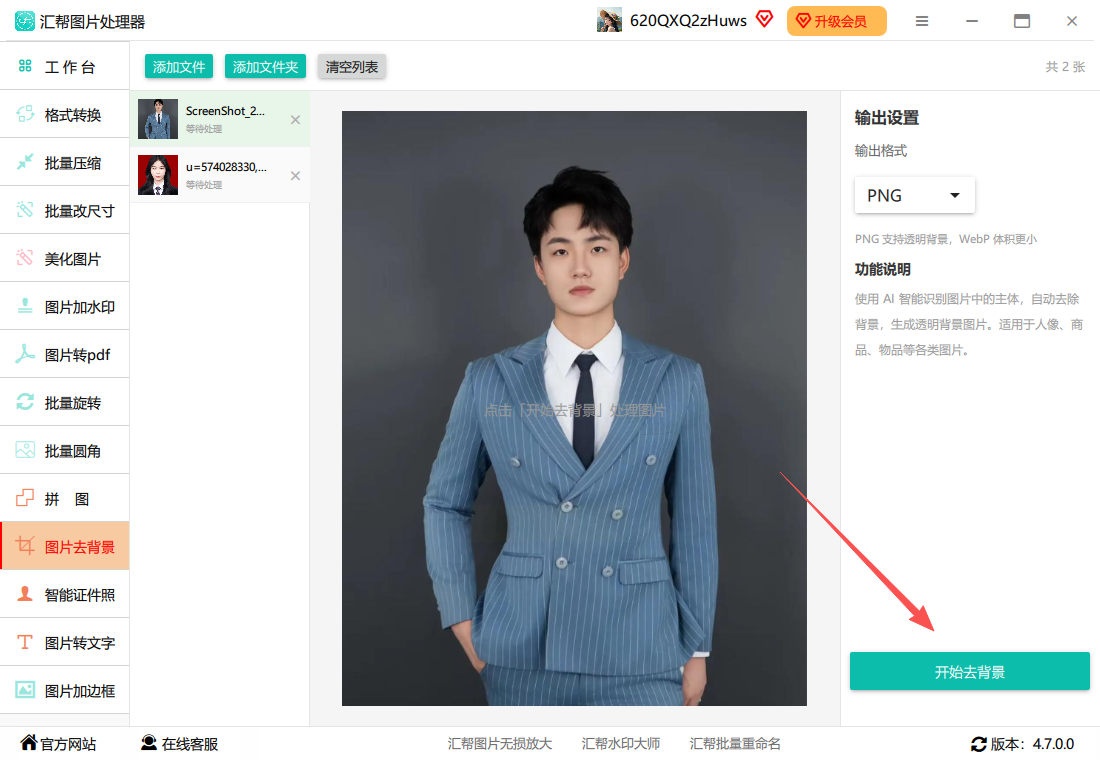
从官网下载「汇帮图片处理器」,安装完成后运行软件。主界面左侧为功能导航栏,找到「图片去背景」模块点击进入。
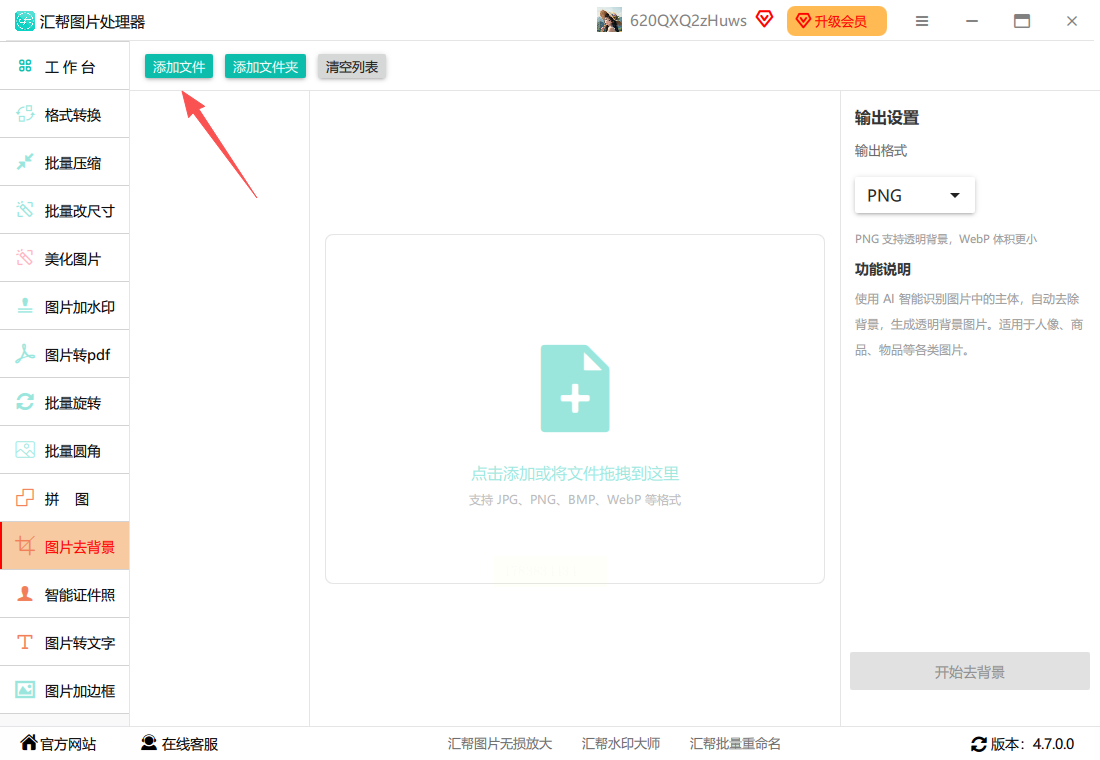
2. 添加图片文件
点击左侧「添加文件」按钮,可一次性导入多张图片(支持JPG、PNG、BMP等格式)。导入后图片会显示在右侧预览区,可通过缩略图快速检查图片是否正确。
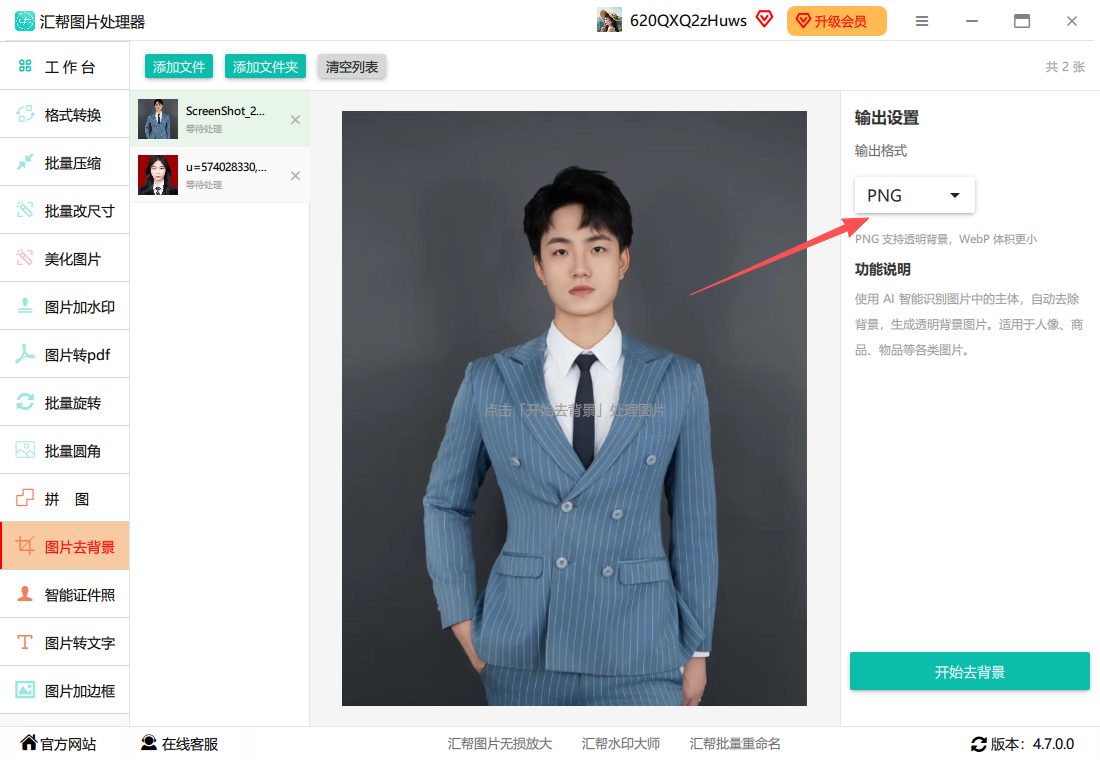
3. 设置输出参数
- 格式选择:在「输出设置」中选择「PNG」格式(透明背景最佳),若需更小文件体积,可选择「WebP」格式(需注意部分软件兼容性)。
- 去背景模式:软件提供「智能去背景」和「手动抠图」两种模式,默认「智能去背景」即可满足大部分需求,复杂图片可切换手动模式。
4. 执行批量处理
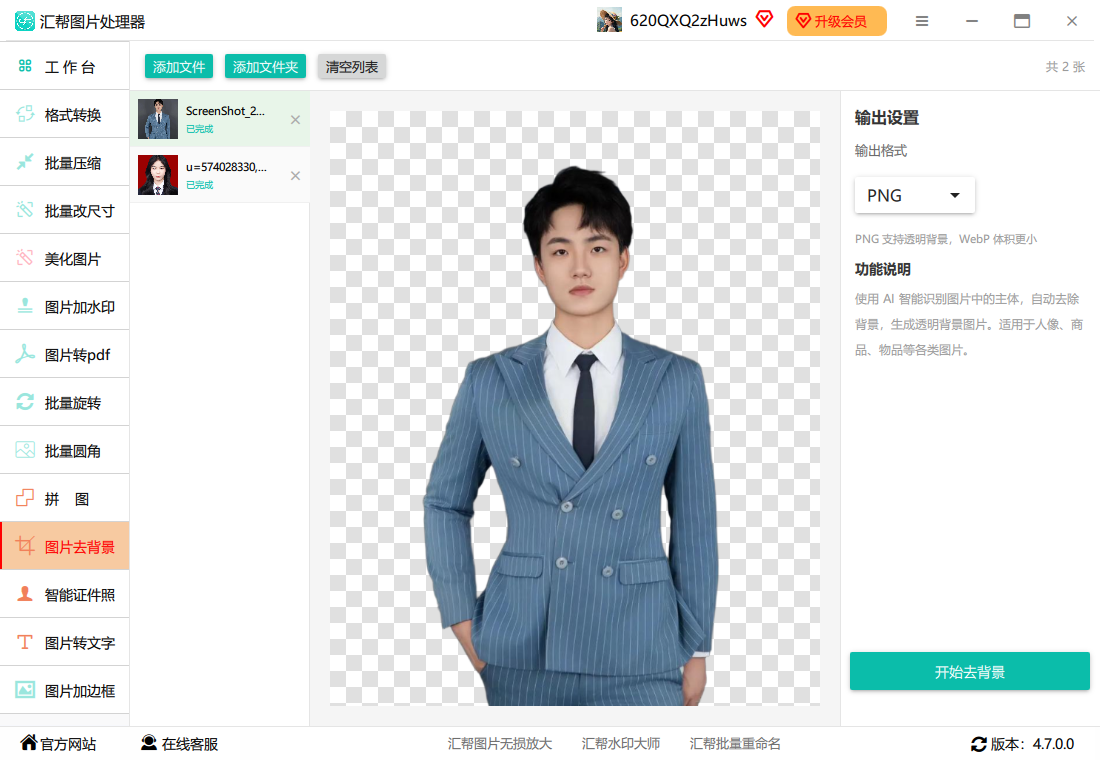
点击右下角「开始处理」,软件会自动对所有图片进行背景去除。处理完成后,点击「打开输出目录」查看结果,图片会按原顺序保存在指定文件夹(默认桌面)。
方法二:利用Word快速去除单张图片背景
1. 插入图片到Word文档
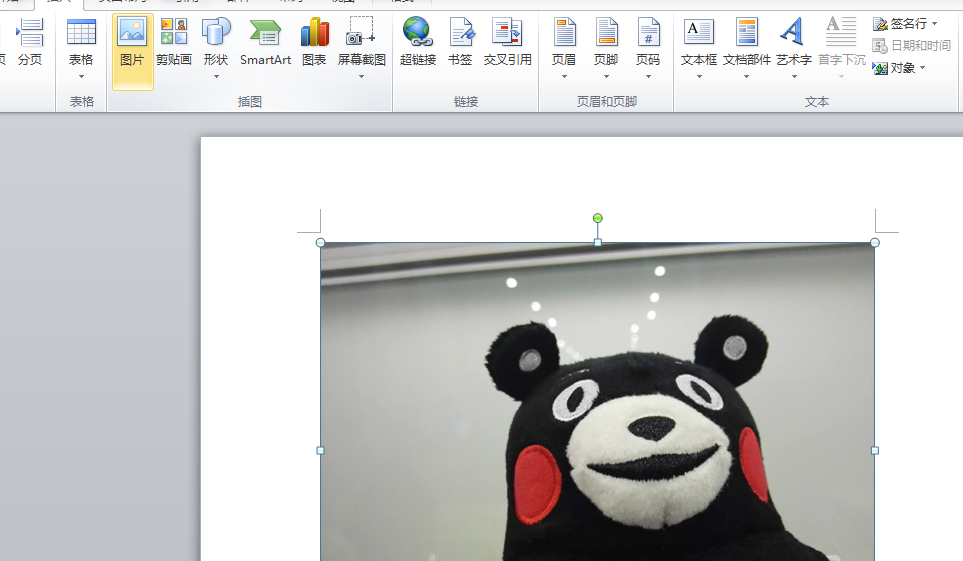
打开Word文档,点击顶部菜单栏「插入」→「图片」,选择需要处理的图片插入。图片插入后会自动显示在文档中,确保图片尺寸适中(避免过大影响处理速度)。
2. 启动背景移除功能
选中插入的图片,顶部会自动出现「图片工具-格式」选项卡。在「调整」组中找到「删除背景」按钮(部分版本显示为「移除背景」),点击后图片周围会出现紫色标记框,Word会自动识别图片主体与背景。
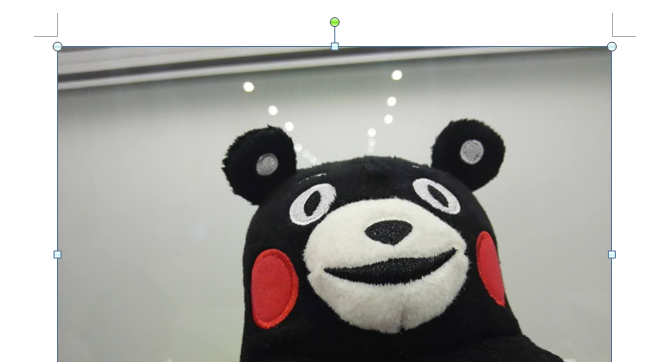
3. 自动识别与手动调整
- 自动识别:Word会默认将图片主体(如人物、产品)周围的区域标记为背景,紫色框会自动调整到合适范围。若主体边缘有细节(如头发、透明物体),可能需要手动优化。
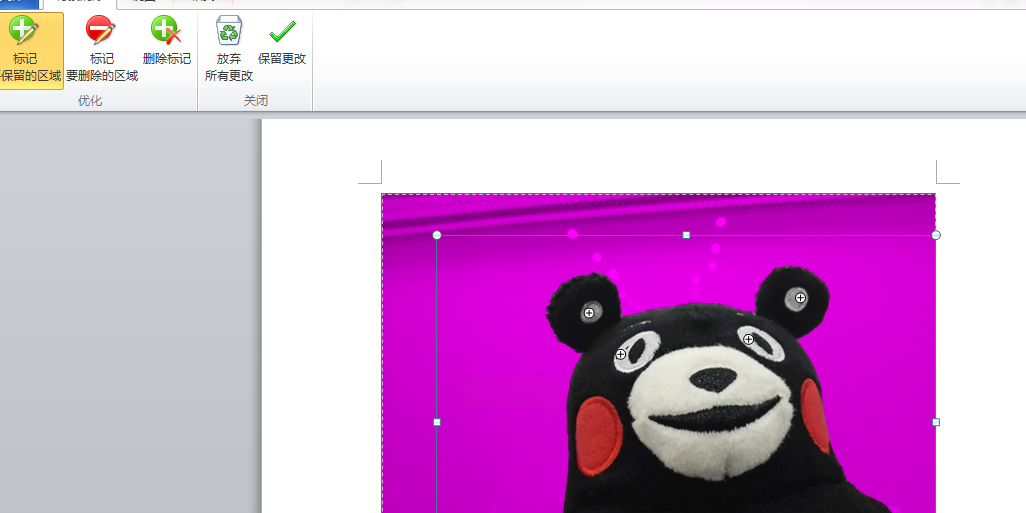
- 手动优化:点击「标记要保留的区域」(绿色+)或「标记要删除的区域」(红色-),在图片边缘拖动鼠标,补充标记主体轮廓。例如:人物头发可通过「+」标记增强保留效果,背景中多余的白色区域用「-」标记。
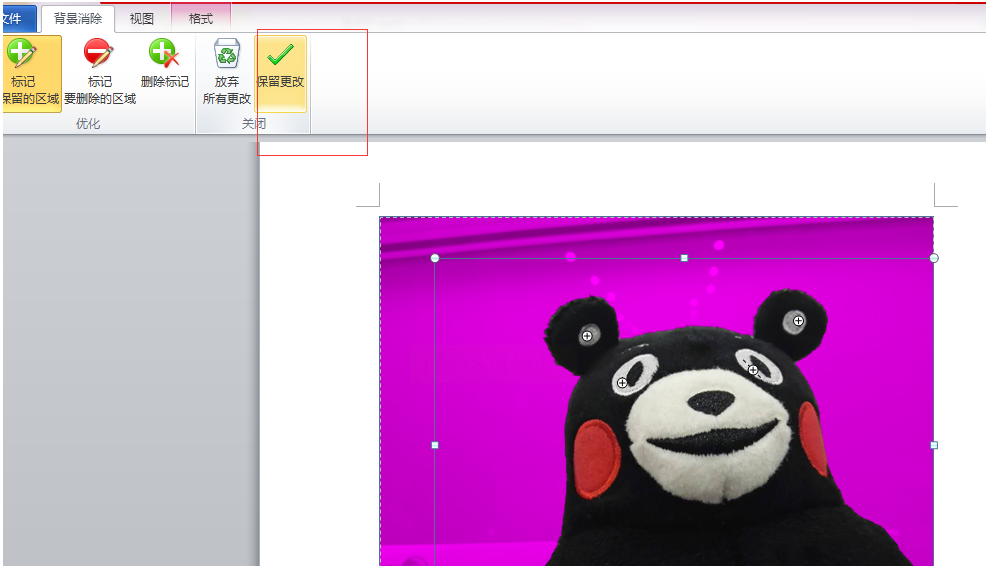
4. 确认并导出图片
调整完成后,点击「保留更改」,Word会自动生成透明背景的图片。右键点击图片,选择「另存为图片」,格式选择「PNG」(可保留透明背景),保存到本地即可。
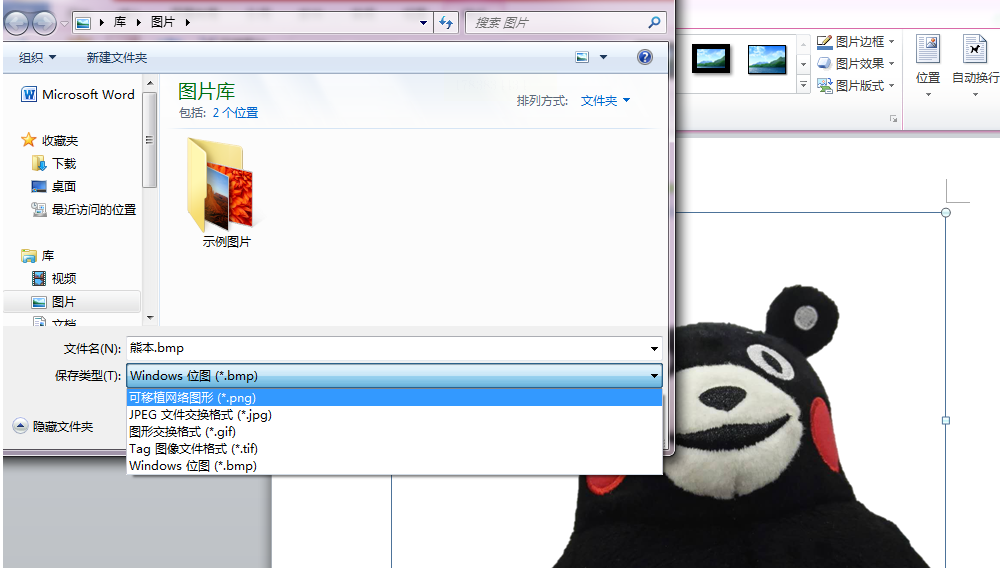
方法三:PhotoTool在线工具快速处理(适合临时需求)
1. 访问在线平台
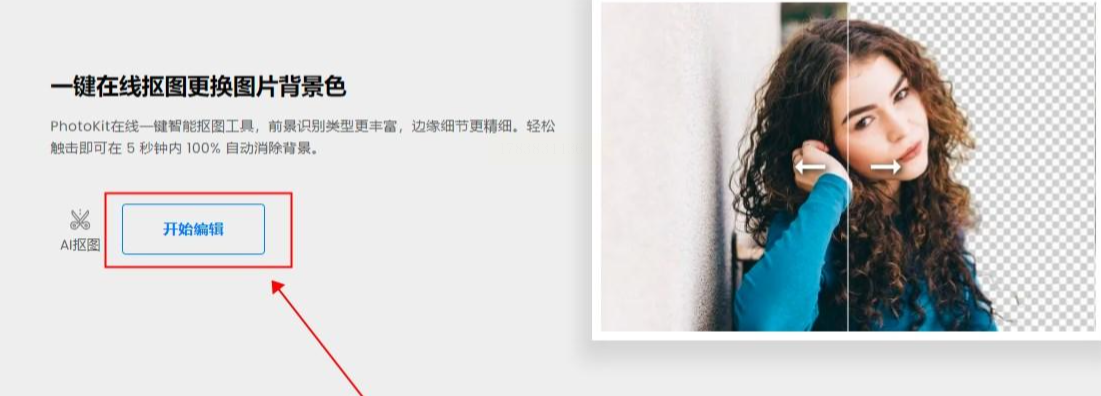
打开浏览器,输入「PhotoTool」,首页点击「开始编辑」进入在线编辑器。
2. 上传图片
点击「打开图片」,从本地文件夹选择需要处理的图片(支持拖放上传)。图片上传速度取决于网络环境,建议处理前确保图片大小不超过5MB(避免卡顿)。
3. 一键去背景
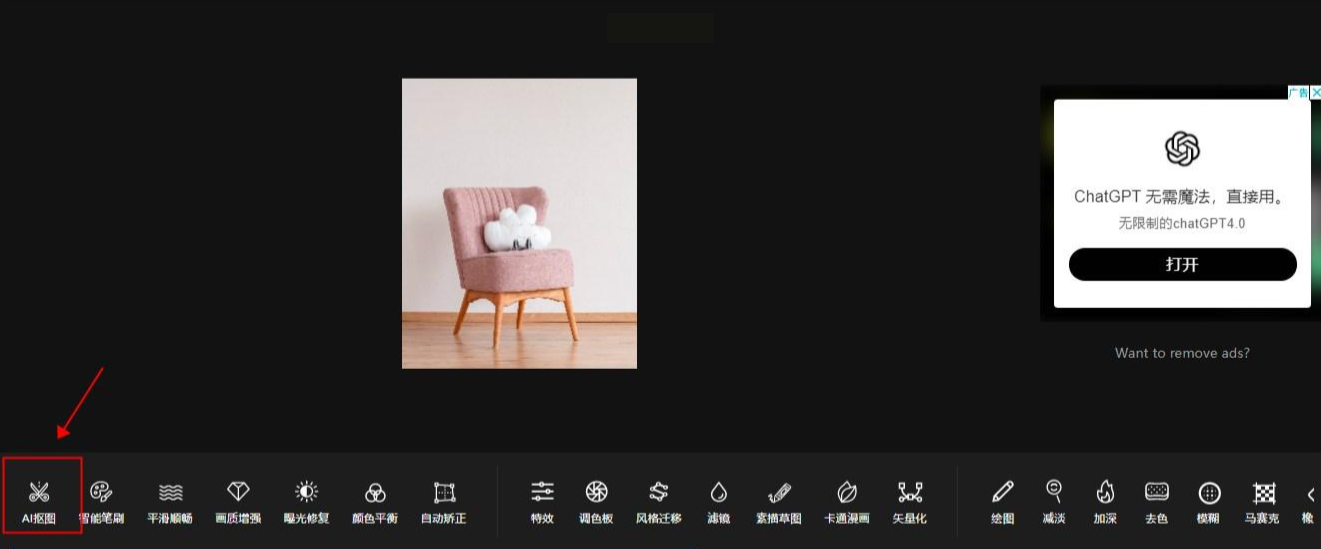
图片加载后,点击「CUTOUT」(抠图)按钮,系统会自动识别主体并生成透明背景。处理过程约10-30秒,复杂图片可能需更长时间。
4. 预览与下载
处理完成后,点击「下载」按钮,选择格式(PNG或JPG),下载到本地即可。若需调整细节,可使用「边缘优化」工具手动修补(如毛发、透明物体)。
方法四:ps专业抠图(适合精细处理,需要专业知识)
1. 打开图片并选择工具
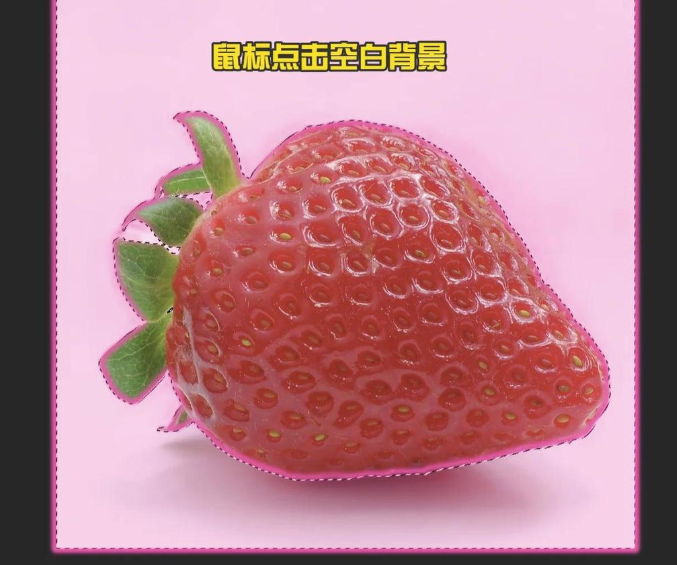
启动ps,打开图片后,在左侧工具栏选择「快速选择工具」(或「对象选择工具」),快速选中主体区域。若背景为纯色(如白色),可直接用「魔棒工具」快速选取。
2. 精确选区与边缘处理
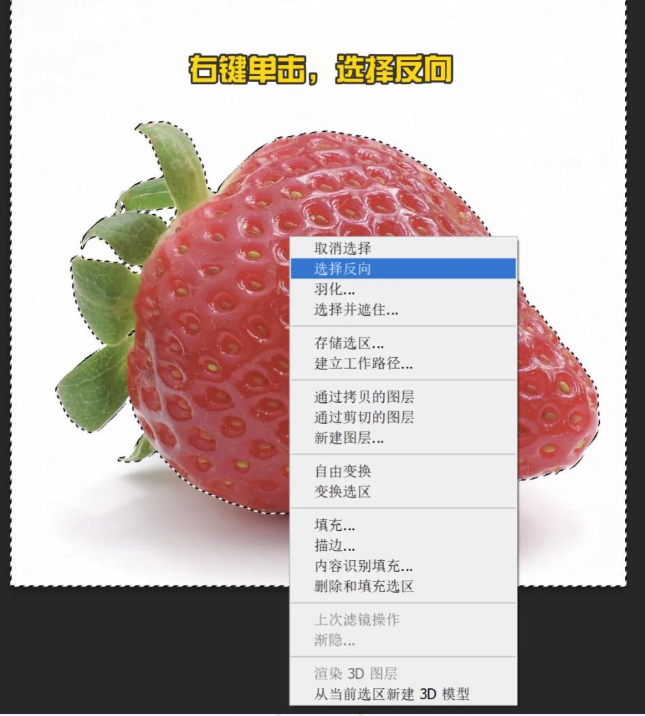
- 快速选区:按住Shift键加选,Alt键减选,调整选区大小至主体边缘。
- 边缘优化:点击「选择并遮住」按钮,在弹出窗口中选择「调整边缘画笔工具」,涂抹发丝、毛发等细节区域,设置「平滑」「羽化」参数(建议羽化值1-2px)。
3. 创建透明背景图层
按Ctrl+J(Windows)或Command+J(Mac)复制选区到新图层,原背景图层可隐藏(点击图层前的眼睛图标)。选择新图层,点击「图层」→「新建填充图层」→「纯色」,填充透明色(RGB值0,0,0,0),确保背景完全透明。
4. 导出透明图片
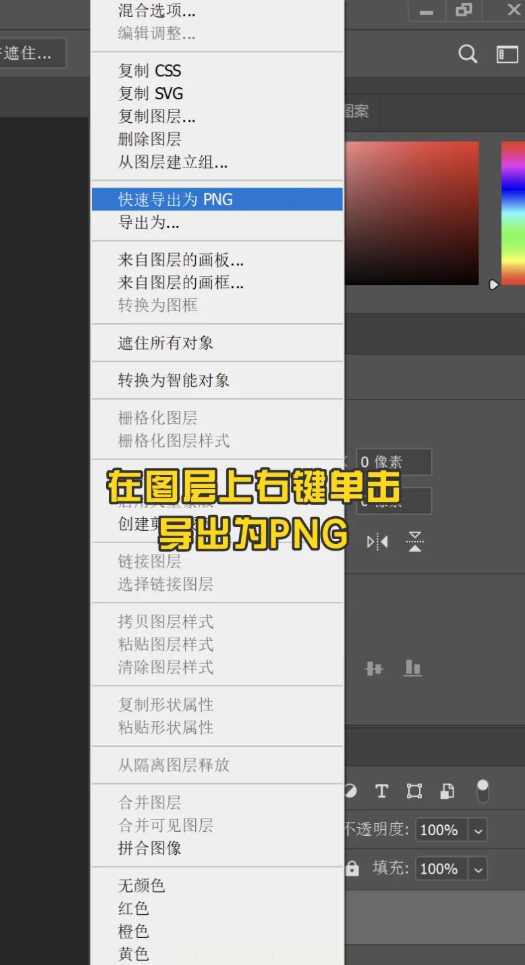
点击「文件」→「存储为」,格式选择「PNG」(勾选「透明」选项),保存到本地。若需JPG格式,需先合并图层并保存为「背景内容识别」模式(但会丢失透明信息)。
通过以上四种方法,你可以根据需求灵活选择:日常办公用Word快速处理,批量需求用专业软件,临时处理用在线工具,精细设计用Photoshop。图片背景去除本质是「主体识别+边缘优化」的过程,掌握基础操作后,可尝试结合多种工具提高效率。
在实际操作中,建议先小范围测试(如处理一张图片),确认效果后再批量处理。随着AI技术发展,自动抠图工具会越来越智能,但手动微调仍是保证细节的关键。希望本文能帮助你轻松解决图片背景问题,让创意表达更自由、工作效率更高。如果遇到特殊场景(如透明物体、复杂纹理),可尝试结合多种工具组合使用,发挥各自优势。
