

在这个信息爆炸的时代,图片早已成为我们生活和工作中不可或缺的一部分。无论是社交媒体上的精美分享、PPT里的关键配图,还是打印文档中的视觉元素,图片的尺寸是否合适直接影响着最终效果。但面对五花八门的图片尺寸需求,你是否也曾为如何高效修改图片大小而烦恼?今天,我们就来详细拆解几种实用的图片尺寸修改方法,让你从此告别图片尺寸修改的困扰。
一、高效图片尺寸修改工具大盘点
1. Photoshop(专业级图像编辑)
作为图像编辑领域的标杆软件,Photoshop自然是修改图片尺寸的利器。不过对普通用户来说,它的操作有点复杂,更适合有一定基础、有专业设计需求的人。具体操作步骤如下:
- 打开图片:在Photoshop中导入需要修改尺寸的图片
- 进入尺寸设置:点击顶部菜单栏的「图像」选项,选择「图像大小」
- 调整参数:在弹出的对话框中,你可以手动输入宽度和高度数值,也可以选择预设尺寸
- 保持比例:勾选「约束比例」选项,确保图片不会变形,同时可以选择「重定图像像素」来调整分辨率
- 完成修改:设置好后点击「确定」,再通过「文件」-「存储为」保存修改后的图片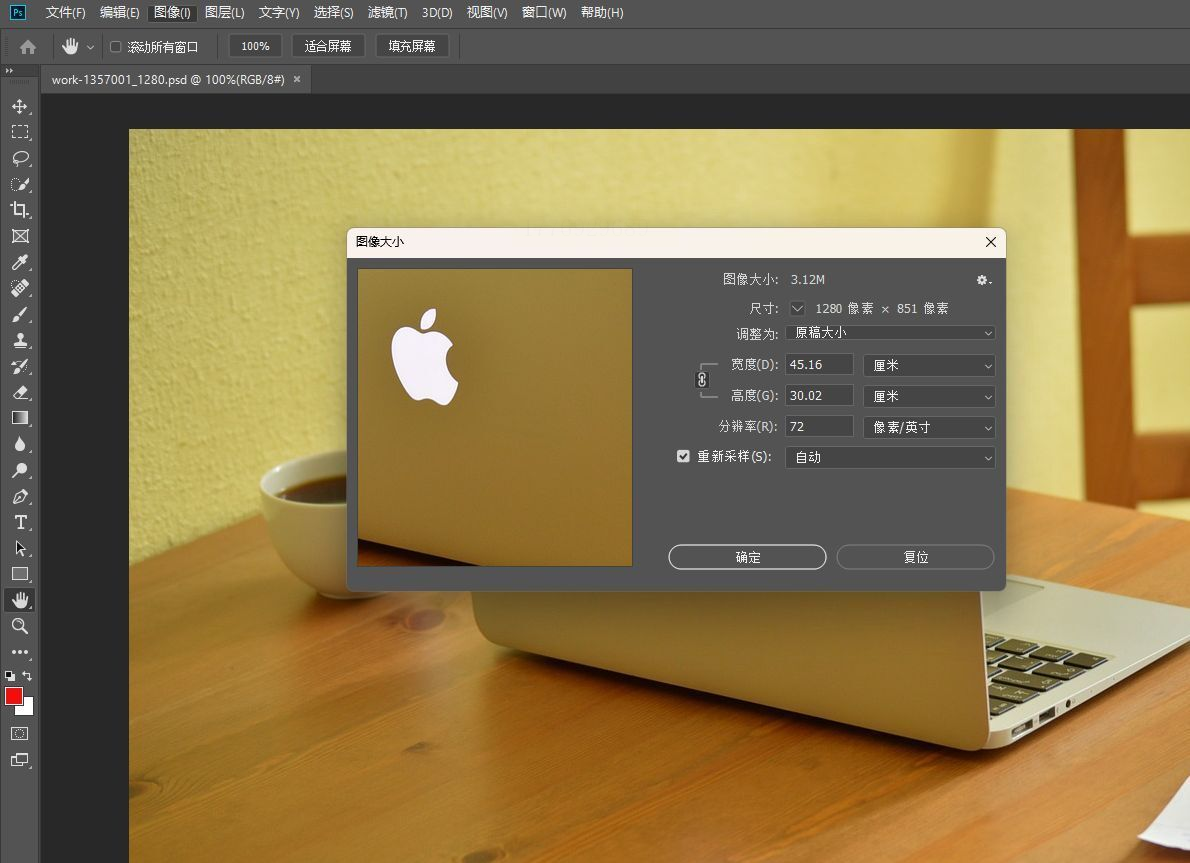
2. 汇帮图片处理器(批量处理首选)
如果你经常需要处理大量图片,汇帮图片处理器绝对是你的好帮手。它专为批量图片尺寸修改设计,操作简单且无需担心内容泄露风险。具体步骤如下:
- 选择功能:打开软件后,在左侧导航栏找到「批量改尺寸」选项
- 导入图片:点击右侧的「导入图片」按钮,可以选择单个文件、多个文件或整个文件夹,也支持直接拖拽图片到软件界面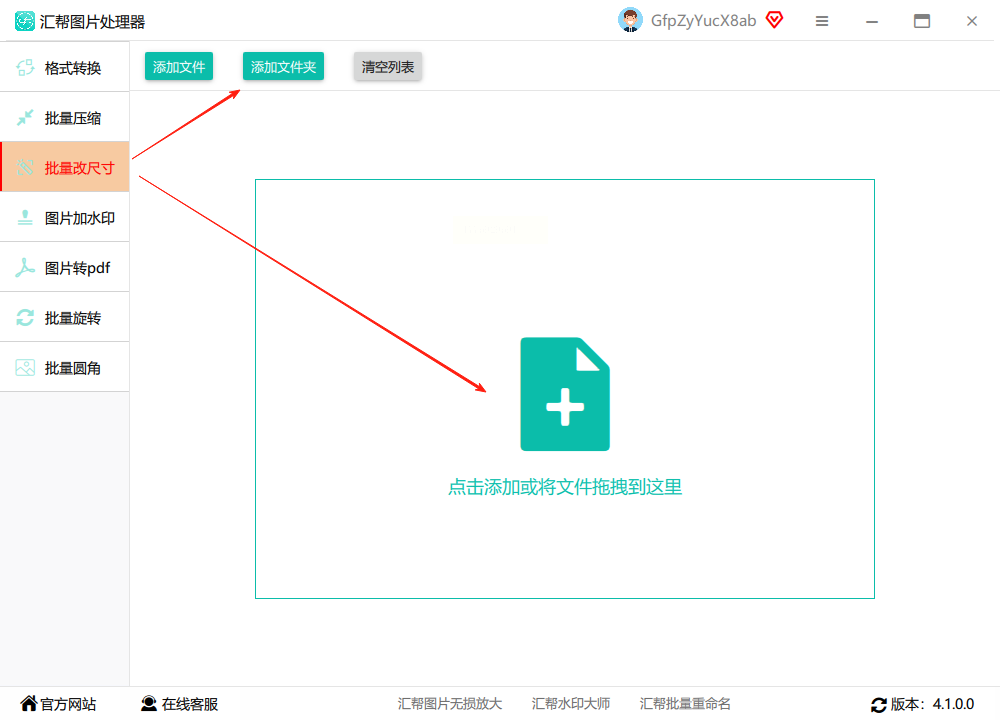
- 设置参数:勾选「等比缩放」可以保持图片原有比例,避免变形;勾选「指定尺寸」后,在右侧输入框中设置目标宽度和高度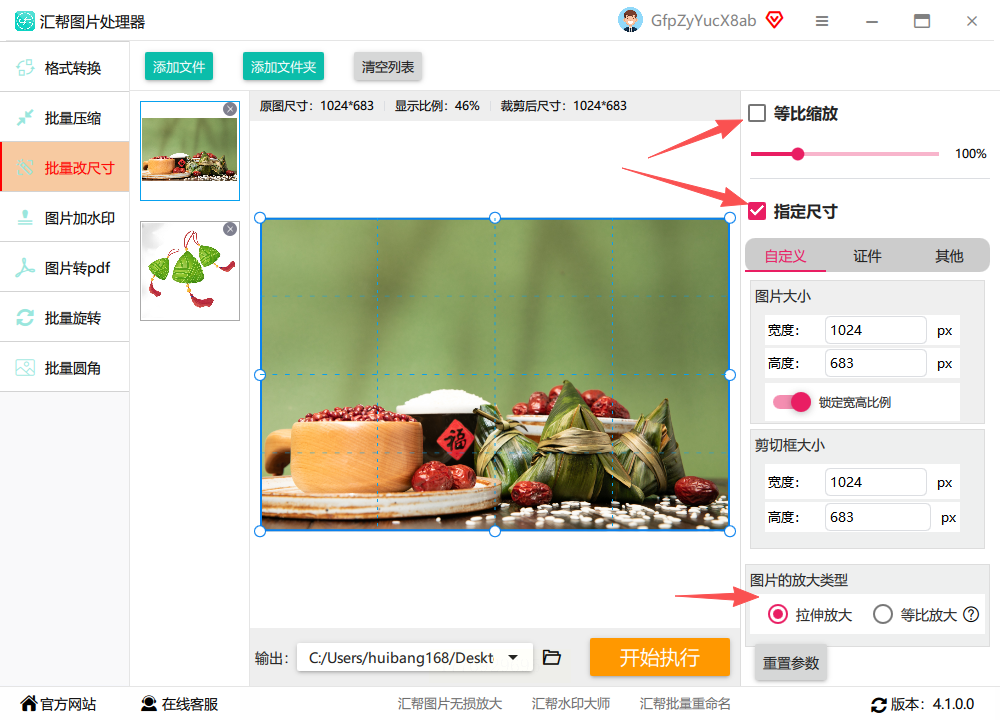
- 预览效果:在右侧调整参数时,左侧会实时显示预览效果,方便你检查是否符合图片尺寸修改的预期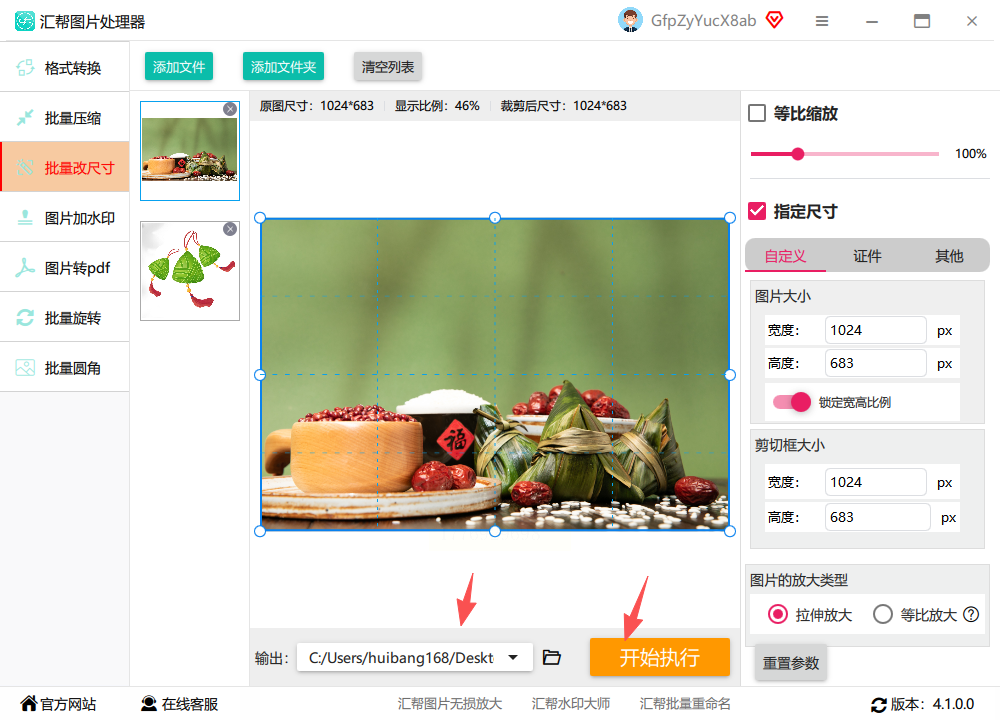
- 选择输出路径:设置好输出路径(默认为桌面,可自定义)
- 开始处理:点击「开始执行」按钮,软件会自动处理所有图片,并在原画质基础上生成新图片,同时自动备份原图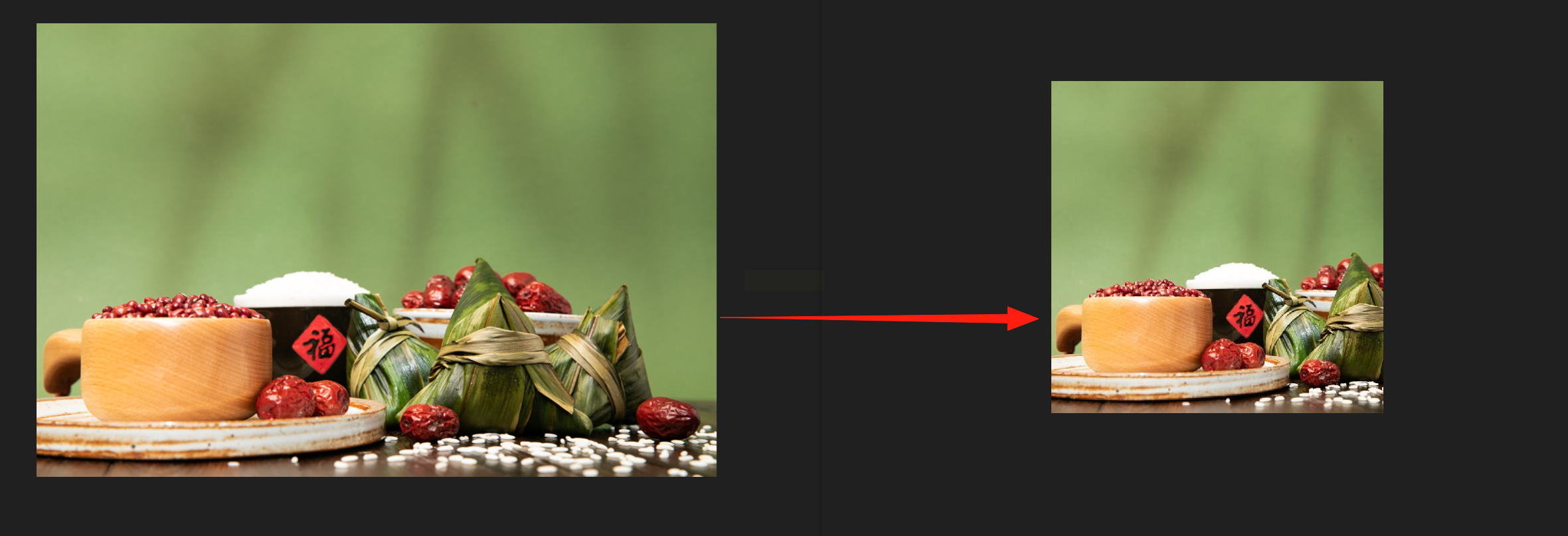
3. 图片编辑助手(基础功能全面)
图片编辑助手是一款轻量级的图片处理工具,适合日常简单的图片修改需求。它的操作界面简洁,容易上手:
- 打开软件:启动图片编辑助手,选择「批量编辑」模块下的「批量改尺寸」功能,轻松实现图片尺寸修改
- 添加图片:点击「添加文件」或「添加文件夹」按钮,导入需要处理的图片
- 设置尺寸:在右侧面板中,可以选择「等比缩放」或「自定义尺寸」,输入具体数值
- 应用设置:勾选「应用到所有图片」确保所有图片都使用相同的尺寸设置
- 保存结果:点击「全部保存」,图片会被保存到你指定的位置
4. GIMP(开源免费图像编辑)
如果你倾向于使用开源软件,GIMP是个不错的选择。它功能强大且免费,适合对图片有一定编辑需求的用户:
- 打开图片:在GIMP中导入需要修改尺寸的图片
- 进入缩放设置:点击顶部菜单栏的「图像」选项,选择「缩放图像」
- 调整参数:在弹出的对话框中,设置宽度和高度数值,勾选「保持宽高比」
- 完成修改:点击「缩放」按钮,然后通过「文件」-「导出为」保存修改后的图片
5. PhotoKit(在线工具便捷)
如果你不想安装软件,PhotoKit是个很好的在线选择。它支持多种图片格式,无需担心内容安全问题:
- 打开网站:在浏览器中搜索并打开PhotoKit网站
- 上传图片:点击「选择文件」按钮,上传需要修改尺寸的图片
- 设置尺寸:在图片编辑界面中,找到「调整大小」功能,输入目标宽度和高度,完成图片尺寸修改设置
- 导出图片:设置完成后点击「应用」,然后下载修改后的图片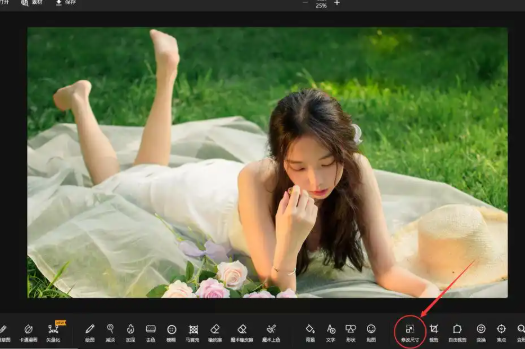
6. WPS(办公场景常用)
如果你已经安装了WPS Office,其实也可以直接用它来修改图片尺寸:
- 新建文档:打开WPS文字、表格或演示文稿
- 插入图片:点击「插入」菜单,选择「图片」,导入需要修改的图片
- 调整尺寸:选中图片后,你可以通过拖动图片四周的控制点来调整大小,也可以在图片工具栏中输入具体数值,快速完成图片尺寸修改
- 保存文档:完成后保存文档,图片尺寸已被修改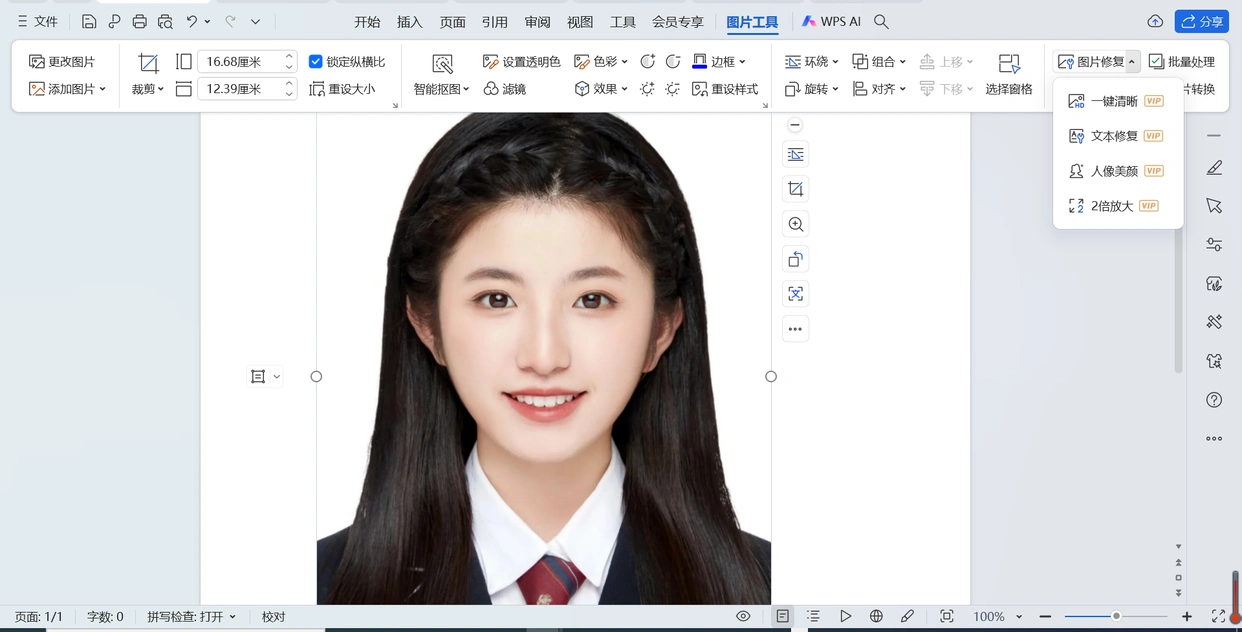
7. waifu2x(动漫图片优化)
如果你是动漫爱好者,waifu2x是专门优化动漫图片的工具,也能轻松完成动漫图片尺寸修改:
- 打开软件:启动waifu2x软件
- 导入图片:点击「打开图片」按钮,选择需要处理的动漫图片
- 设置参数:选择放大倍数(如2x、4x)或缩小比例,适配图片尺寸修改需求
- 开始处理:点击「开始处理」按钮,软件会自动优化图片并生成新文件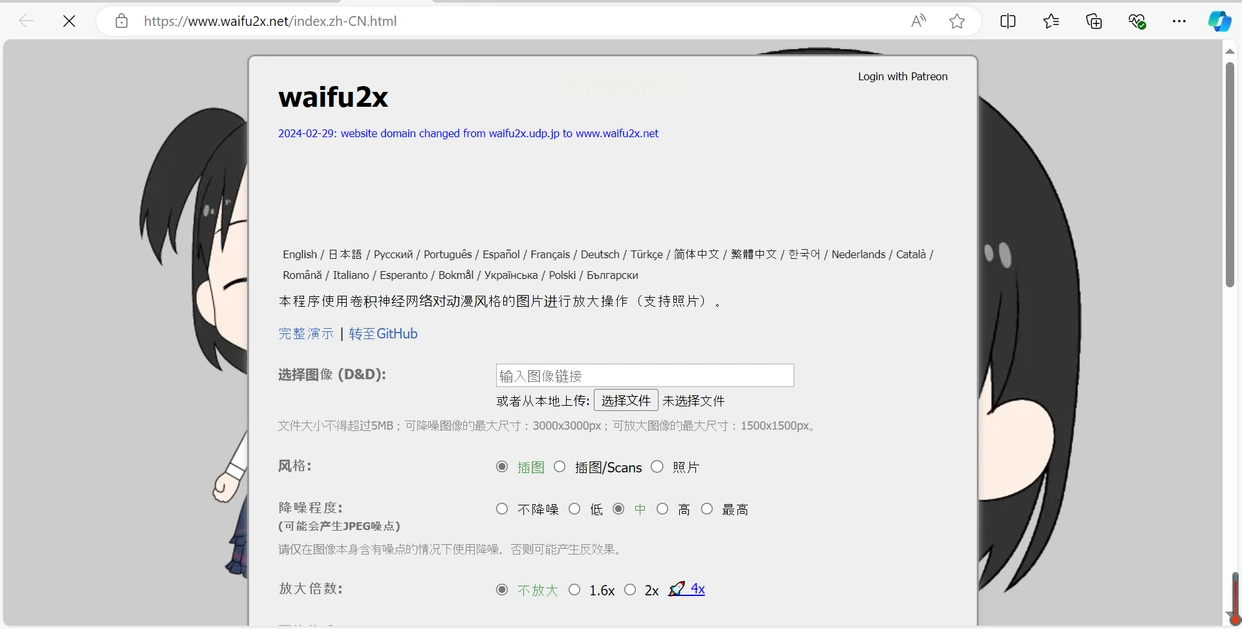
二、常见问题解答
Q1:为什么图片尺寸修改后画质会下降?
A1:这通常是因为在修改尺寸时选择了不合适的重定图像像素算法。建议在修改时选择「 bicubic smoother」或「Lanczos3」等高质量算法,汇帮图片处理器等工具默认使用高质量算法,能有效保持画质。
Q2:如何避免图片变形?
A2:关键是保持图片的宽高比。在所有工具中,勾选「保持比例」或「等比缩放」选项都能有效避免变形。汇帮图片处理器默认开启等比缩放,操作更简便。
Q3:处理大量图片时,软件卡顿怎么办?
A3:如果图片数量较多,建议关闭其他占用内存的程序,汇帮图片处理器支持多核处理,能加快批量图片尺寸修改的速度。同时,确保输出路径有足够的存储空间。
Q4:修改后的图片保存在哪里了?
A4:不同软件的默认存储位置不同。汇帮图片处理器默认保存在桌面,可以在设置中自定义输出路径。你也可以在软件中查看处理历史记录,找到输出文件夹。
Q5:如何确保图片内容安全?
A5:选择本地安装的软件更安全,汇帮图片处理器在本地运行,不会上传你的图片内容到云端,确保你的图片隐私安全。而在线工具则需要注意网站是否可靠,避免使用不明来源的在线工具。
三、总结与建议
通过以上介绍,你应该已经了解了多种图片尺寸修改方法。选择哪种工具取决于你的具体需求:
- 如果你需要专业级的设计效果,且有一定操作基础,Photoshop是不错的选择
- 如果你经常处理大量图片,汇帮图片处理器是最便捷的工具,操作简单且安全可靠
- 如果你只是偶尔需要修改图片,WPS或图片编辑助手等轻量级工具足够用
- 如果你是动漫爱好者,waifu2x能帮你优化动漫图片
需要特别提醒的是,在处理图片时,要注意图片的版权问题,确保你有权限修改和使用这些图片。同时,选择本地软件而非在线工具,可以更好地保护你的图片内容不被泄露。
最后,希望这篇教程能帮助你轻松解决图片尺寸修改的问题。无论是日常工作还是个人创作,掌握这些技巧都能让你的图片更加符合需求,提升整体效果。
