

在现代办公环境中,图像文件的使用已经成为日常工作中不可或缺的一部分。无论是制作报告、幻灯片,还是进行市场宣传,图像文件的质量和格式都对最终效果产生着重要影响。BMP(位图)和PNG(便携式图形)都是常见的图像格式,而将BMP格式的图片转换为PNG格式的需求也愈发频繁。
为了帮助大家高效完成BMP到PNG的转换,本文将介绍多种实用方法,从简单的系统自带工具到专业的批量处理软件,无论你是新手还是需要处理大量图片的专业人士,都能找到适合自己的方法。
怎么把bmp转png?用这4个方法超简单!

bmp转png方法一:使用“汇帮图片处理器”进行格式转换
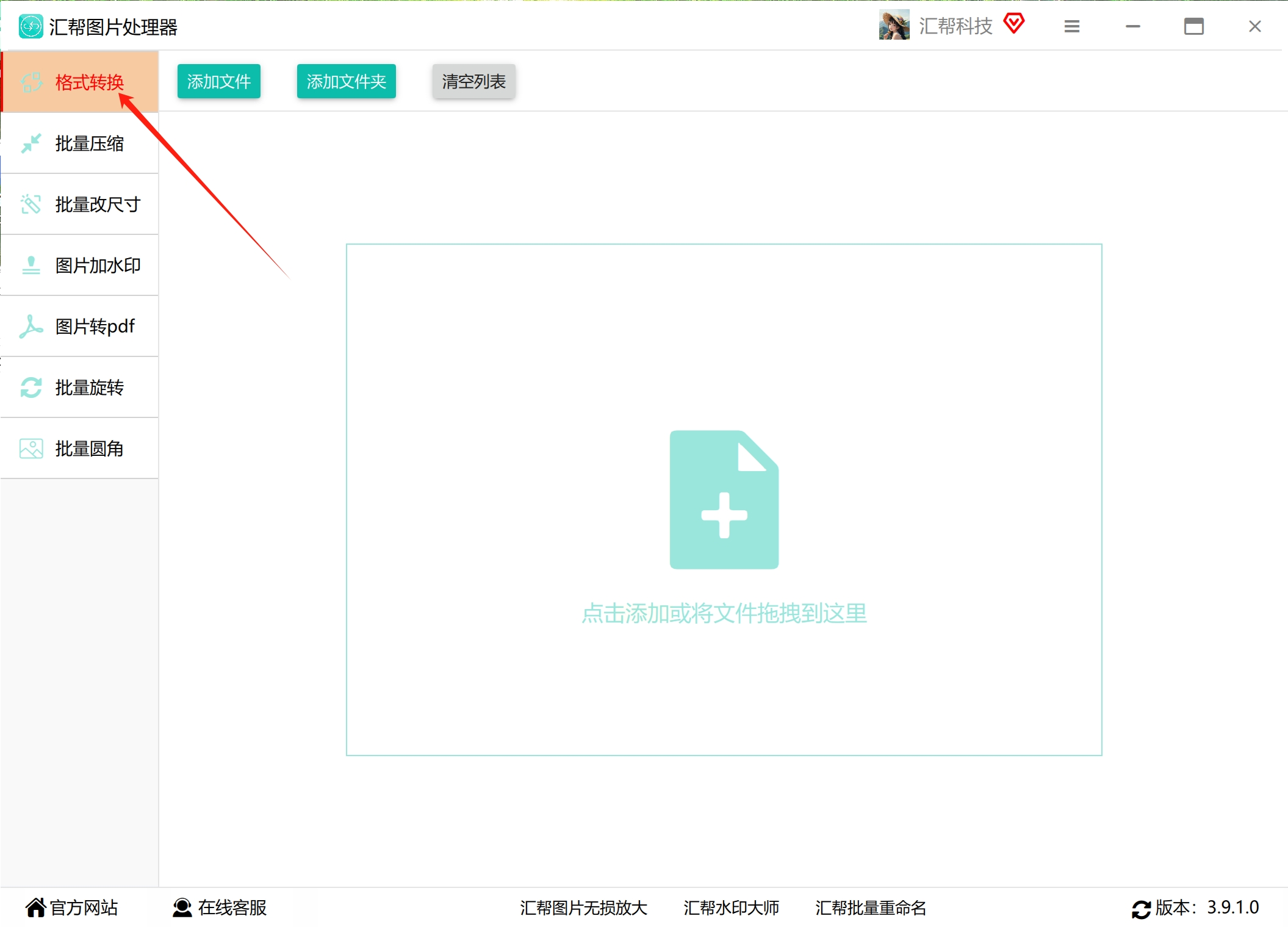
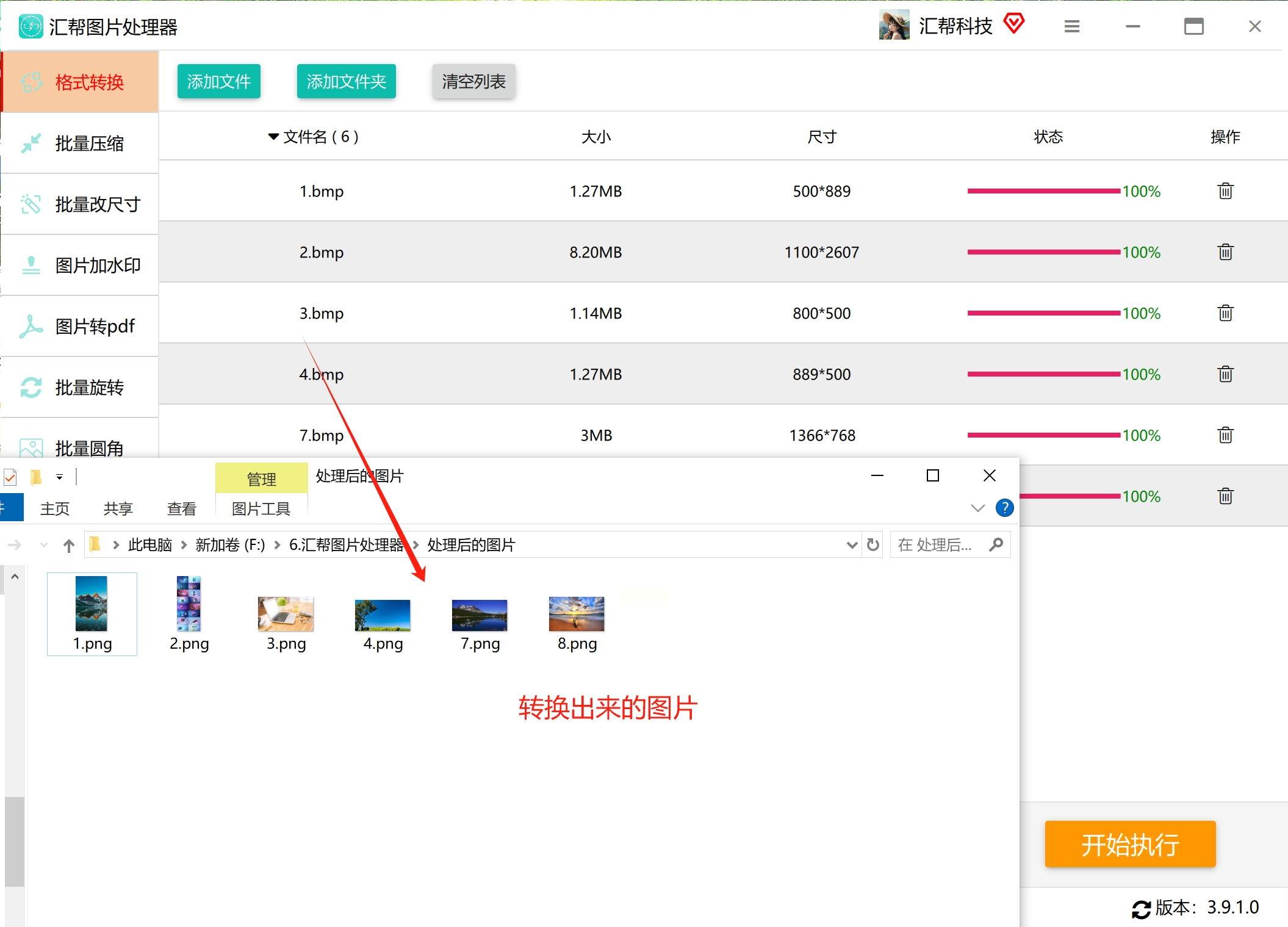
1. 打开“汇帮图片处理器”后,在界面左侧的功能列表中找到并点击“格式转换”选项。你会看到这里还有压缩图片、图片加水印、图片改尺寸、图片转PDF等多种功能,非常适合日常办公中的图片处理需求。
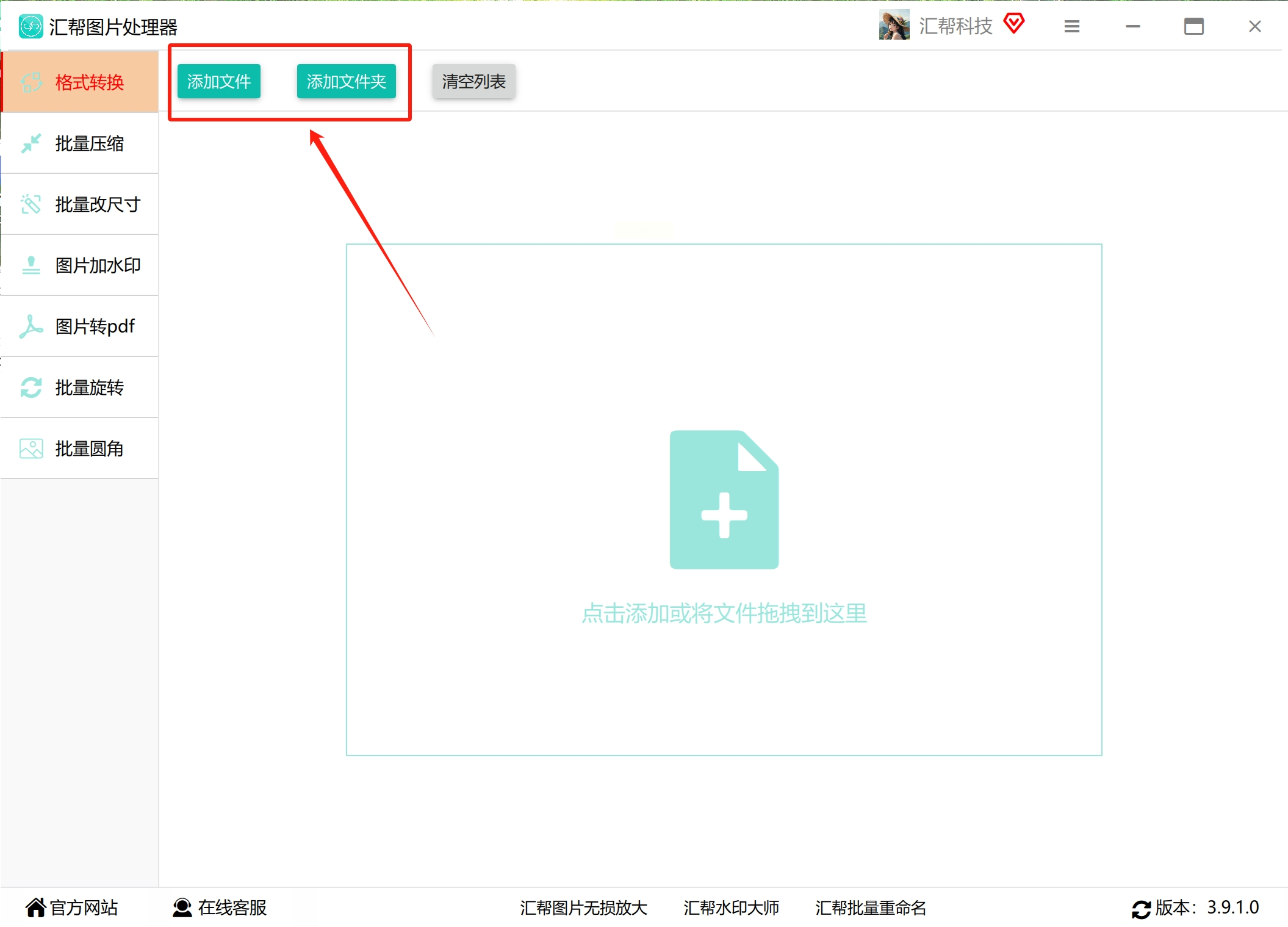
2. 点击界面中的“添加文件”按钮,选择需要转换的BMP图片。如果你有多个文件需要转换,可以点击“添加文件夹”,一次性导入整个文件夹中的所有BMP图片(支持批量转换,这是处理多张图片时最便捷的方式)。
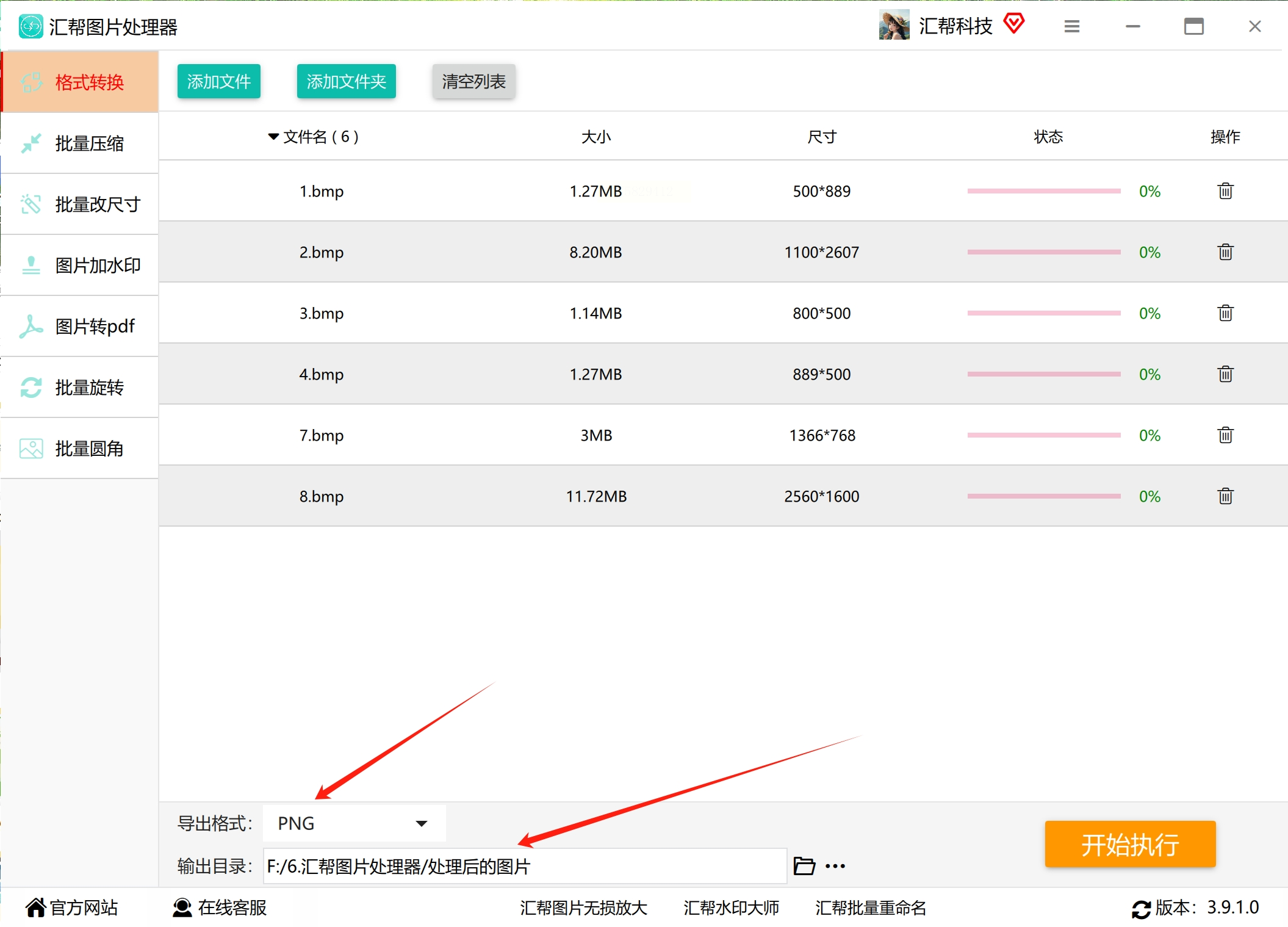
3. 在界面底部找到“导出格式”下拉菜单,选择“PNG”格式。然后点击“输出目录”按钮,选择一个你希望保存转换后PNG文件的文件夹。这里需要注意,不同版本的软件可能路径设置位置略有不同,但基本都能通过点击“浏览”按钮来指定保存位置。
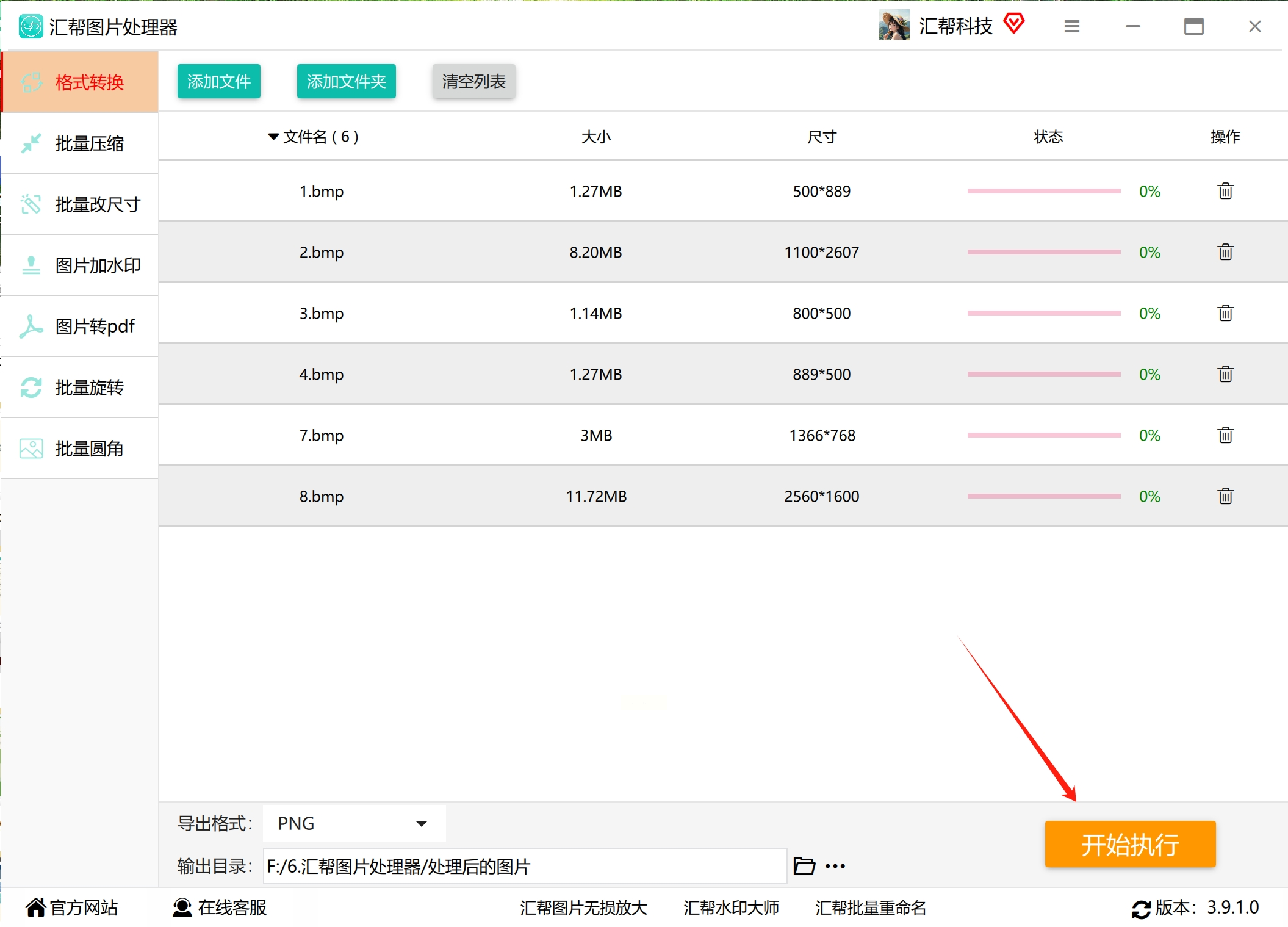
4. 确认所有设置无误后,点击“开始执行”按钮,软件会自动开始批量转换BMP文件为PNG格式。转换完成后,你可以在之前指定的输出目录中找到转换后的PNG图片。
bmp转png方法二:使用“风云图片转换器”快速转换
1. 打开软件并选择转换功能
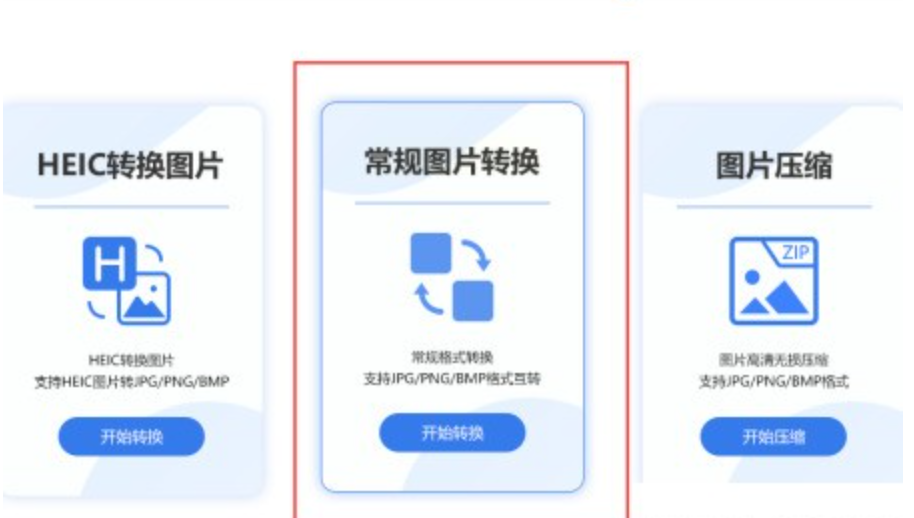
安装并打开“风云图片转换器”后,在主界面中可以看到几个主要功能模块,选择中间的“常规图片转换”选项,进入图片格式转换界面。
2. 导入BMP图片文件
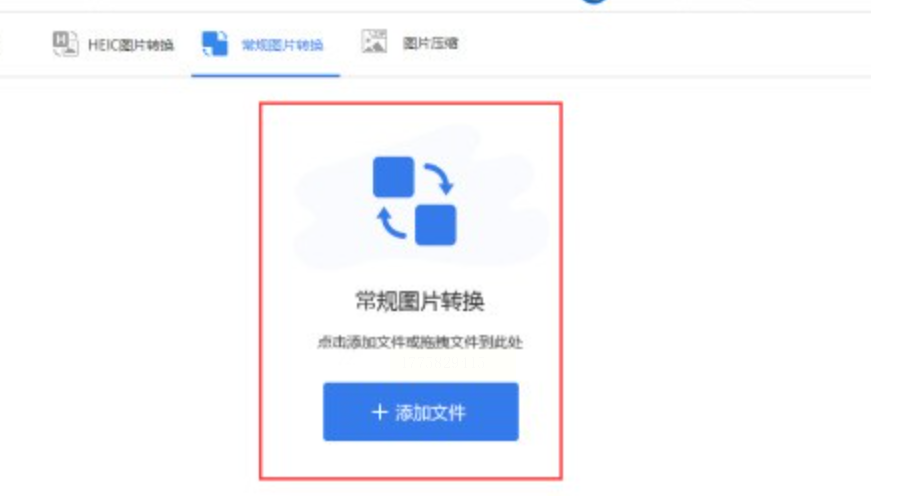
点击界面中的“添加文件”按钮,在弹出的文件选择窗口中,找到并选中需要转换的BMP图片文件,然后点击“打开”。如果需要转换多个文件,可以按住Ctrl键(Windows系统)或Command键(Mac系统)依次选中多个文件,或者直接将整个文件夹拖拽到软件窗口中。
3. 设置输出格式为PNG
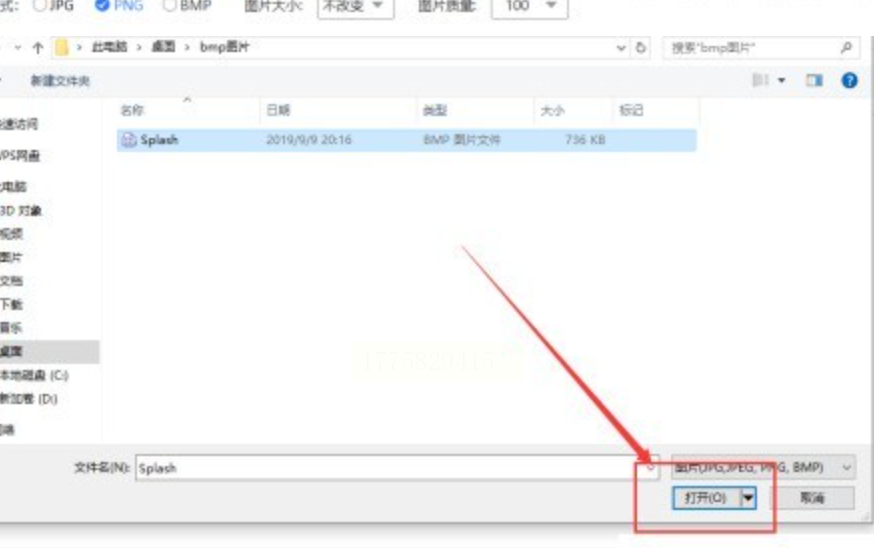
在界面左下角找到“输出格式”选项,点击下拉菜单,选择“PNG”格式。此时你可以看到转换后的文件大小预估,方便你提前了解转换后的存储情况。
4. 开始转换并检查结果
确认所有设置正确后,点击“开始转换”按钮。软件会自动处理所有选中的BMP图片,转换完成后会显示转换成功的提示。你可以直接点击“打开文件夹”按钮查看转换后的PNG文件,或者在软件中找到输出目录。
bmp转png方法三:使用“拼图工具箱”进行批量格式转换
1. 选择图片格式转换功能
打开“拼图工具箱”后,在主界面的众多功能中找到并点击“图片格式转换”或“通用格式转换”选项。不同版本的软件可能菜单名称略有不同,但核心功能是一致的。

2. 导入BMP图片文件
点击界面中的“添加文件”按钮,或者直接将文件夹中的BMP图片拖拽到软件窗口中。软件支持批量导入,你可以一次性导入多个文件,提高处理效率。
3. 设置输出格式和保存路径
在界面下方的“输出格式”下拉菜单中,选择“png”格式。然后点击“浏览”按钮,选择一个你希望保存转换后PNG文件的文件夹。
4. 开始转换并查看结果
确认所有设置无误后,点击“开始转换”按钮。软件会快速处理所有选中的BMP图片,转换过程通常只需几秒钟,具体时间取决于图片的数量和大小。转换完成后,你可以在指定的保存路径中找到转换后的PNG文件。
bmp转png方法四:使用“金乐文档批量处理工具”进行批量转换
1. 打开软件并选择图片转换功能
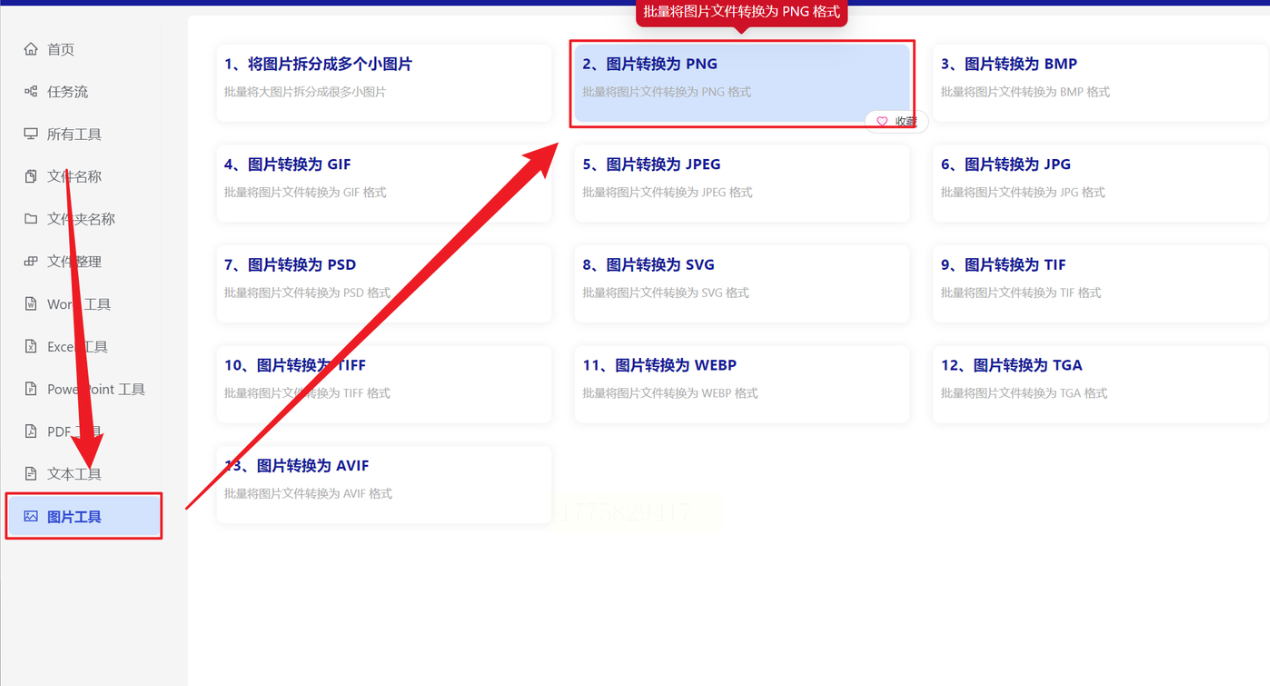
打开“金乐文档批量处理工具”后,在主界面中找到“图片工具”选项,点击展开子菜单,然后选择“图片转换为 PNG”功能。这一功能专门设计用于将多种图片格式转换为PNG,非常适合批量处理。
2. 添加需要转换的图片文件
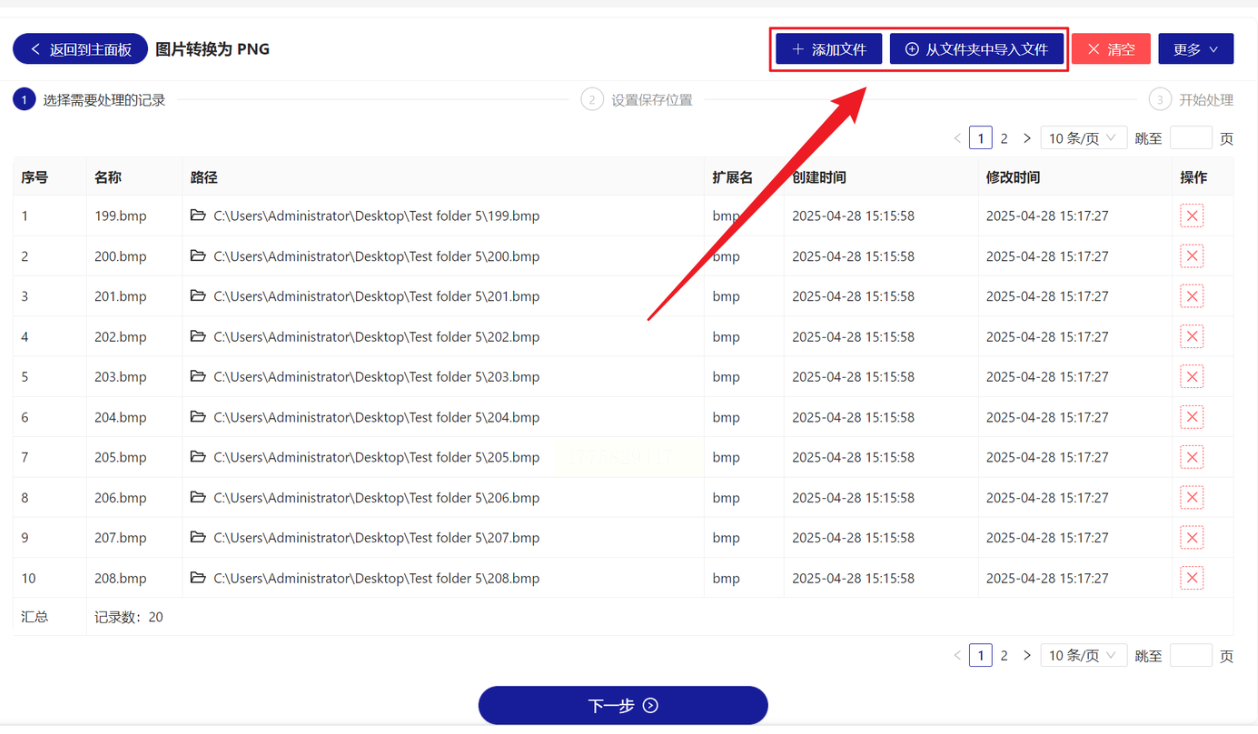
点击“添加文件”按钮,选择需要转换的BMP图片文件。如果你有多个文件,可以点击“从文件夹中导入文件”,一次性导入整个文件夹中的所有图片。这种方式可以避免逐个选择文件的麻烦,特别适合处理多个图片的情况。
3. 设置输出参数并开始转换
确认已导入需要转换的文件后,软件会自动列出所有待处理的图片。你可以直接点击“开始转换”按钮,软件会将所有BMP图片转换为PNG格式,并保存到默认路径。如果需要自定义保存位置,可以点击路径设置按钮,选择你希望的保存位置。
4. 查看转换结果
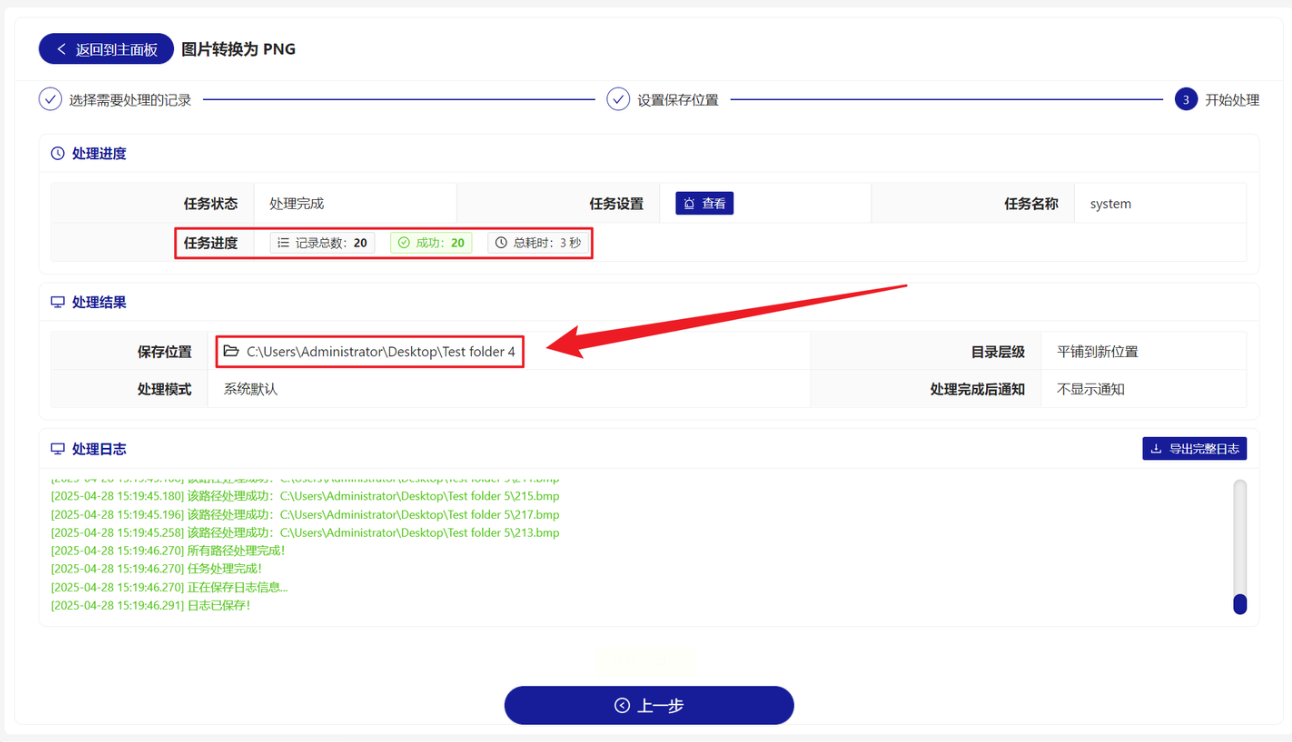
转换完成后,软件会提示你转换成功,并显示已转换的文件数量。你可以直接点击“查看结果”按钮,在指定的保存位置中找到转换后的PNG图片。
无论是简单还是复杂的图片格式转换,掌握这些方法不仅能解决实际问题,还能培养你的办公技能,提升工作效率和职业竞争力。希望本文介绍的方法能帮助你轻松完成BMP到PNG的转换,提高你的办公体验。
