

大家在日常工作或学习中,有没有遇到过上传图片时系统提示"仅支持JPG格式"的情况?比如报名考试时证件照、工作资料上传,或者手机拍摄的HEIC格式照片、相机导出的RAW文件,直接上传往往会因为格式问题被拒。掌握转换图片格式为jpg的方法,能帮我们省不少时间,少走弯路。
下面就给大家分享7种实用的图片格式转换方法,包括电脑端软件、在线工具和手机端操作,都是普通用户能轻松上手的技巧,每个方法都配有详细步骤,新手也能快速学会转换图片格式为jpg。
一、通用知识与注意事项
图片格式小知识:
常见的图片格式有JPG(JPEG)、PNG、GIF、WEBP等。JPG格式压缩率高,文件体积小,适合网络传输和日常使用;PNG支持透明背景但文件较大;HEIC是苹果手机拍摄的默认格式,兼容性较差,很多场景下需要转换图片格式为jpg才能正常使用。
转换前注意:
1. 重要图片建议先备份原文件,避免转换出错
2. 转换时注意图片质量,高分辨率图片转换后可能体积较大
3. 敏感图片建议使用本地软件转换,避免在线平台泄露隐私
优缺点对比:
- 本地软件:处理速度快,可批量操作,适合大量图片转换,批量转换图片格式为jpg更高效
- 在线工具:无需安装,随时可用,但受网络影响大
- 手机APP:操作简单,适合零散图片处理,但批量处理可能较慢
二、电脑端实用方法
方法一:XnConvert(专业免费软件)
适用场景:需要批量转换且调整图片参数(尺寸、压缩率等)的情况,批量转换图片格式为jpg首选这款。
操作步骤:
1. 打开XnConvert软件,点击左侧"Add files"添加图片文件夹
2. 在"Output"标签页中选择"JPEG"格式,设置质量(建议80-90)
3. 如需调整尺寸,点击"Resize"选项设置宽度或高度(如保持比例)
4. 点击"Run"按钮开始转换,转换完成后文件会保存在指定路径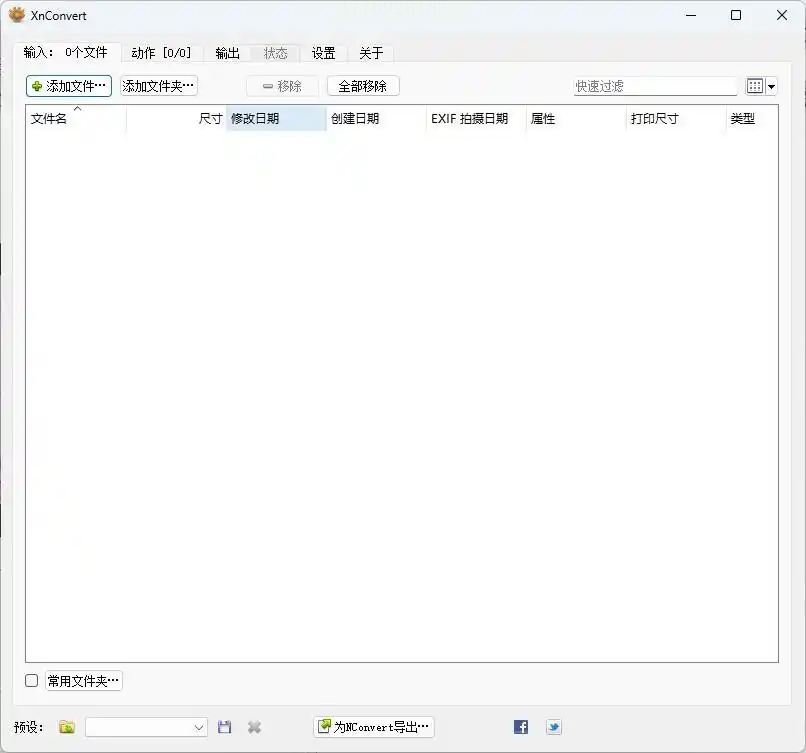
优点:完全免费,支持格式转换、压缩、水印等多种功能,可批量处理多个文件夹,转换图片格式为jpg既快又稳。
方法二:IrfanView(轻量免费看图软件)
适用场景:快速批量转换,对软件体积敏感的用户,临时批量转换图片格式为jpg很合适。
操作步骤:
1. 打开IrfanView,按Ctrl+A全选图片文件夹,或点击"File-Open"添加图片
2. 点击顶部菜单"Batch Conversion/Rename"
3. 在弹出窗口中选择输出格式为"JPEG",设置输出质量(默认80)
4. 点击"Start Batch"开始转换,转换后的文件会自动生成新副本
优点:软件体积小(仅几MB),转换速度快,支持批量重命名,转换图片格式为jpg无需多余操作。
方法三:在线转换工具(CloudConvert)
适用场景:临时转换少量图片,不想安装软件的情况,偶尔转换图片格式为jpg很便捷。
操作步骤:
1. 打开CloudConvert官网(直接搜索进入)
2. 点击"Select Files"上传需要转换的图片(支持拖放操作)
3. 在格式列表中选择"JPEG",可设置自动旋转、压缩等参数
4. 点击"Convert"按钮,等待处理完成后点击"Download"保存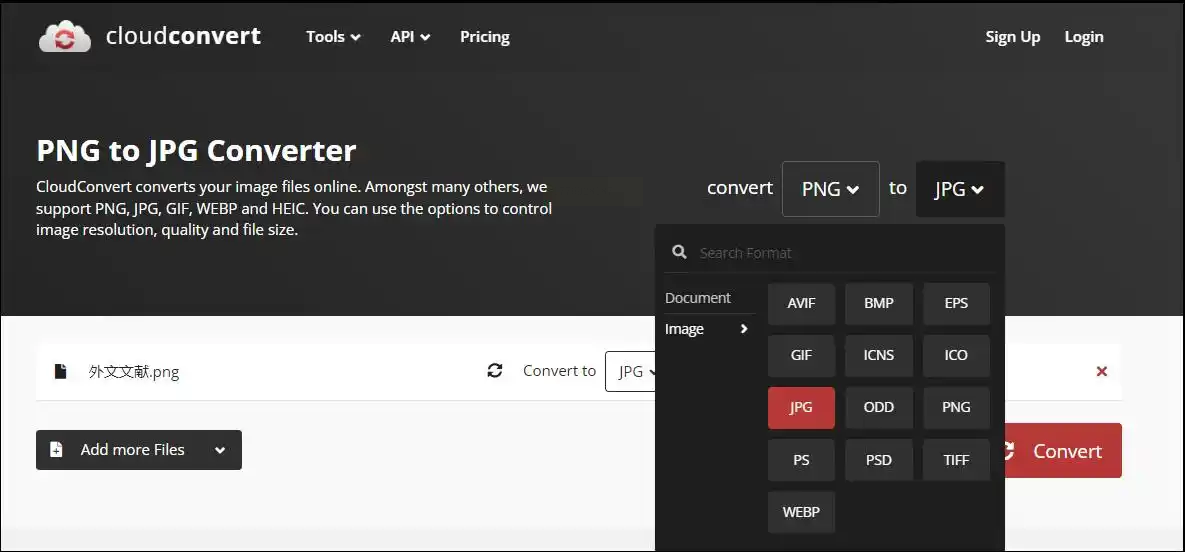
注意:免费版有文件大小限制(建议单次不超过100MB),敏感图片建议使用本地软件,避免转换图片格式为jpg时泄露隐私。
方法四:在线转换工具(Convertio)
适用场景:多格式转换需求,支持图片、文档等多种文件类型,多种格式转JPG都适用。
操作步骤:
1. 打开Convertio官网,点击"Choose Files"上传图片
2. 选择输出格式为"JPG",可调整图片质量参数
3. 点击"Convert"按钮,等待处理完成
4. 下载转换后的文件,可选择"Download All"批量保存
优点:界面简洁,支持拖拽操作,无需注册账号,快速转换图片格式为jpg很省心。
三、手机端实用方法
方法五:手机自带相册(基础需求)
适用场景:单张或少量图片转换,不需要复杂处理,临时转换图片格式为jpg很方便。
操作步骤:
1. 打开手机相册,选择需要转换的图片
2. 点击右上角"分享"或"更多"按钮,选择"编辑"
3. 在编辑界面选择"格式"或"调整",找到"转换格式"选项
4. 选择JPG格式,调整质量后保存新图片
优点:无需额外安装软件,适合临时转换需求,不用特意学习就能转换图片格式为jpg。
方法六:微信小程序(最便捷)
适用场景:手机端快速转换,尤其是微信聊天中的图片,随时随地转换图片格式为jpg。
操作步骤:
1. 打开微信,搜索"图片格式转换"小程序
2. 点击"选择图片"从相册导入需要转换的图片
3. 选择输出格式为JPG,可设置压缩质量
4. 点击"转换",完成后保存到手机相册
优点:无需安装,微信内直接操作,适合碎片化处理,转换图片格式为jpg一步到位。
方法七:美图秀秀(兼顾美化需求)
适用场景:需要同时美化图片(裁剪、滤镜等)的转换,美化后直接转换图片格式为jpg。
操作步骤:
1. 打开美图秀秀APP,点击"图片美化"导入需要转换的图片
2. 调整图片(可选:裁剪、滤镜、亮度等)
3. 点击右上角"保存与分享",选择"保存图片"
4. 在弹出的格式选项中选择"JPG",确认保存
优点:转换同时可进行简单美化,适合证件照等需要修饰的场景,美化+转换图片格式为jpg一步完成。
四、批量转换常见问题解决
问题1:转换后图片模糊
解决:检查转换质量设置(建议80-90),避免压缩率过低;如原图片分辨率低,可适当提高尺寸后再转换
问题2:HEIC格式无法转换
解决:若手机是苹果设备,建议先通过"相册-分享-存储为JPG"转换;若电脑端转换,可使用"HEIC图片转换器"软件
问题3:转换速度慢
解决:关闭其他占用内存的软件;对大量图片,优先使用本地软件而非在线工具,批量转换图片格式为jpg更高效
五、总结与温馨提示
以上7种方法覆盖了不同场景的图片转JPG需求,从专业软件到手机小程序,大家可根据实际情况选择:
- 电脑端批量处理:优先XnConvert或IrfanView,高效批量转换图片格式为jpg
- 临时少量转换:CloudConvert在线工具
- 手机简单转换:自带相册或微信小程序
- 需美化的图片:美图秀秀
重要提醒:
1. 敏感或隐私图片建议使用本地软件转换,避免在线平台泄露
2. 转换前注意备份原文件,防止格式错误导致无法恢复
3. 转换后建议检查文件完整性,尤其是重要证件照等场景
掌握图片格式转换技巧,能让我们在报名、工作资料上传等场景中更顺利。如果觉得某一步操作不熟悉,可先从小批量图片测试开始,熟练后再处理大量文件。希望这些方法能帮到大家!
