

在现代办公与数字内容创作中,图片尺寸适配始终是影响视觉呈现质量的关键环节。无论是为PPT插入精准裁剪的图表,还是优化社交媒体配图的比例,亦或是将高清素材压缩为网页适配的缩略图,尺寸不合规不仅会破坏内容的专业感,还可能导致信息传递效率低下。面对手动裁剪效率低、规格不统一的痛点,本文将系统梳理六大主流图片尺寸修改工具,从操作流程到适用场景全覆盖,帮助用户根据自身需求选择最优解决方案。
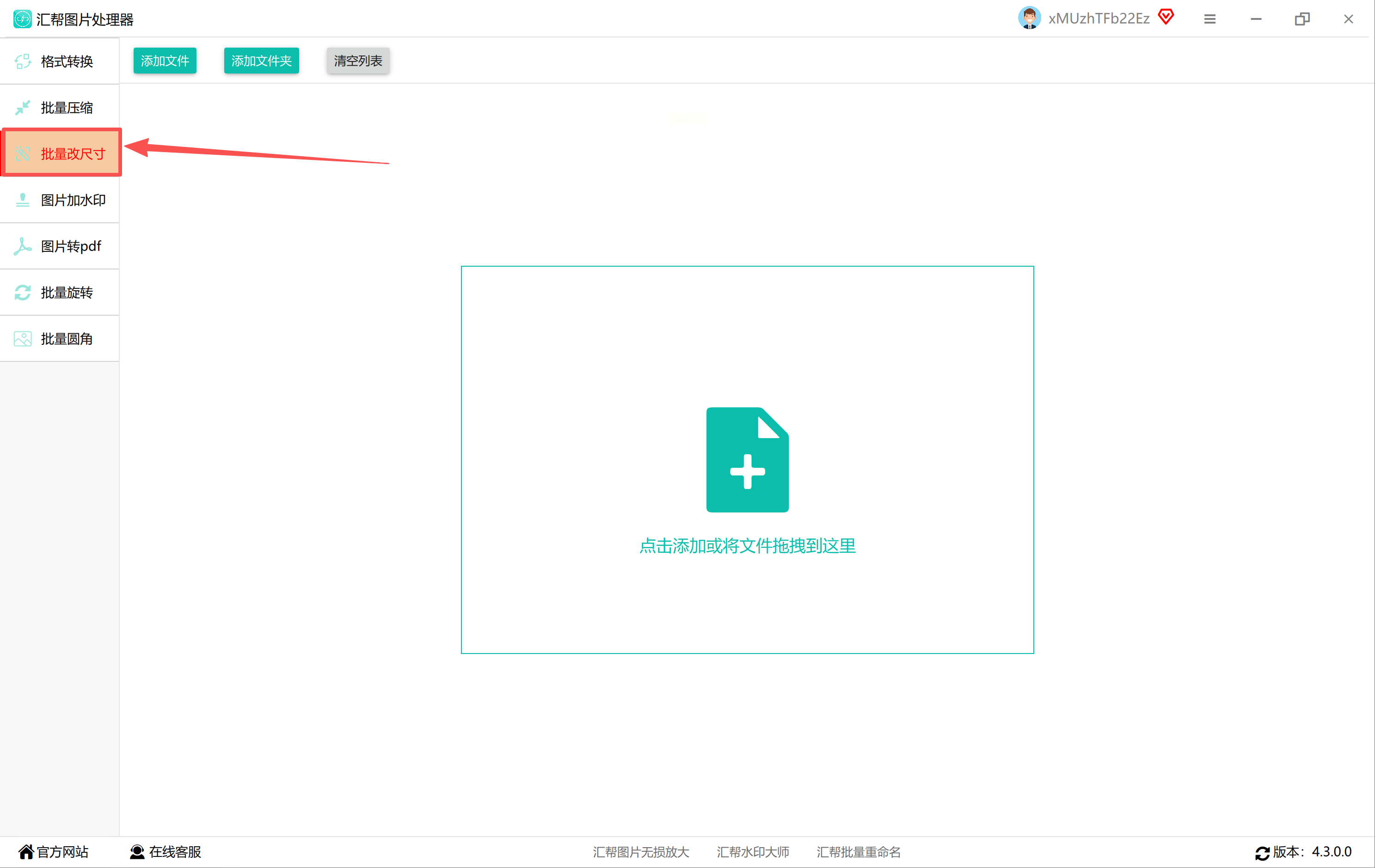
一、汇帮图片处理器:本地批量处理专家
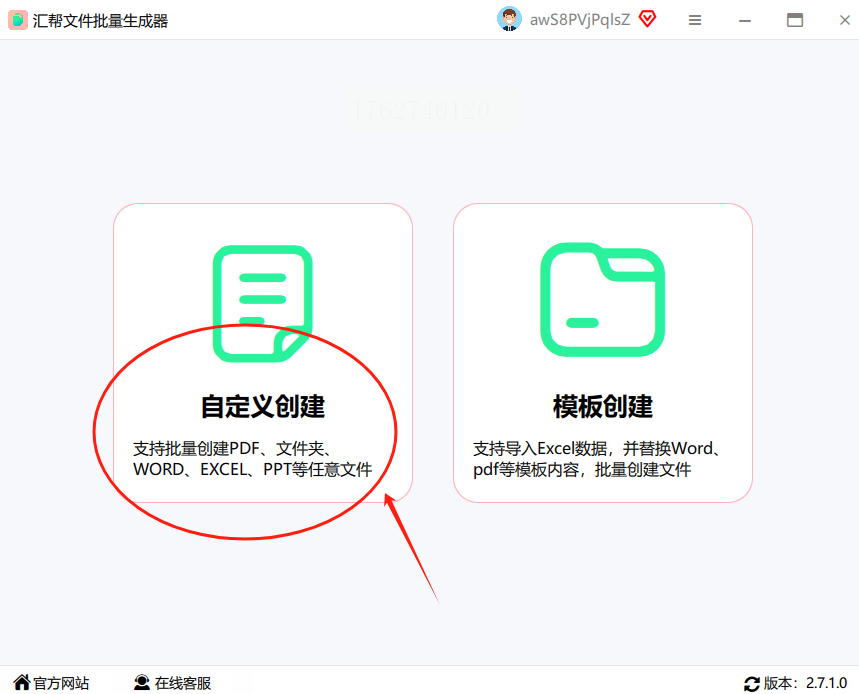
汇帮图片处理器是一款集基础处理与批量操作为一体的本地软件,特别适合需要高频处理图片的办公场景。其界面采用模块化设计,将常用功能(如尺寸调整、格式转换、水印添加)以直观按钮形式排列,新手可快速上手。
核心功能亮点:
- 批量尺寸调整:支持拖放导入文件夹图片,可一次性设置统一尺寸参数,避免重复操作。
- 智能比例锁定:勾选"保持原图比例"后,修改宽度或高度会自动计算对应数值,防止图像变形。
- 格式兼容性:支持JPG、PNG、BMP等10余种格式批量转换,调整尺寸后自动生成新格式文件。
操作步骤:
1. 启动软件后点击左侧"批量处理"模块
2. 点击"添加文件"按钮导入图片(支持批量多选或文件夹导入)
3. 在右侧参数面板选择"尺寸设置",输入宽度(如1920px)和高度(自动匹配比例)
4. 勾选"批量操作"并设置输出目录
5. 点击"开始处理",等待进度条完成即可
适用场景:企业宣传图批量适配PPT模板、电商平台产品图统一尺寸优化、文献插图标准化处理。
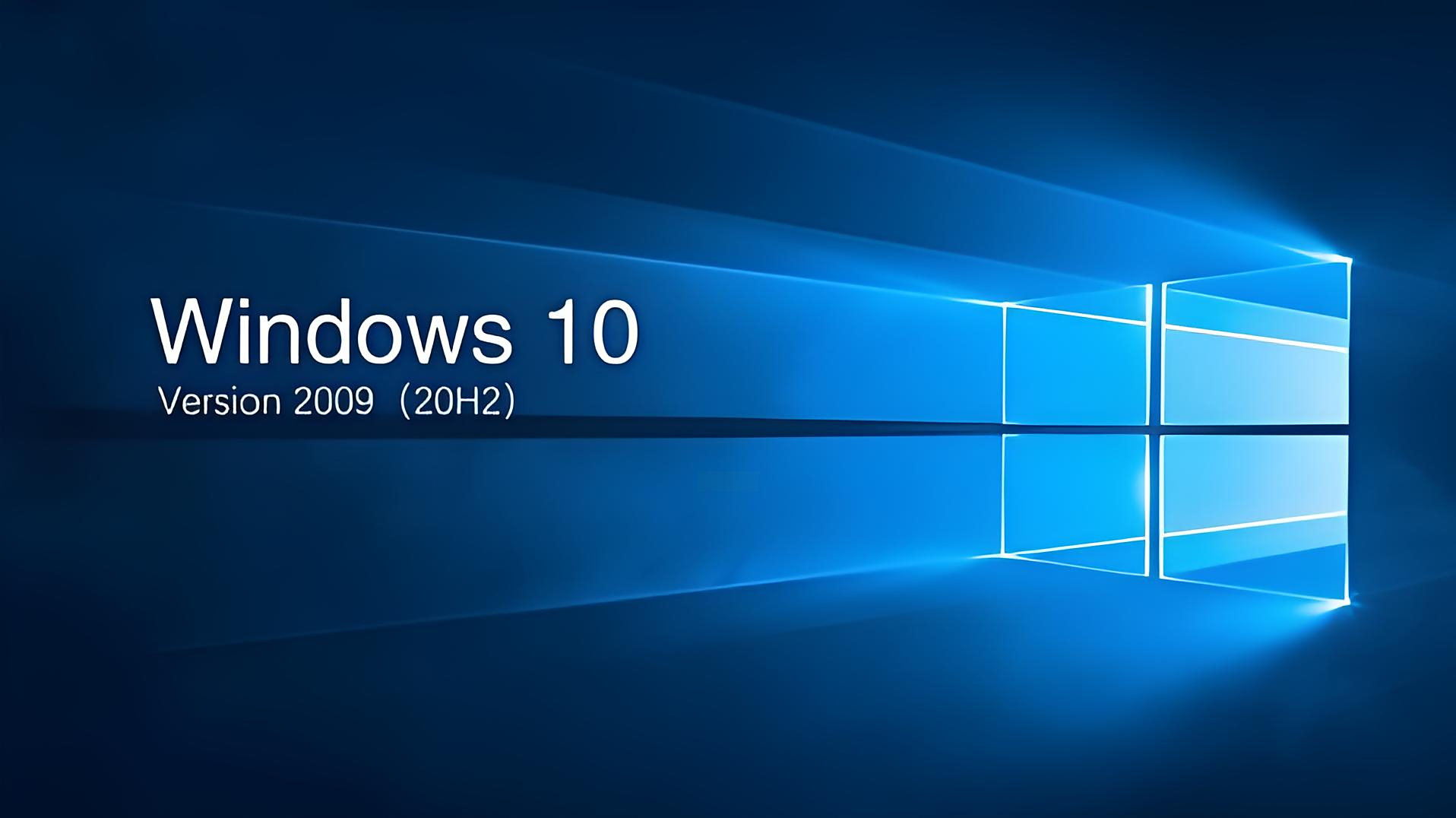
二、系统自带工具:轻量化基础调整方案
无需安装第三方软件时,操作系统自带的图片工具是快速解决简单尺寸问题的理想选择,适合处理单张或少量图片需求。
Windows系统:
- 批量调整路径:右键点击图片→"打开方式"→"画图"或"照片查看器",在"调整大小"选项中选择像素(推荐)或百分比模式,输入目标尺寸后保存。
- 注意事项:系统工具默认使用线性插值算法,高分辨率图片可能出现轻微模糊,建议保留原始文件后再操作。
macOS系统:
- 预览应用操作:打开图片后点击顶部菜单栏"工具"→"调整大小",在弹出窗口中设置宽度/高度(可勾选"缩放比例"保持画面比例),分辨率建议保持72dpi(网页)或300dpi(打印)。
- 批量处理技巧:通过"文件"→"打开"批量导入多张图片,执行"工具"→"调整大小"后点击"应用到所有"实现批量修改。
优势与局限:
- 优势:零安装成本,系统兼容性强,适合日常简单调整
- 局限:缺乏专业插值算法,无法处理复杂尺寸需求,无批量重命名功能
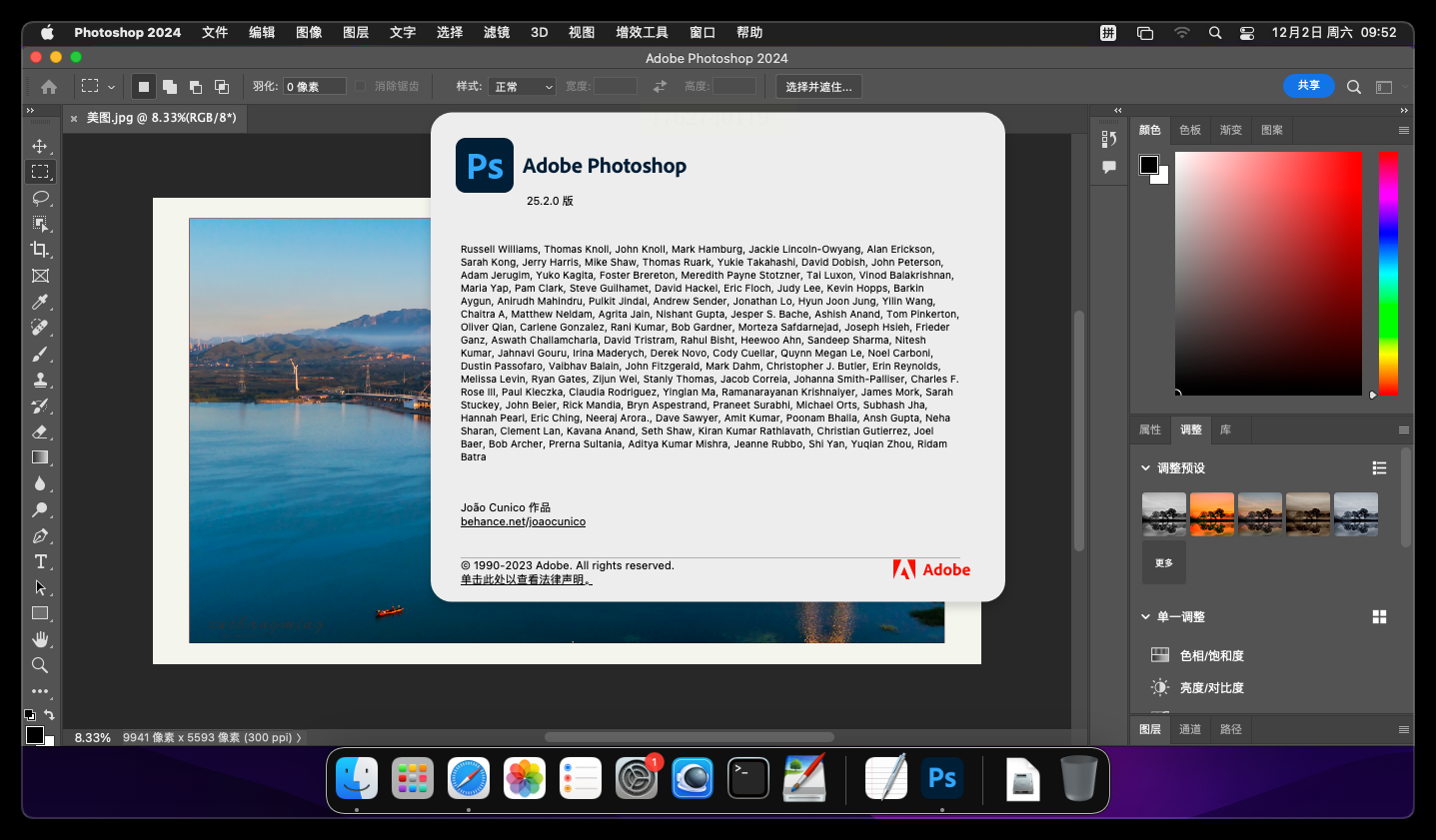
三、Photoshop:专业级尺寸调整利器
Adobe Photoshop作为行业标杆图像处理软件,提供了最精准的尺寸控制与细节优化能力,适合专业设计场景。
图像尺寸调整核心功能:
- 精确参数设置:执行"图像"→"图像大小"命令,可手动输入宽度/高度(单位:像素/厘米/英寸),并选择分辨率参数。
- 智能重采样技术:在"重采样"下拉菜单中选择"保留细节2.0"(AI增强算法),或"两次立方(较平滑)"(适合放大),可最大程度减少尺寸调整后的像素损失。
- 约束比例锁定:勾选"约束比例"可保持图像原始长宽比,避免拉伸变形;勾选"重定图像像素"确保尺寸变化时像素总量相应调整。
批量处理高级技巧:
1. 录制动作:完成单张图片调整后,点击"窗口"→"动作"面板,点击"开始记录"→"停止记录",保存为动作预设
2. 批量应用:执行"文件"→"脚本"→"图像处理器",选择源文件夹、目标文件夹,应用已录制的动作
3. 内容感知缩放:执行"编辑"→"内容识别缩放",拖动边缘时AI会智能填充背景内容,适合大幅调整人物/物体尺寸
适用人群:摄影师修图、平面设计师排版、广告公司创意设计等对图像质量要求极高的专业场景。
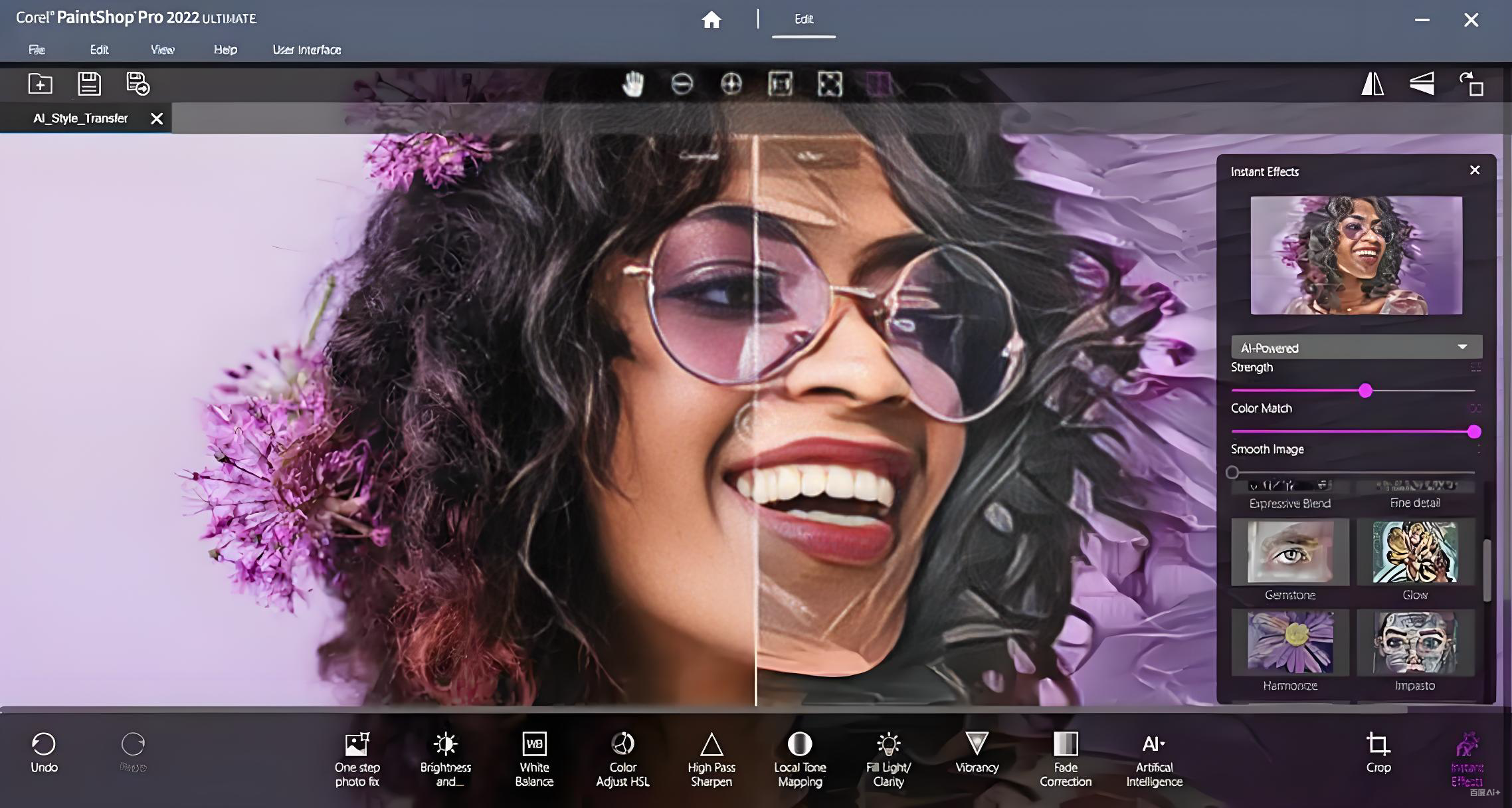
四、Corel PaintShop Pro:性价比专业之选
针对不愿承担Photoshop高昂订阅费用的用户,Corel PaintShop Pro提供了均衡的专业功能与亲民价格,特别优化了尺寸调整流程。
尺寸调整特色功能:
- 动态预览面板:在调整尺寸时实时预览图像变化,支持拖拽式尺寸修改,同步显示像素值与打印尺寸
- 智能分辨率管理:自动识别原始图片分辨率,调整尺寸时可选择"保持打印质量"(300dpi)或"优化网络显示"(72dpi)
- 图层感知调整:支持在图层模式下调整尺寸,修改后不影响其他图层内容,实现非破坏性编辑
操作流程:
1. 导入图像后,选择"图像"菜单→"调整大小"
2. 在弹出的对话框中:
- 输入宽度值(如2000px),勾选"锁定比例"后高度自动调整
- 设置分辨率(建议网页72dpi,印刷300dpi)
- 选择插值算法("Super-Resolution"适合低分辨率图像放大)
3. 点击"确定"后,可通过"撤销"检查调整效果,不满意可重新修改
技术对比:相比Photoshop,PaintShop Pro的优势在于更流畅的界面响应速度,以及内置的RAW格式直出功能,适合摄影后期与平面设计混合场景。
五、百度AI图片助手:智能在线修图平台
依托文心大模型技术开发的百度AI图片助手,开创了"搜索-处理-复用"的闭环工作流,特别适合移动端与轻量在线处理需求。
核心技术特点:
- 智能尺寸优化:自动识别图像主体(如人物、产品),调整尺寸时保留关键内容细节,避免边缘裁剪过度
- 场景化尺寸推荐:上传图片后自动分析场景类型,推荐适配比例(如社交媒体9:16、电商详情页1:1等)
- 多端协同编辑:手机端通过百度APP搜索"修图"启动,支持实时预览,修改后自动同步云端
操作步骤:
1. PC端:打开百度图片搜索→上传图片或粘贴图片链接→点击"编辑"按钮
2. 选择"尺寸调整"功能,可选择预设比例(如"封面图1:1"、"手机壁纸1080×1920")或自定义参数
3. 预览调整效果后,点击"高清保存"获取优化后的图片(注:免费版有分辨率限制,会员可解锁4K高清)
4. 移动端:打开百度APP→点击相机图标→选择"修图"→"调整尺寸",同步支持拍摄新图后直接调整
适用场景:社交媒体配图快速调整、电商主图尺寸适配、个人简历证件照标准化处理。
六、爱压缩工具:轻量高效格式转换助手
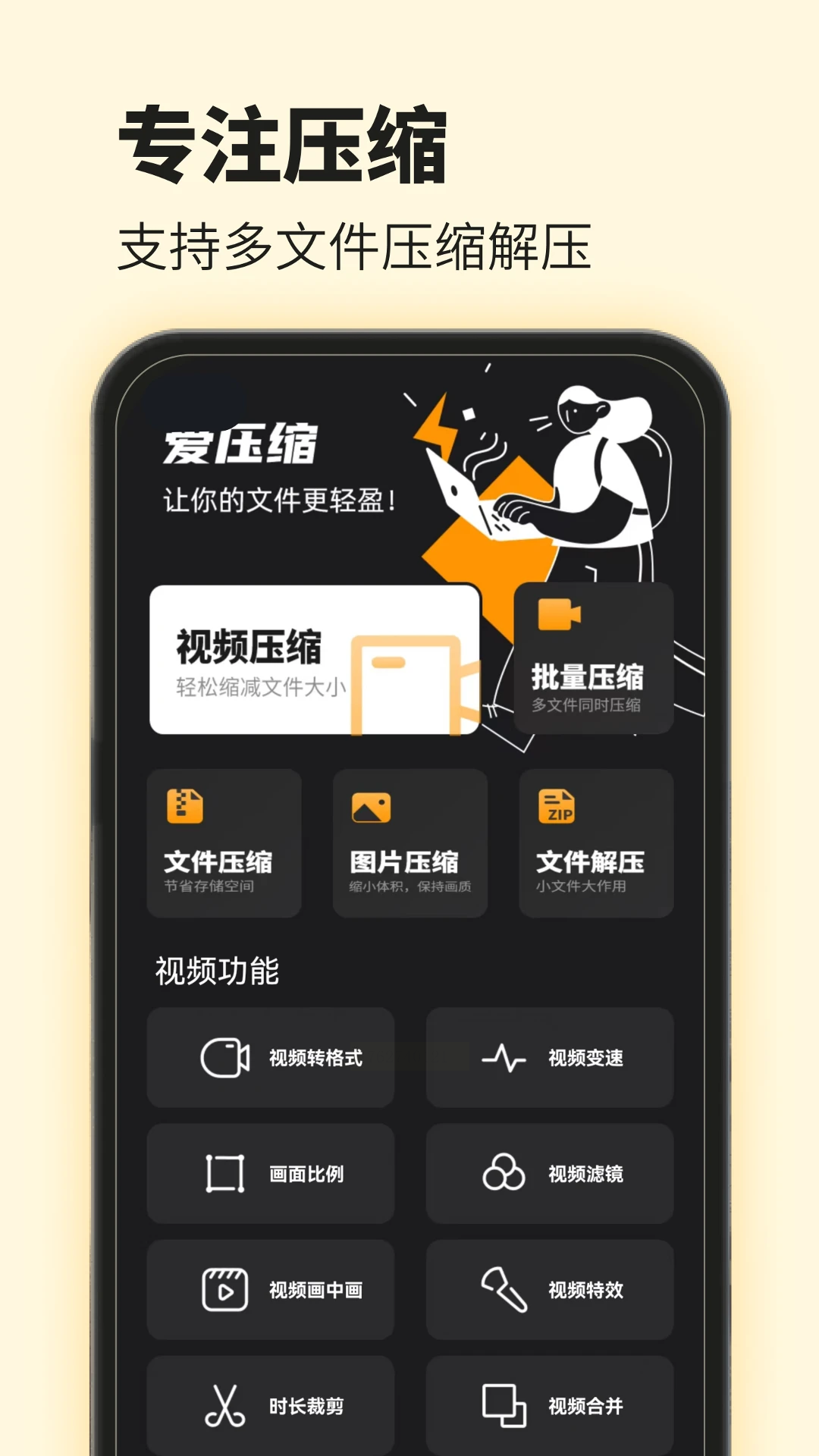
专注于图片压缩与尺寸优化的爱压缩工具,将尺寸调整与文件体积控制深度结合,特别适合网页端与移动端的轻量处理需求。
技术亮点:
- 双维度尺寸控制:既支持固定像素尺寸,也可通过"百分比缩放"保持原始构图比例
- 智能体积优化:在调整尺寸的同时自动压缩JPG/PNG文件,保持视觉质量前提下降低KB数
- 批量上传功能:支持10张以内图片同时处理,适合小批量素材优化
使用流程:
1. 进入网页版或客户端→选择"图片压缩"功能模块
2. 上传图片(支持拖放或点击上传),可选择单张或批量上传
3. 勾选"调整尺寸"选项,输入目标宽度(如800px)或高度(如600px),系统自动计算最佳比例
4. 选择输出格式(WebP格式比JPG节省约25%体积)
5. 点击"开始处理",完成后下载压缩包或直接保存到云端
应用场景:公众号文章配图处理、微信表情包尺寸标准化、小程序图标批量优化。
选择图片尺寸修改工具时,需综合考量使用场景、操作熟练度、功能需求三要素。系统自带工具与爱压缩等在线平台适合基础需求,汇帮图片处理器满足本地批量处理,而Photoshop与PaintShop Pro则为专业设计场景提供了极致的参数控制。建议用户根据工作性质:日常办公优先系统工具或轻量在线平台;设计创作场景直接选用专业软件;电商运营等高频处理需求则推荐本地批量工具。无论选择哪种方案,优先使用原始文件的副本进行操作,可有效避免不可逆的像素损失,确保内容质量与工作效率的双重提升。
