

作为经常和图片打交道的“图片党”,JPG转PNG的格式转换坑我踩过不少,从最初用PS笨拙操作,到如今掌握多种高效方法,如何把jpg格式转化为png格式?今天就结合实测经验,整理适配不同场景的转换思路,同时优化标题与摘要,帮大家轻松搞定格式转换难题。
JPG转PNG方法一:汇帮图片处理器(批量神器)
软件名称:汇帮图片处理器
下载地址:https://www.huibang168.com/download/XwByxR1noPx3
之前我一直用PS处理格式转换,直到发现这个工具,简直是批量转换救星!刚开始用的时候以为很复杂,没想到界面这么直观。
操作步骤:
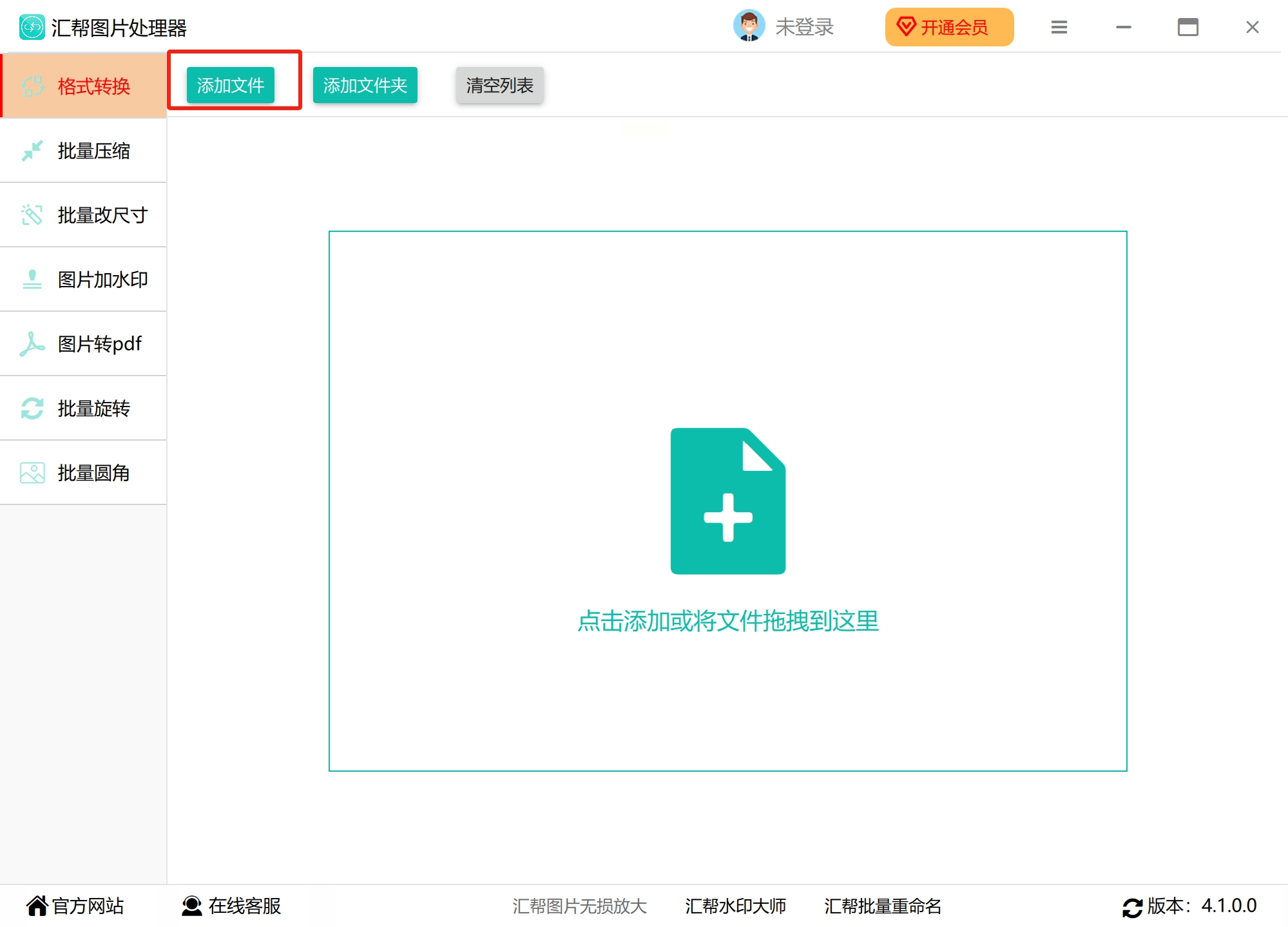
1. 打开软件,点击"添加文件"按钮,支持直接拖放JPG图片,还能一键批量添加几十张,比我之前一张张选快多了!
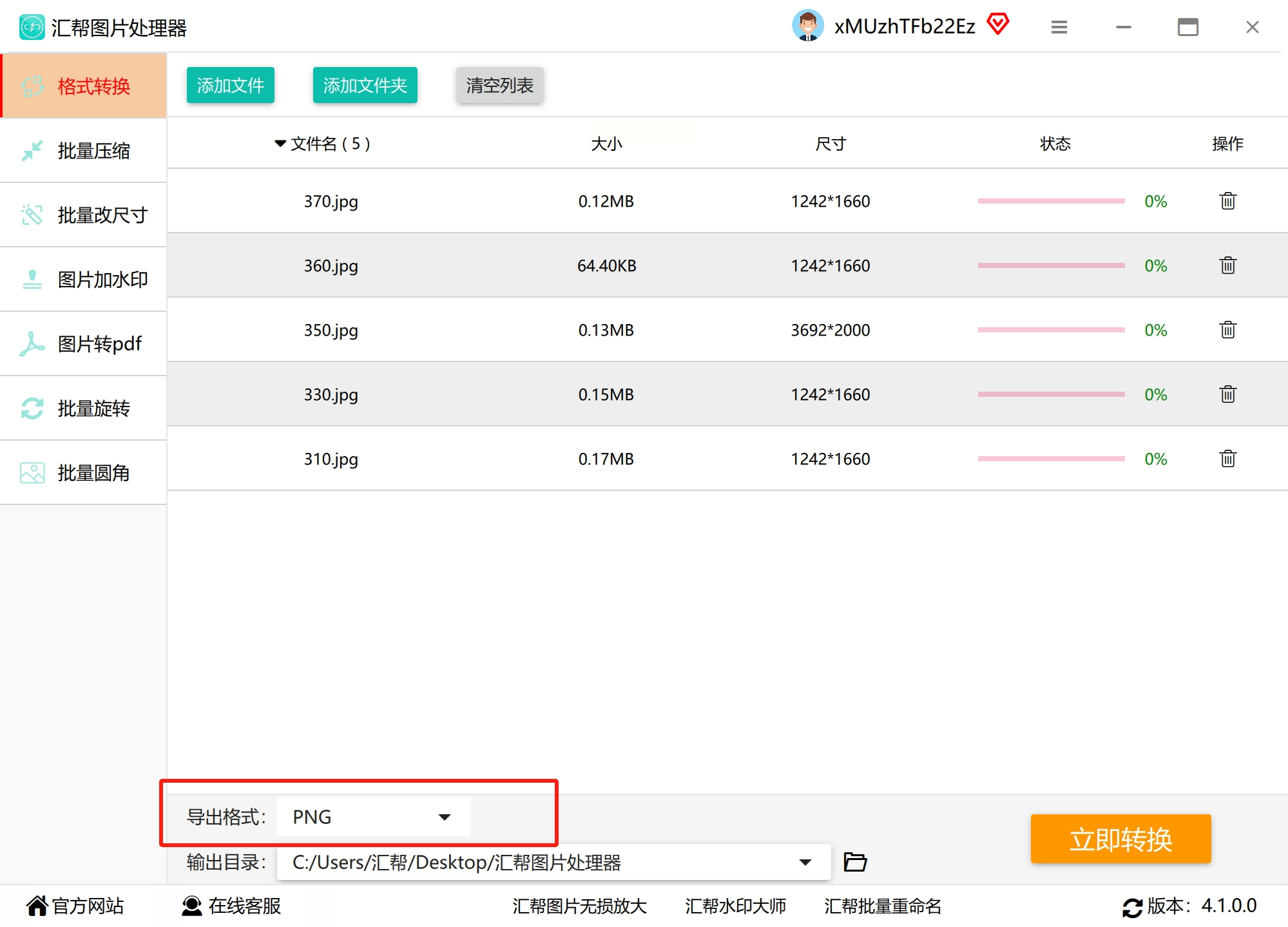
2. 导出格式直接选PNG,它支持JPG、PNG、GIF等十几种格式互转,我试过转成透明背景的PNG,效果和原图几乎没差别。
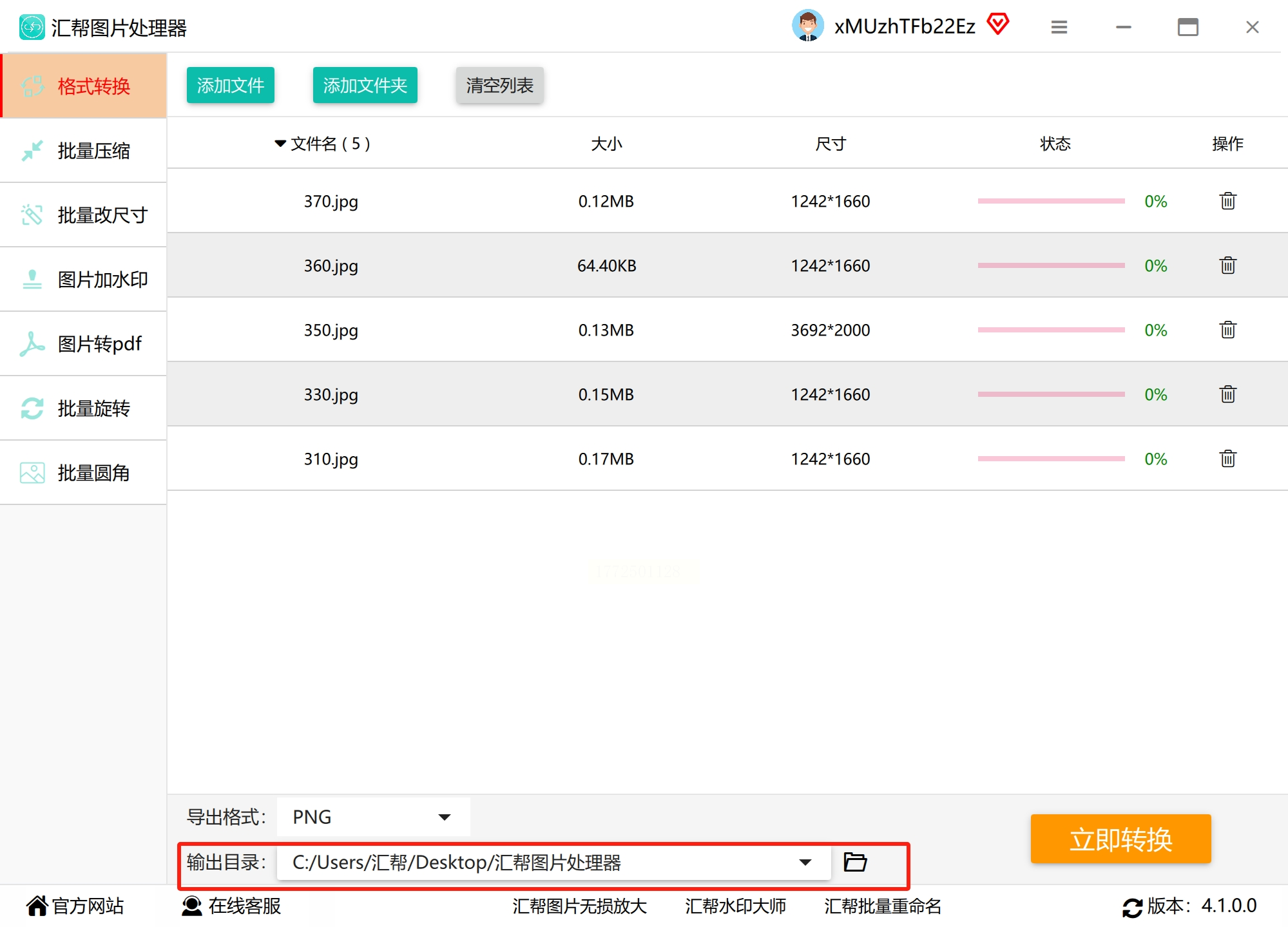
3. 重点来啦!转换前一定新建个专门的文件夹放转换后的文件,不然混在一起超难找(我之前就因为没分类翻了半小时文件夹...)
4. 点击"开始转换",界面会显示每个文件的转换进度
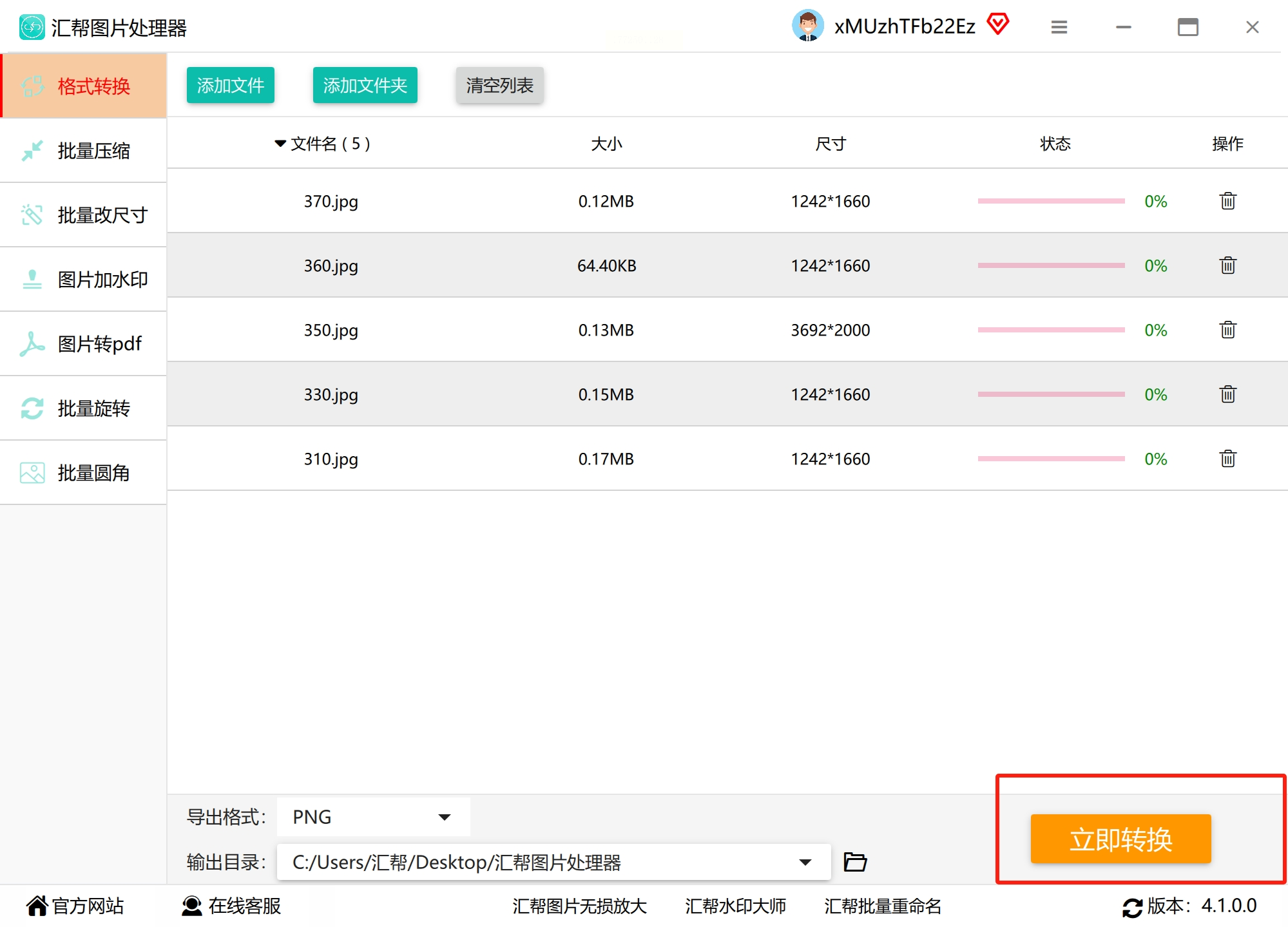 完成后自动弹出结果文件夹,检查一下格式对不对就好。
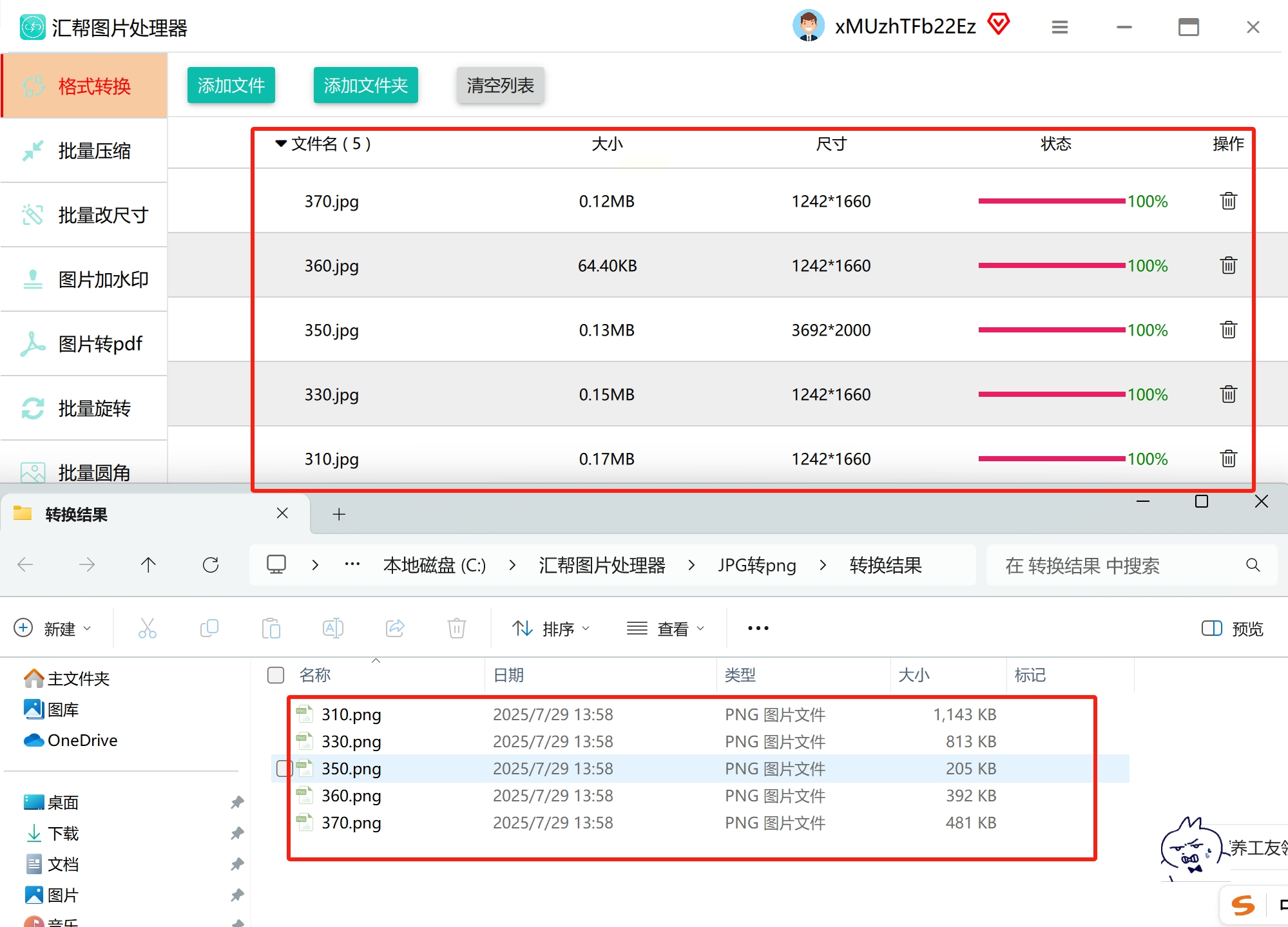
体验:亲测批量转换效率超高,一次能搞定20张图,比手动处理省了2小时!适合需要批量转换透明背景图片的设计工作者。
JPG转PNG方法二:Mac用户专属:系统自带预览工具(0安装神器)
苹果用户一定要试试这个!我刚开始用Mac时还傻乎乎装软件,后来发现系统自带的预览工具才是真香。
操作步骤:
1. 双击JPG图片,默认用预览打开(Mac用户的基本操作)
2. 点顶部菜单栏"文件→导出",格式选PNG,还能调整画质参数(我一般保持默认,导出速度快)
3. 改个文件名和存放位置,点"存储"就搞定了!
适用场景:单张转换或少量图片,比如微信头像、PPT配图这种。我最近做PPT时,用它把产品图转成PNG,背景透明效果超棒。
优缺点:优点是原生无广告、速度快,缺点是批量转换要一个个点,适合个人使用,公司批量转换还是得用专业工具。
JPG转PNG方法三:Windows免费工具
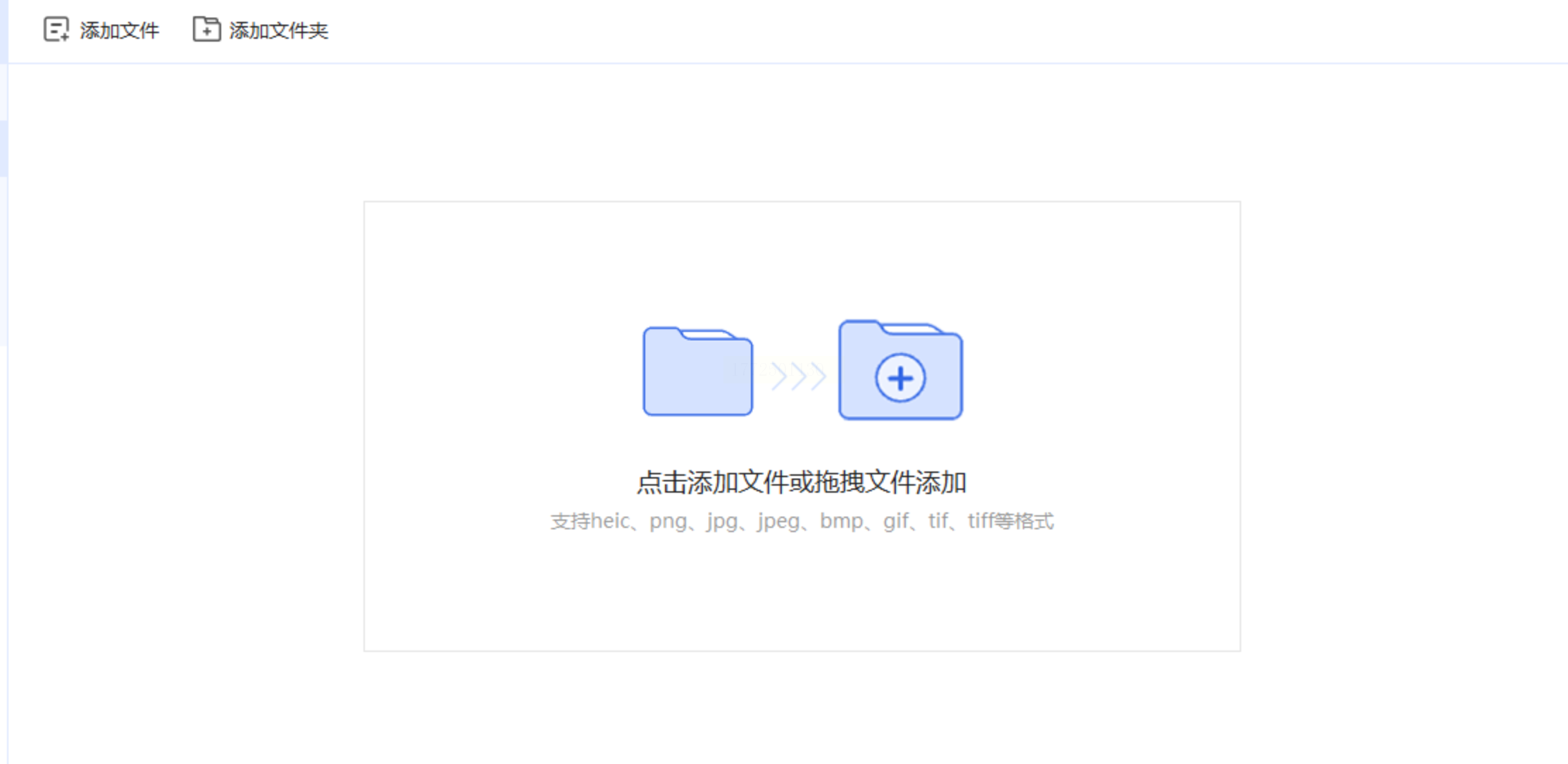
这款是我在软件管家找到的免费工具,界面干净无广告,操作逻辑和汇帮类似,但支持更多格式转换。
操作亮点:
- 导入图片时能预览缩略图,选错图片也能及时发现
- 转换过程中显示百分比进度,比我之前用的某些软件干等强多了
- 转换完自动弹出文件夹,省得自己翻目录
踩坑提醒:安装时注意别勾选捆绑软件,我朋友就差点装了一堆广告软件(官网下载最靠谱)
JPG转PNG方法四:在线工具:CloudConvert(适合临时转换)
如果不想安装软件,用这个在线工具很方便,我偶尔处理几十KB的小图片时会用它。
操作步骤:
1. 打开网站,拖放JPG图
2. 格式选PNG,点击"开始转换"
3. 转换完成后点红色按钮下载,支持直接保存到本地
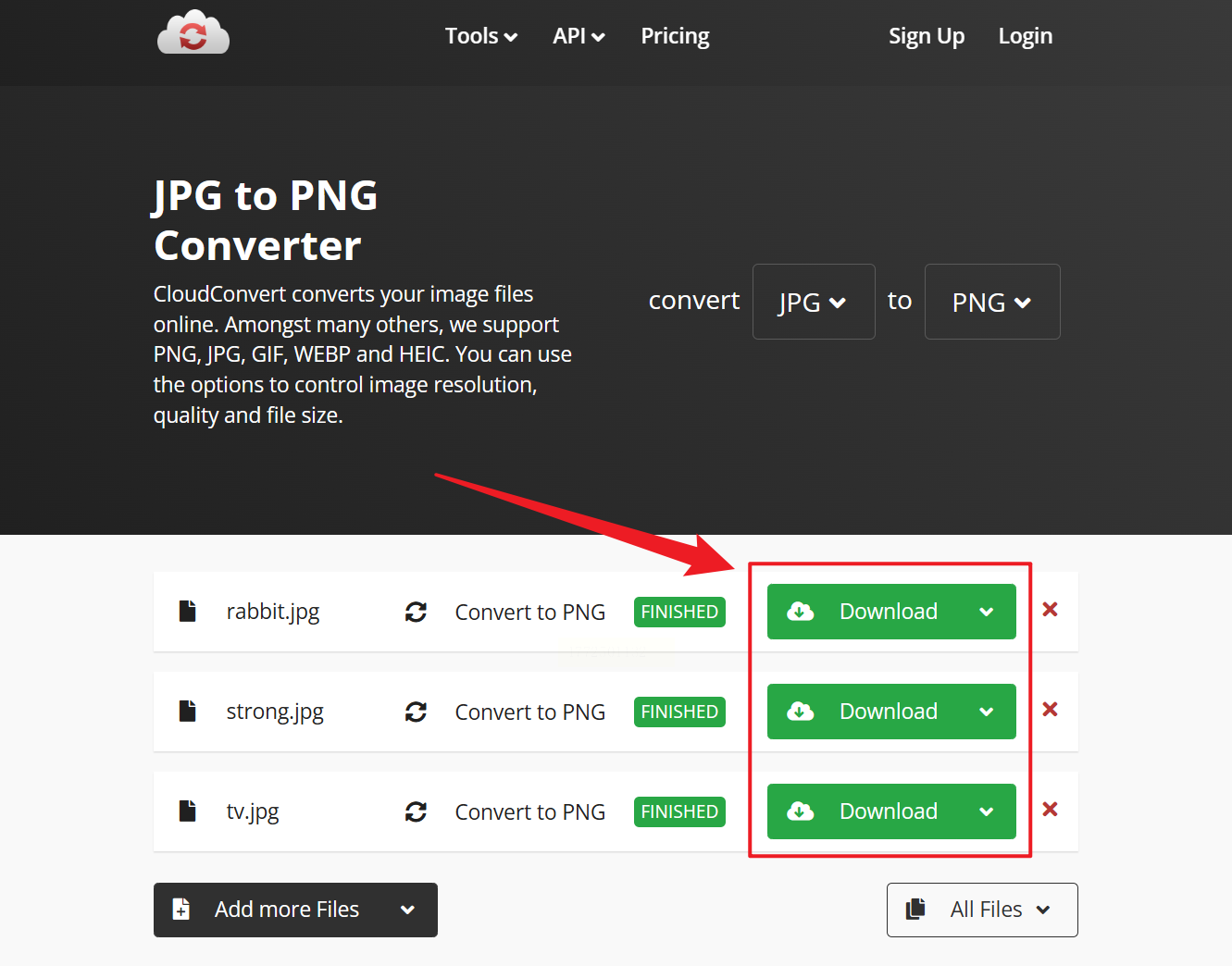
注意:免费版每天限转换10次,图片大小不超过100MB,适合临时救急,比如手机端处理图片格式问题。
JPG转PNG方法五:专业级工具:Adobe Photoshop(设计党必备)
如果你是设计师,PS里的图像处理器功能其实也能转换格式,不过适合需要精细调整的场景。
操作步骤:
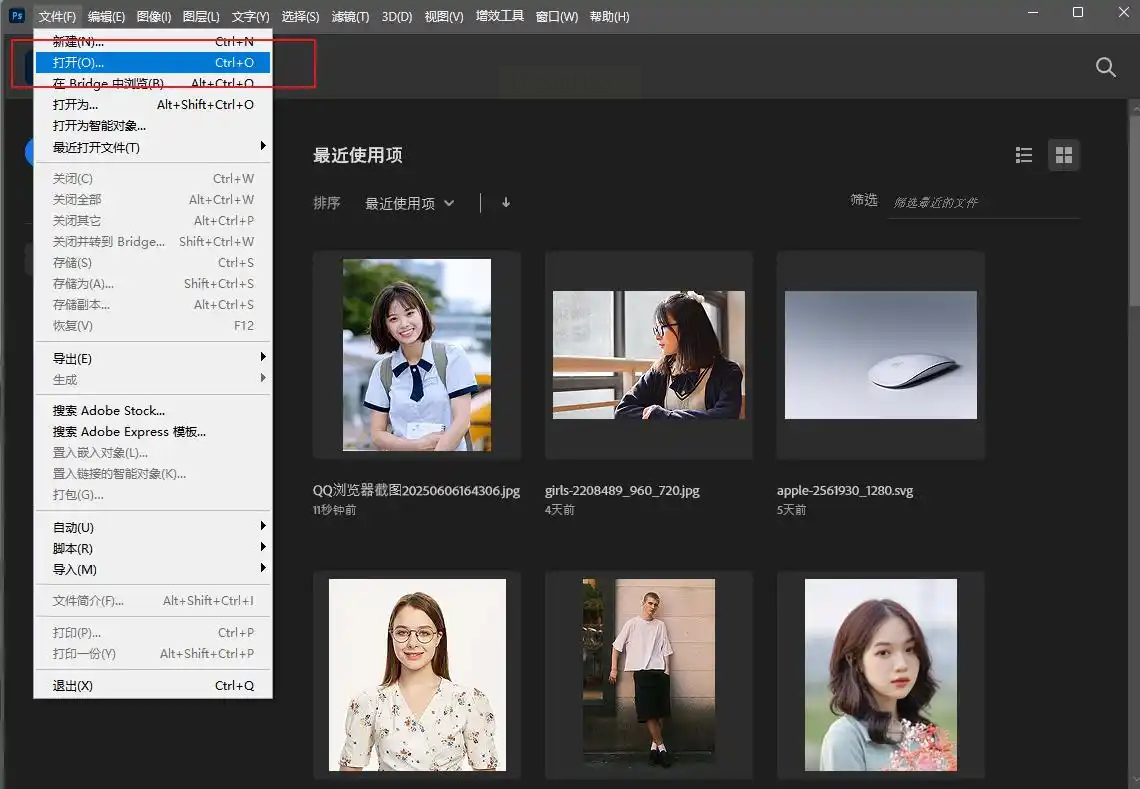
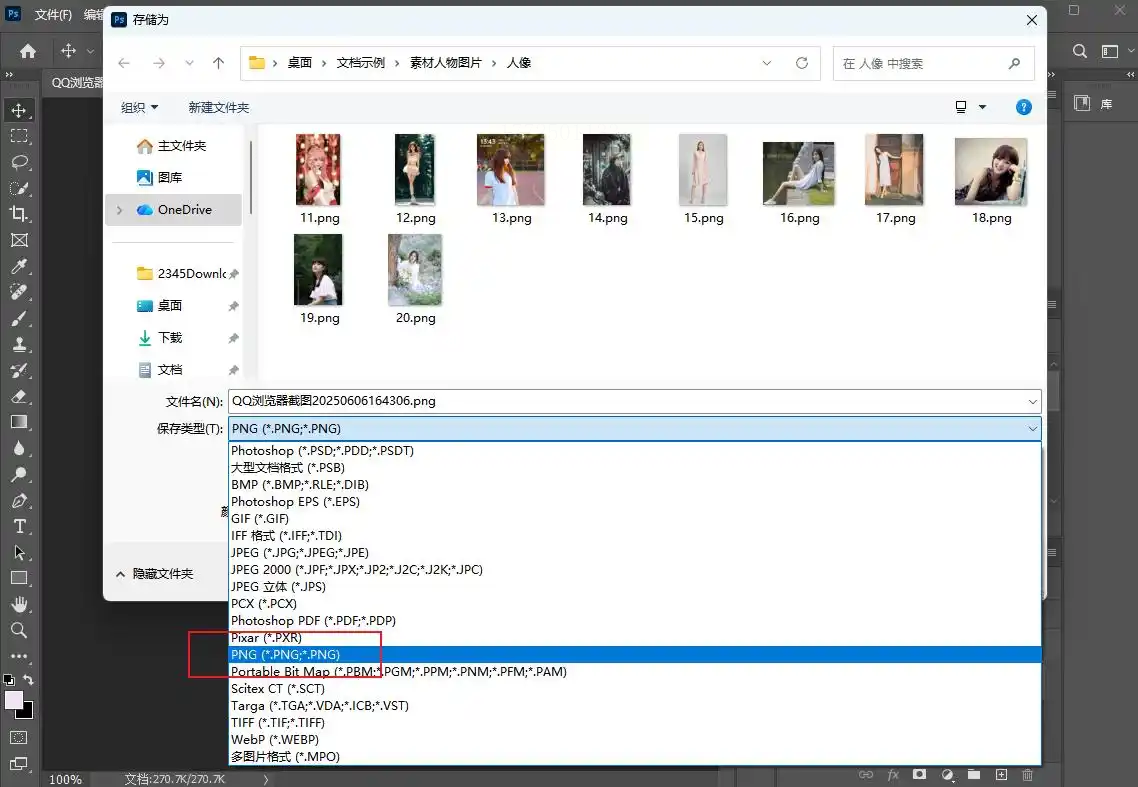
1. 文件→打开JPG图片,用"存储为"导出(格式选PNG)
2. 批量转换的话,点"文件→脚本→图像处理器",设置好输入输出路径就能批量处理了
适合人群:经常处理复杂图片(比如带图层的设计稿),需要同时调整分辨率和透明度的用户。
最终推荐
- 批量转换透明背景:选汇帮图片处理器,比我用过的其他工具都稳定
- Mac单张转换:系统预览工具,0安装还免费
- 临时小文件转换:CloudConvert在线工具,适合手机端偶尔用
- 设计级精细处理:Photoshop,配合动作面板能做自动化转换
这些jpg格式转化为png工具都是我真实测试过的,大家可以根据自己的设备和需求选择。如果还有更简单的方法,欢迎在评论区分享呀~毕竟图片格式转换这种小技巧,多个人分享就多份效率嘛!
