

月底结账那几天,办公室里最怕听到一句话:“这张图你帮我转成PDF发过来。”周末一起打球的哥们老周就碰上这事——客户甩来一个文件传输请求,里头躺着七八张BMP扫描件,要求当天归档成PDF。他第一反应是截图再贴进Word,结果图片糊得没法看。bmp怎么转换为pdf,其实不用绕这么大弯子,下面几条路子跟着点就行。
bmp怎么转换为pdf:用汇帮图片处理器搞定,批量也不慌
手里活儿多的,可以看看汇帮图片处理器。这个工具对不懂电脑操作的人挺友好,界面干净,跟着点几下就出结果。整挺好的一点是它支持批量队列,月底那种几十张图一起转的场面顶得住。
详细操作流程
步骤1:导入BMP文件
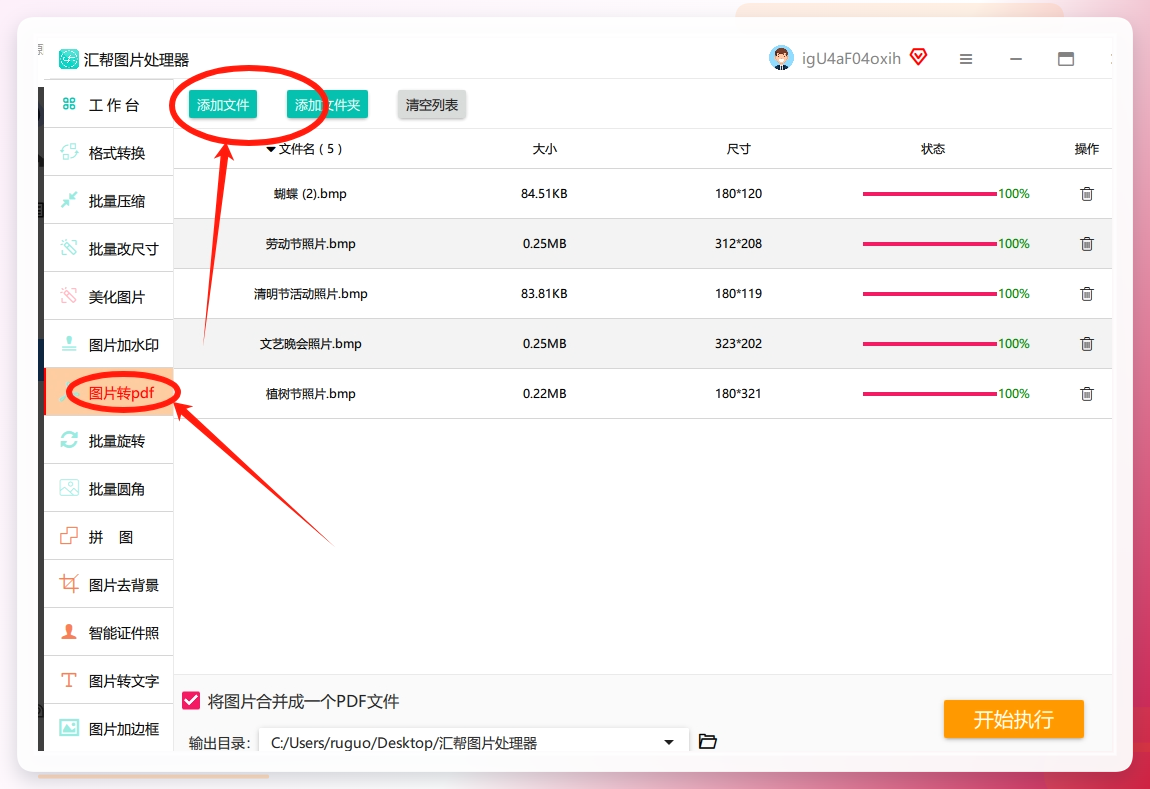
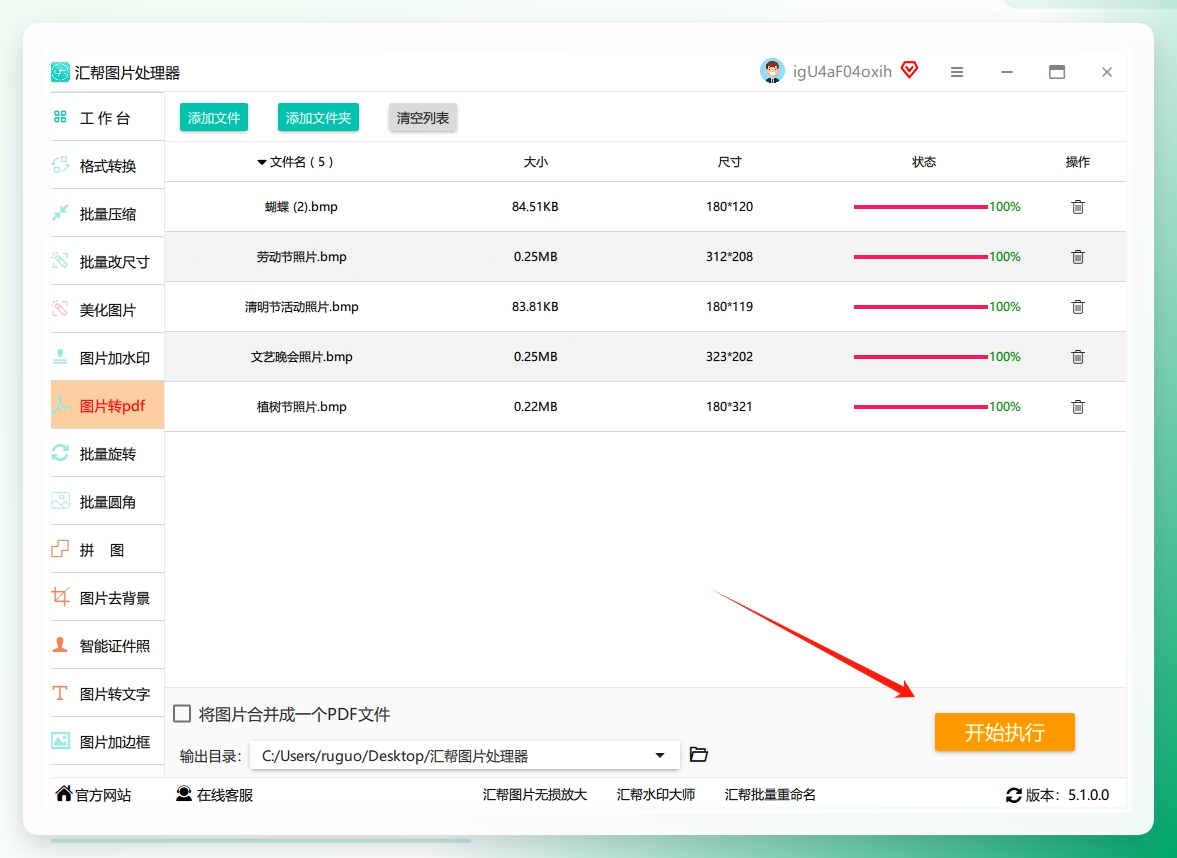
打开软件,主界面点【图片转PDF】进去。
 图里这一步就是关键,功能入口就在首屏,不用翻菜单。
接着点“添加文件”,从本地把BMP图像选进来。一次能选多张,批量处理不用一张张来。
步骤2:决定是否合并
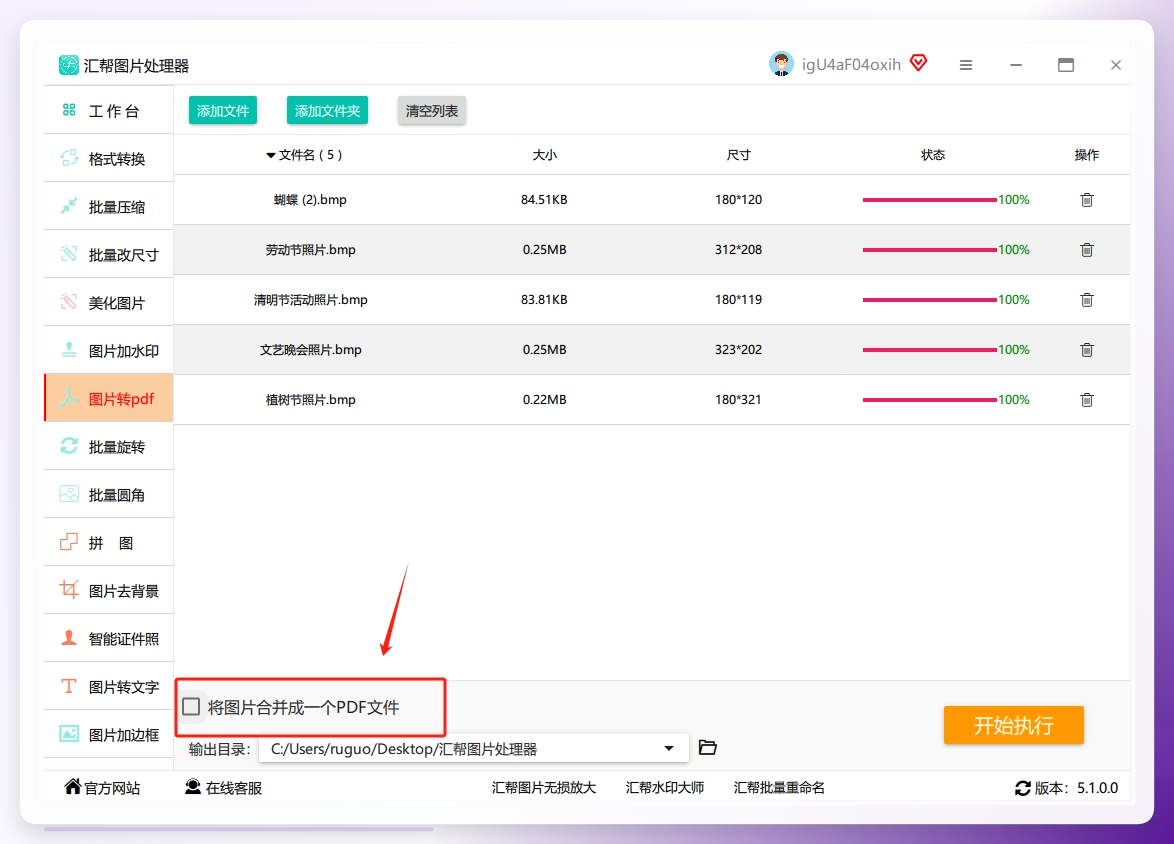
界面下方有个合并选项。要合成一个PDF就勾上,不需要就留空。
步骤3:指定输出目录
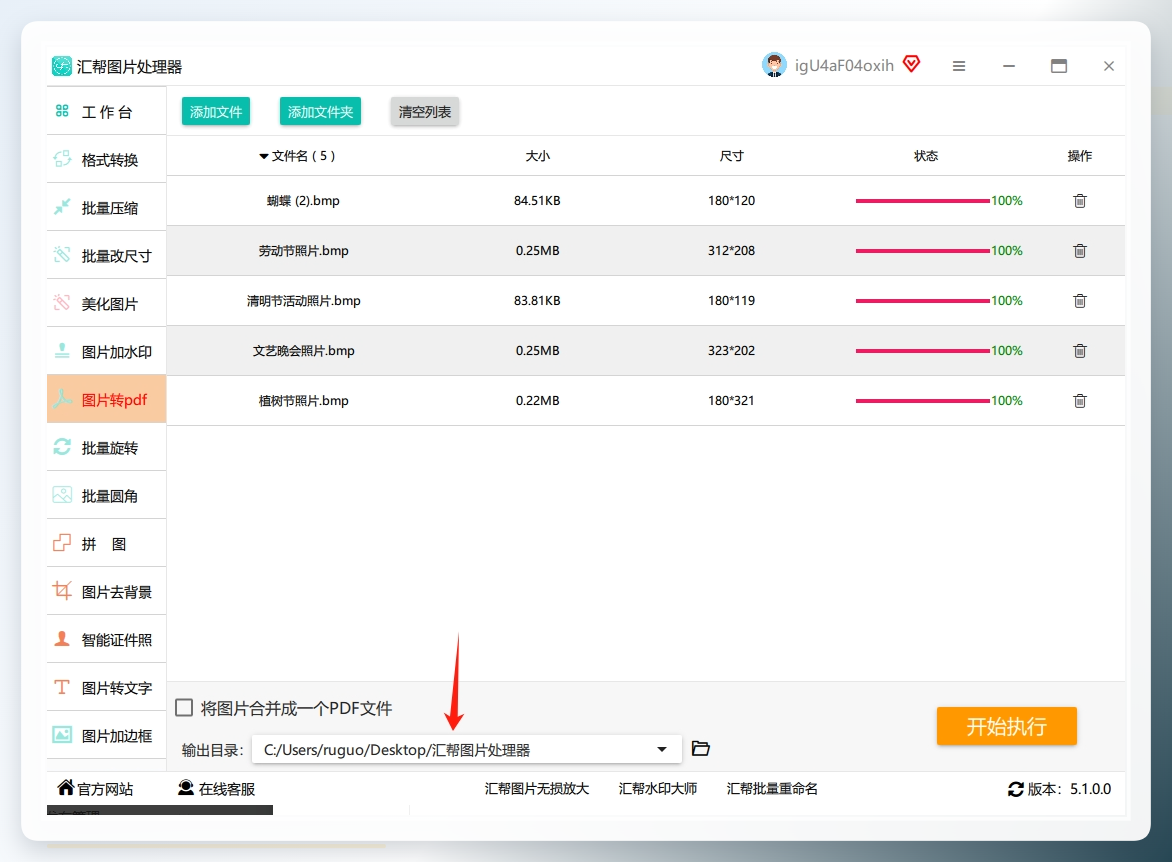
点“输出目录”右侧的浏览按钮,选好保存位置。建议新建个独立文件夹,免得跟其他文件混在一起。
步骤4:开始转换
确认设置没问题,点“开始转换”。进度条会实时走,处理快慢看图像数量和分辨率。完成后有提示音。
步骤5:检查结果
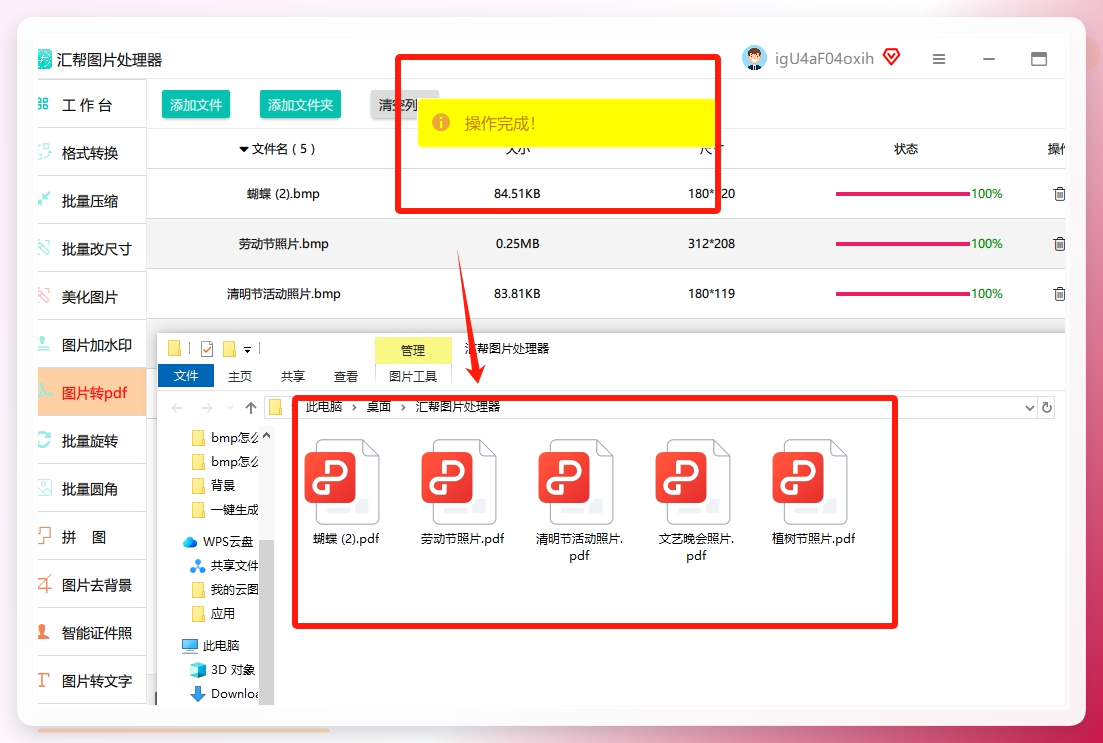
去目标文件夹打开生成的PDF,翻一遍看布局和清晰度对不对。有问题就回去调参数重转。
bmp图片转pdf不模糊:PDF Candy在线版试试
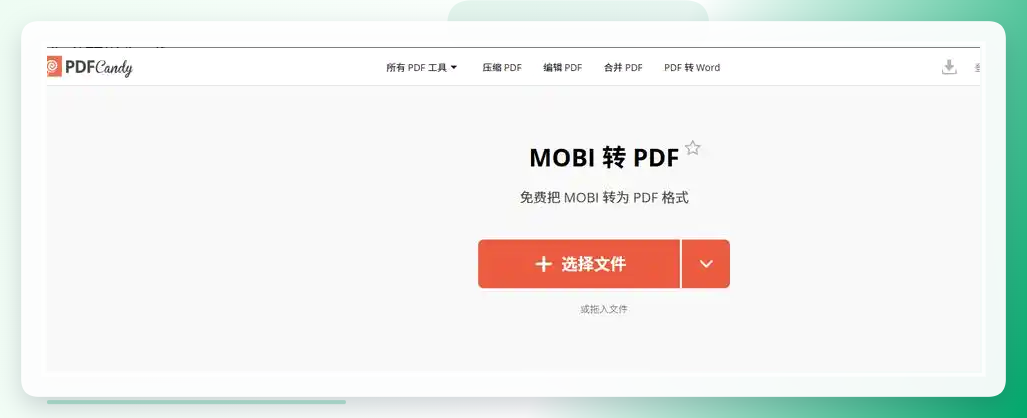
不想装软件的话,浏览器打开PDF Candy官网,首页就有拖放区。把BMP文件拖进去,选“转换为PDF”,系统自动识别图片类型。
高级设置里能调页面布局(自动/横向/纵向)、图片缩放(原始大小/适应页面)、输出质量(标准/高清/压缩)。点“转换文件”等进度条走完就行。
bmp批量转pdf:UPDF走一遍
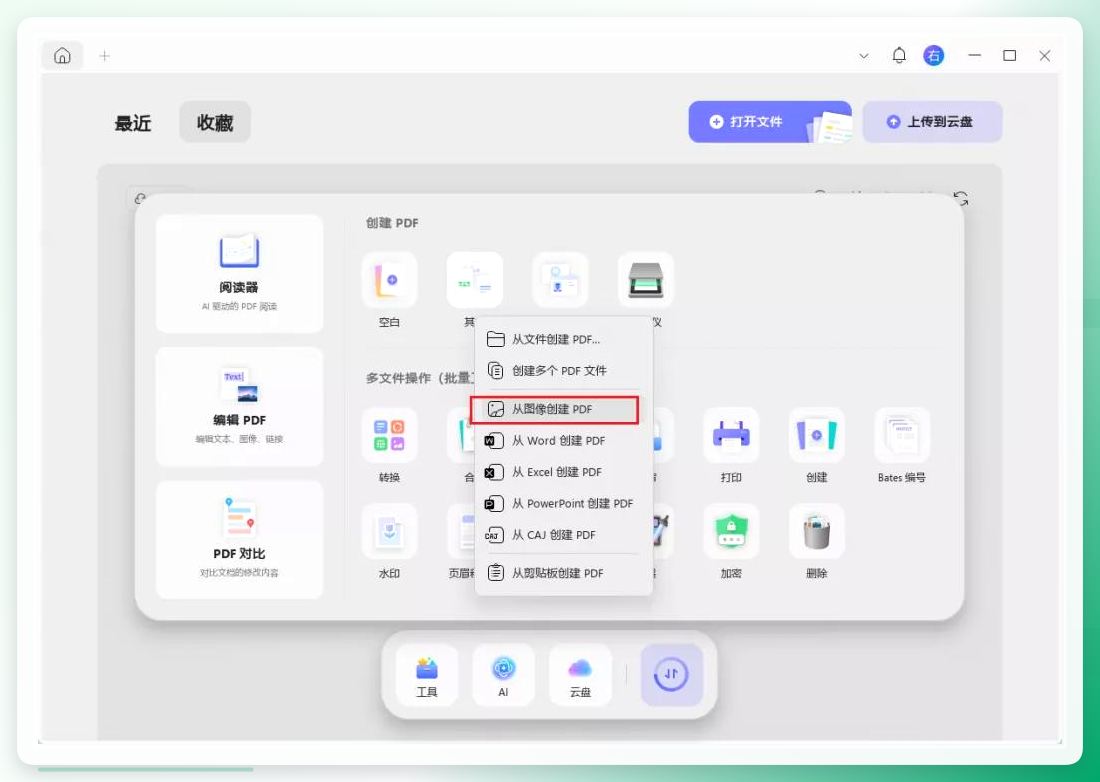
下载UPDF打开,选“文件”→“创建”→“从图片创建PDF”,把BMP图片传上去,转好直接在软件里打开,再“文件”→“储存”选位置保存。
另外几条路子,按需取用
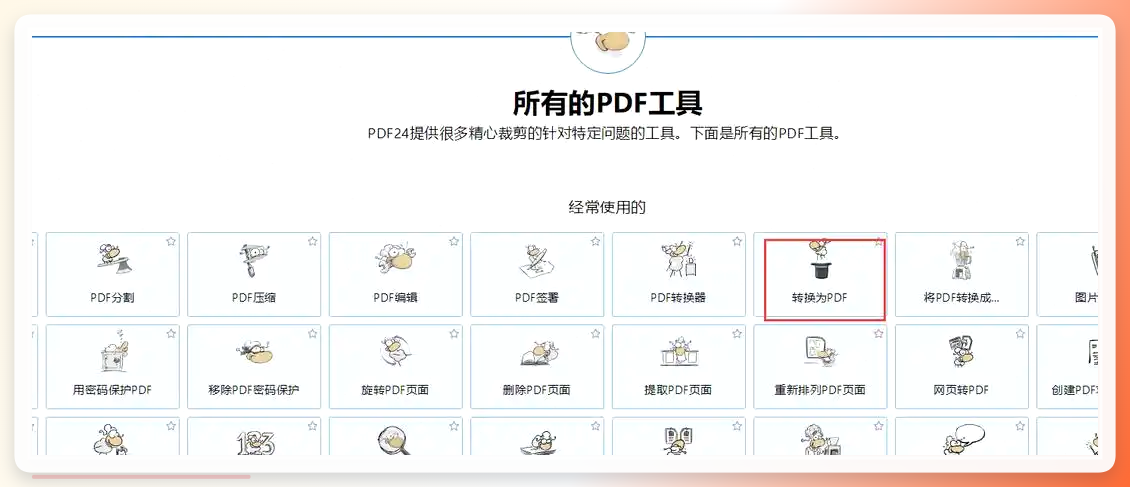
PDF24 Tools在线平台:进站选「转换为PDF」上传BMP,系统自动生成并提示下载。要压缩或优化可切到「PDF转换工具」继续处理。
 系统自带打印法:Windows里右键BMP图片→打印→打印机选“Microsoft Print to PDF”→确定保存。零成本,单张处理顺手。
手机相册导出:安卓/苹果相册打开BMP图→分享→打印→存为PDF。临时应急可以,批量就费劲了。
浏览器插件:装个图片转PDF扩展,右键图片选转换,适合网页上直接抓图归档。
命令行批量:ImageMagick的convert *.bmp output.pdf一行搞定,适合会敲命令的人。第一次用容易卡在路径上,得把终端切到图片所在文件夹。
写到这儿插一句:方法挑一两个顺手的就行,不用全试一遍。
快问快答
问:转完的PDF能长期保存吗? 答:能。PDF跨平台兼容性好,归档用没问题。建议按日期命名,方便月底翻查。
问:BMP转PDF会不会丢信息? 答:一般不会,选原始大小输出即可。压缩档会牺牲一点清晰度。
问:免费工具有限制吗? 答:在线的多有次数或大小限制,本地软件相对宽松。
月底结账这种节骨眼,工具顺手比功能多更重要。bmp怎么转换为pdf说到底就是选对入口、点对按钮的事。提醒一句:批量转换前先拿一两张试水,确认清晰度和方向没问题再全量跑,免得返工。经验总结就一句——先小批量验证,再放心批量干。
