

你是不是也遇到过这样的情况:下载了一个有趣的GIF动图,想把它打印出来或者用在某些只支持静态图片的地方,却发现GIF格式不太合适?确实,虽然GIF动图在网上看着很生动,但在实际应用中,JPG格式往往更实用。
JPG作为最常用的图片格式之一,几乎被所有设备和软件支持,而且文件大小适中,色彩表现力强。特别是当你需要打印照片、制作海报、上传到某些网站(很多网站对GIF有限制)时,JPG格式都是更好的选择。GIF虽然能展示动画效果,但它的色彩表现有限(最多256色),而且打印时动态效果完全无法体现,这时候转换成JPG就很有必要了。
今天我就来教你4种把GIF转换成JPG的方法,从最简单的在线工具到专业的软件转换,总有一种适合你。每种方法我都会详细说明步骤,保证你能跟着操作成功。让我们开始吧!
方法一:用Photoshop等图片编辑工具转换
详细步骤:
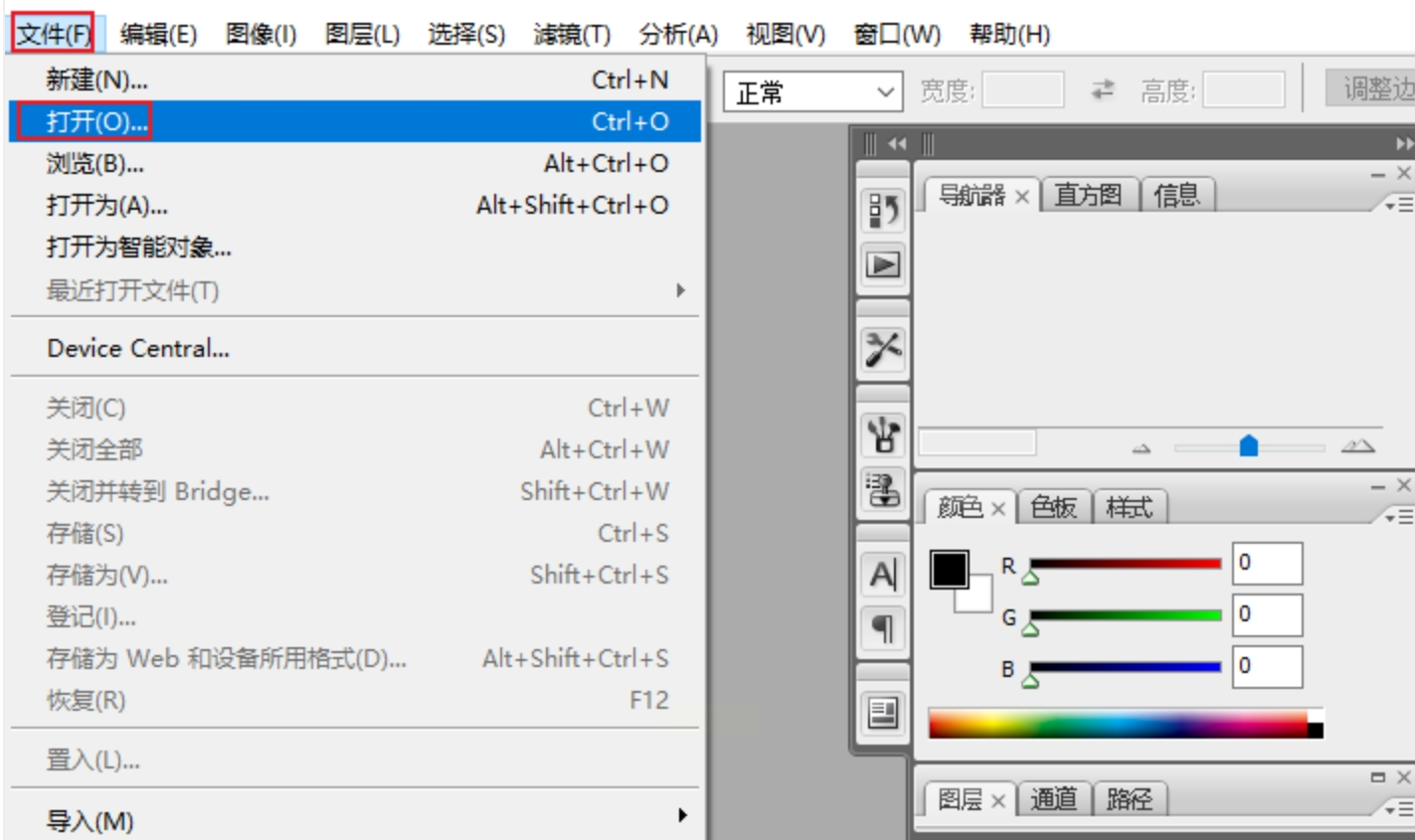
1. 打开GIF文件:启动Photoshop,点击"文件">"打开",选择你要转换的GIF图片。这时候你会看到图层面板中显示了这个GIF的所有帧(每一帧就是动画的一个画面)。
2. 选择要保存的帧:在图层面板中,找到你想保存为JPG的那一帧(通常是第一帧,除非你想要动画中的某个特定画面)。点击其他帧前面的"眼睛"图标把它们隐藏,只保留你想保存的那一帧可见。
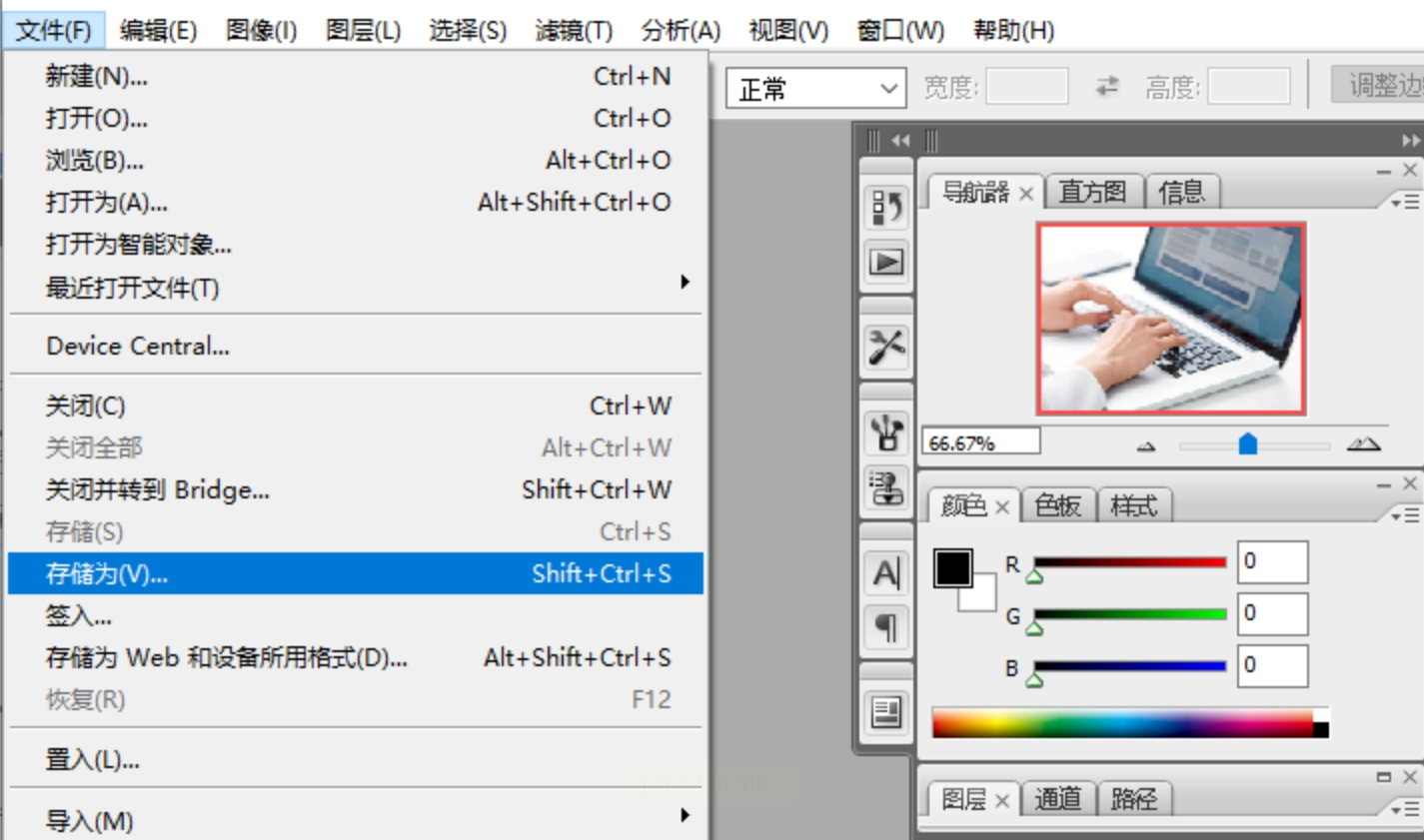
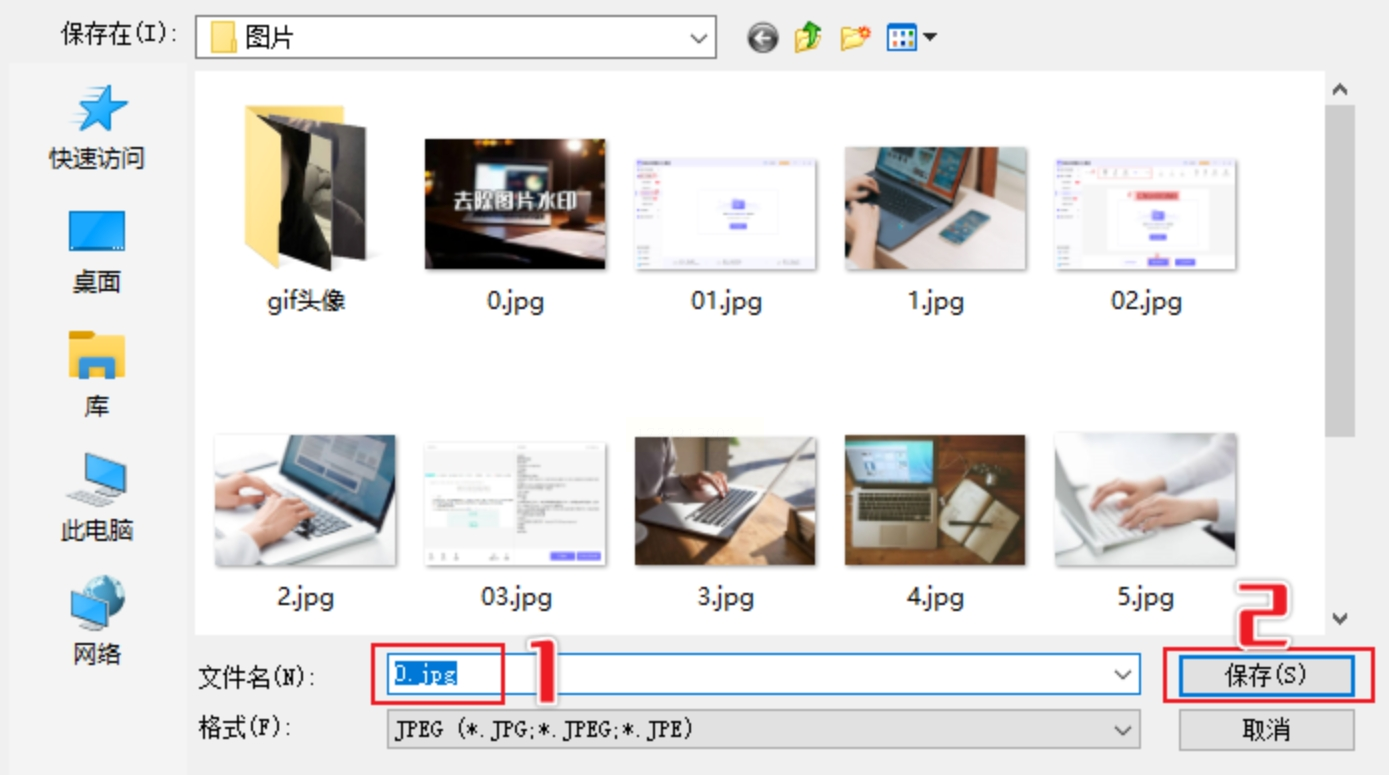
3. 保存为JPG:点击菜单栏的"文件">"存储为",在弹出的窗口中选择JPG格式,选好保存位置,点击"保存"就完成了。
*小技巧*:如果你想保留GIF的背景透明效果,可以先用"魔术棒工具"选中背景,然后按Delete键清除背景,再保存为PNG格式(支持透明背景),不过这样就不是JPG了。
方法二:使用在线转换工具(以aconvert为例)
不想安装软件?没问题!现在有很多免费的在线工具可以帮你完成这个转换。这里我推荐aconvert这个网站,它操作简单,不需要注册,而且转换质量不错。
详细步骤:
1. 打开转换网站:在浏览器直接搜索"aconvert图片转换,进入网站后选择左侧的"图像"选项。
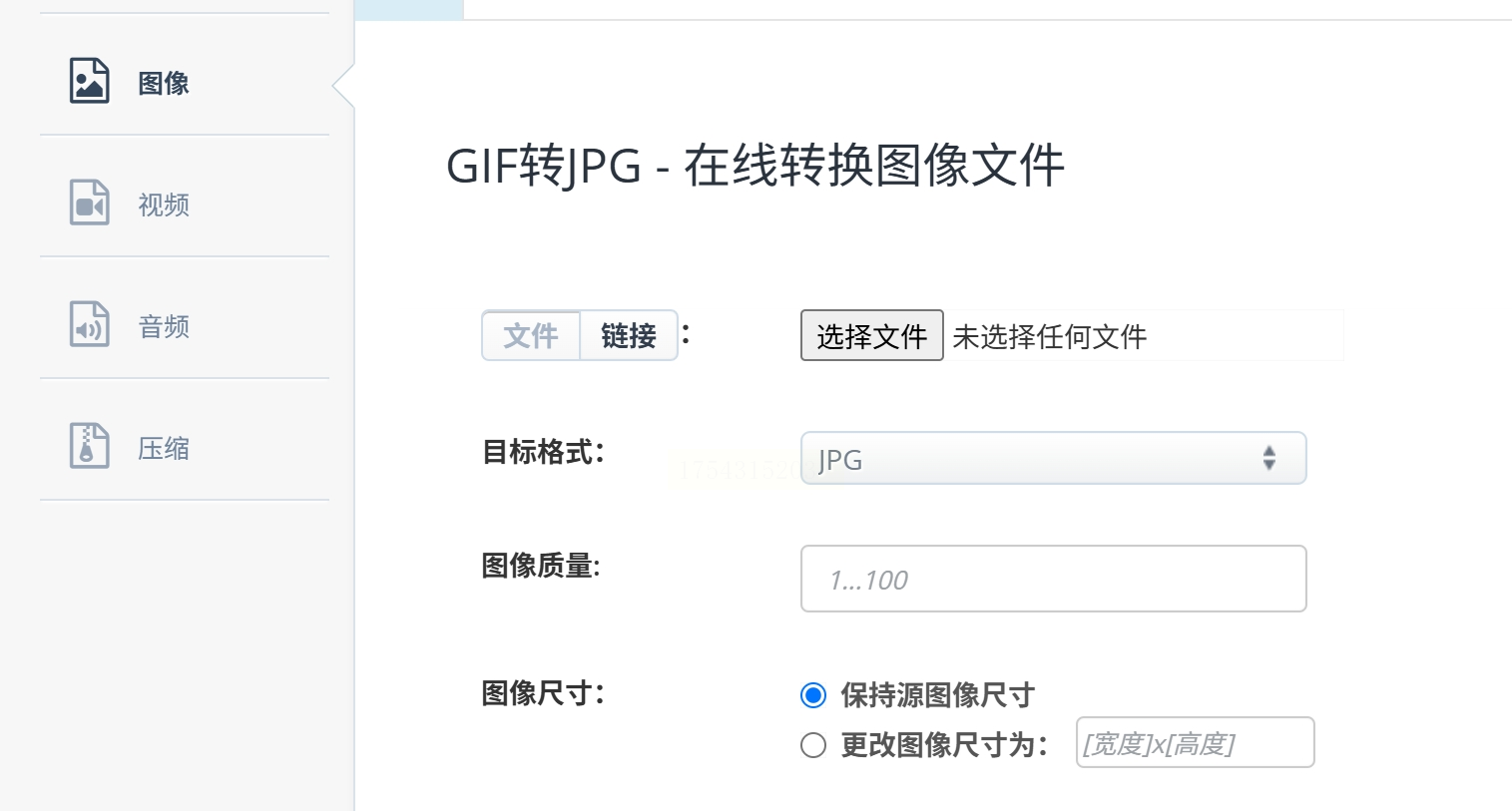
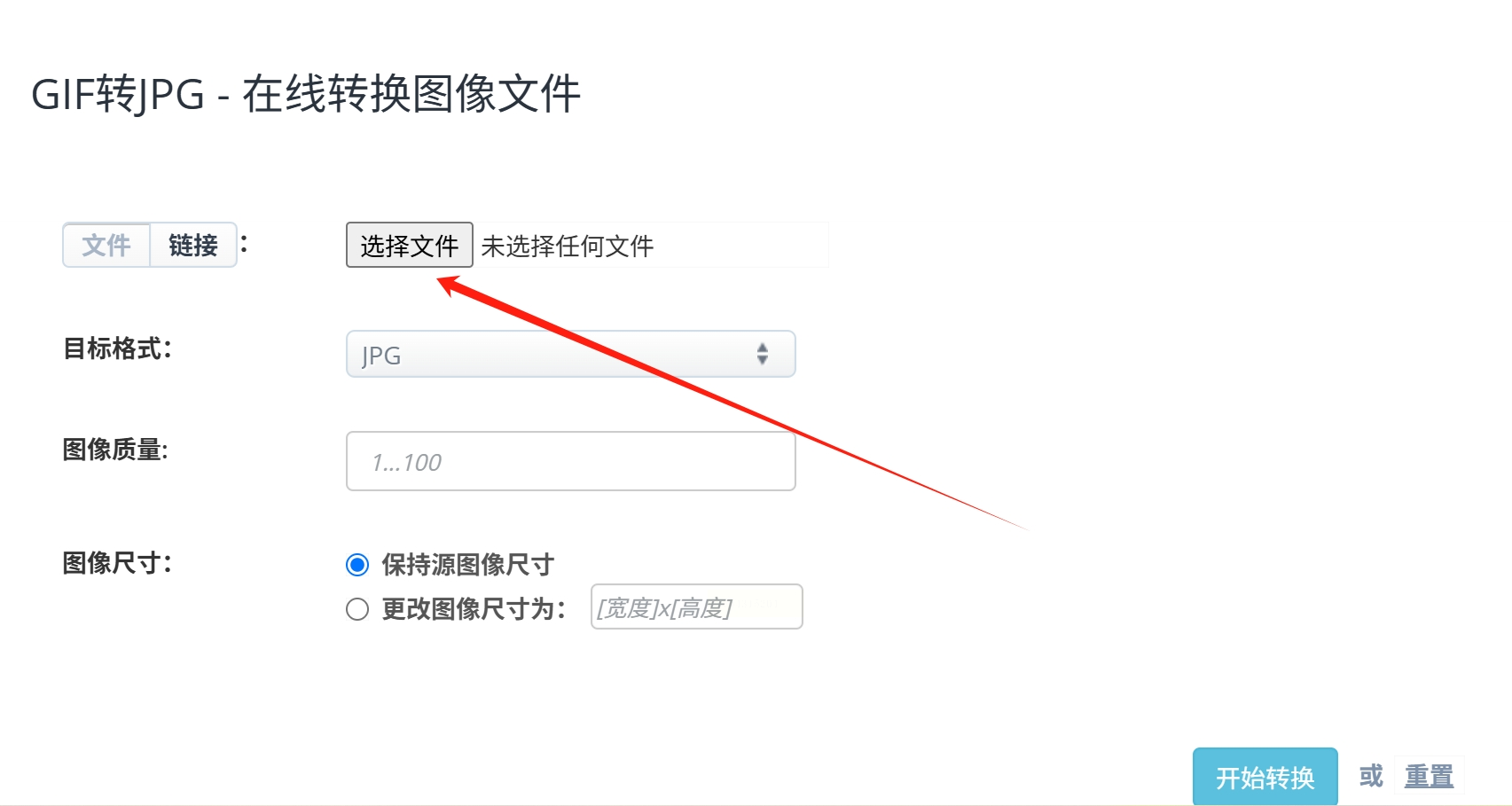
2. 上传GIF文件:点击页面中间的"选择文件"按钮,从你的电脑中找到要转换的GIF文件并上传。网站支持一次上传多个文件批量转换。
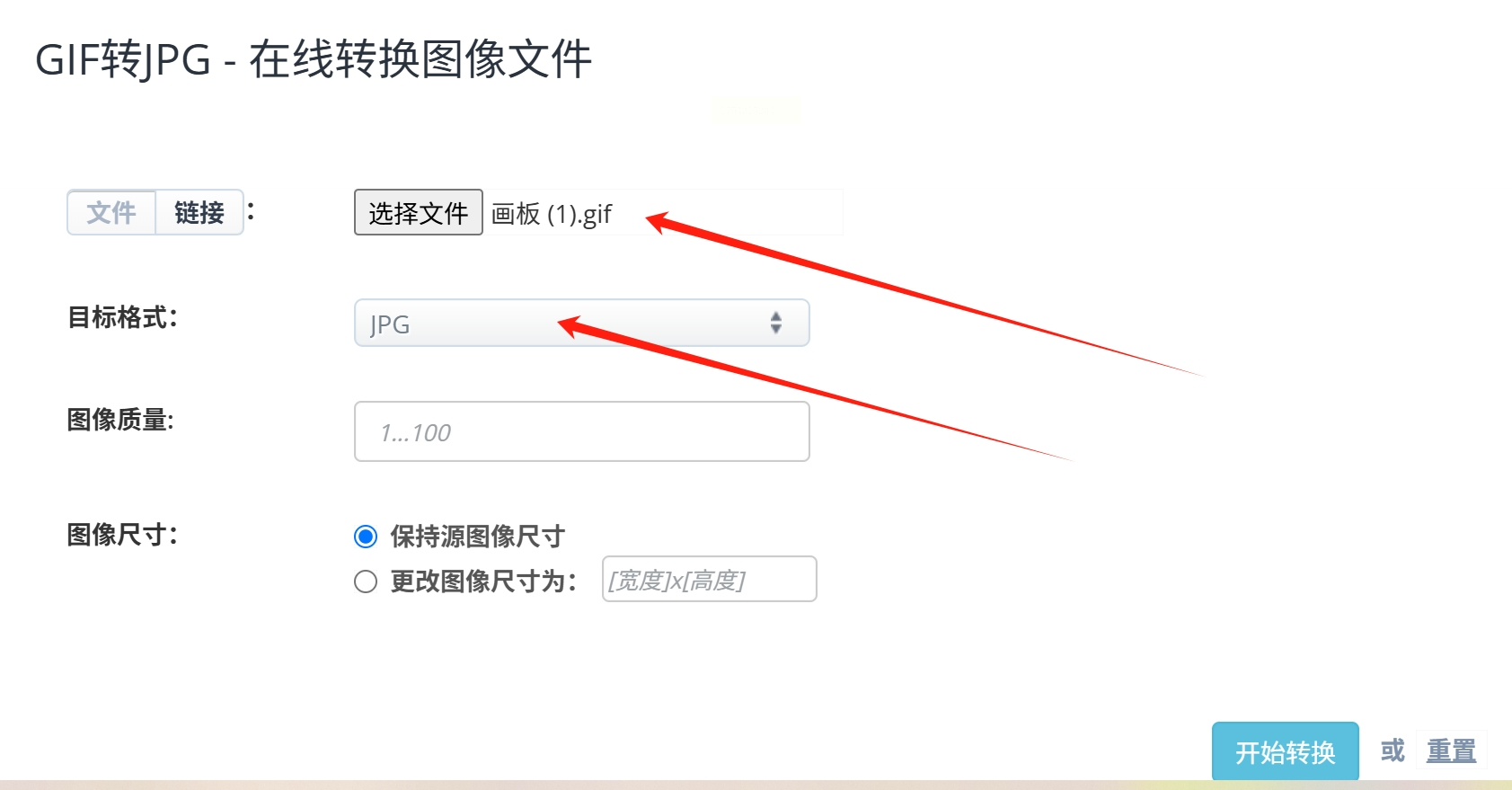
3. 设置输出格式:在"目标格式"下拉菜单中选择"JPG"。你还可以根据需要调整图片质量(一般保持默认即可)。
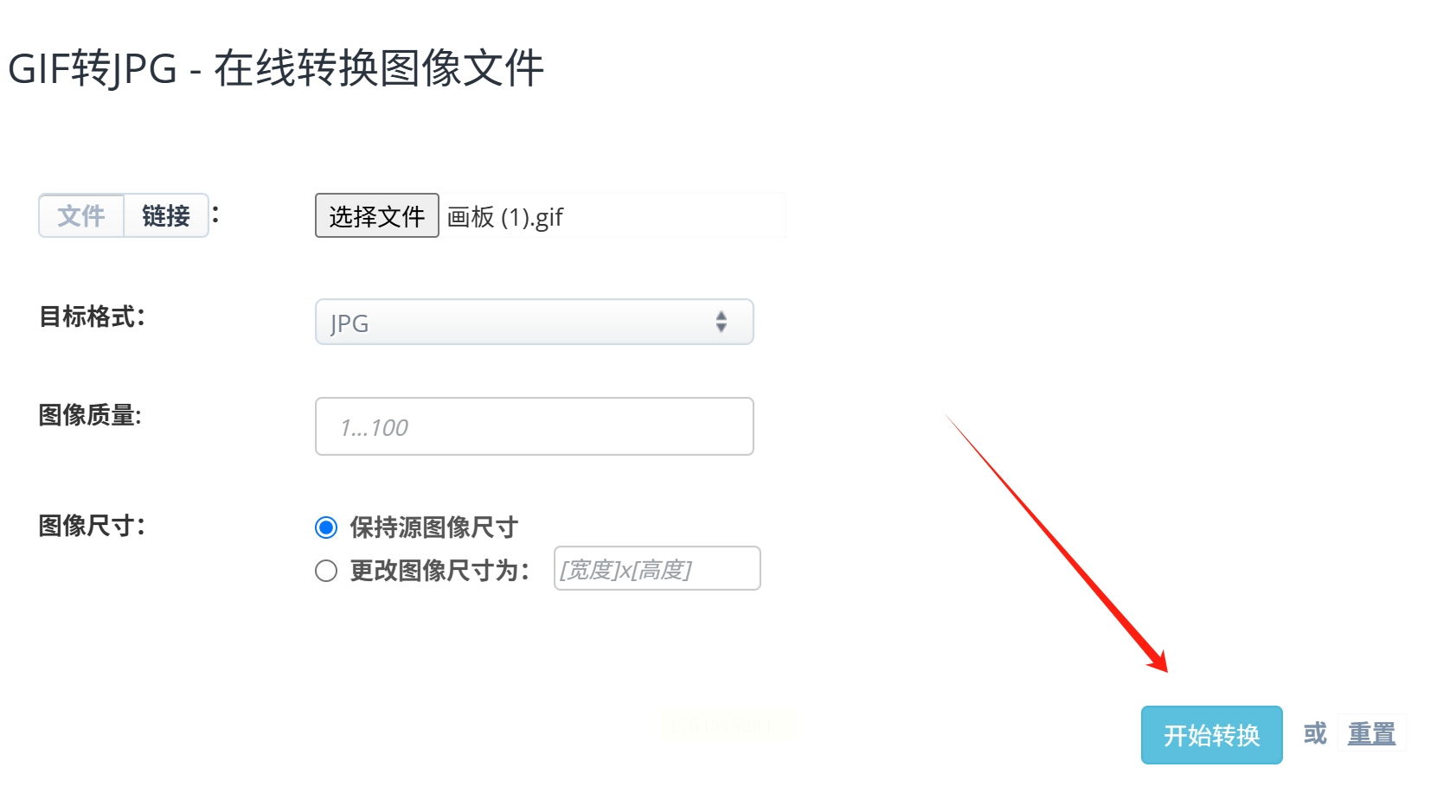
4. 开始转换:点击红色的"开始转换"按钮,网站就会开始处理你的文件。转换速度取决于你的GIF文件大小和网速。
5. 下载转换后的文件:转换完成后,页面下方会出现"输出文件"区域,点击"下载"按钮就能把转换好的JPG保存到电脑上了。
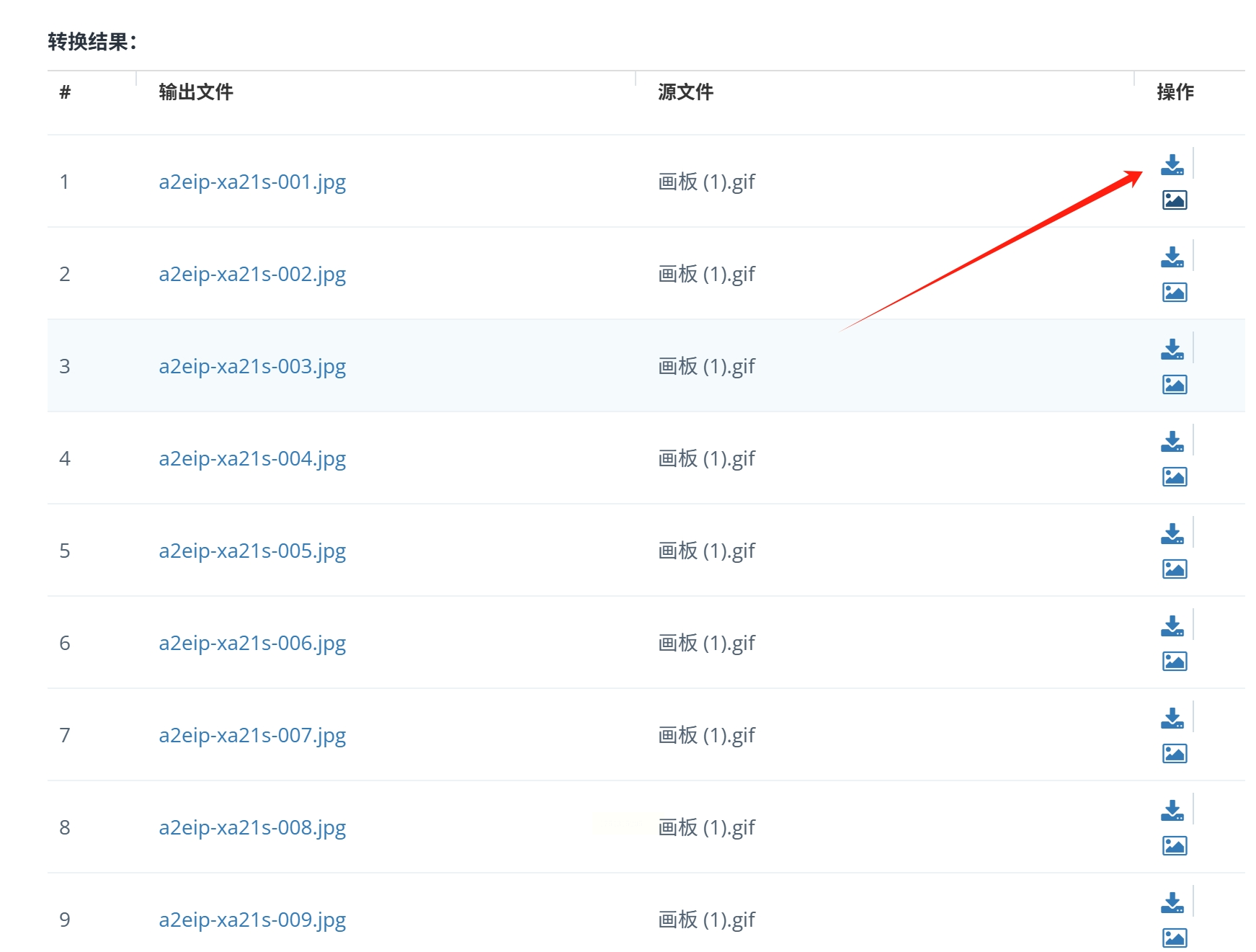
适用场景:适合临时需要转换、不想安装软件的用户,或者电脑配置不高的情况。但要注意,如果GIF包含敏感信息,不建议使用在线工具,因为你的文件会被上传到服务器。
方法三:使用"汇帮图片处理器"软件
如果你需要把GIF的每一帧都保存为单独的JPG图片,专业的格式转换软件会更方便。这里我推荐"汇帮图片处理器",它操作简单,功能专一。
详细步骤:
1. 安装并打开软件:首先下载安装"汇帮图片处理器",安装完成后打开软件。在左侧功能列表中找到并点击"格式转换"功能。
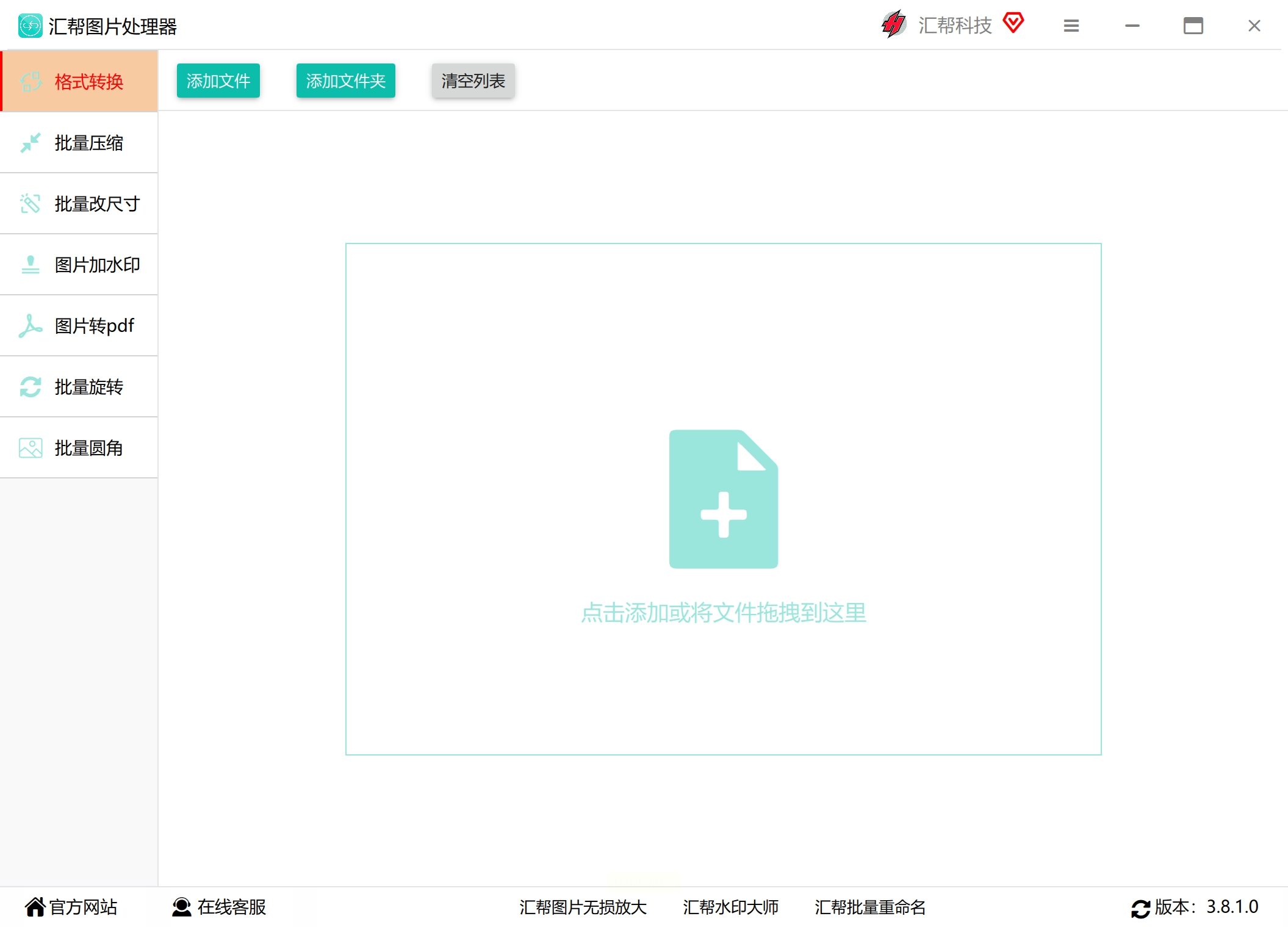
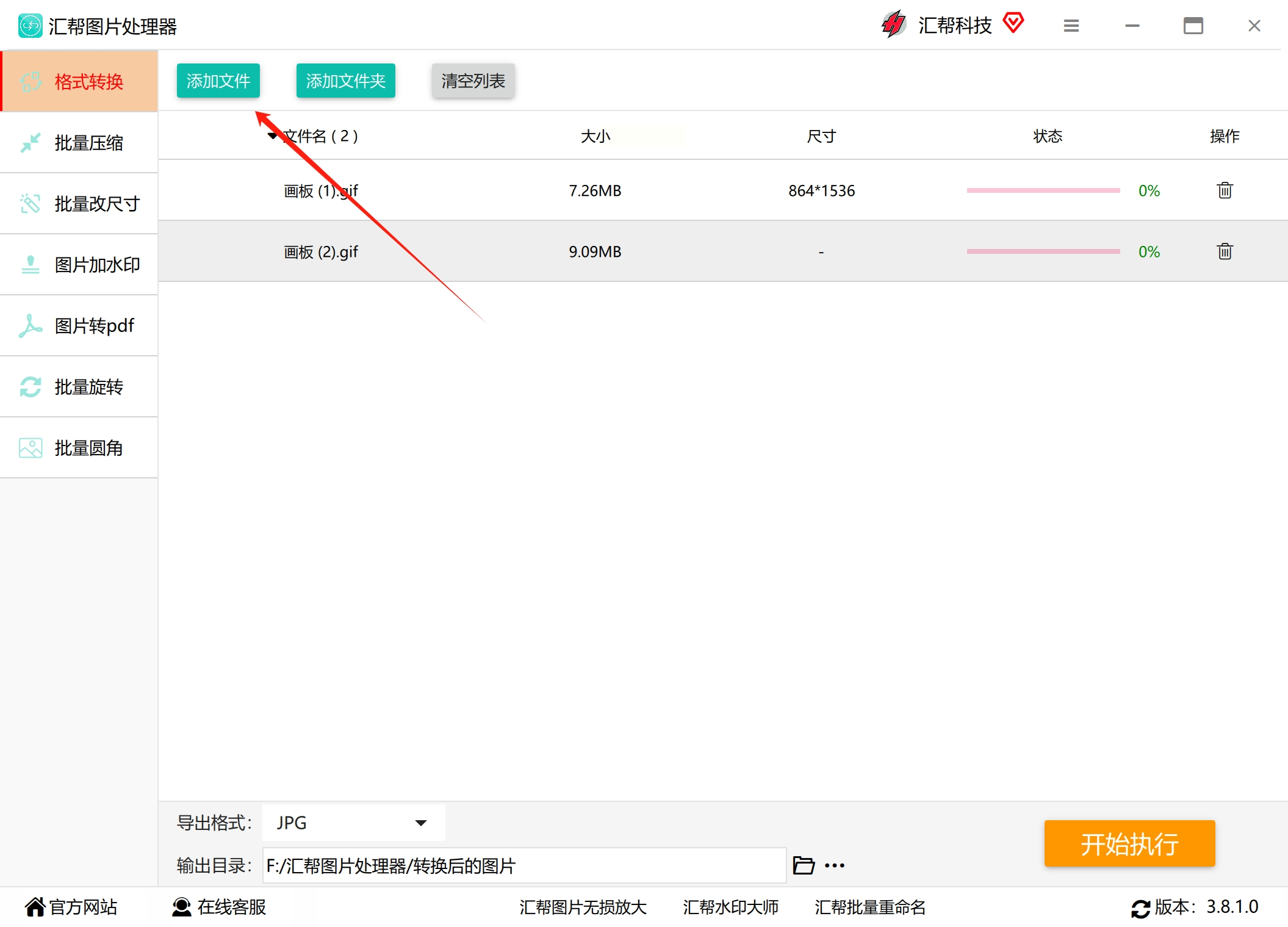
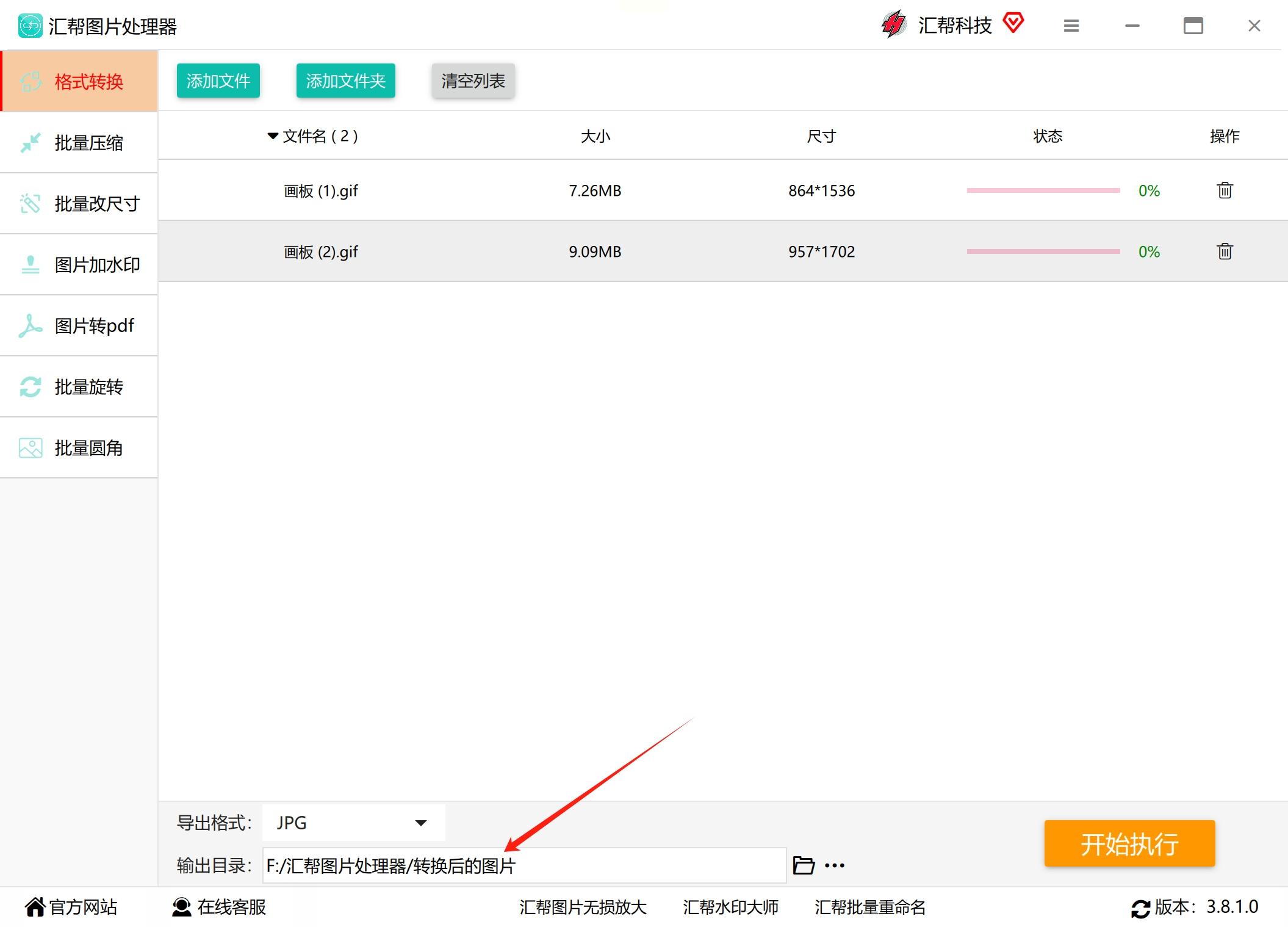
2. 添加GIF文件:点击"添加文件"按钮,在弹出的文件选择窗口中选中你要转换的GIF文件(可以多选批量处理)。添加后文件会显示在列表中。
3. 设置输出格式:在软件底部的"导出格式"处选择"JPG"。你还可以设置图片质量等参数。
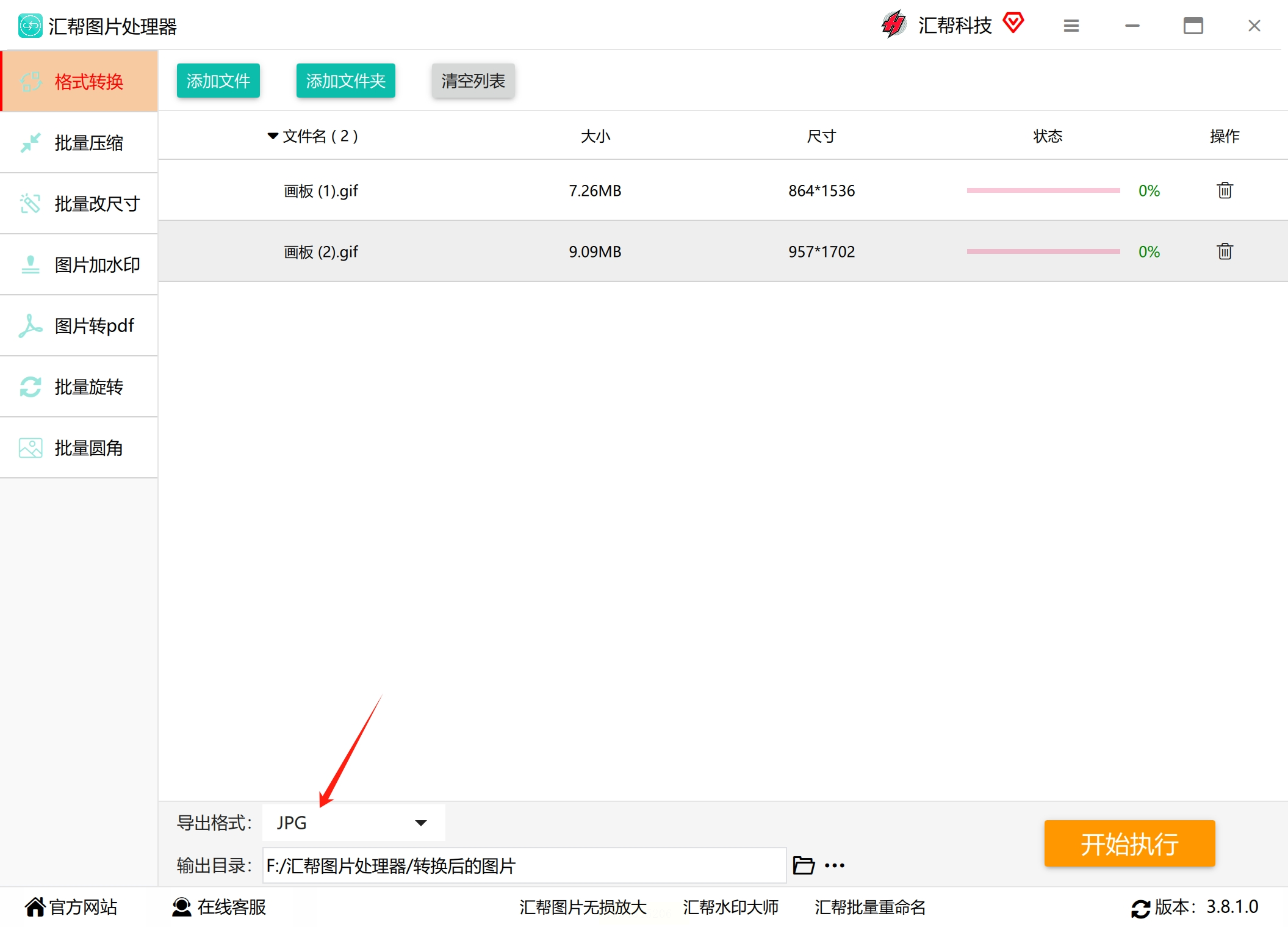
4. 选择输出文件夹:点击"输出目录"旁边的"浏览"按钮,选择一个文件夹来存放转换后的JPG图片。
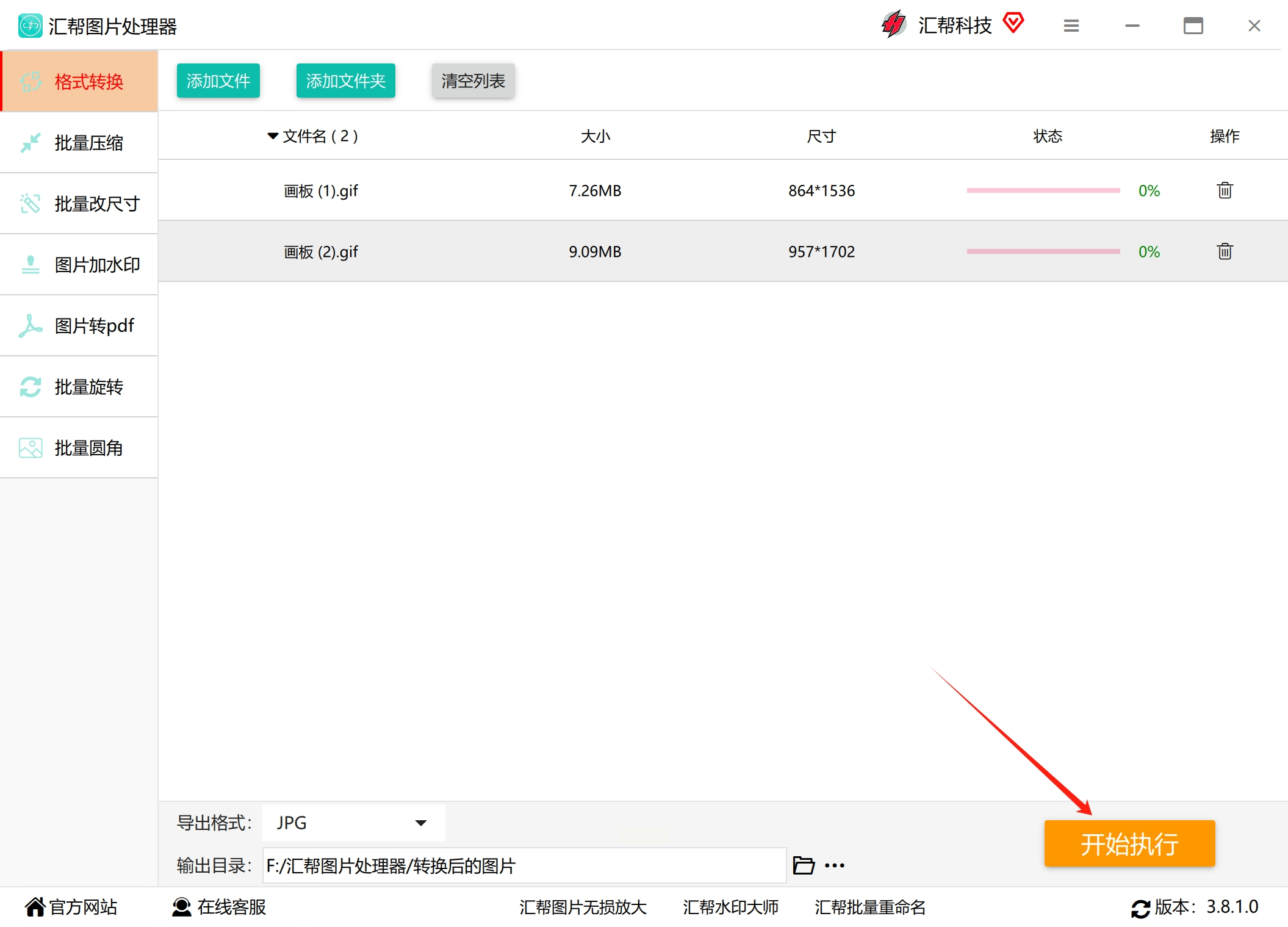
5. 开始转换:确认设置无误后,点击"开始执行"按钮,软件就会开始转换。转换完成后会自动打开输出文件夹,里面会有转换好的JPG文件,每个文件对应GIF的一帧。
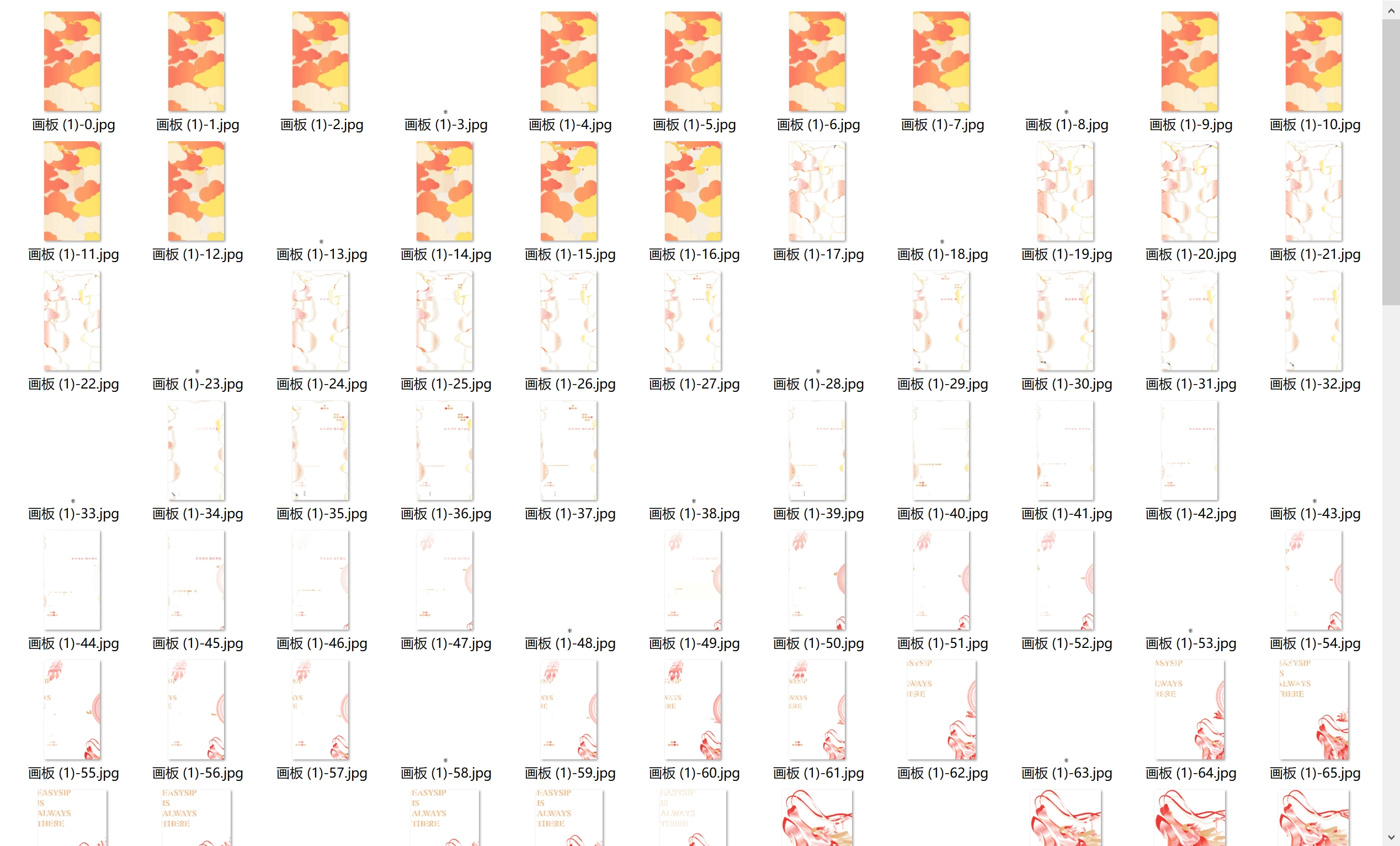
适用场景:适合需要提取GIF所有帧的用户,比如想分析动画每一帧内容,或者想从GIF中提取特定画面。
方法四:使用"小舟视频格式转换器"
如果你需要更精确地控制转换过程,比如只转换GIF的某一段,"小舟视频格式转换器"是个不错的选择。它虽然主要用于视频转换,但处理GIF也很专业。
详细步骤:
1. 打开软件:安装并启动"小舟视频格式转换器",在主界面中找到"GIF转图片"功能并点击进入。
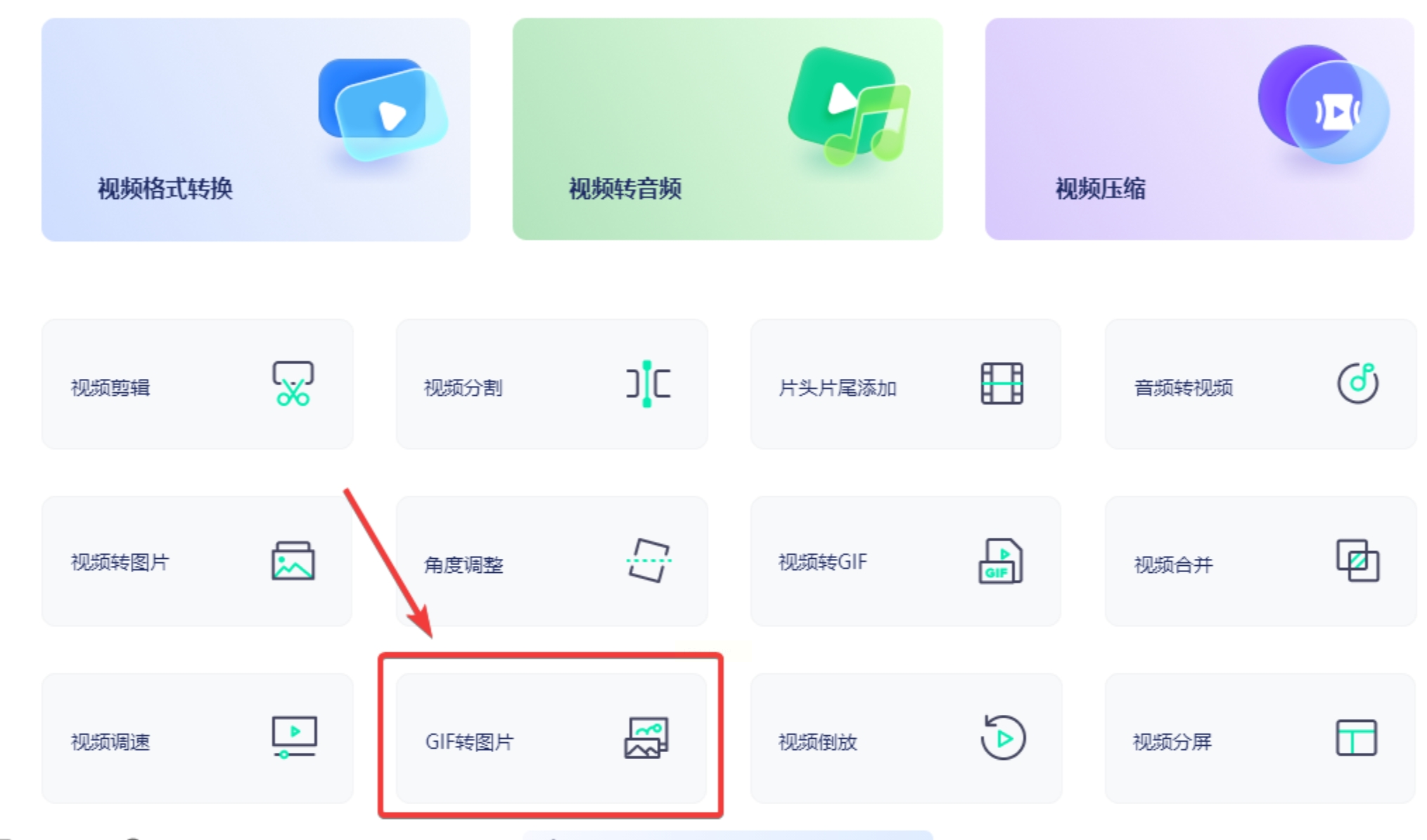
2. 添加GIF文件:点击"添加文件"按钮,选择你要转换的GIF文件。可以一次添加多个文件批量处理。
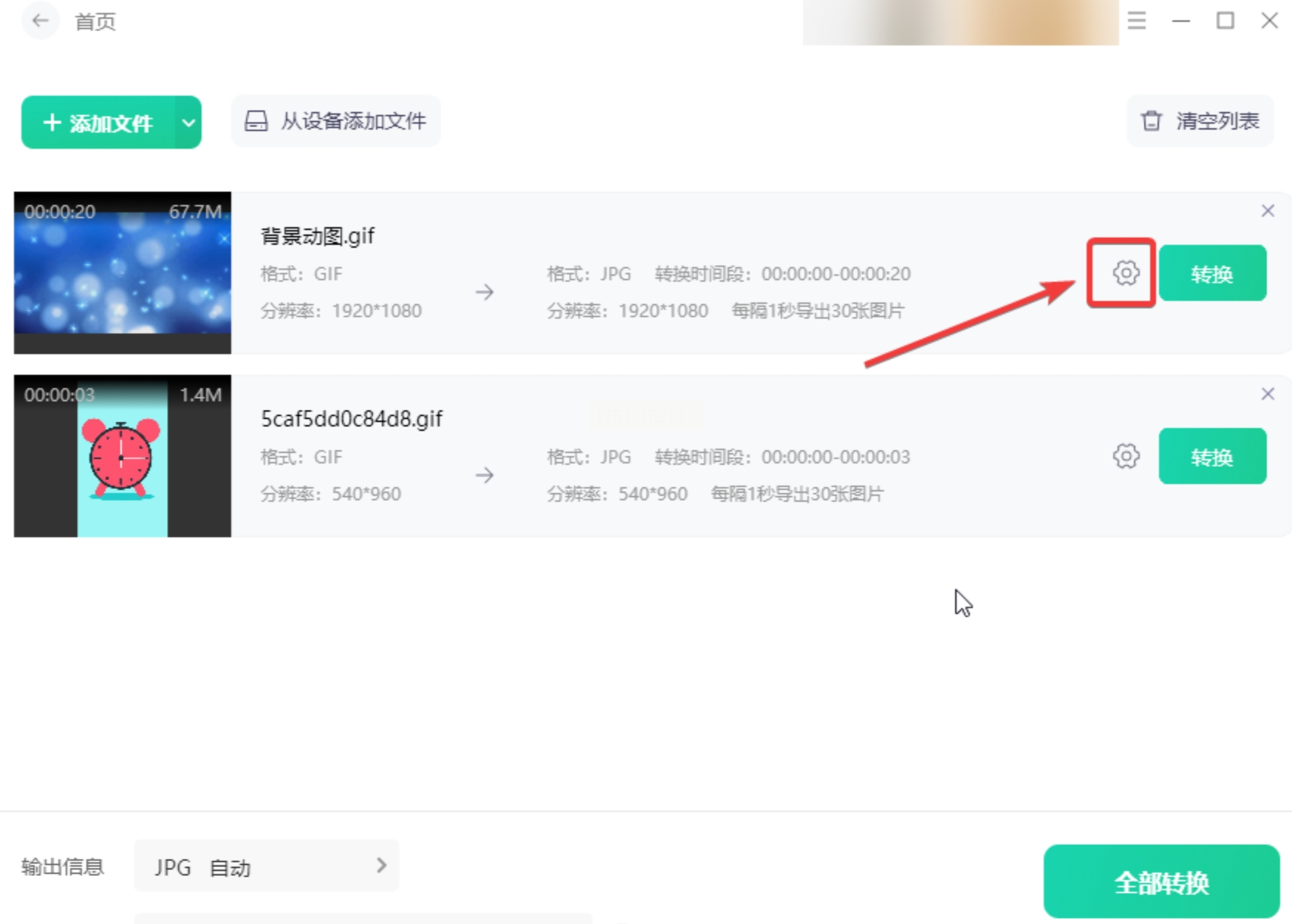
3. 设置时间范围(可选):如果你只想转换GIF的某一段,点击"时间按钮",设置开始时间和结束时间。你还可以设置截图间隔(比如每0.5秒截取一帧)。
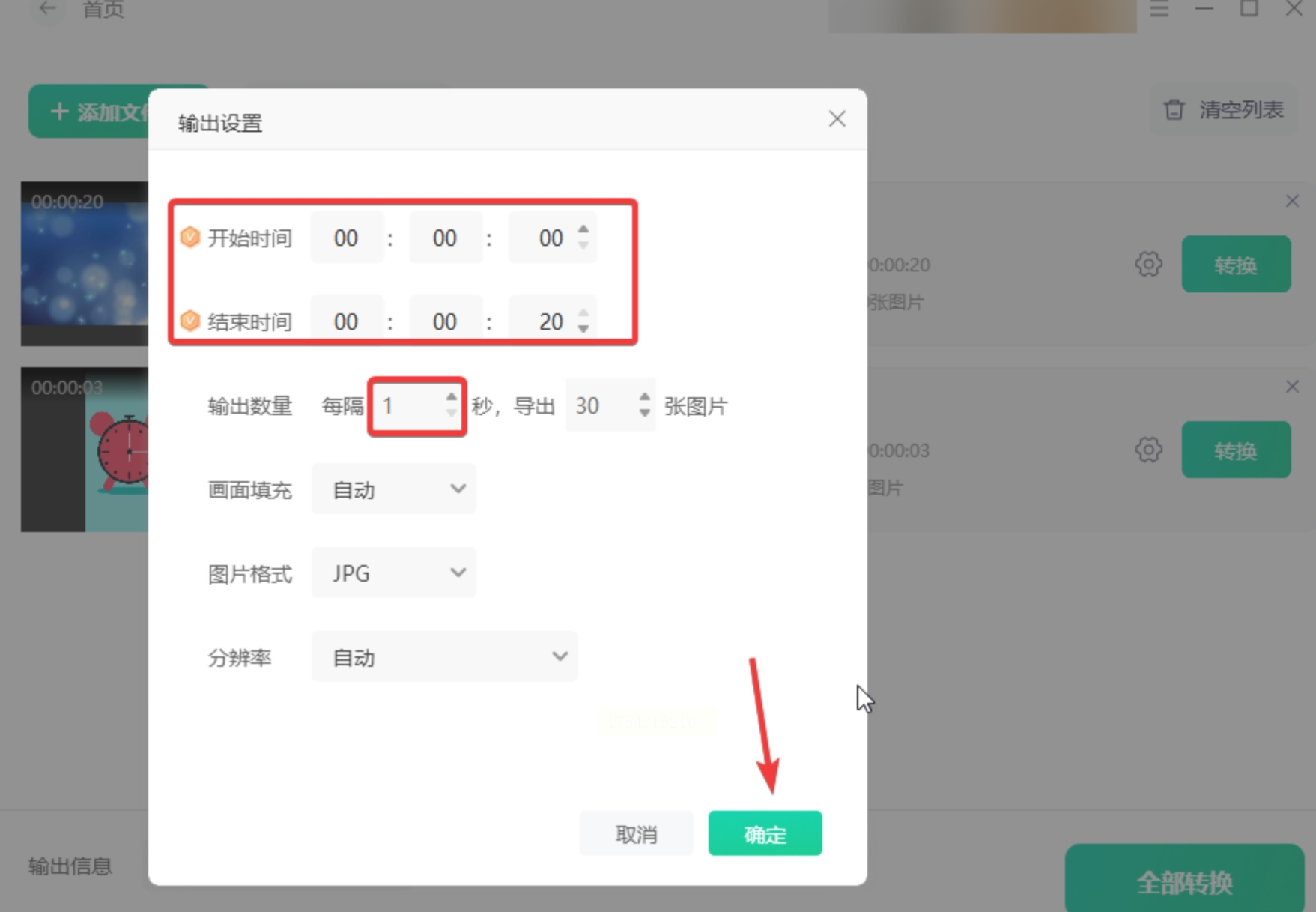
4. 确认输出格式:软件默认输出JPG格式,如有需要可以在设置中更改。确认无误后点击"确定"保存设置。

5. 开始转换:点击"全部转换"按钮开始处理。转换完成后,可以在设置的输出文件夹中找到转换好的JPG图片。
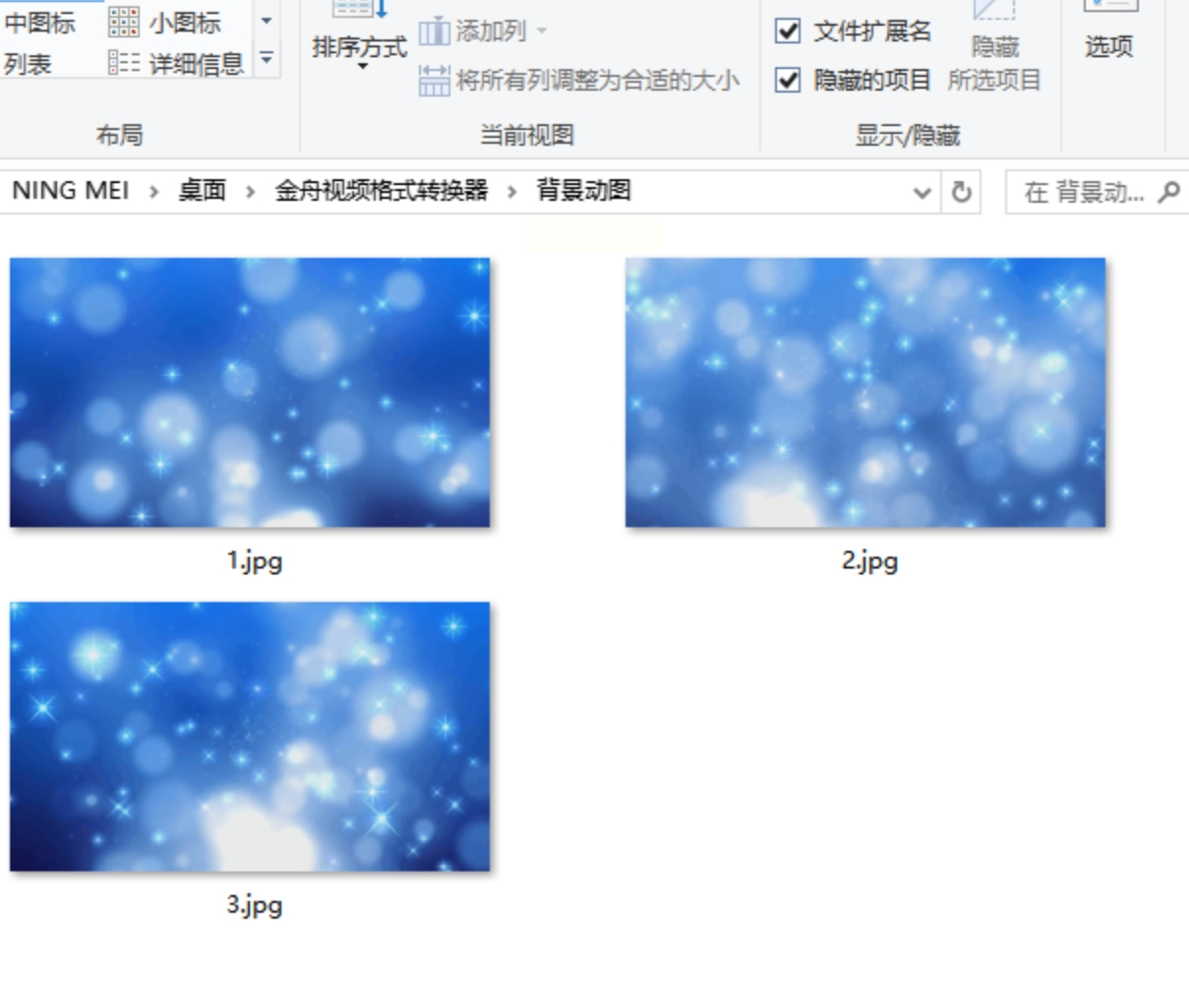
适用场景:适合需要从长GIF中提取特定时间段画面的用户,或者需要精确控制转换过程的专业人士。
实际使用时还要注意以下几点:
- 图片质量:JPG是有损压缩格式,转换时要注意保存质量。一般质量设置在80%-90%就能在文件大小和画质间取得良好平衡。
- 透明背景:GIF支持透明背景,但JPG不支持。如果原GIF有透明部分,转换成JPG后会变成白色背景。这种情况下可以考虑保存为PNG格式。
- 文件大小:GIF转JPG后文件大小可能会有显著变化,通常JPG会比GIF小(特别是色彩丰富的图片),但有时也可能更大(对于色彩简单的图片)。
- 批量处理:如果需要转换大量GIF文件,建议使用方法三或方法四的批量处理功能,能节省大量时间。
希望这篇文章能帮你解决GIF转JPG的问题!如果你在转换过程中遇到任何困难,或者有更好的方法推荐,欢迎在评论区留言分享。
