

大家平时处理图片时,可能会遇到TIFF格式用起来不方便的情况,比如文件太大传不了、网页打不开等等。这时候把TIFF转成JPG就很有必要啦,JPG文件小、兼容性好,发朋友圈、传文件都方便。下面给大家分享几个不用安装软件或者简单操作就能搞定的方法,都是亲测能用的,放心看~
运行环境要求
- 硬件环境:Windows电脑(必须是Windows,mac系统别想了),内存至少4G,硬盘留100MB以上空间。
- 软件环境:Windows 10/11系统,浏览器用Windows自带的Edge或者Chrome(最新版最好)。
工具一:Windows照片查看器(系统自带,不用额外下载)
1. 找到要转换的TIFF图片,直接双击打开(默认是用“照片”软件打开)。
2. 打开后,在图片右上角点三个点(···),或者按键盘Ctrl+S,会弹出“另存为”窗口。
3. 在窗口里选“JPG”格式(有的版本可能显示“图片格式”,选JPEG就行),可以改文件名,然后点保存。这样就搞定啦,原图会保留,新的JPG文件就在旁边生成。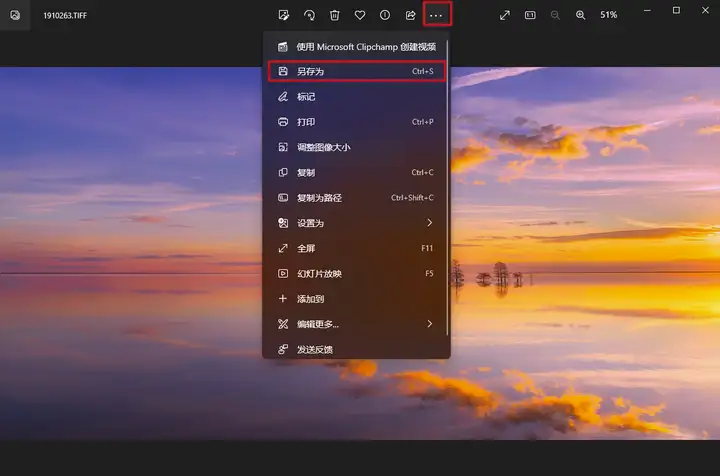
工具二:汇帮图片处理器(安全可靠,支持批量转换)
软件名称:汇帮图片处理器
下载地址:https://www.huibang168.com/download/XwByxR1noPx3
汇帮图片处理器是专门做图片处理的,用它转换格式超方便!而且所有数据都只在本地处理,不会上传到网上,你的图片内容绝对安全,不用担心隐私泄露哦~
1. 先打开软件,左边菜单点“格式转换”,右边可以点“添加文件”或者直接把图片拖进去(文件多也能一起转,支持批量)。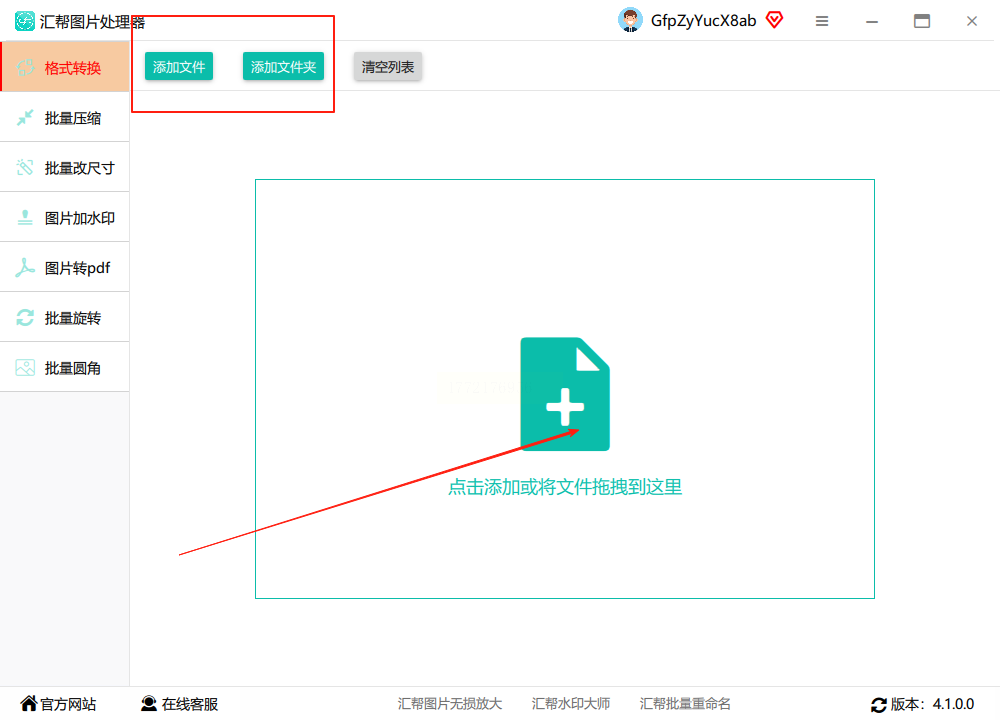
2. 图片上传后,下面会显示“导出格式”,你下拉菜单选“JPG”就好(还有别的格式比如PNG、GIF也能选,但这里我们要转JPG)。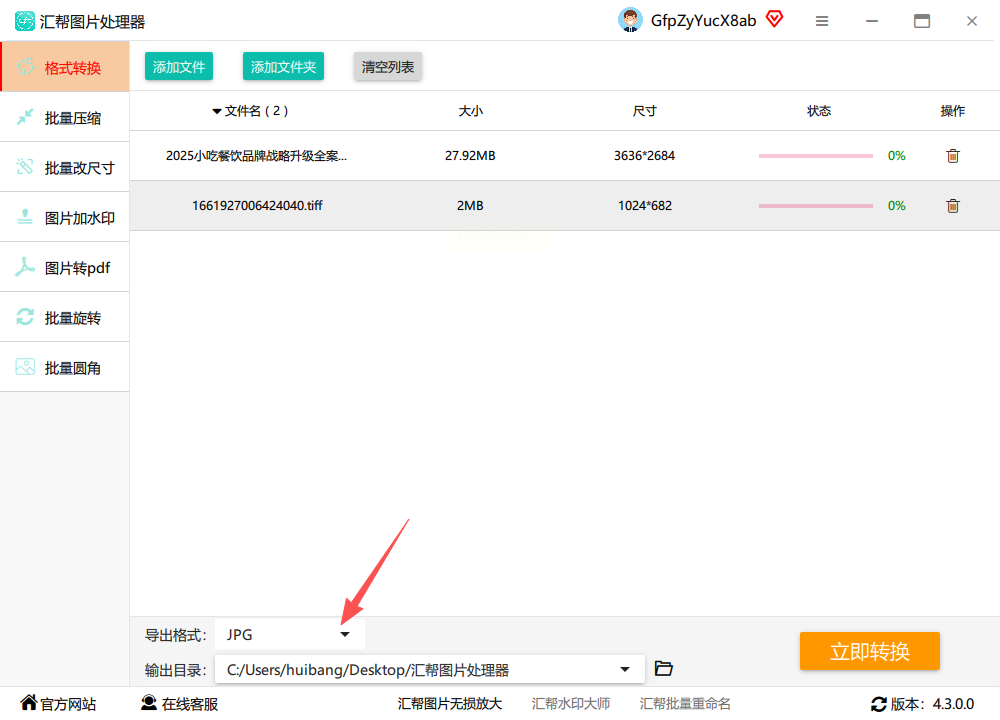
3. 可以自己选输出到哪个文件夹,最后点“立即转换”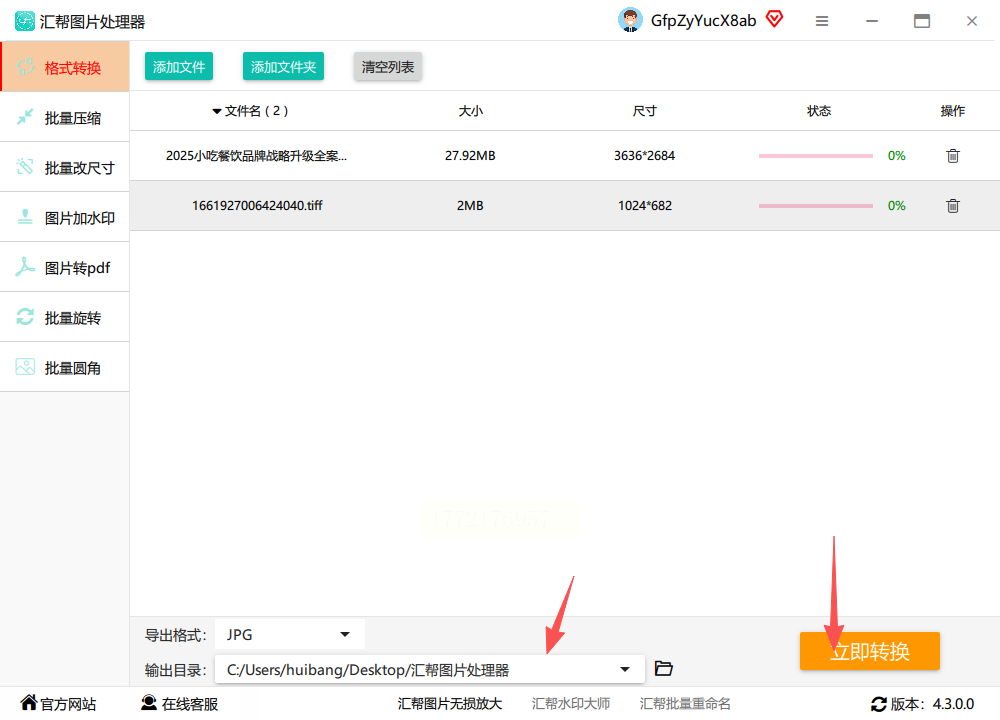 等一会儿就能看到新生成的JPG文件了,原图还在,这点超贴心。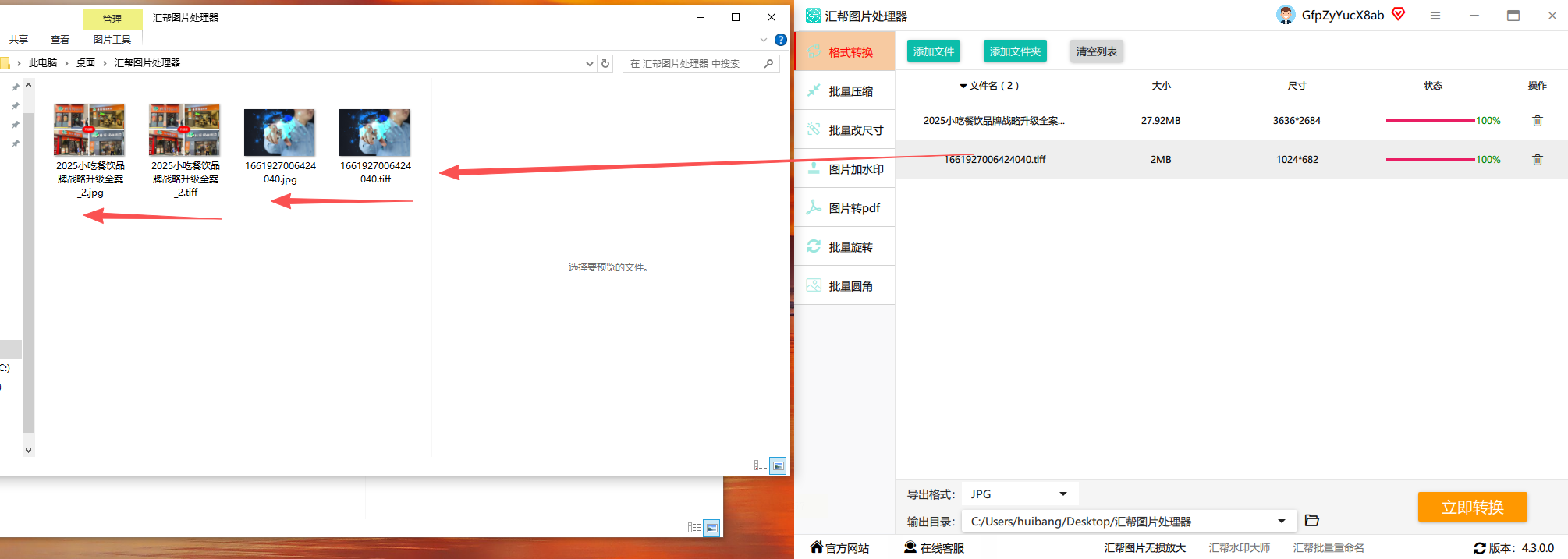
工具三:Convertio(在线转换工具,适合单文件)
1. 打开这个网站(注意别点错网站,直接搜Convertio官网就行),点“选择文件”,找到要转的TIFF图片。
2. 在“Convert to”那里选“JPG”,然后点“Convert”按钮开始转换。
3. 等它处理完,点“Download”下载转换好的JPG,直接保存到电脑。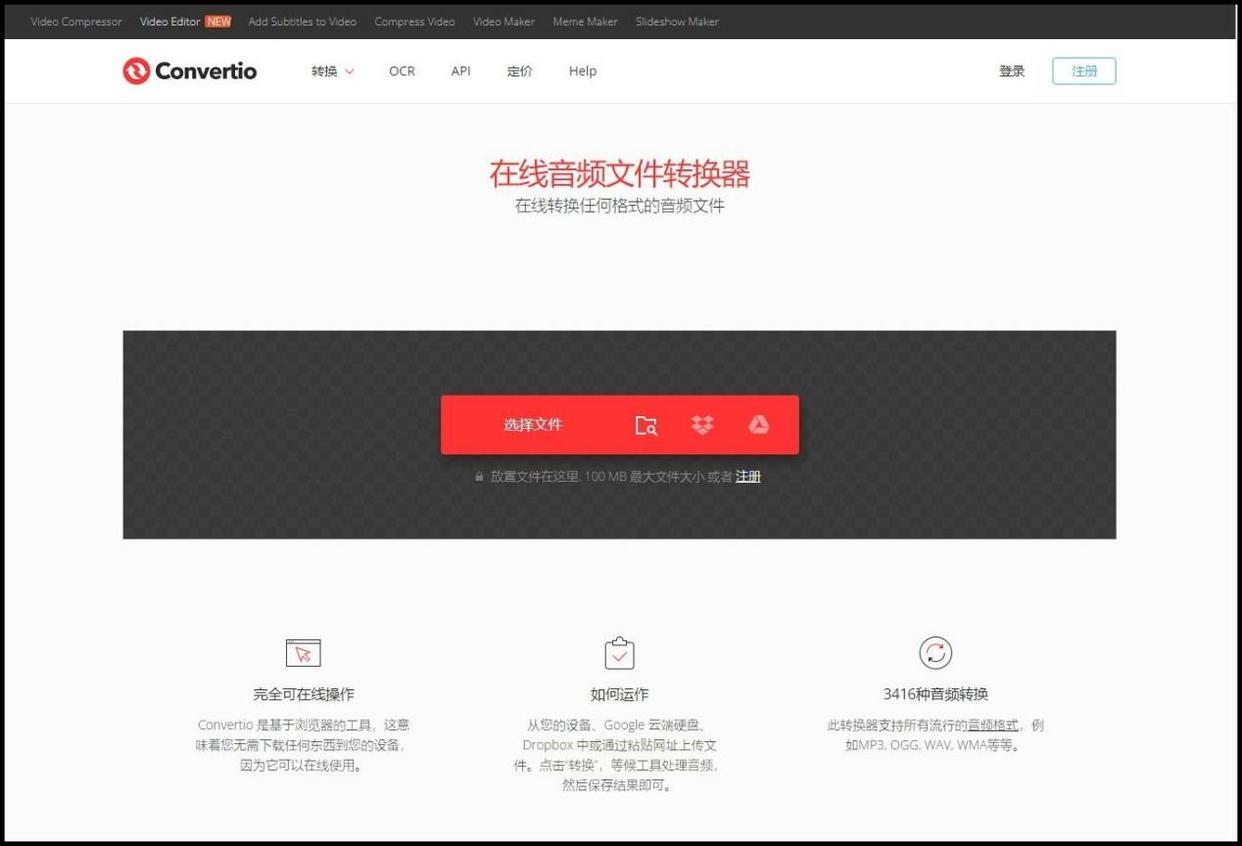
工具四:极速HEIC转换器(简单快捷,适合手机和电脑)
1. 打开软件(需要先安装,不过安装包很小),直接把TIFF图片拖到界面里。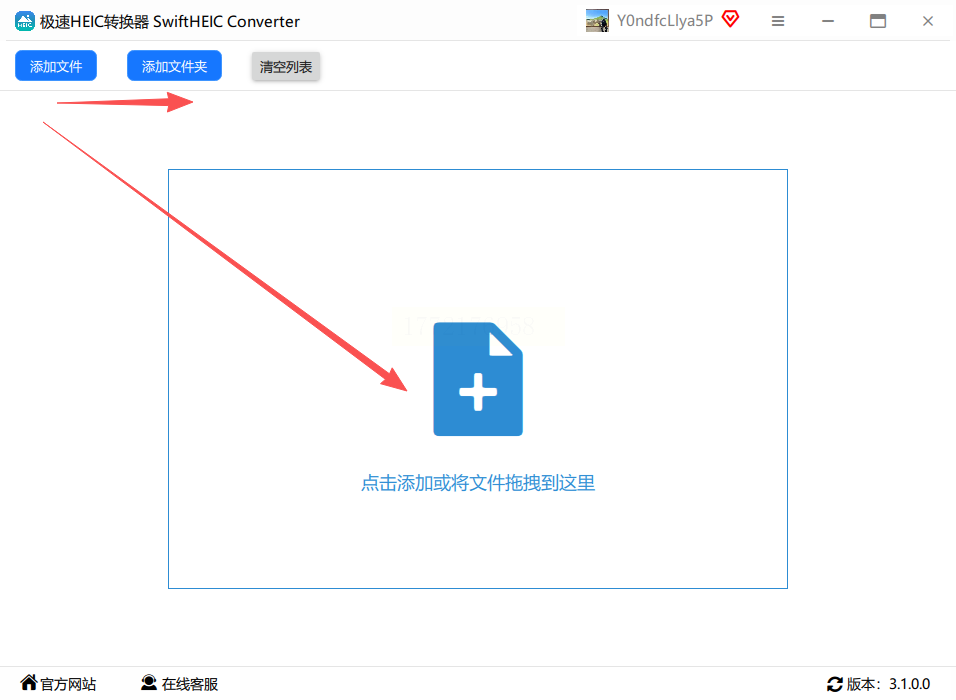
2. 下面有个“导出格式”的下拉框,选“JPG”。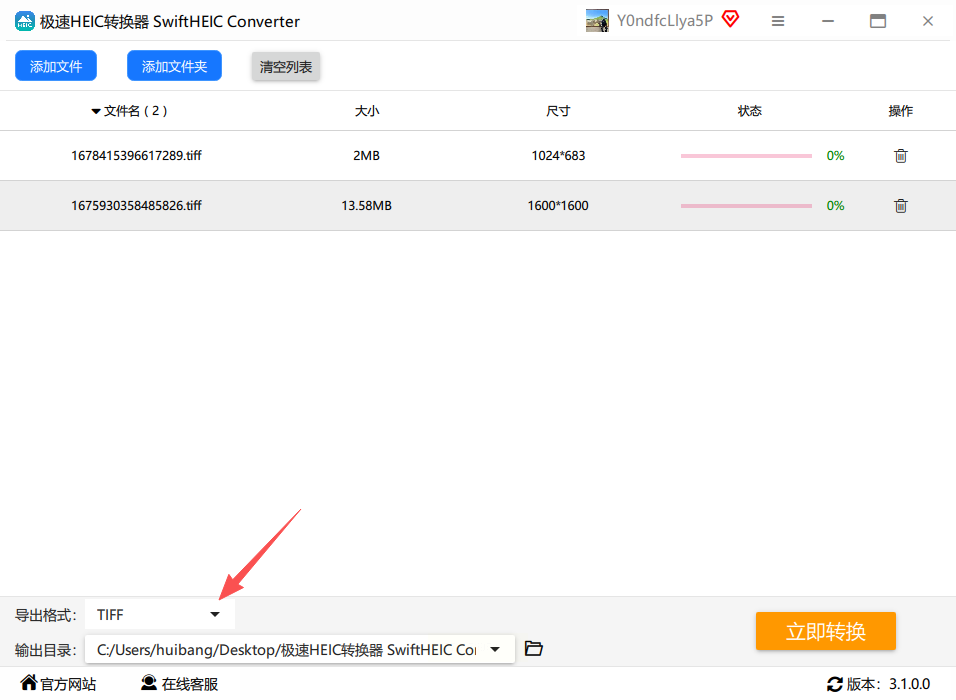
3. 可以改输出路径,然后点“转换”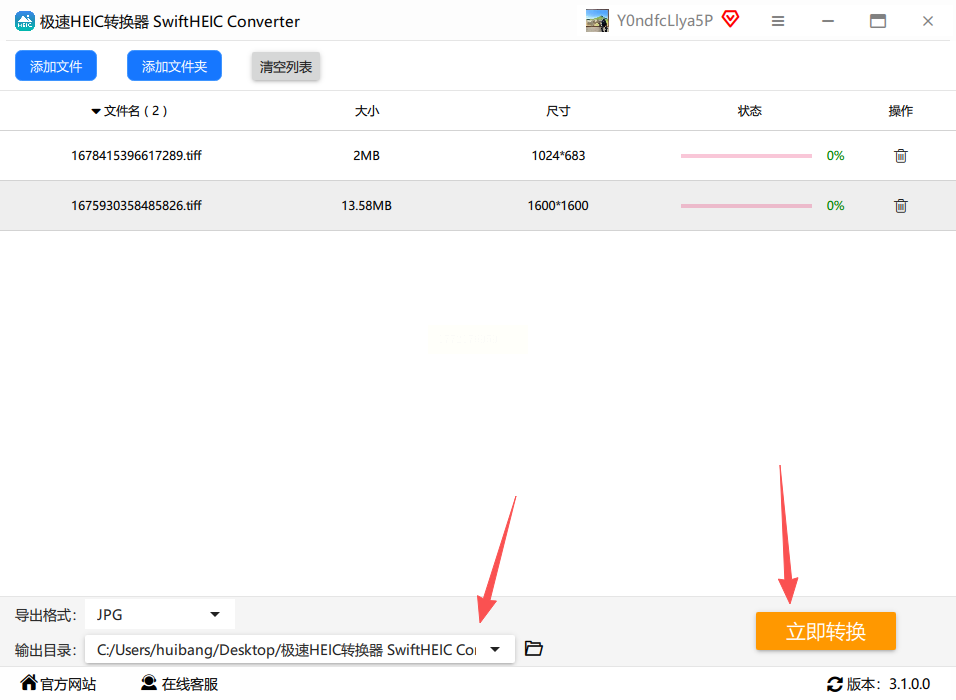 很快就好了,转换完会自动备份原图,不怕出错。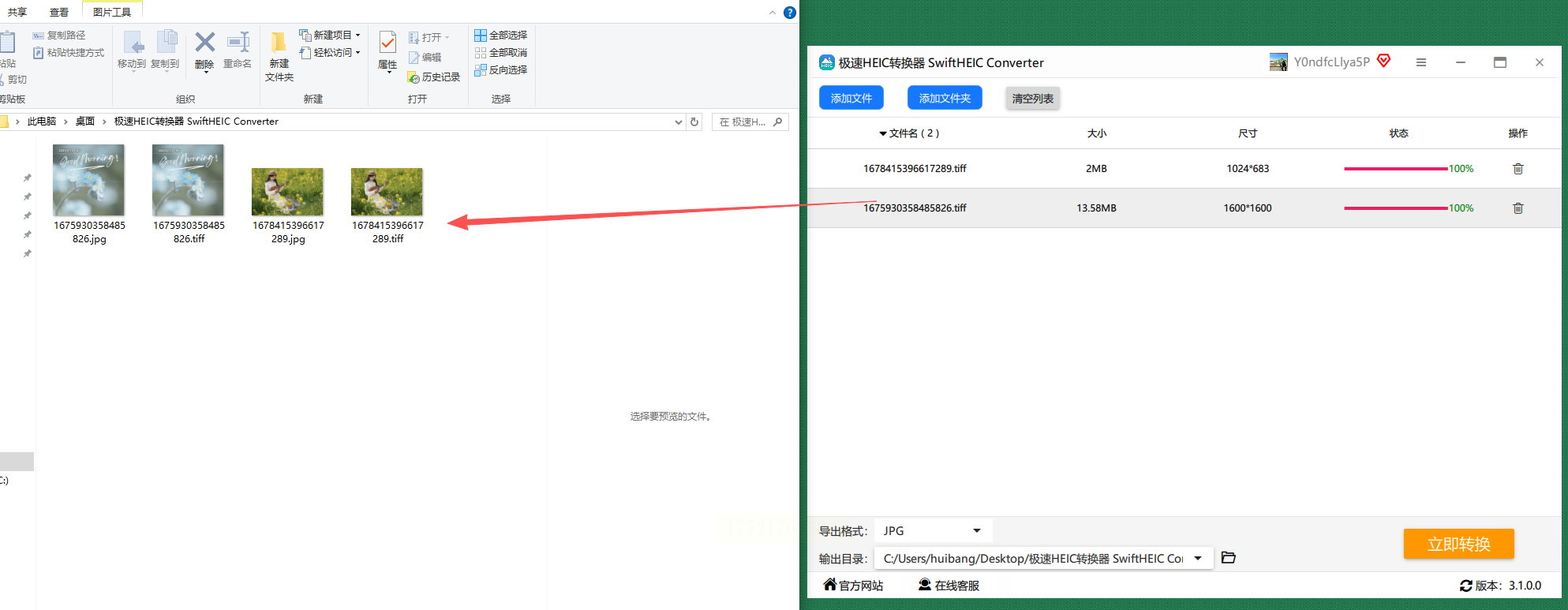
工具五:美图秀秀(手机/电脑都能用,带预览)
1. 右键点图片,选“打开方式-美图秀秀”(如果没装的话得先装,不过现在手机端也有)。
2. 打开后点右上角“保存”,然后在弹出的窗口里选“格式”为JPG,还能改画质(默认就行),最后点保存,就得到新的JPG文件啦。
工具六:图片助手(适合电脑小白,操作简单)
1. 打开软件,左边菜单选“格式转换”,然后点“添加图片”,把TIFF图片选进来。
2. 在“转换为”那里选“JPG”,点“开始转换”,等进度条走完,去输出文件夹找新文件。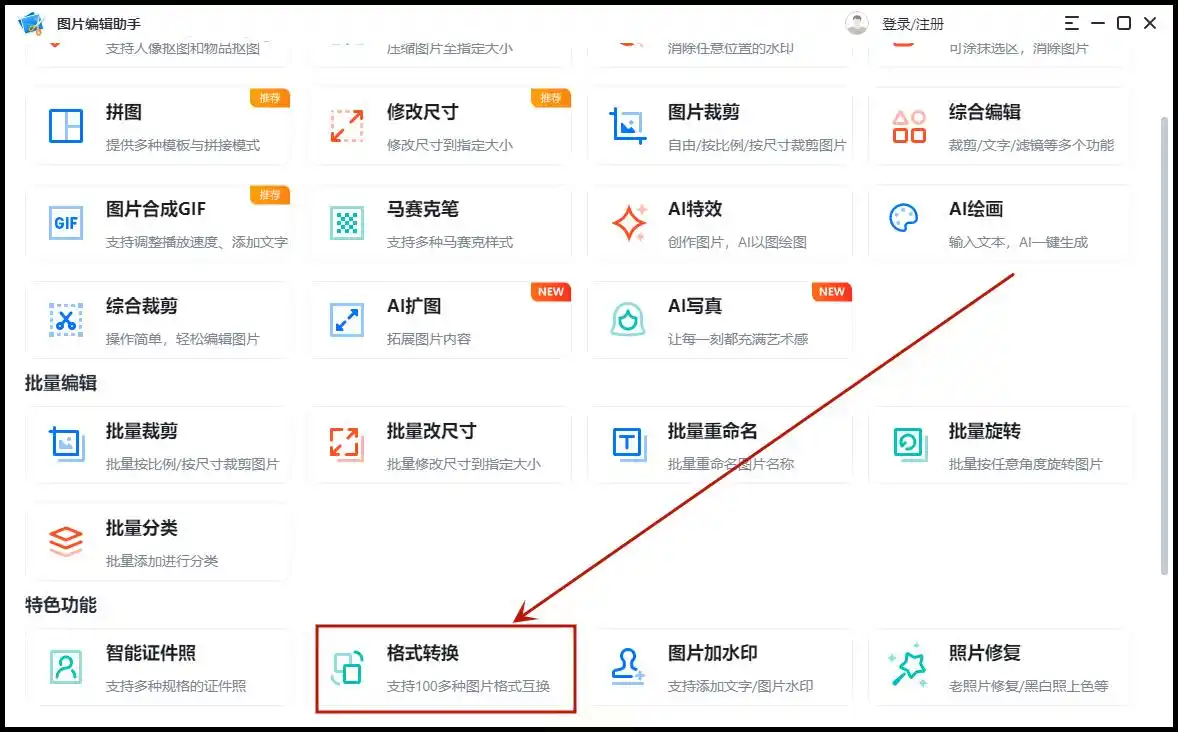
工具七:FastStone Image Viewer(免费轻量,批量转换快)
1. 打开软件,左边点“批量转换”(或者“格式转换”,看界面提示)。
2. 导入要转的TIFF图片(支持批量选多个),然后输出格式选JPG。
3. 可以预览每张图,还能调整压缩质量,最后点“开始转换”,很快就能拿到JPG文件。
注意事项
- 转换前记得备份原图,万一不满意还有得改。
- 汇帮图片处理器支持批量转换,要转很多图的时候用它最方便,而且安全可靠,不用怕文件泄露。
- 如果用在线工具,注意别在不安全的网站上转换敏感图片,选Convertio这类大平台更放心。
这些方法基本能解决大部分TIFF转JPG的问题啦,根据自己的情况选工具就行~比如系统自带的照片工具最省事,汇帮图片处理器适合批量和安全要求高的场景,在线工具适合临时转一两个图。转换的时候注意选JPG格式,别选错了。如果转换后发现画质太糊,可能是压缩率太高,下次可以调一下输出参数,比如选“高质量”,这样效果会更好。操作步骤都很简单,跟着点几下就能搞定,快去试试吧~
