

文件夹里的文件名要一个个复制到Excel?这事儿我干过。那会儿公司要整理一批产品图,三百多个文件,我愣是对着屏幕敲了一下午。手酸眼花不说,还漏了十几个。后来学乖了,开始琢磨各种批量提取的路子。今天就把我试过的5种方案掏出来聊聊——有好用的,也有踩坑的,你按自己情况挑。
 先说清楚:不管用哪种方法,原始文件都不会丢,只是把名字“抄”一份出来。
汇帮文件名提取器
。界面干净,操作就四步,关键是——它把提取和导出揉在一起了,不用你来回倒腾。
第一步,打开软件,找到“文件名提取”
装好之后双击图标。左侧菜单栏里有一排功能,别管其他的,直接点【文件名提取】。点完就进到工作区了,整挺好。
 第二步,把文件拖进去
这软件支持拖拽——对,就是那种“一把全选、鼠标一甩”的操作。右侧面板会列出可提取的字段:文件名、后缀名、大小、创建时间……你要啥就勾啥,灵活得很。
 第三步,选导出格式
看到底部“导出格式”那一栏没?三个选项:Excel、TXT、Word。咱们的目标是把文件名放到Excel里,所以选【Excel】。别选错了哈。
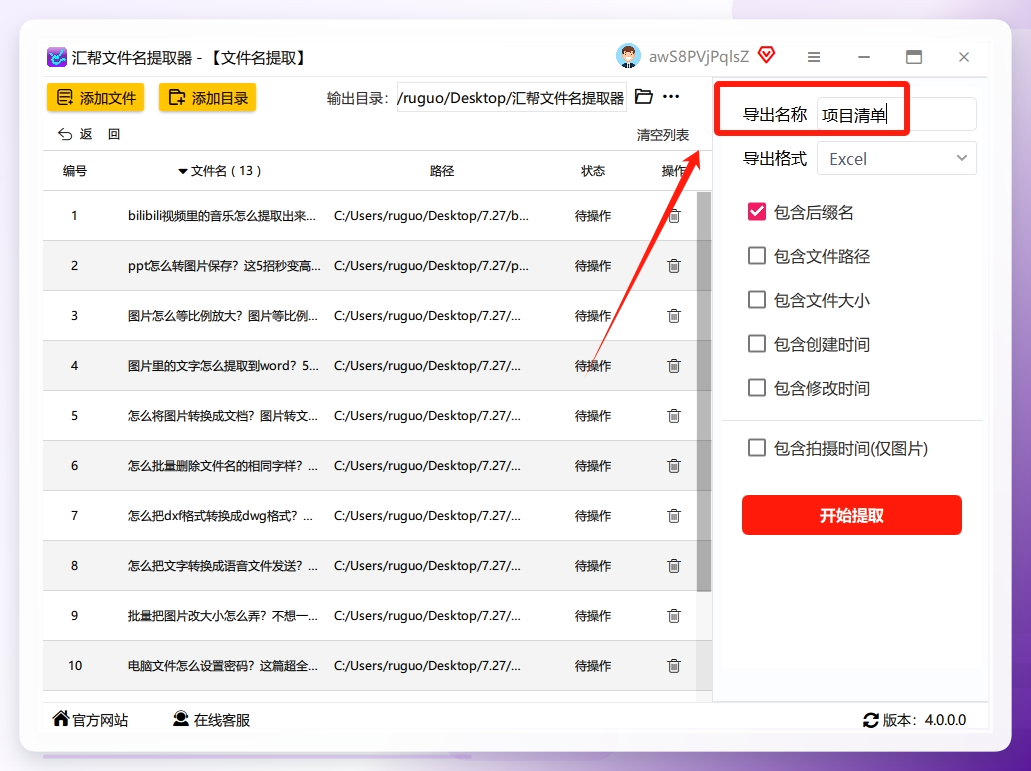
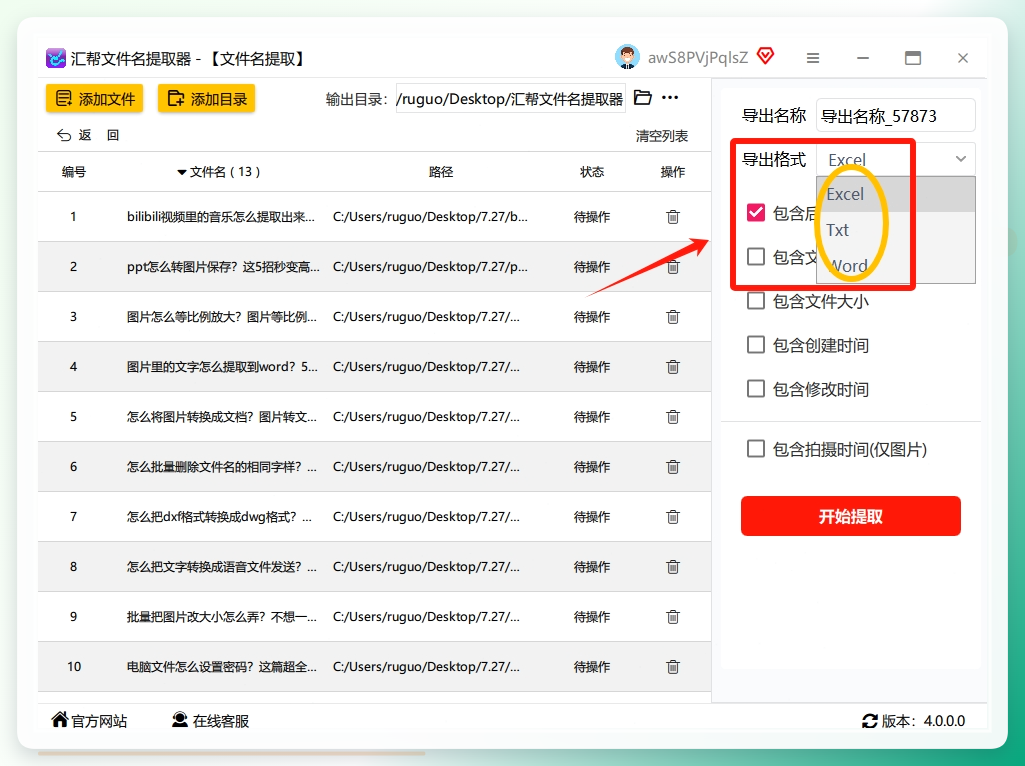 第四步,起名、点按钮、收工
在“导出名称”那里给文件取个名,比如“产品清单”或者“四月整理”。然后点【开始提取】。等个几秒钟——真的就几秒——桌面就会多出一个Excel文件。
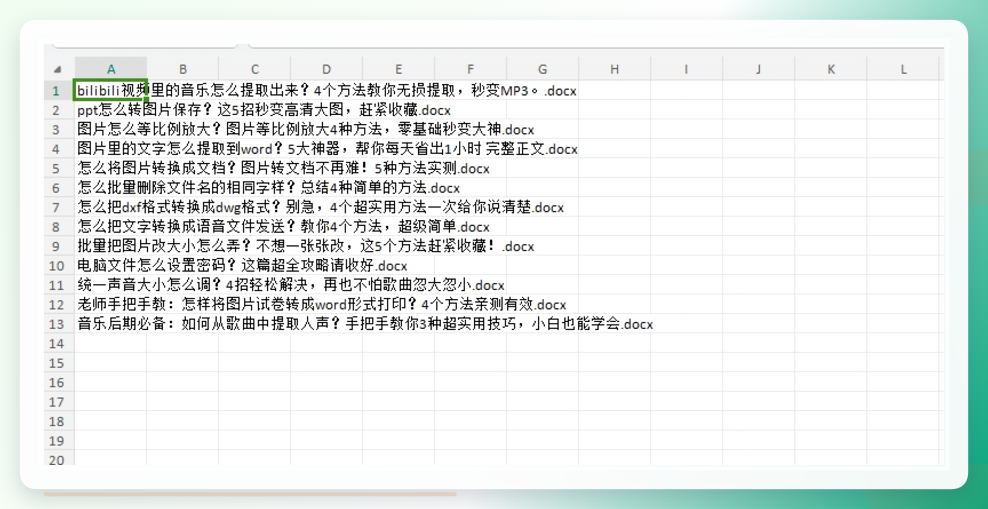
 打开一看,所有文件名整整齐齐排在第一列,一个不多一个不少。
 ## 智能文件命名大师
第二个工具功能也不少,但操作路径稍微绕一点。
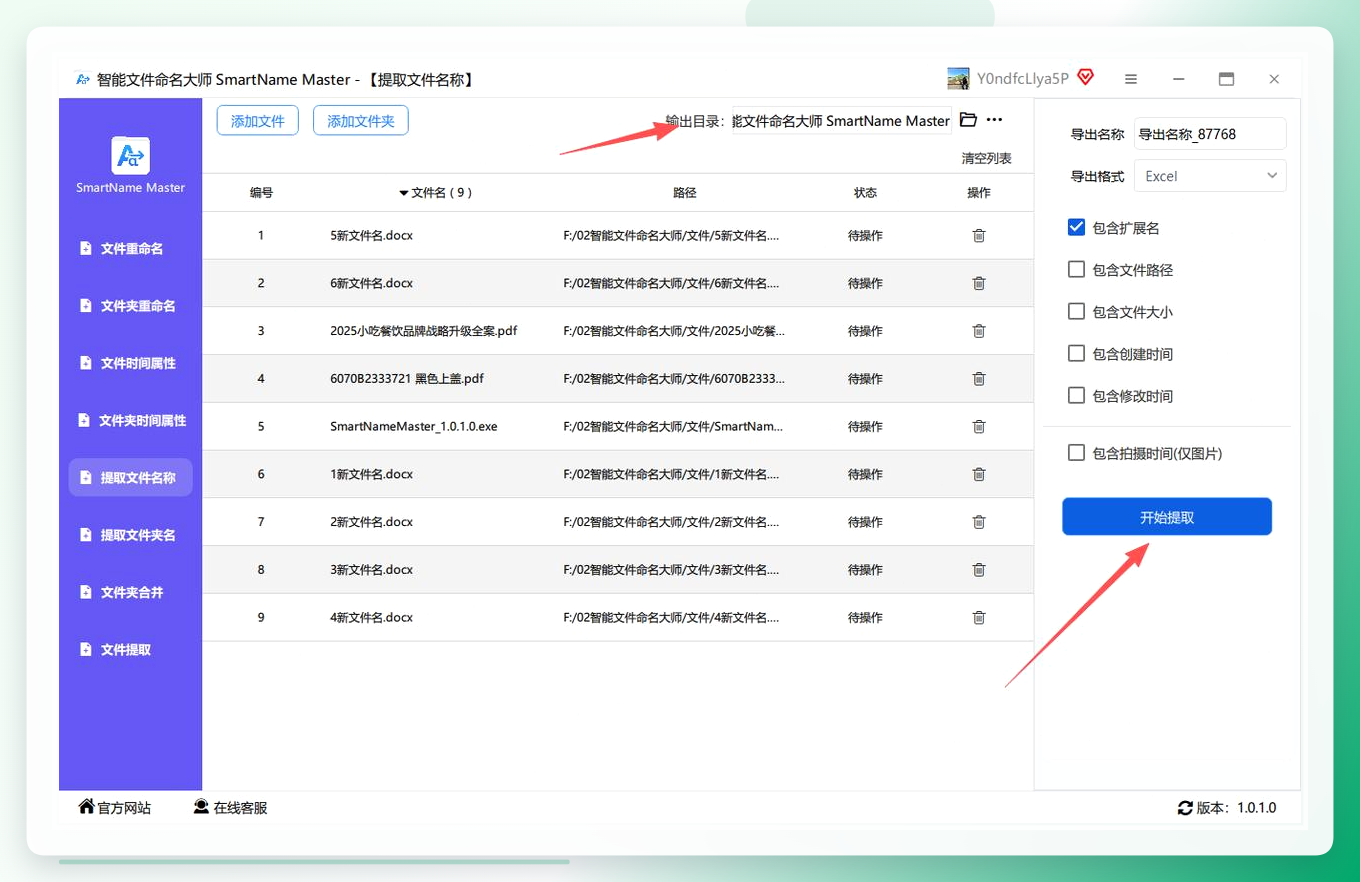
打开软件后,点【文件名提取】进入操作区。
导入文件有两种方式:简单拖放——直接从文件夹里把文件拽到中间的导入区;文件夹扫描——如果文件散落在多个磁盘,就点左侧的【添加文件夹】,一个个选。
 右侧面板会列出可提取的信息项。
导出设置里选Excel格式,设好路径和文件名,点【开始提取】就行。
 生成之后记得打开核对一遍。我有次忘了检查,结果发现漏了一个子文件夹——所以这一步别省。
 ## Everything
这软件本来是搜文件的,但它的导出功能拿来提取文件名也挺顺手。
操作就四步:
① 打开Everything。
② 在搜索框里输入目标文件夹的路径。
③ Ctrl+A全选搜索结果。
④ 点菜单栏的 File(文件)→ Export(导出) ,存成TXT或CSV。
然后拿Excel打开那个文件就行了。
VBA宏代码法
这个方法适合对Excel有点底子的人。不用装任何额外软件,Excel自己就能干。
按【Alt+F11】调出VBA编辑器,点【插入】→【模块】。然后把下面这段代码粘进去——记得把路径改成你自己的:
Sub 提取文件名()
Dim 路径 As String
Dim 文件名 As String
Dim 行号 As Integer

路径 = "C:\你的文件夹路径"
文件名 = Dir(路径 & "*.*")
行号 = 1

Do While 文件名 <> ""
Cells(行号, 1) = 文件名
文件名 = Dir
行号 = 行号 + 1
Loop
End Sub
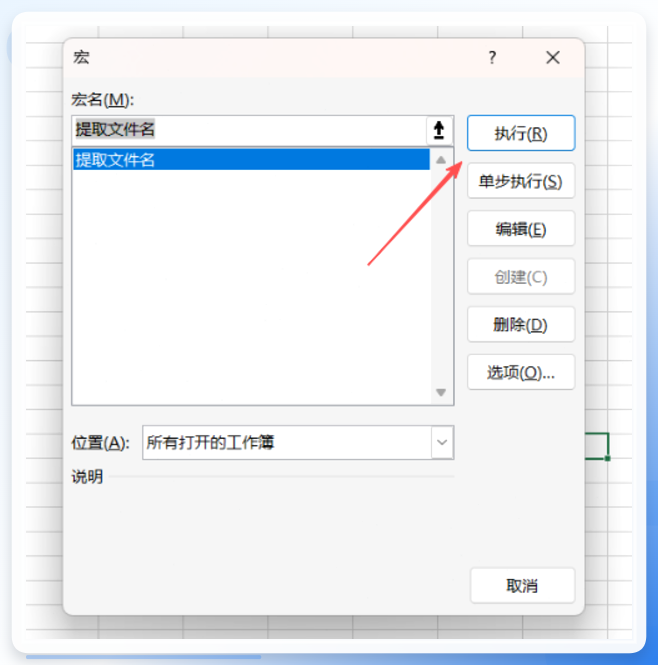
关掉编辑器,回到Excel,按【Alt+F8】打开宏窗口,点“执行”。几秒后文件名就出现在A列了。
 ## 复制路径法
最后这个,纯手工,但胜在不用装东西。适合文件不多的情况。
把所有文件放在一个文件夹里,Ctrl+A全选。然后按住Shift键不放,右键点击选中的文件——菜单里会多出一个【复制文件地址】的选项,点它。
打开Excel,在A列粘贴。这时候你看到的是一长串完整路径。
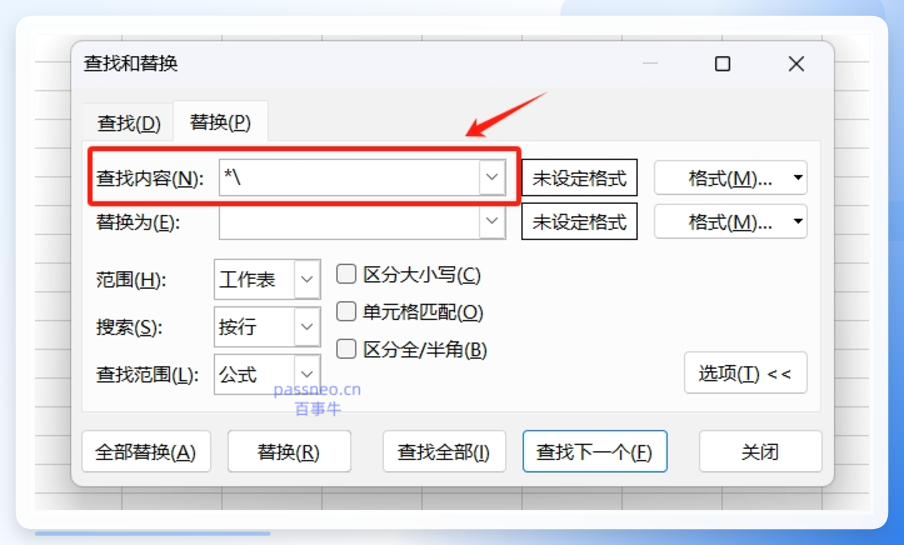
接着选中A列,Ctrl+H打开查找和替换,在“查找内容”里输入 *\,替换为留空,点【全部替换】。路径就被删掉了,只剩下文件名。
 ## 几个容易踩的坑
路径里有空格或中文。 VBA那个方法对路径比较敏感,中文文件夹名有时候会出问题,建议先把文件挪到英文路径下再操作。
导出后没检查。 不管用哪种工具,导出完都打开看一眼。我有次导出的Excel里混进了一个临时文件的名字,当时没注意就交上去了,结果被领导问了一嘴。血泪教训。
Everything导出的是全路径。 前面提过了,记得用替换功能清理一下。
别在C盘根目录直接操作。 有些工具对系统盘权限有限制,换个盘符能省不少事。
说在最后
五种方法各有各的脾气:
汇帮文件名提取器胜在流程短、不折腾,拖进去点两下就完事,适合经常要处理这类任务的人。
Everything和VBA适合不想额外装软件的朋友,但得多几步操作。
复制路径法嘛——文件少的时候应急用用还行。
其实吧,工具这东西,顺手就好。我一开始也纠结哪个“更好”,后来发现——能把活儿干完、不出错、下次还想用,那就是适合你的。希望这篇能帮你少走点弯路。有啥问题欢迎留言聊。
