

前两天有个同事跑来问我,说领导让她把项目文件夹里所有文件名整理成一份清单,还得带上每个文件的大小。她打开文件夹一看,三百多个文件,当场就懵了。一个一个复制粘贴?那得弄到下班。
说实话,这种事我以前也干过,手动抄文件名抄到眼花,还容易漏。后来学聪明了,用工具来干,几秒钟的事。今天就把提取文件夹内全部文件名的步骤掰开揉碎讲清楚,顺便把文件大小也一并带上,以后遇到类似任务直接套用就行。
先说个事儿,别觉得提取文件名是个小事。你想想,交接工作的时候,对方问你这个文件夹里都有啥,你总不能让人家自己翻吧?整理资料、上报目录、清理磁盘空间,哪一样不需要一份清晰的文件清单?有了文件名和大小,哪些文件占地方、哪些该备份、哪些可以删,一目了然。
那具体怎么操作?下面分方法来说,第一个方法最省心,也是我平时用得最多的。
提取文件夹内全部文件名的步骤,包含文件内存大小的方法
 ### 方法一:用汇帮文件名提取器,带文件大小一键导出
这个方法适合不想折腾命令、想要可视化操作的朋友。整个过程很直观,跟着点就行。
运行环境要求:Windows 7及以上系统,软件安装包不大,装完就能用。
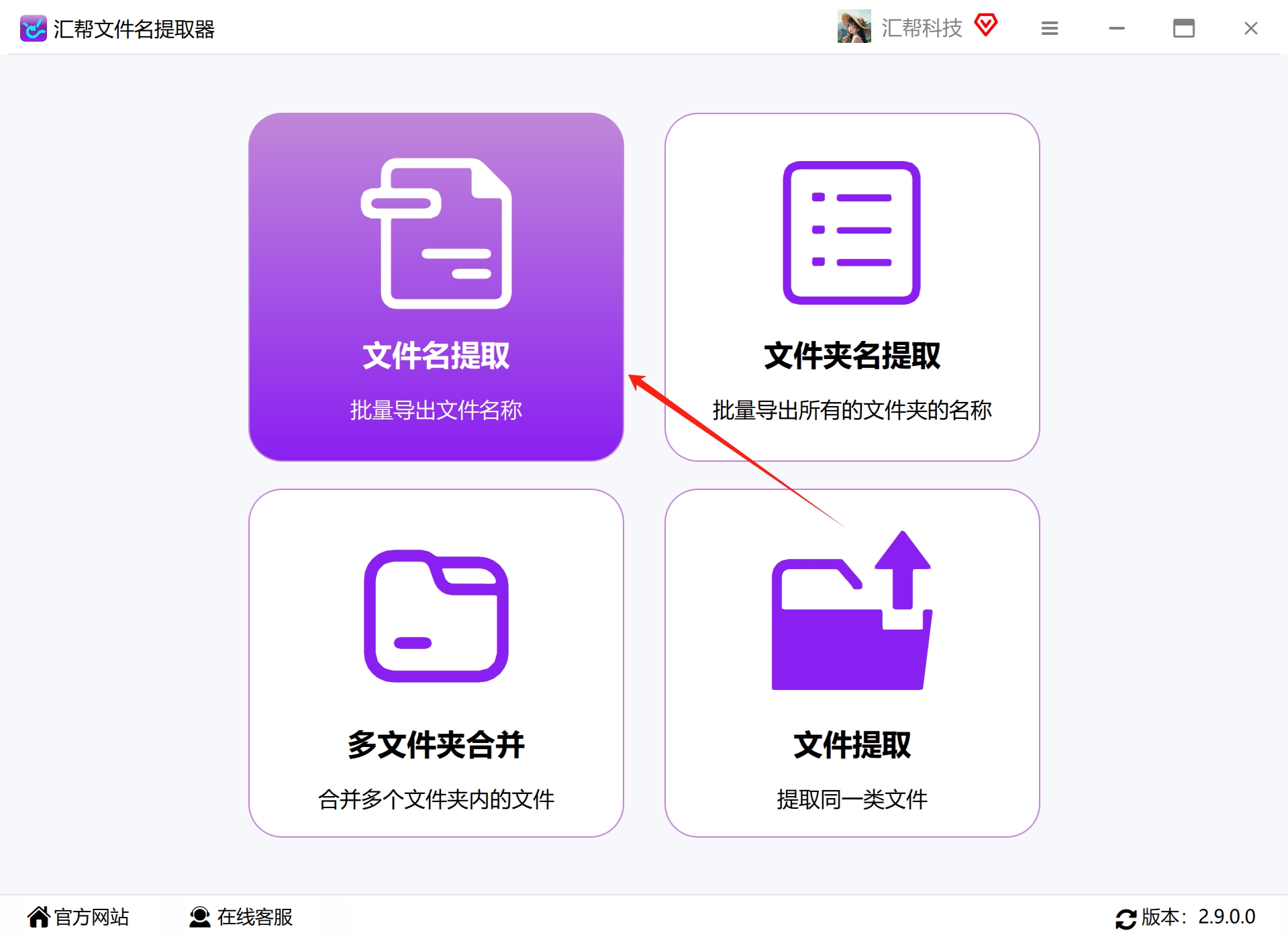
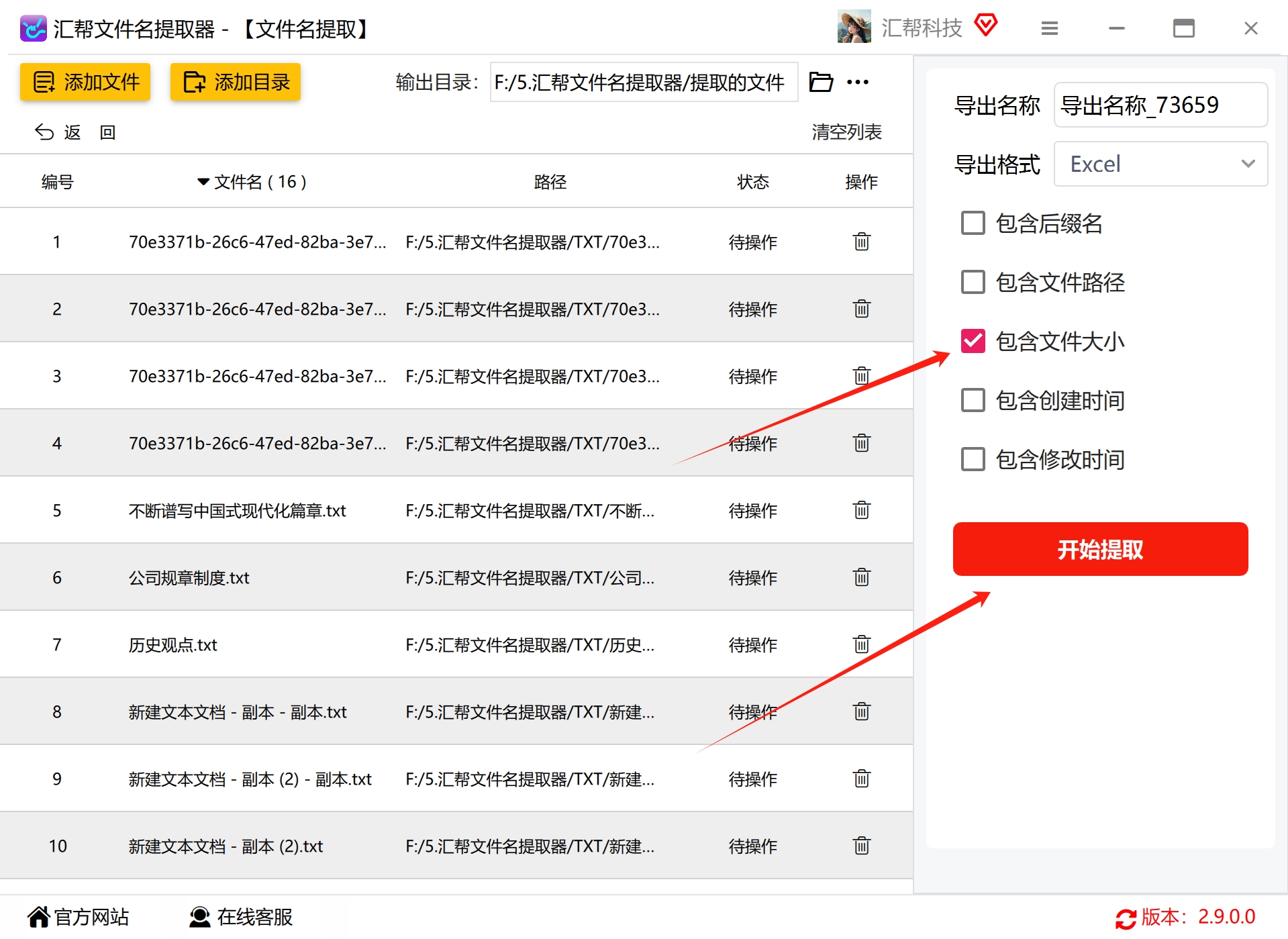
步骤1:下载安装“汇帮文件名提取器”软件,打开后,在界面上选择“文件名提取”功能模块,进入对应操作页面。
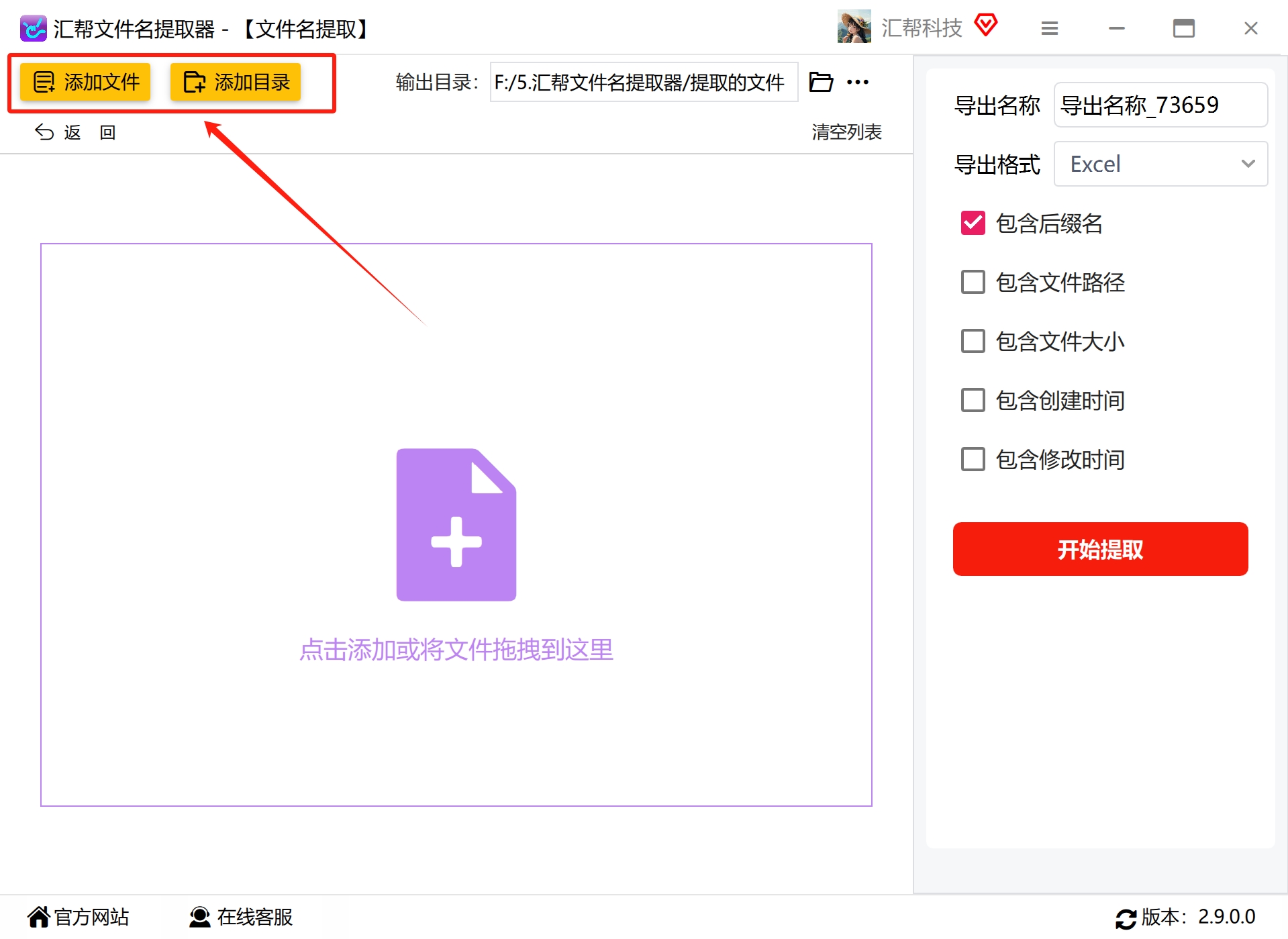
 步骤2:把需要提取文件名的文件全部添加到软件中。也可以点击“添加目录”,将整个包含文件的文件夹导入。支持一次性添加多个文件夹,批量处理效率比较高。
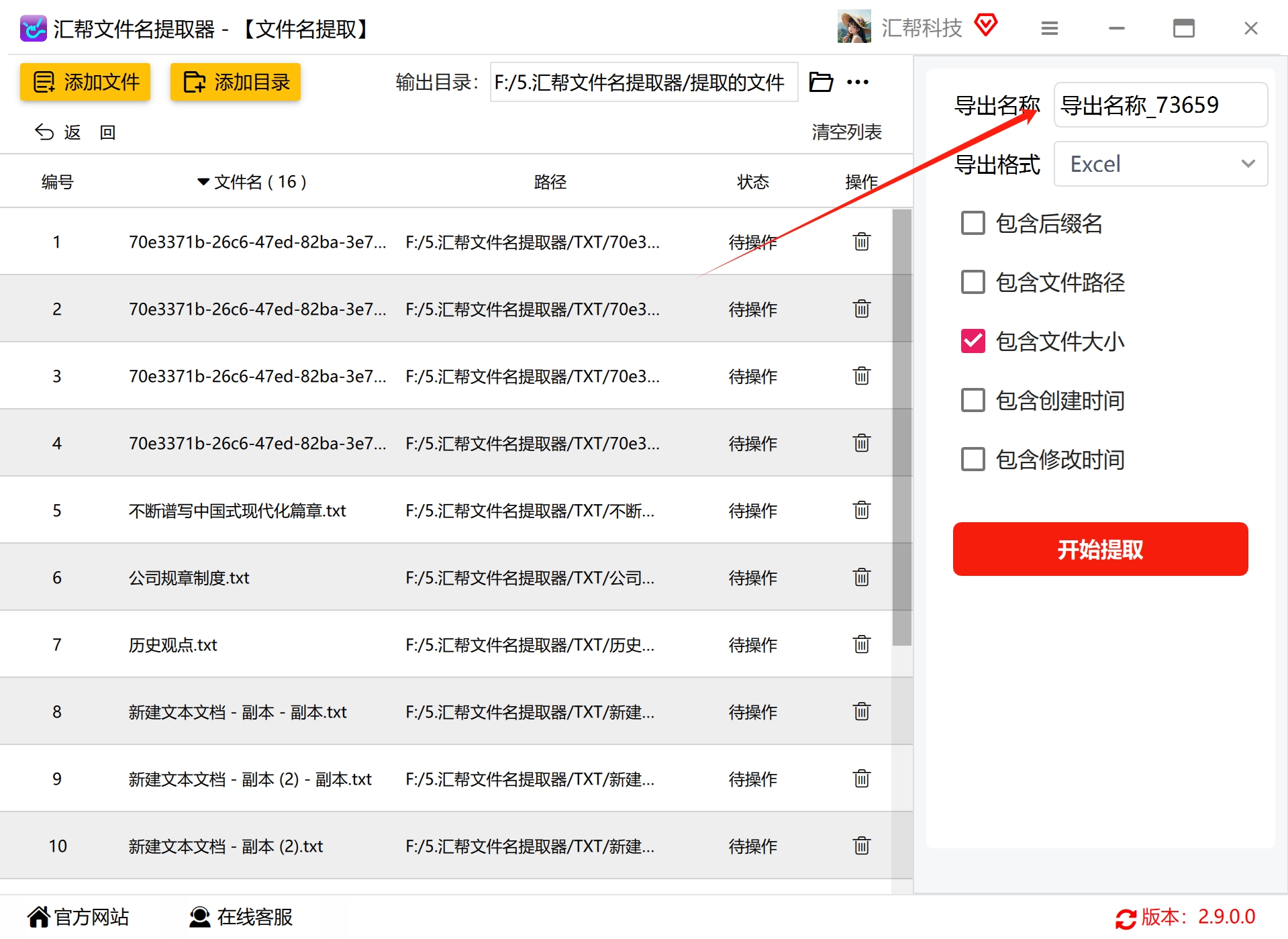
 步骤3:文件导入后,在右侧输入导出名称。这个名称可以自定义,建议用“项目文件清单”这类容易识别的名字,方便后续查找。
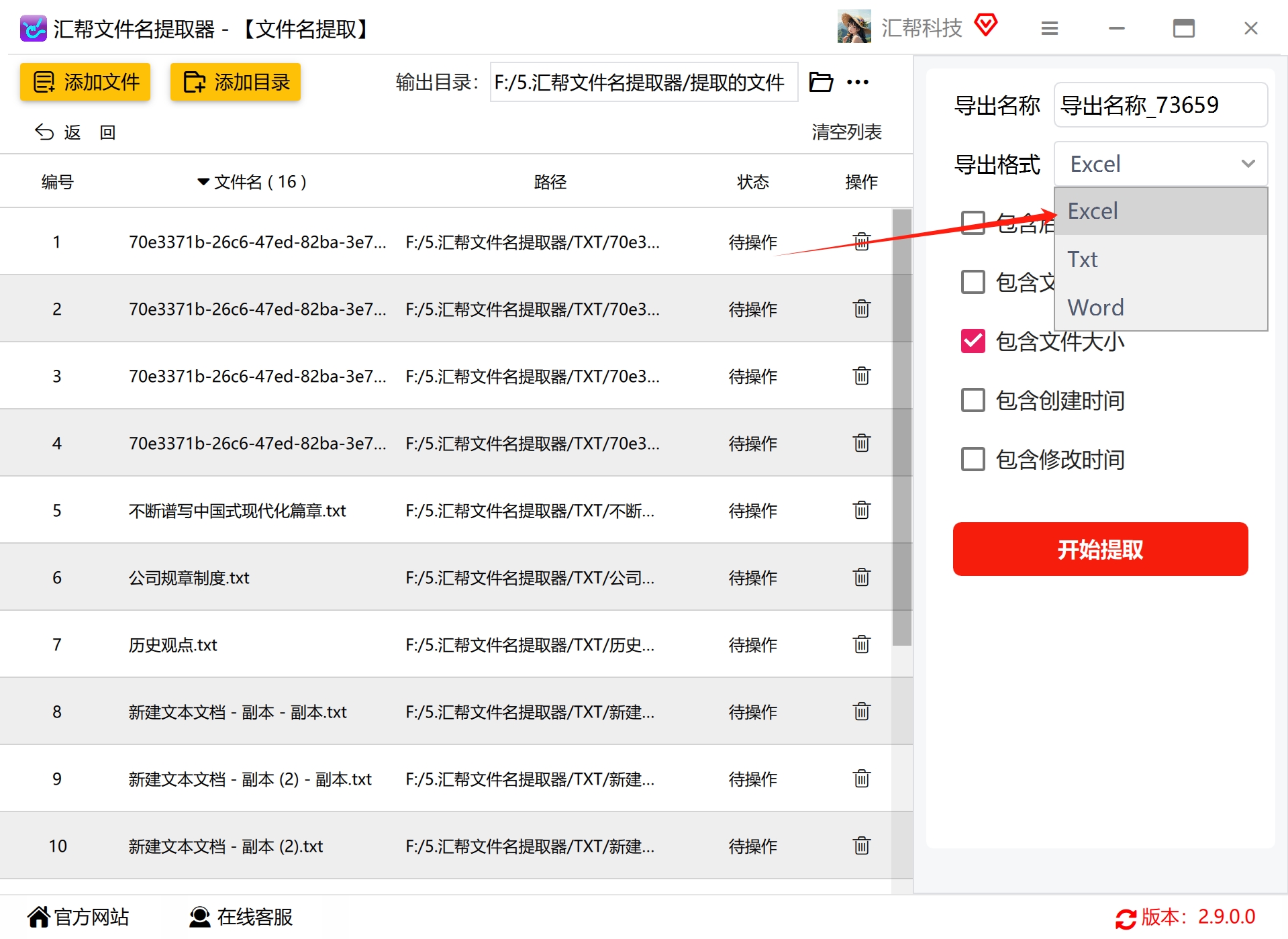
 步骤4:选择导出格式,支持Excel、TXT或Word。这里建议选Excel,方便后续排序、筛选和分析操作。
 步骤5:勾选“包含文件夹大小”选项,然后点击“开始提取”。如果需要其他文件信息,也可以同时勾选对应的参数项进行提取。
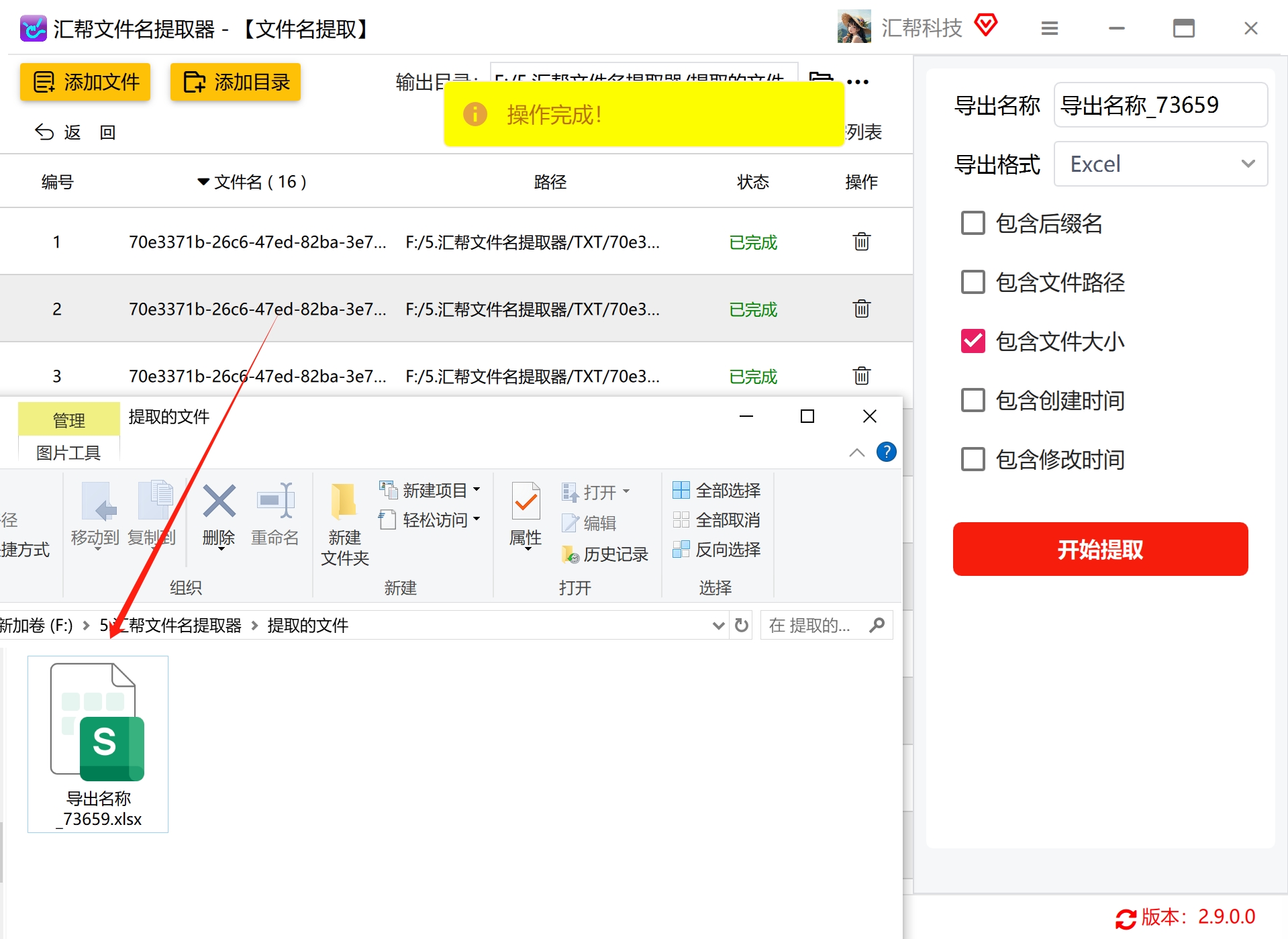
 提取速度很快,软件会自动打开输出目录,在里面就能找到生成的Excel文件。
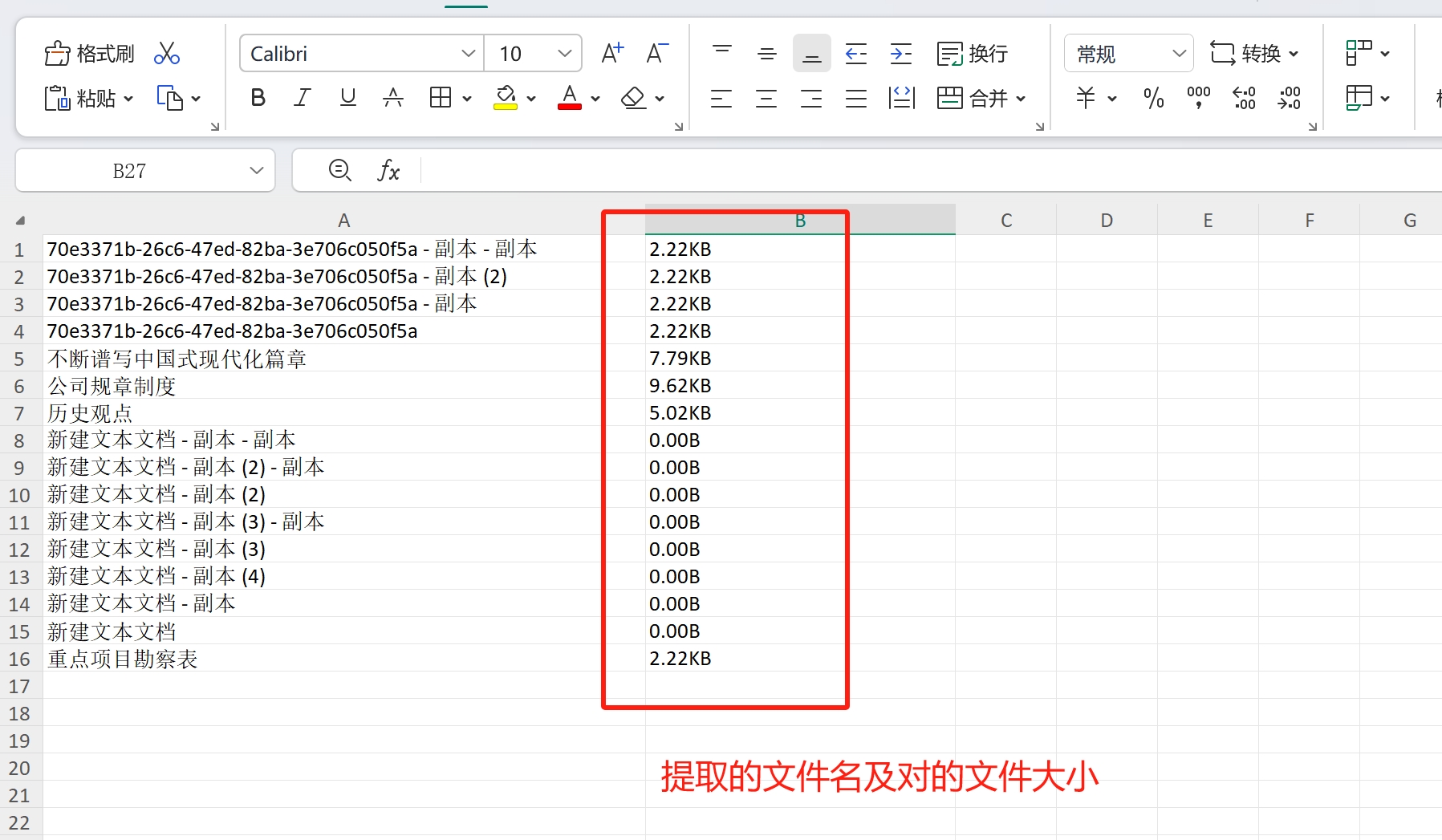
 打开这个Excel文件,第一列是文件名,第二列就是对应的文件内存大小。
 看到这我都惊了,三百多个文件,两秒钟就完事。这要是手动抄,没半小时下不来。
方法二:PowerShell命令行提取
有些朋友可能不想装软件,那用系统自带的PowerShell也能实现。这个方法稍微有点门槛,但也不难。
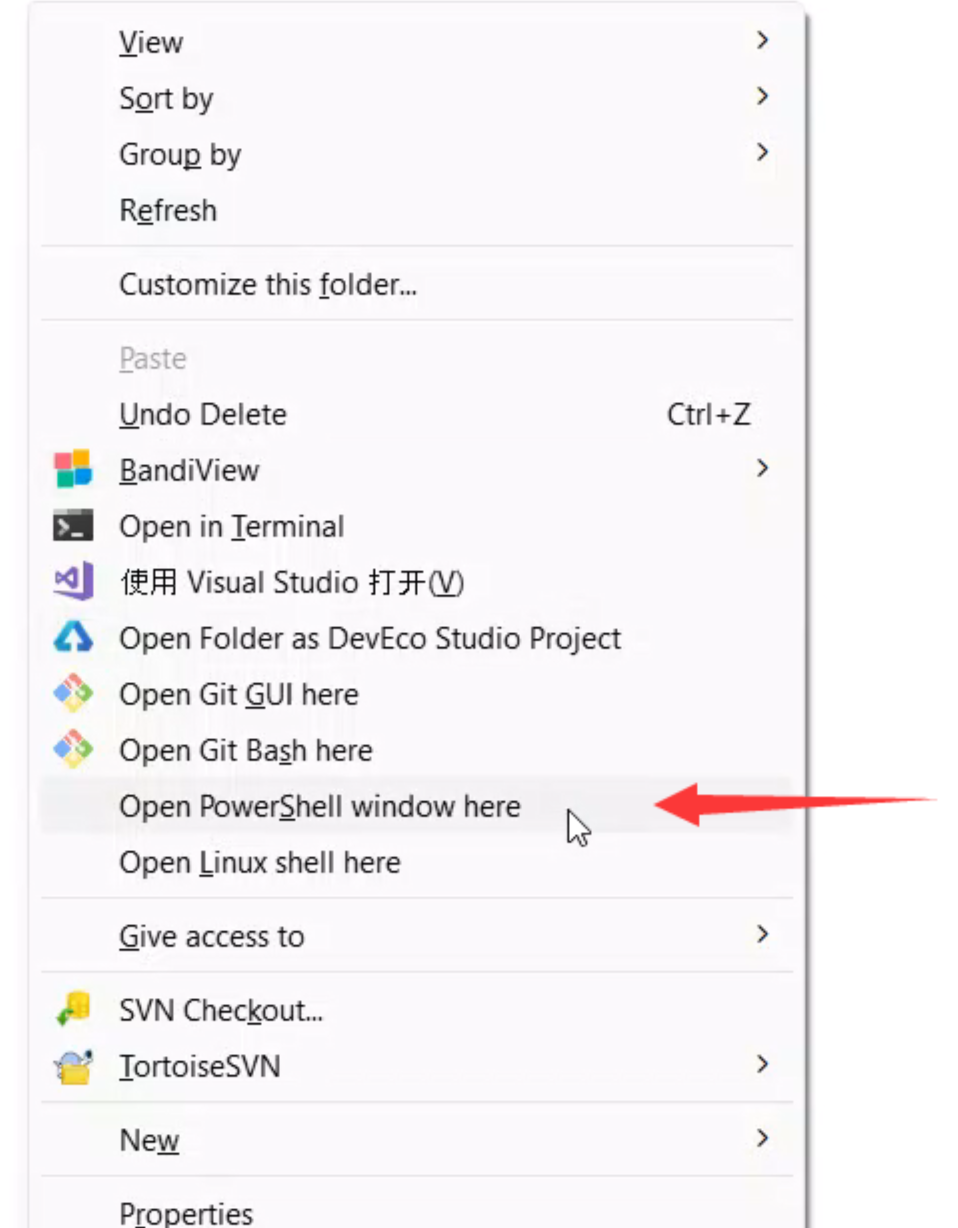
步骤1:在目标文件夹内按住Shift键,同时点击鼠标右键,选择“在此处打开PowerShell窗口”。
 步骤2:输入命令,生成包含文件名、大小(字节)和修改时间的CSV文件。
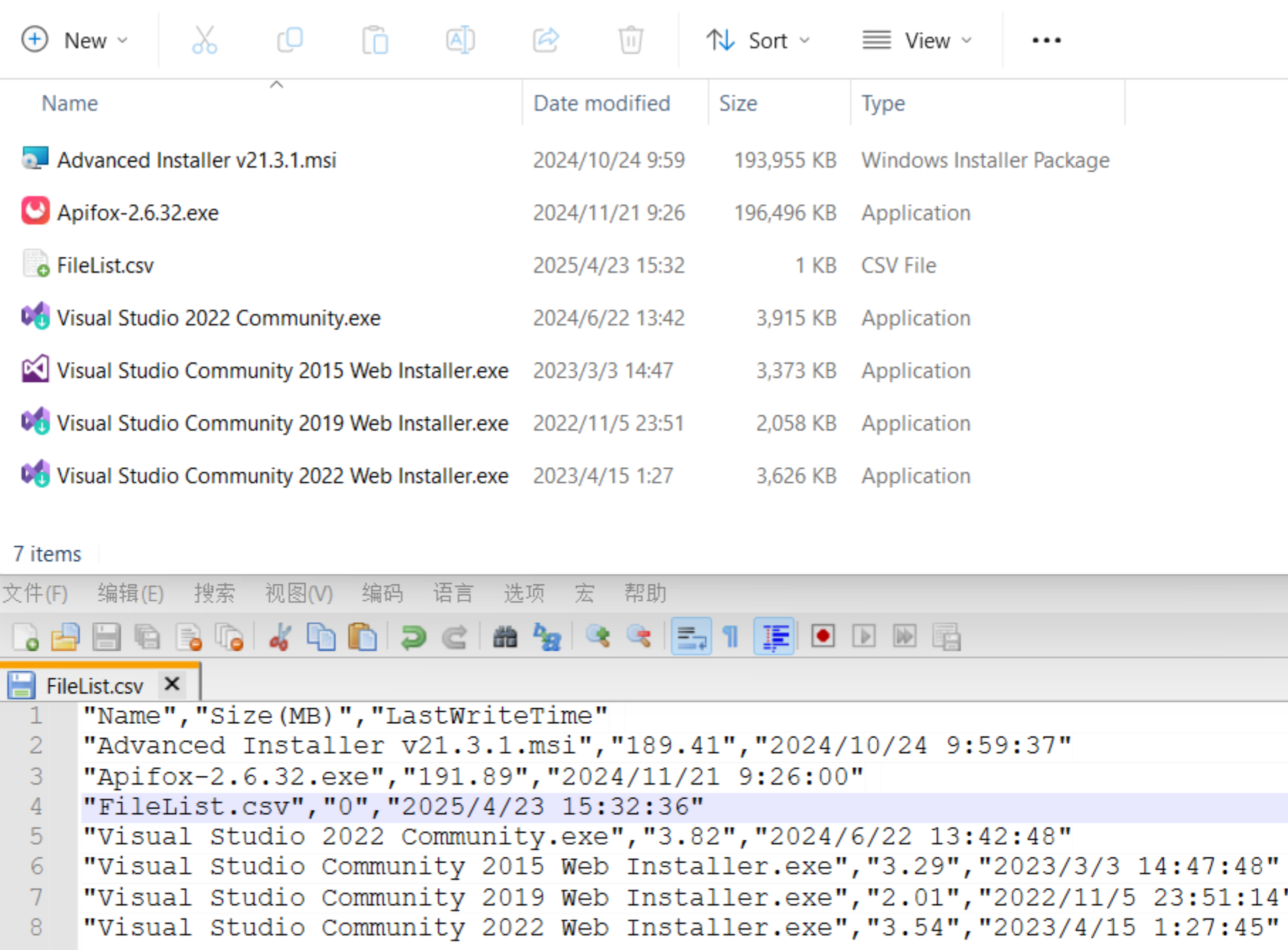 命令执行完,文件夹里会多出一个CSV文件,双击打开就能看到结果。不过这个方法有个小问题,文件大小显示的是字节数,还得自己换算成KB或者MB,稍微麻烦一点。
几个容易踩的坑,提前说一下
第一个坑:文件夹里如果有子文件夹,不同工具的处理逻辑不一样。有些只提取当前层级的文件,有些会递归提取所有子目录。用之前最好确认一下,免得漏掉文件。
第二个坑:文件名里如果有特殊字符,比如空格、括号、中文标点,某些命令行工具可能会报错。遇到这种情况,换汇帮这种图形化工具更稳妥。
第三个坑:导出格式的选择。TXT适合快速查看,Excel适合后续分析,Word适合直接打印或者放进报告里。根据实际用途来选,别随便点一个就完事。
第四个坑:提取之前先确认文件夹路径对不对。有一次我帮同事提取,她选错了文件夹,结果导出来一堆不相关的文件,白忙活一场。
为什么推荐用汇帮文件名提取器
说句实在话,PowerShell命令虽然不用装软件,但每次都得敲命令,记不住还得去搜。而且字节数换算这事,对不熟悉电脑的人来说确实不太友好。
汇帮这个工具的好处在于,它把整个流程都可视化了。添加文件夹、选格式、勾选项、点提取,四步搞定。导出Excel后,文件名和大小直接分列显示,不用再做任何处理。对于经常需要整理文件目录的人来说,能省下不少时间。
另外它支持批量添加多个文件夹,这点很实用。比如你有好几个项目的资料要整理,一次性全导进去,一次提取就完事了,不用来回切换。
昨天还有粉丝私信问我,说提取出来的文件名能不能按大小排序。当然可以,Excel里选中大小那一列,点一下排序按钮就行。占空间大的文件排前面,哪些该清理一眼就能看出来。
最后再唠两句
提取文件夹内全部文件名的步骤,说到底就两种思路:要么用工具一键导出,要么用命令行自己敲。工具胜在简单直观,命令行胜在不用装东西。选哪个看个人习惯,但如果你经常要干这活,还是建议用汇帮文件名提取器,省心。
对了,提取的时候记得勾上“包含文件夹大小”,不然导出来只有文件名,还得再折腾一遍。这个选项在汇帮软件里是单独勾选的,别漏了。
弄完这个基本就成了,要是还有哪儿不懂,评论区喊我一声。
