

昨天还有粉丝私信问我,图片转png格式怎么弄?她说自己在网上找了半天教程,要么是讲得云里雾里,要么就是推荐的工具还要收费,搞得很头疼。说实话,这事儿我太有发言权了,之前为了把客户发来的JPG转成带透明背景的PNG,我硬是在电脑前鼓捣了俩小时,各种软件装了一堆,真是服了。后来慢慢摸索,也问了不少搞设计的朋友,算是把这几种路子给整明白了。
其实图片转png格式怎么弄,核心就看你想要啥效果。网上有些方法看着复杂,实际操作起来也就那么回事儿。今天我就结合我自己的使用经验,把这几个最好用的方法挨个说说。
 #### 使用“汇帮图片处理器”将图片转换为PNG格式(专业高效,推荐优先尝试)
这里跟大家详细说说它的参数配置和操作流程。
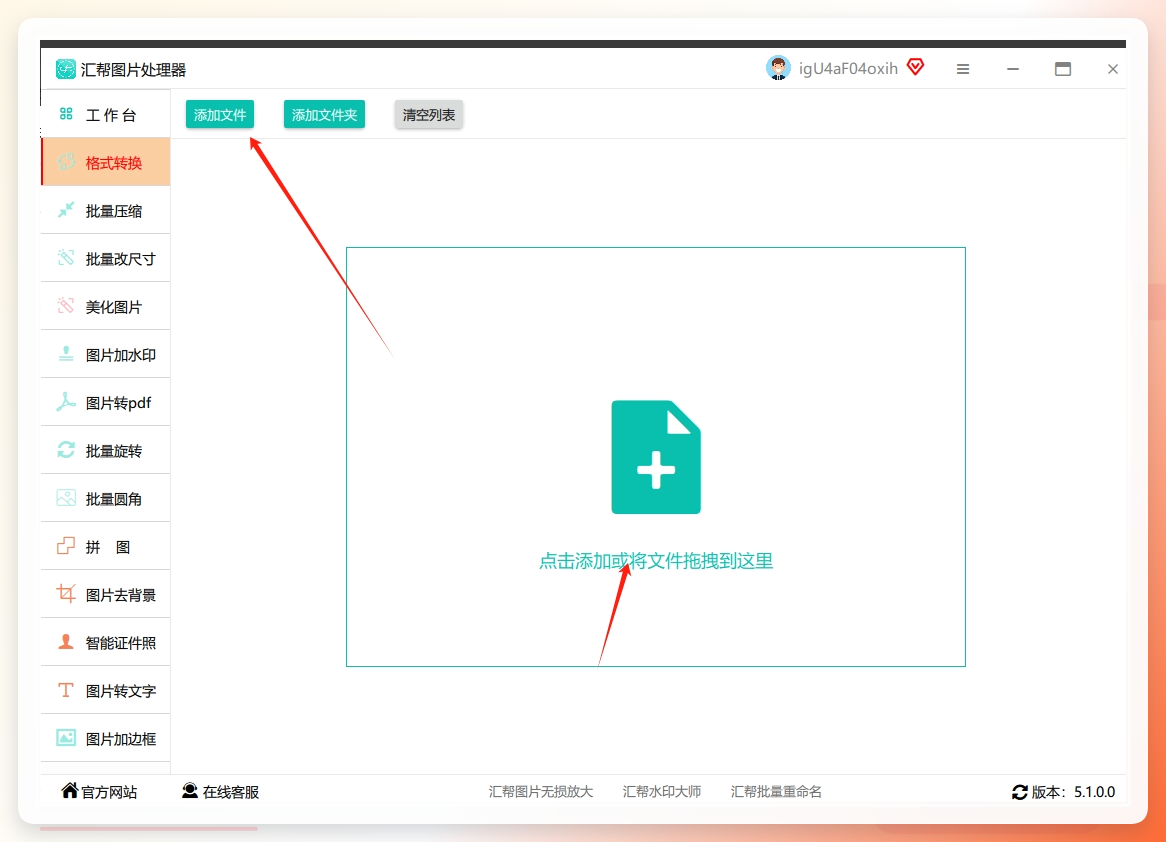
打开“汇帮图片处理器”之后,软件主界面左侧会有一个功能导航栏,你在里面找到“格式转换”这个功能模块并点击进入。
 顺便提一嘴,这软件的左侧还集成了压缩图片、图片加水印、图片改尺寸、图片转PDF好几个实用功能,平时办公处理杂七杂八的图片需求,这一个基本就能包圆了。
进入格式转换界面后,点击页面中间的“添加文件”按钮,就能在弹窗里选中你需要转换的那些图片了。要是你的图片比较多,比如一整个文件夹里的几十张,那更简单,直接点旁边的“添加文件夹”按钮,一次就能把整个文件夹里的图片都导入进去,这个批量解析参数设计得很合理,在处理大量图片时,这种批量导入方式是效率最高、最便捷的操作路径。
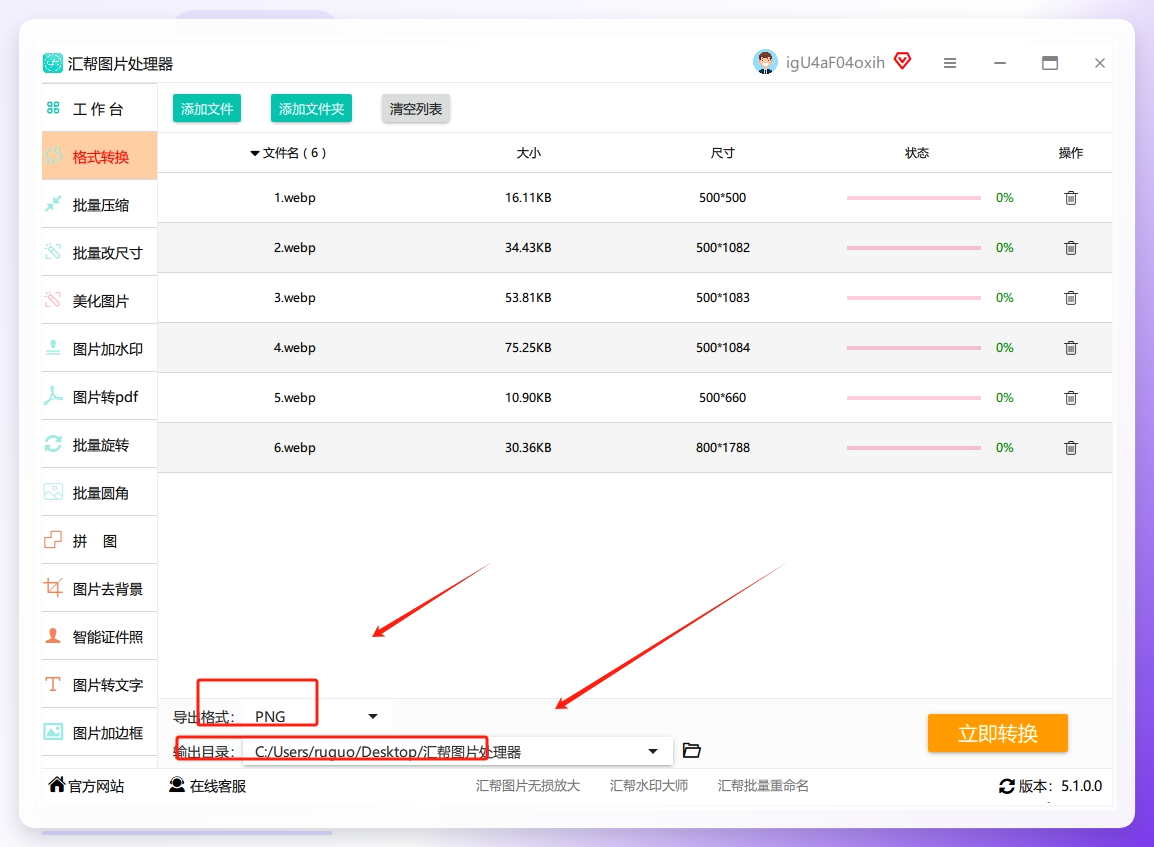
 接下来就是设置输出参数了。在界面底部找到“导出格式”的下拉菜单,在里面选择“PNG”。紧接着点击“输出目录”按钮,指定一个你希望存放松散文件的文件夹位置。这里提醒一句,旧版本软件可能叫“浏览”或者“保存路径”,位置略有不同但功能一样。
 等所有参数确认无误后,点击界面下方那个“开始执行”按钮,软件就会自动按照你设定的参数配置开始批量将图片转换为PNG格式了。整个过程是全自动的,你不需要守在电脑前盯着。
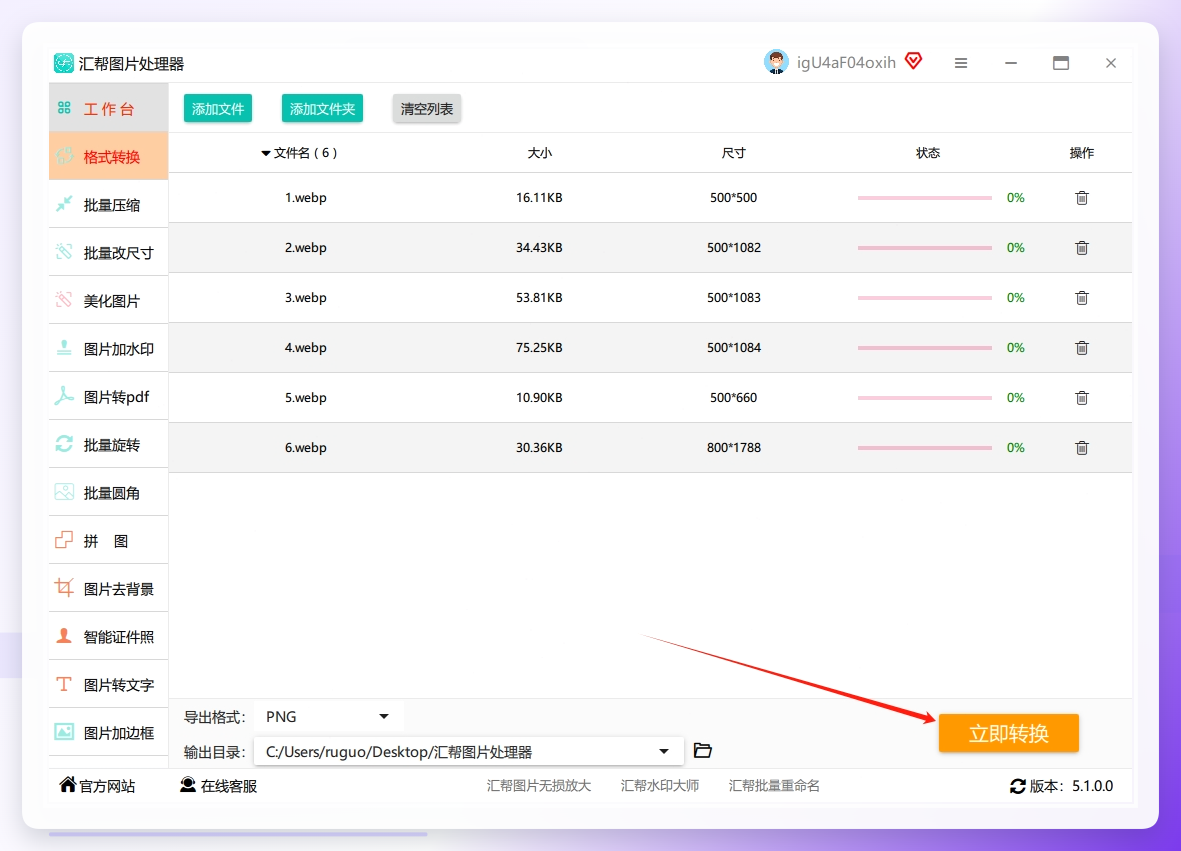 转换完成后,软件会提示你处理结果,这时候去到你刚才指定的那个输出目录里翻一翻,就能看到所有已经转好的PNG图片了。
 #### 用PS(Photoshop)进行格式转换
图片转png格式怎么弄在PS里其实就是点几下菜单的事儿。
打开PS,按快捷键Ctrl+O(Mac就是Cmd+O),把你要转换的图片导入进来。然后点菜单栏的「文件」,找到「存储为」(有的版本叫“导出”)。
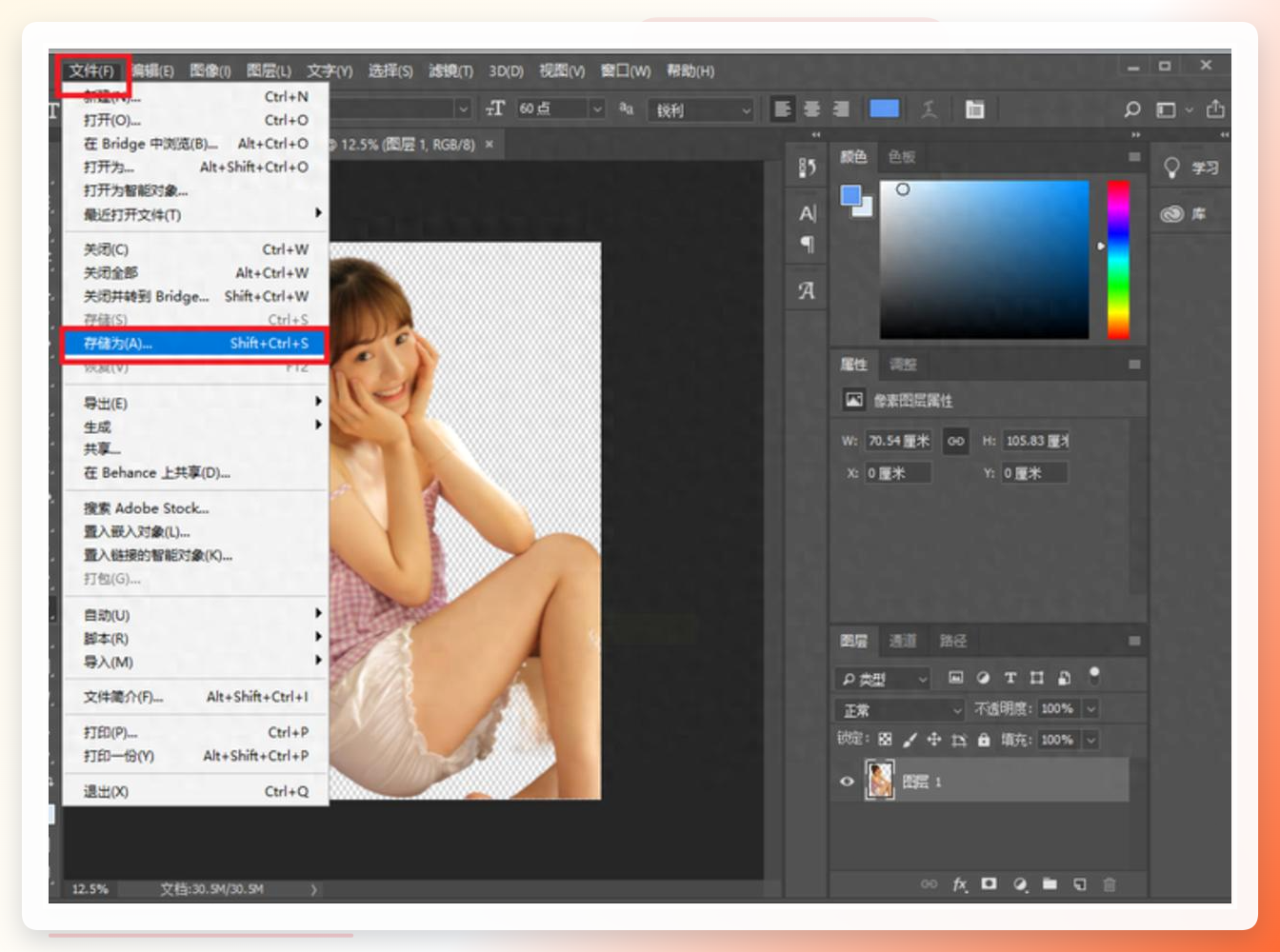 在弹出的窗口里,把“格式”那一栏下拉,选成“PNG”。这里有个小细节,右侧会出来一个选项,里面可以设置PNG的品质,咱们一般选择保留细节更多的“PNG-24”就行。最后选好保存路径,给文件起个名,点「保存」,搞定啦。
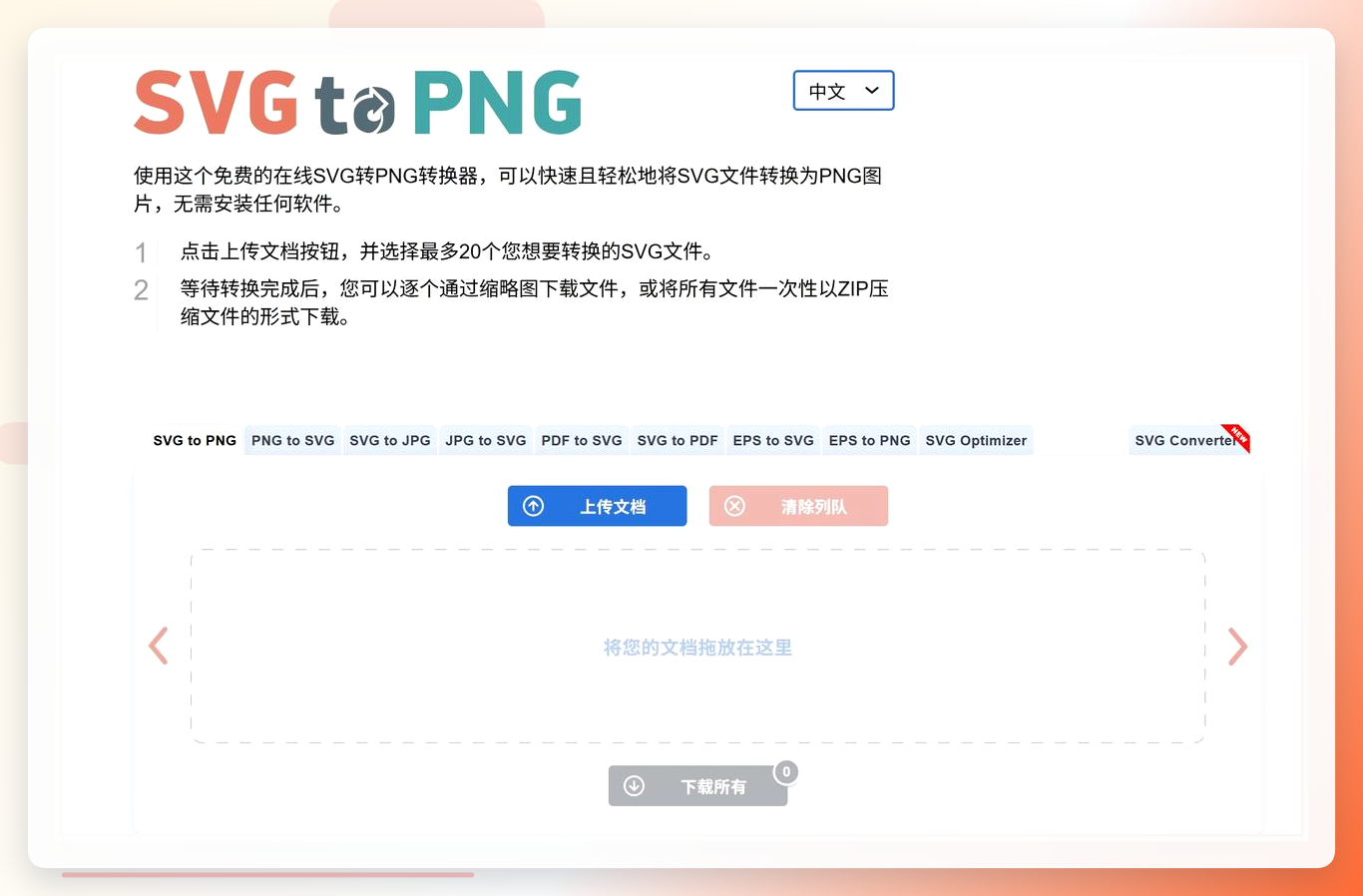
用在线工具ImgtoPng来转(不用装软件)
点进网站,一般正中间都有个特别明显的上传按钮,写着【选择文件】或者【上传】,有的还支持直接把图片拖到浏览器窗口里。
把图片传上去之后,有的网站会自动开始转换,很快就能在页面上看到变成PNG格式的预览图了。最后点一下【下载】或者【Download All】,图片就存到你电脑的默认下载文件夹了。
 #### Word文档转换法(简单但有局限)
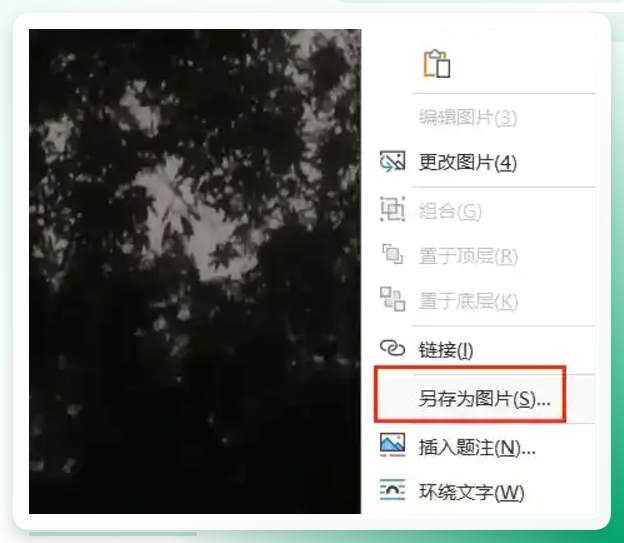
打开一个空白Word文档,把你要转换的图片直接拖进去,或者点「插入」-「图片」把它添加进来。然后右键点击这张图片,在弹出的菜单里找到「另存为图片」(有的版本需要选中图片后点开「图片工具」里再找这个选项)。
接下来的操作就跟平常保存文件一样,选个保存位置,在“保存类型”下拉框里选成PNG格式,点保存就完事了。
 #### Python代码转换法(适合爱折腾的朋友)
最后再分享一个给程序员朋友或者喜欢捣鼓电脑的朋友的玩法,就是用Python代码来搞定。图片转png格式怎么弄对于会一点Python的朋友来说,就是几十行代码的功夫,而且批量处理也方便。
首先,你得在电脑上装好Python环境。然后打开命令行,安装一个叫Pillow的库,这是一个功能强大的图像处理库,支持多种图像格式的转换与处理,安装命令如下:
pip install pillow
装好之后,我们新建个Python文件,把下面这段代码放进去,然后运行一下。这段代码主要就是通过Pillow库的Image类来对图像进行打开、模式转换和保存操作:
from PIL import Image

def convert_to_png(input_path, output_path):
    try:
        img = Image.open(input_path)
        if img.mode != 'RGBA':
            img = img.convert('RGBA')
        img.save(output_path, 'PNG', quality=100)
        print(f"成功转换并保存至{output_path}")
    except Exception as e:
        print(f"转换失败: {str(e)}")

# 使用示例
convert_to_png('input.jpg', 'output.png')
需要注意的是,这段代码在转换时会将图像模式统一转为RGBA,这样可以最大程度保留原图色彩信息。如果你处理的是透明背景的GIF或者ICO之类的,也能靠这个代码无缝转成PNG。运行成功之后,你就会在指定目录里看到你的PNG文件了。
行了,能分享的基本都在这了。弄完这个基本就成了,不管是应急还是批量干,上面这几个路子总有一个能派上用场。要是还有哪儿没弄明白,或者你那边有什么更好的转换技巧,评论区喊我一声,咱一起交流交流。
