

几百个Excel表格要挨个新建、挨个改名——光想想就头皮发麻。
上个月帮朋友整理客户档案,一千两百多条记录,每条对应一个Excel文件。手动操作?我试了不到二十个就放弃了。真不是人干的活。
批量创建excel文件并命名怎么弄,其实路子不少。下面把我自己折腾过的几种法子挨个说清楚,汇帮的方案放最前面,因为步骤最省心,后面再聊其他备选。
准备工作:把文件名先列出来
不管你用哪种工具,这一步都绕不开。新建一个Excel文件,在第一列把需要创建的所有文件名依次写好。比如“客户001”“客户002”……一直写到最后一个。保存好这个名单文件,后面所有方法都要用到它。
(别问我怎么知道的,第一次我忘了整理名单,结果软件导入时一脸懵)
方法一:汇帮文件批量生成器(推荐首选)
这款软件是我目前用得最顺手的。操作逻辑清晰,不需要写任何代码。下面每一步都照着做就行。
第1步 打开电脑上装好的“汇帮文件批量生成器”。主界面能看到几个功能入口,找到“自定义创建”点进去,然后选择“导入创建”。
 第2步 进入操作页面后,点击“导入Excel”按钮。在弹出的文件选择窗口里,找到你刚才整理好的那份名单文件,选中并确认导入。
 第3步 文件名导入完成后,界面列表里会显示所有待创建的名称。接着在“文件类型”选项中找到“Excel”格式,直接勾选。这一步很关键,选错了生成的就不是xlsx文件。
 第4步 如果你需要每个文件都基于同一个模板来生成,就在底部区域选择提前准备好的模板文件。不需要模板的话,这一步跳过,生成的就是空白表格。我平时做数据收集表会挂模板,省得后面再一个个调格式。
 第5步 设置输出目录。在软件底部指定一个文件夹,所有生成的文件都会存到这里。建议单独建一个空文件夹,免得跟其他文件混在一起不好找。
 第6步 确认上面所有设置没问题,点击“立即执行”。软件开始自动跑,全程不需要你动手。文件多的话等个十几秒到几十秒不等。
 跑完之后打开输出文件夹看一眼,所有按预设名称命名的Excel文件整整齐齐躺在里面。

 对了,忘说一点——如果你之前用Excel表格整理名单时,第一行写了“文件名”这种标题,导入时记得在软件里勾选“跳过首行”,不然会多生成一个叫“文件名.xlsx”的怪东西。血泪教训。
方法二:Excel VBA宏(适合有基础的人)
懂VBA的话,写几行代码也能实现。按 Alt+F11 打开编辑器,插入模块,把代码粘进去执行就行。核心思路是循环读取名单、逐个创建工作簿再保存。灵活度确实高,但调试起来费时间——我那次写了个循环,路径里的反斜杠搞错了,报错报了三回才跑通。新手不建议从这个入手。
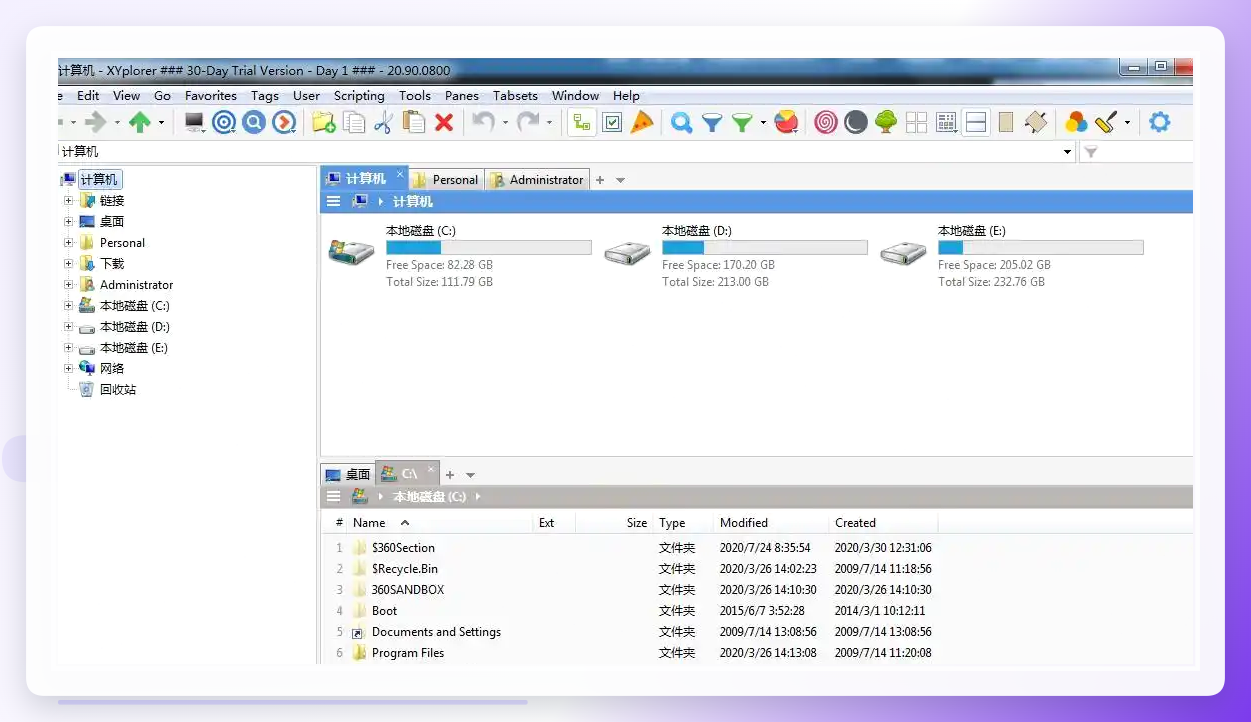
方法三:XYplorer
这是一款文件管理工具,自带批量创建功能。右键空白处选“新建”→“Excel表格”,勾选批量创建,设置好数量和前缀就行。不过它的命名规则比较固定,没法直接导入Excel名单来自定义每个文件名。适合对命名要求不高的场景。
 ### 方法四:汇帮批量重命名
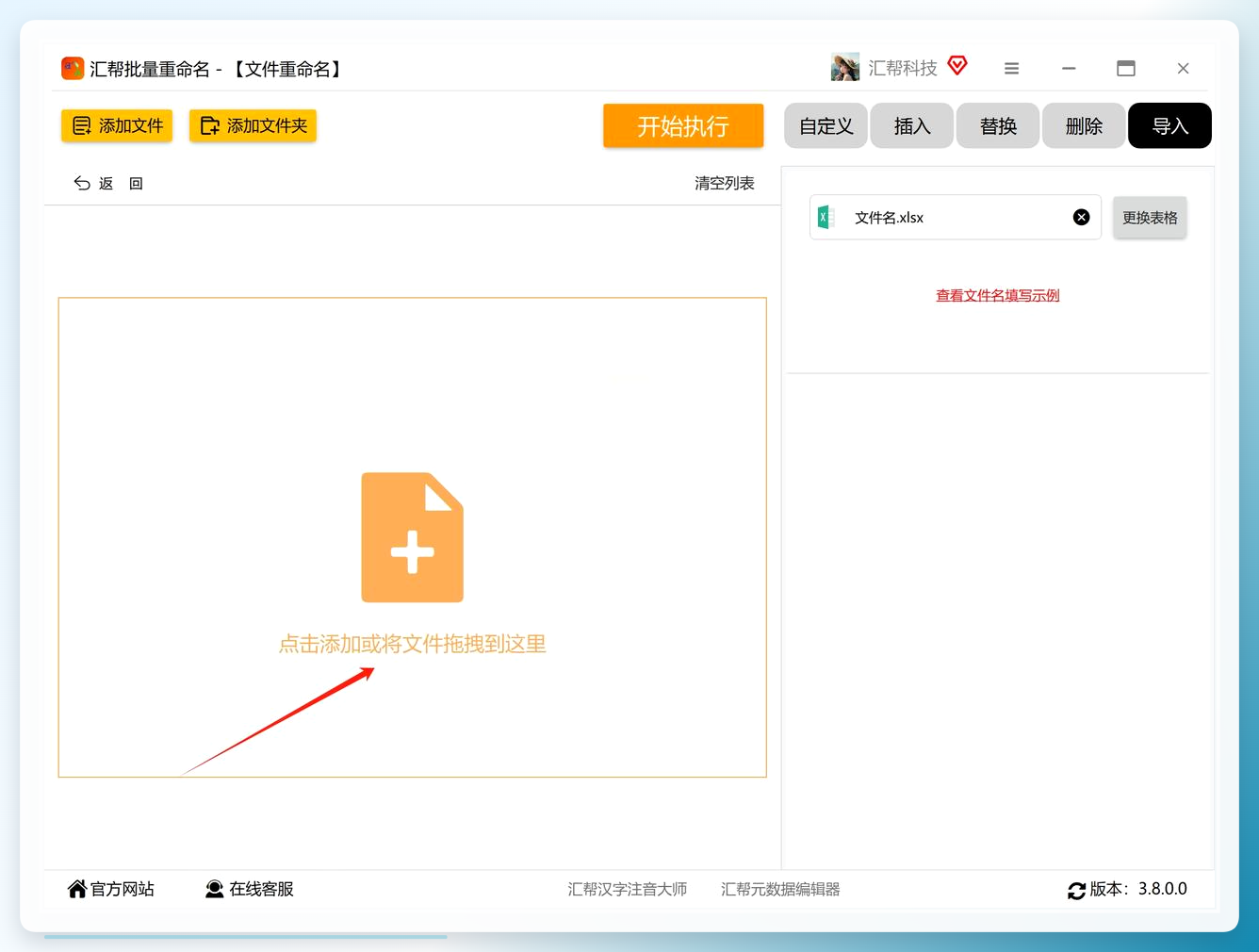
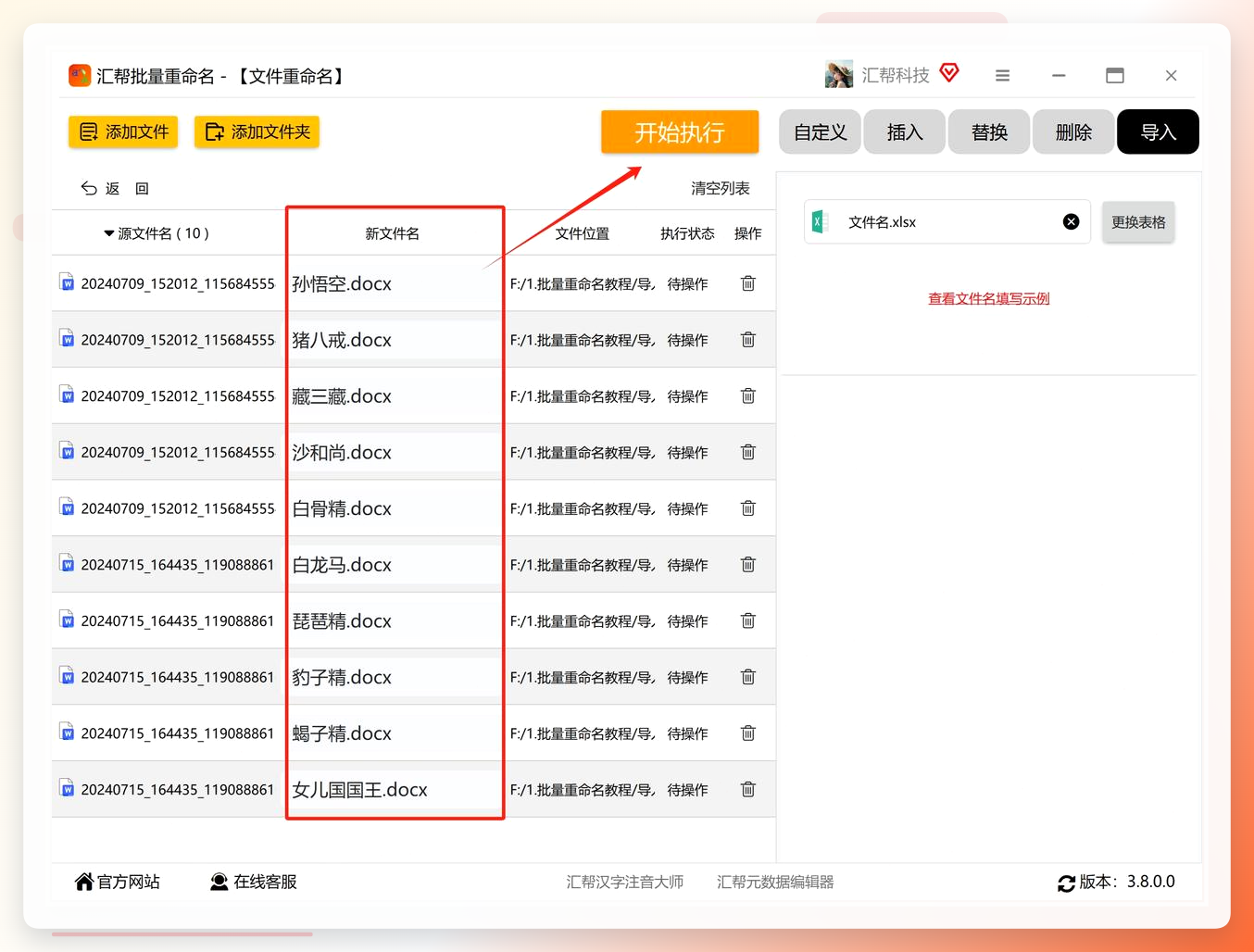
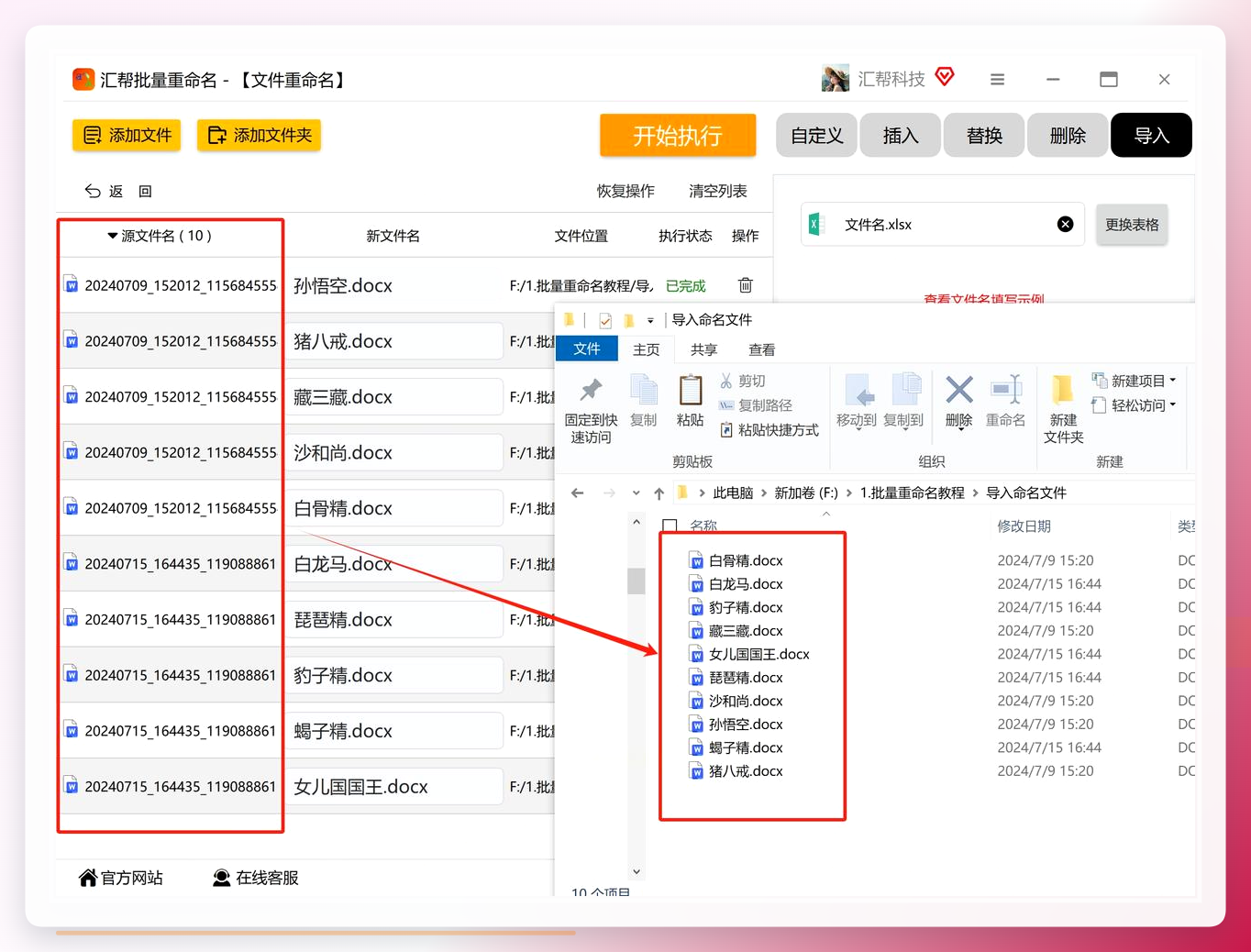
有人可能已经有一堆乱命名的Excel文件,想按名单批量改过来。这种情况用“汇帮批量重命名”更合适。操作也不复杂:打开软件进入文件重命名功能,把文件添加进去,选择“导入”命名方式,再导入Excel名单,点开始执行就完事了。和前面生成器搭配着用,基本覆盖所有批量场景。



 ### 几个容易踩的坑
文件名里别带特殊符号。 像 / \ : * ? 这些字符在Windows系统里是保留的,带进去会直接报错。我朋友之前用日期做文件名,写了“2024/01/15”,结果生成失败,排查了好一阵。
名单别留空行。 导入时如果中间夹着空单元格,软件可能生成一个空名字的文件,或者直接卡住。导入前扫一眼,把多余的空行删掉。
输出目录别选桌面。 几百个文件铺满桌面,找东西都费劲。建个专门的文件夹,用完打包压缩也方便。
模板文件别放太多格式。 如果挂载的模板里有复杂的宏或外部链接,生成的文件可能打开时报错。模板尽量干净,只保留表头就行。
批量创建excel文件并命名怎么弄,说到底就是选对工具的事。偶尔用一次,XYplorer凑合能应付。文件量大、命名规则又复杂的话,汇帮文件批量生成器确实省事——导入名单、选格式、点执行,三步就完。有Excel底子的人折腾VBA也行,就是调试成本高一些。根据自己的实际情况挑合适的路子,别硬扛。
