

你是不是也遇到过这种抓狂的情况?辛辛苦苦找了几十张素材图,放到项目里才发现尺寸太小,一放大就全是马赛克。一张张手动P图?不现实,累死不说效果还差。
别急,今天我就专门来解决这个痛点,手把手教你如何批量放大图片。核心就三个字:快、稳、清。我给大家整理了3个亲测好用的方法,不管你是什么基础的电脑小白,都能轻松上手。
 #### 【方法一】汇帮图片无损放大器——批量放大的“扛把子”
这个方法是我最推荐的,尤其当你有大量图片需要处理的时候。它的逻辑很简单,就是用AI算法把图片‘脑补’出更多细节,而不是粗暴放大。
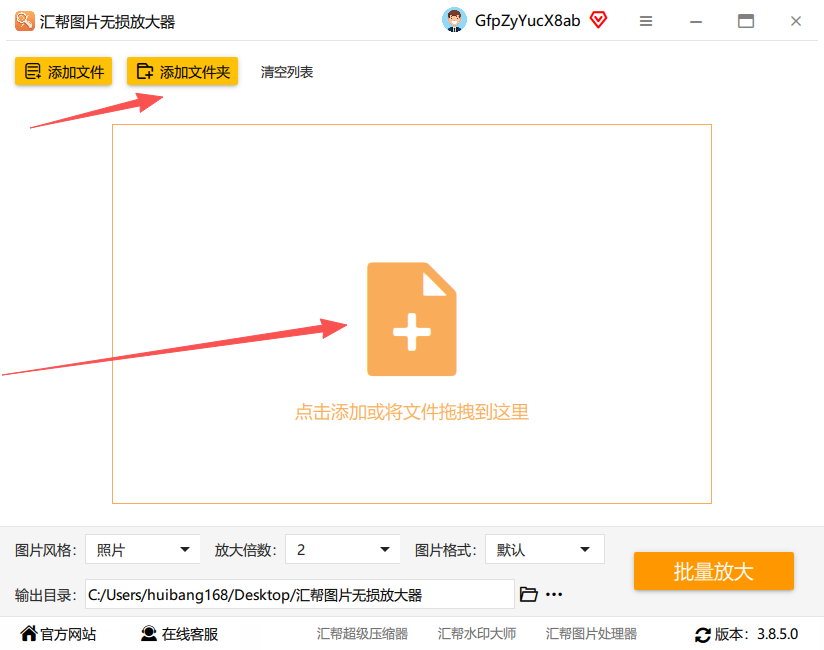
第一步:把图添加进来
打开【汇帮图片无损放大器】,你会看到一个很清爽的界面。直接把所有需要处理的图片拖拽进去,或者点“添加文件”。不管是JPG、PNG还是BMP,多大的内存它都吃,不存在“图片格式不支持”的烦恼。一次导入几十张,完全没问题,这才是真正的批量放大。
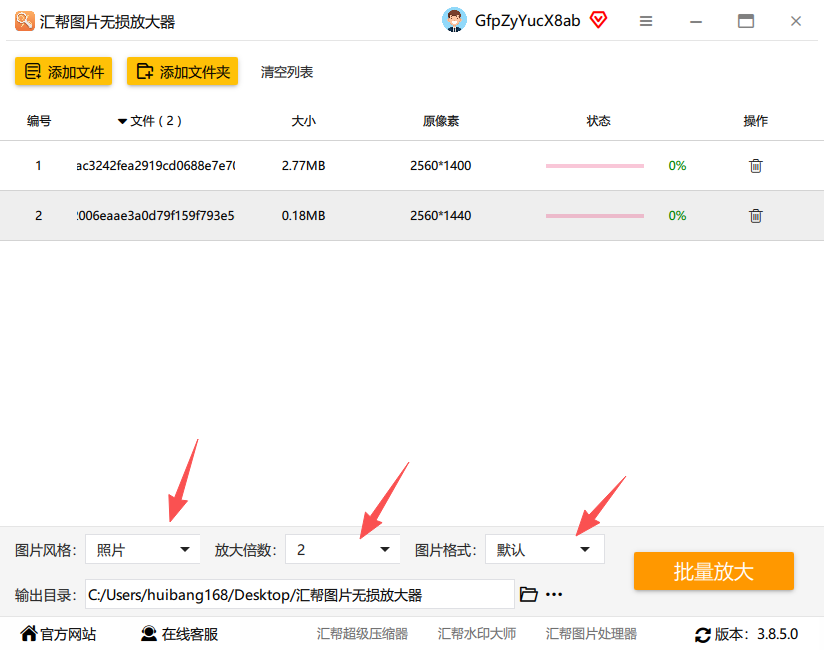
 第二步:定“方向”,调参数图片导进来后,下面有一排设置选项,我们得根据自己的需求调一调。
- 风格选“原图”还是“动漫”? 我平时拍的照片都选“原图”,保留原本的真实感。如果你想把一些图片处理成二次元风格,就选“动漫”,效果很惊艳。
- 放大倍数怎么设? 这就看你原始图的清晰度了。一般照片放大2倍或4倍,效果最稳。软件最大支持16倍放大,但放大倍数越大,对原图底子要求越高。建议新手先从2倍开始试水。
- 输出格式选啥? 省心一点就选JPG,如果图片有透明背景就选PNG。
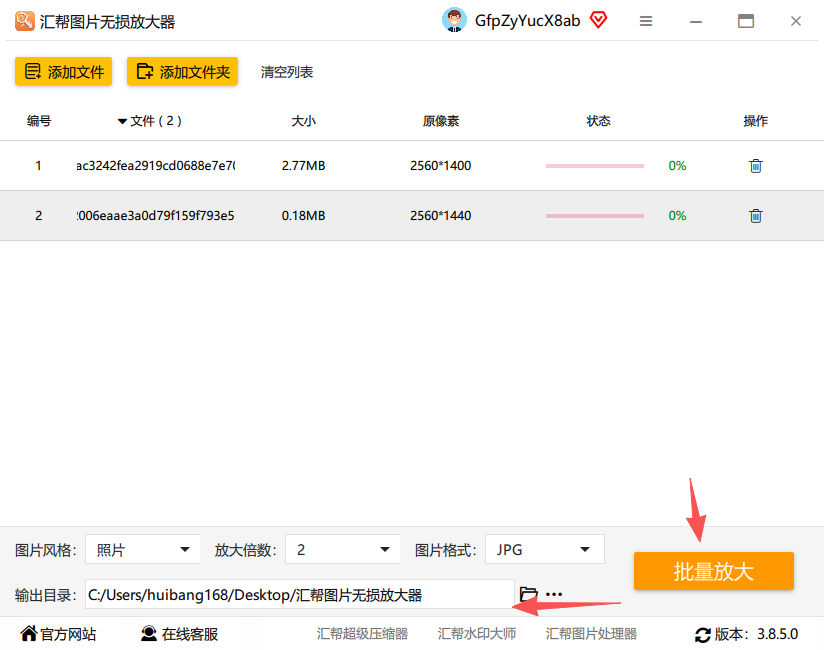
 第三步:一键“开跑”
设置好输出目录(放在哪),直接点击“批量放大”。这时候你就可以去喝杯咖啡了,软件会全自动处理,不用你盯。
第三步:一键“开跑”
设置好输出目录(放在哪),直接点击“批量放大”。这时候你就可以去喝杯咖啡了,软件会全自动处理,不用你盯。
 第四步:验收成果
放大结束后,对比一下前后效果。你会发现,新图不仅尺寸变大了,而且细节反而更锐利了,彻底告别模糊。而且软件会贴心地自动备份原图,万一操作失误也能找回,非常安心。
第四步:验收成果
放大结束后,对比一下前后效果。你会发现,新图不仅尺寸变大了,而且细节反而更锐利了,彻底告别模糊。而且软件会贴心地自动备份原图,万一操作失误也能找回,非常安心。
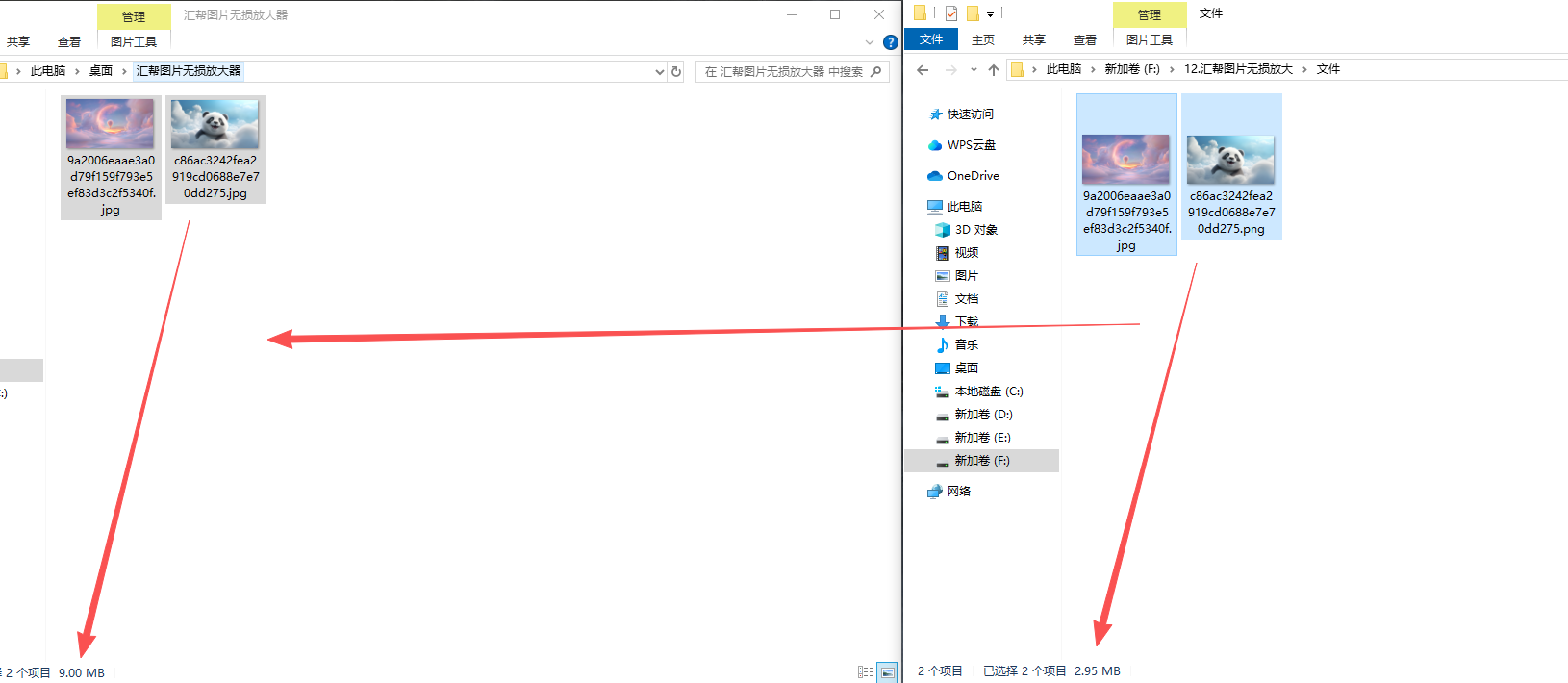 总结一下这个方法的优点:速度快、支持批量、效果最好,真正实现无损放大。 如果不想折腾,追求极致效果,选这个准没错。
【方法二】在线AI放大网站——偶尔用用也不错
如果只是偶尔处理一两张图,又不想下载软件,可以试试在线的“AI图片放大”网站。比如Bigjpg、佐糖这类,它们也利用AI技术,效果比传统方式好不少。
操作很简单:打开网站,上传图片,选择放大倍数,等它处理完下载就行。缺点也很明显:免费的有限额,一般只能处理小图,而且一次只能一张,如果要处理几十张,那得等半天,效率低了不少。另外,部分网站会有水印或者限制图片大小。
适合人群: 偶尔有需求,不想装任何软件,或者电脑硬盘空间紧张的朋友。
【方法三】Photoshop的动作批处理——老手专属玩法
如果你是PS老手,可以试试“动作”和“批处理”功能。先录制一个“图像大小”的动作,把目标尺寸设好,然后通过“文件 > 自动 > 批处理”来选择需要处理的文件夹。
这个方式可以实现全自动批量放大,但缺点是:PS单纯的放大效果太差,只是把像素拉大,不会补细节,画质会变得很模糊。如果想效果好,还得配合“使用神经网络滤镜”里的AI功能,操作门槛一下就高了。而且性能要求高,电脑配置一般的话,处理几张就容易卡死。
适合人群: 对PS非常熟悉,不介意模糊画质,只想单纯改变尺寸的用户,或者用来做备用方案。
【避坑指南 & 总结】
- 关于画质: 不管是哪种方法,底图越清晰,放大后的效果越好。如果原图本身就糊成一团,神仙也救不了。
- 关于速度: 在线网站最慢,PS次之,汇帮这类专用软件最快。如果你是商业用途或者批量处理,强烈建议选第一个。
- 关于成本: 在线网站免费的有次数和像素限制,PS收费,汇帮也有免费体验,长期用性价比很高。
最后总结一下:
如果你问我如何批量放大图片既快又好,我首推方法一【汇帮图片无损放大器】,它兼顾了专业画质和傻瓜式操作,非常适合我们日常干活。第二个在线工具适合临时救急,第三个PS批处理则留给那些愿意花时间钻研的玩家。
希望今天分享的这几个方法,能帮你彻底解决图片放大的烦恼。下次遇到图片不清晰,别再傻傻地一张张P图了,用对工具,效率瞬间翻倍!有问题欢迎留言交流。
