登录
- 微信登录
- 手机号登录
微信扫码关注“汇帮科技”快速登录
Loading...
点击刷新
请在微信【汇帮科技】内点击授权
300秒后二维码将过期
二维码已过期,点击刷新获取新二维码
登录
登录
其他登录方式
来源:汇帮科技 修改日期:2026-01-31 11:00
一、解决PDF文件过大的痛点
PDF凭借格式稳定、跨设备兼容的优势被广泛使用,但高分辨率图片、完整嵌入字体和冗余数据会让文件体积急剧膨胀。比如一份含高清图片的PDF可能达到几十MB,导致邮件无法发送、云端上传超时,甚至在低配置设备上加载卡顿。更糟糕的是,盲目压缩可能导致文字模糊、图片失真,而本文介绍的方法能在保留核心内容的前提下,安全高效地完成“瘦身”,让PDF文件既小又好用。
二、核心方法:汇帮超级压缩器使用教程
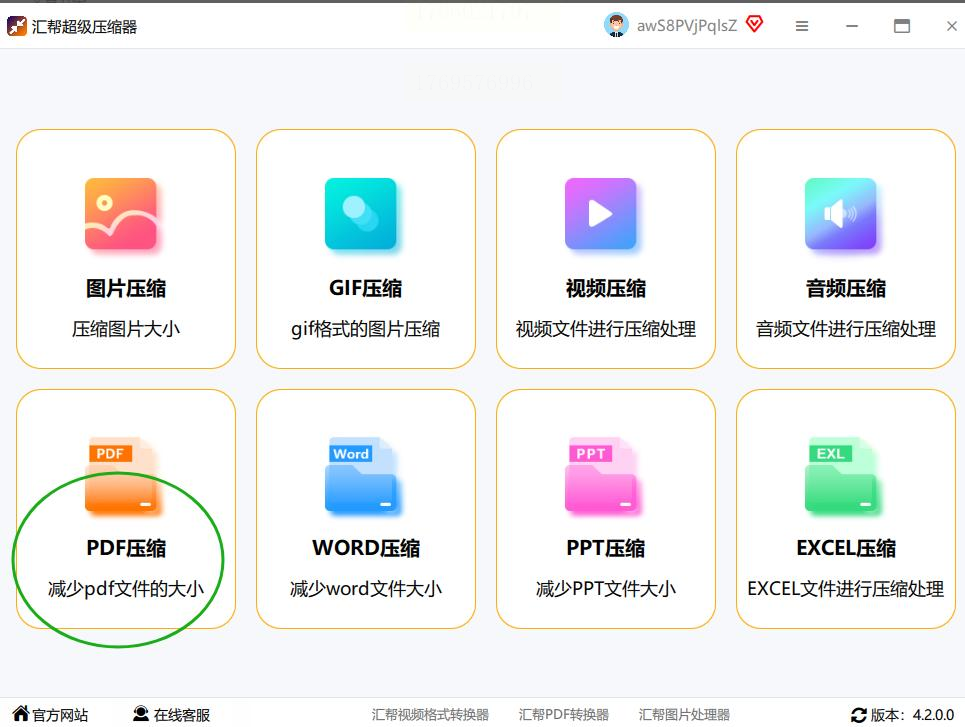
第一步:打开软件,找到PDF压缩入口
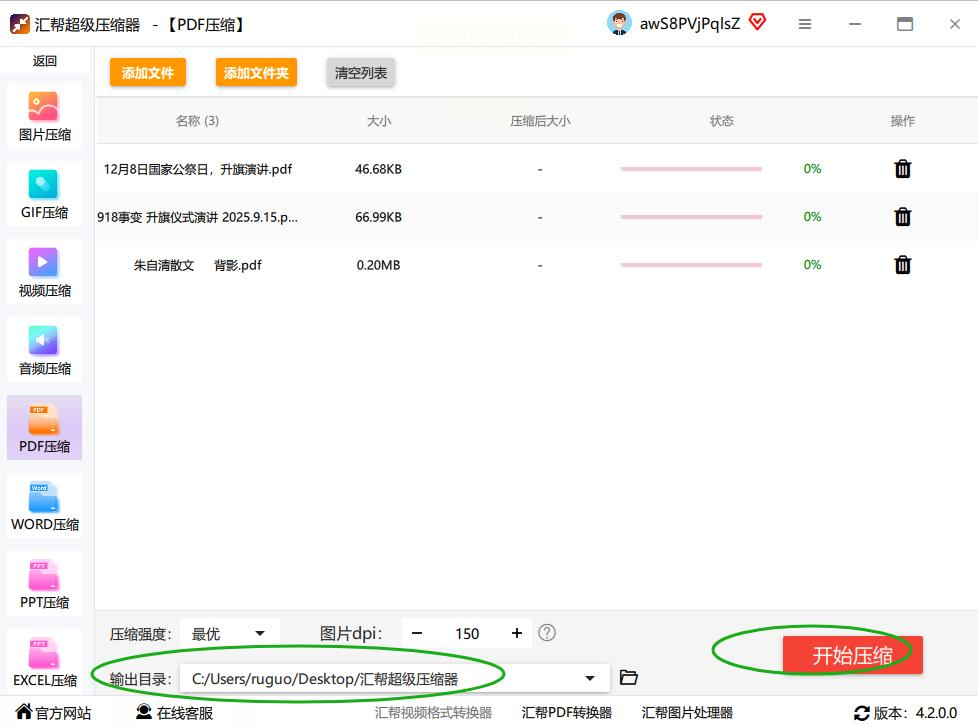
双击桌面图标启动《汇帮超级压缩器》,主界面顶部就能看到“PDF压缩”选项,点击进入功能区。界面采用左右分栏设计,左侧是功能菜单,右侧是文件操作区,新手也能快速定位,无需复杂摸索~
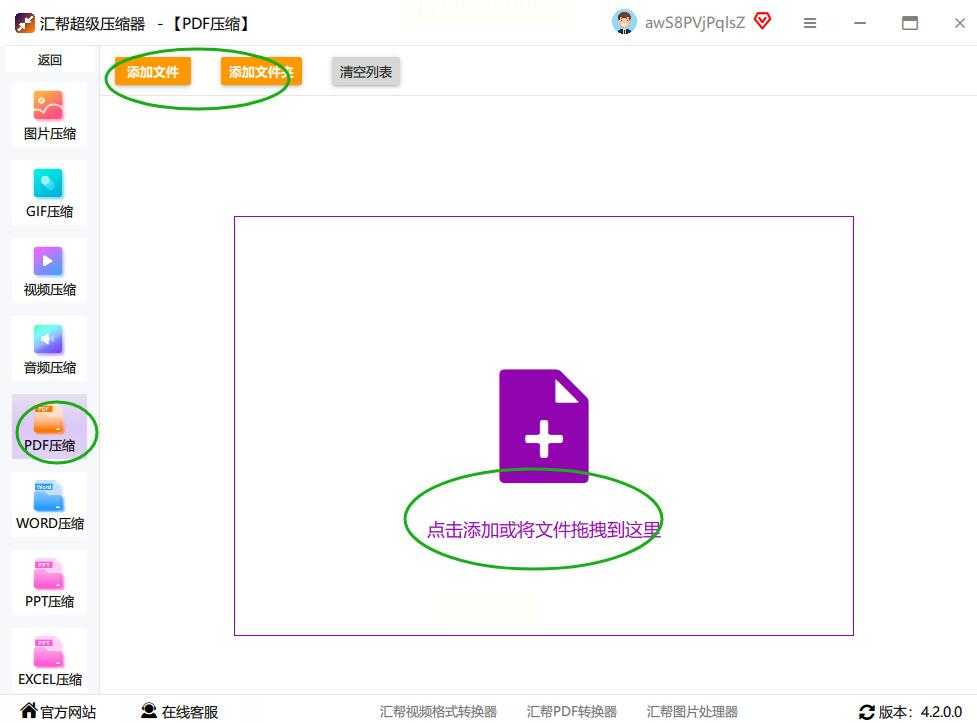
第二步:批量上传文件,拖放操作超简单
进入压缩界面后,直接将PDF文件从资源管理器拖入右侧上传区域,支持Ctrl+鼠标左键多选文件,也能批量拖入多个文档。软件会自动识别文件类型,状态栏显示文件数量和格式,避免误传其他文件。如果文件较多,用批量拖放比单个上传节省50%时间!
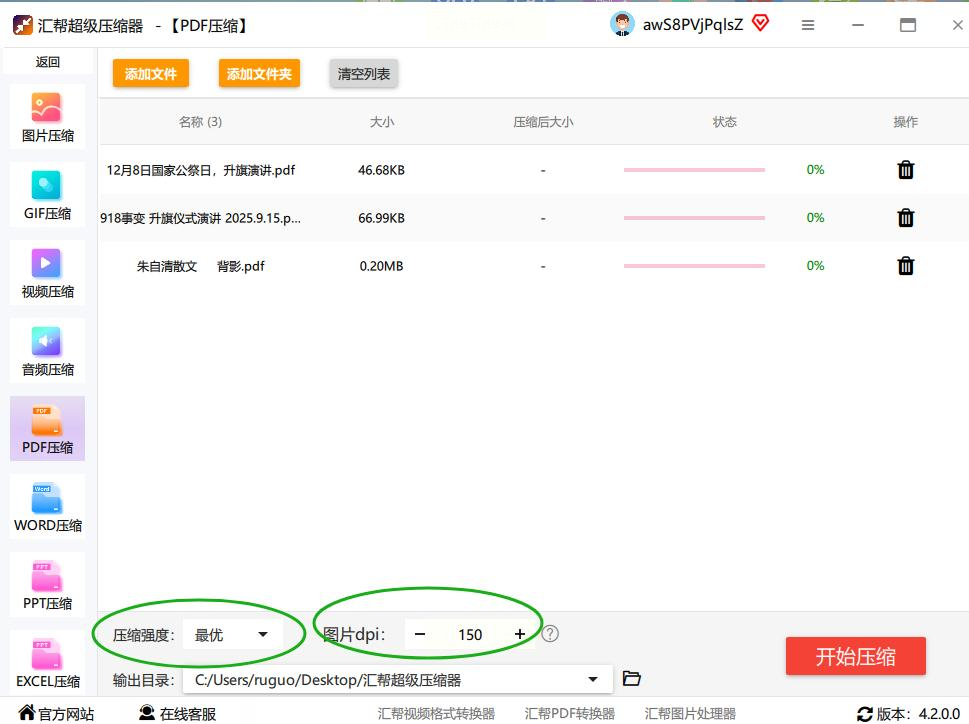
第三步:智能设置压缩参数
文件上传后,下方会弹出关键设置面板,新手可按以下建议调整:
- 压缩强度:选择“最优”档位,平衡压缩效率与质量,避免过度压缩导致内容模糊;
- 图片DPI调节:高分辨率图片是体积“杀手”!将DPI从300降至150,图片清晰度变化不大,但体积可减少60%。建议保留150以上,太低会导致文字边缘发虚。例如DPI=150时,宋体字仍能保持锐利;
- 字体嵌入:如需保留字体,建议勾选“完整嵌入”,否则软件会剔除未使用字体(适用于通用文档)。
第四步:开始压缩,一键完成
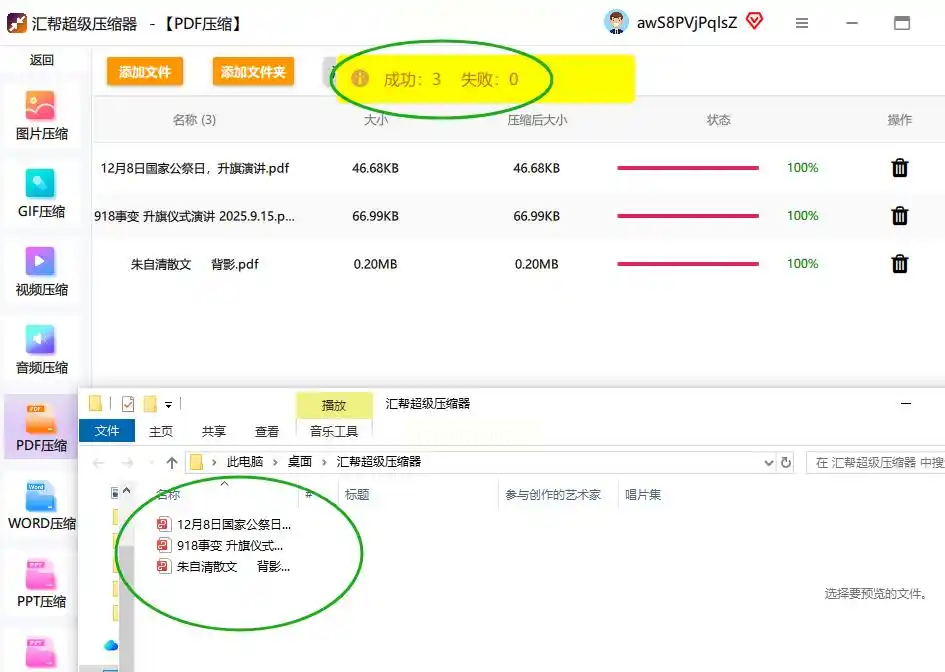
点击“开始压缩”按钮后,进度条会实时显示压缩状态。此过程中可暂停或取消操作,压缩完成后会弹出“压缩成功”提示。软件默认保留原文件,压缩后的新文件会自动生成在指定路径,方便对比体积差异。
三、扩展方法:其他实用压缩技巧
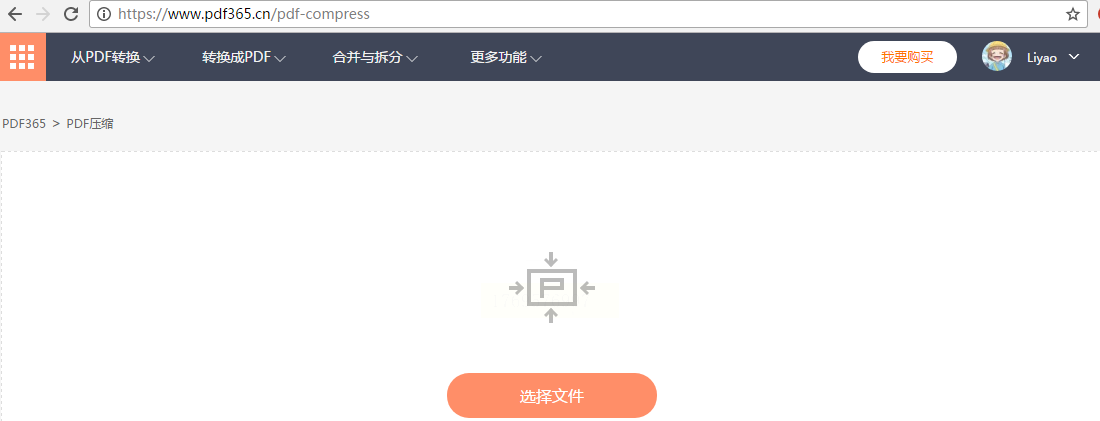
1. 进入在线平台:打开浏览器访问可靠的PDF压缩网站(如Smallpdf、ILovePDF),选择“压缩PDF”功能;
2. 上传文件:支持拖放或点击上传,单文件免费压缩限10MB,批量处理需付费;
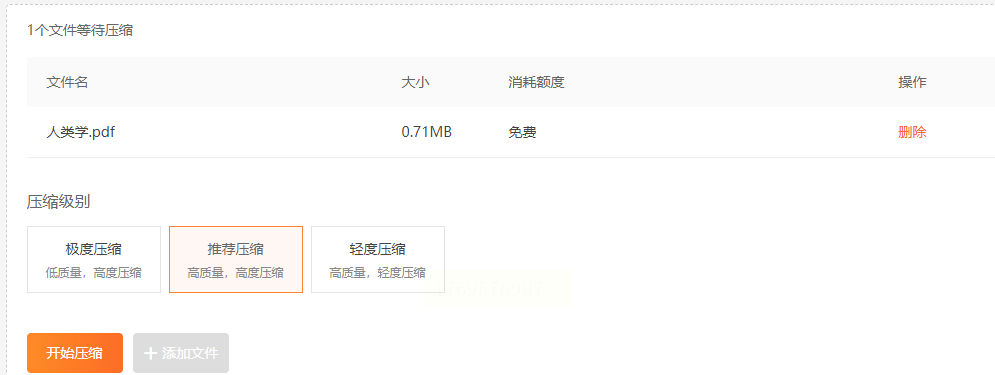
3. 选择压缩级别:轻度压缩(保留高分辨率)、标准压缩(平衡大小与质量)、极致压缩(适合图片密集文件);
4. 生成新文件:压缩完成后点击“下载”,建议保存为新文件名,避免覆盖原文件。
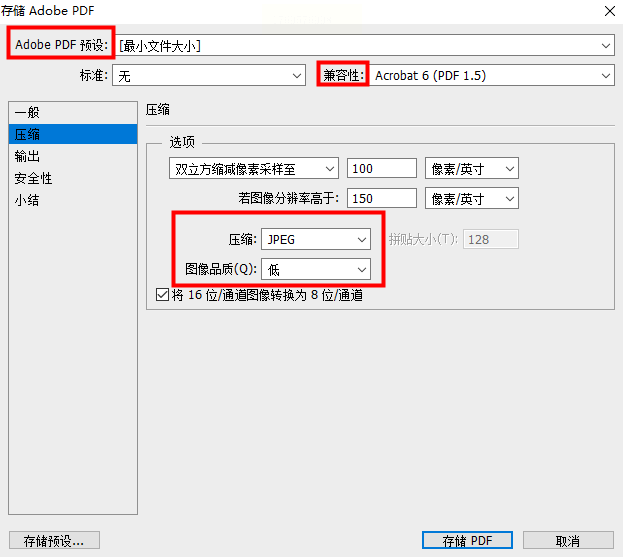
1. 打开PDF文件后,点击顶部菜单栏“文件→另存为”;
2. 在弹出窗口中选择“PDF/Adobe PDF”格式,点击“保存”;
3. 在“保存Adobe PDF”对话框中,选择“缩减大小”选项,设置:
- 兼容性:选择当前使用版本(如Acrobat DC);
- 图像设置:勾选“重新采样”,分辨率设为150-200;
- 字体子集:仅嵌入使用的字体,减少字体体积;
4. 点击“确定”后,软件会自动生成压缩版PDF。
1. 打开WPS,点击“PDF工具→压缩PDF”;
2. 在弹出窗口中,点击“添加文件”选择目标PDF;
3. 选择“压缩模式”:快速压缩(30秒完成)、深度压缩(1分钟优化);
4. 点击“开始压缩”,完成后自动弹出压缩后文件预览。
四、进阶技巧:压缩前后对比与验证
1. 体积对比:压缩后体积变化应明显但合理,例如原10MB文件压缩至3MB,同时保留完整文字和图表;
2. 清晰度验证:重点检查压缩后PDF中的表格、图表和文字,可通过“Ctrl+F”搜索关键词,观察是否有模糊、错位现象;
3. DPI检查:用“打印预览”功能查看压缩后图片,150DPI以上的图片文字边缘应保持清晰,无锯齿感。
五、注意事项
1. 文件备份:压缩前建议备份原文件,避免意外导致内容丢失;
2. 敏感文档保护:处理合同、简历等私密文件时,选择本地软件压缩(如汇帮),避免在线工具泄露内容;
3. 特殊格式处理:含加密或扫描件的PDF需先解密,扫描版PDF压缩时优先降低DPI至100-150;
4. 参数禁忌:DPI不可低于100,否则文字会出现“锯齿状”;压缩强度建议不选“极致”,除非确认可接受画质损失。
六、效果验证与常见问题
- 常见问题:压缩后文件体积不变?检查是否勾选“保留原格式”,部分软件默认保留原始设置导致压缩无效;
- 体积优化建议:图片占比超70%的PDF,优先降低图片分辨率(如DPI=150),文字占比高的文件可剔除冗余注释;
- 效率提升:同时压缩多个PDF时,汇帮超级压缩器支持后台压缩,可边压缩边处理其他工作,比在线工具节省更多时间。
七、总结
通过汇帮超级压缩器的批量处理、智能参数调节,结合在线工具、专业软件等扩展方法,可满足不同场景的PDF压缩需求。关键在于平衡“压缩强度”与“阅读体验”,新手建议从默认参数开始,逐步调整DPI和压缩级别。记住:压缩后的文件要立即验证文字清晰度和图片质量,确认无误后再替换原文件,这样既能解决文件过大的问题,又能避免二次修改。
如果想要深入了解我们的产品,请到 汇帮科技官网 中了解更多产品信息!
没有找到您需要的答案?
不着急,我们有专业的在线客服为您解答!

请扫描客服二维码


 官方正版
官方正版 纯净安全
纯净安全


