

日常办公中,PDF文件越攒越多,命名却五花八门——“扫描件001”“新建文档(3)”“未命名”……等到需要查找某份合同时,翻半天找不到,确实让人头疼。尤其是项目协作时,文件命名不统一,交接起来效率大打折扣。
pdf怎么重命名文档名字?如果只有三五个文件,右键逐个改也就罢了;但面对几十上百个PDF,手动操作不仅耗时,还容易改错、漏改。这篇文章整理了9种批量重命名PDF文件的方法,从本地软件到脚本方案都有涉及,希望能帮你找到适合自己使用场景的那一种。

方法一:汇帮批量重命名(本地软件方案)
先说明一下运行环境:这款工具支持Windows系统,安装包体积不大,普通办公电脑即可流畅运行,无需额外配置。
它的特点是界面直观、上手门槛低,适合不熟悉代码操作的用户。以下是具体步骤:
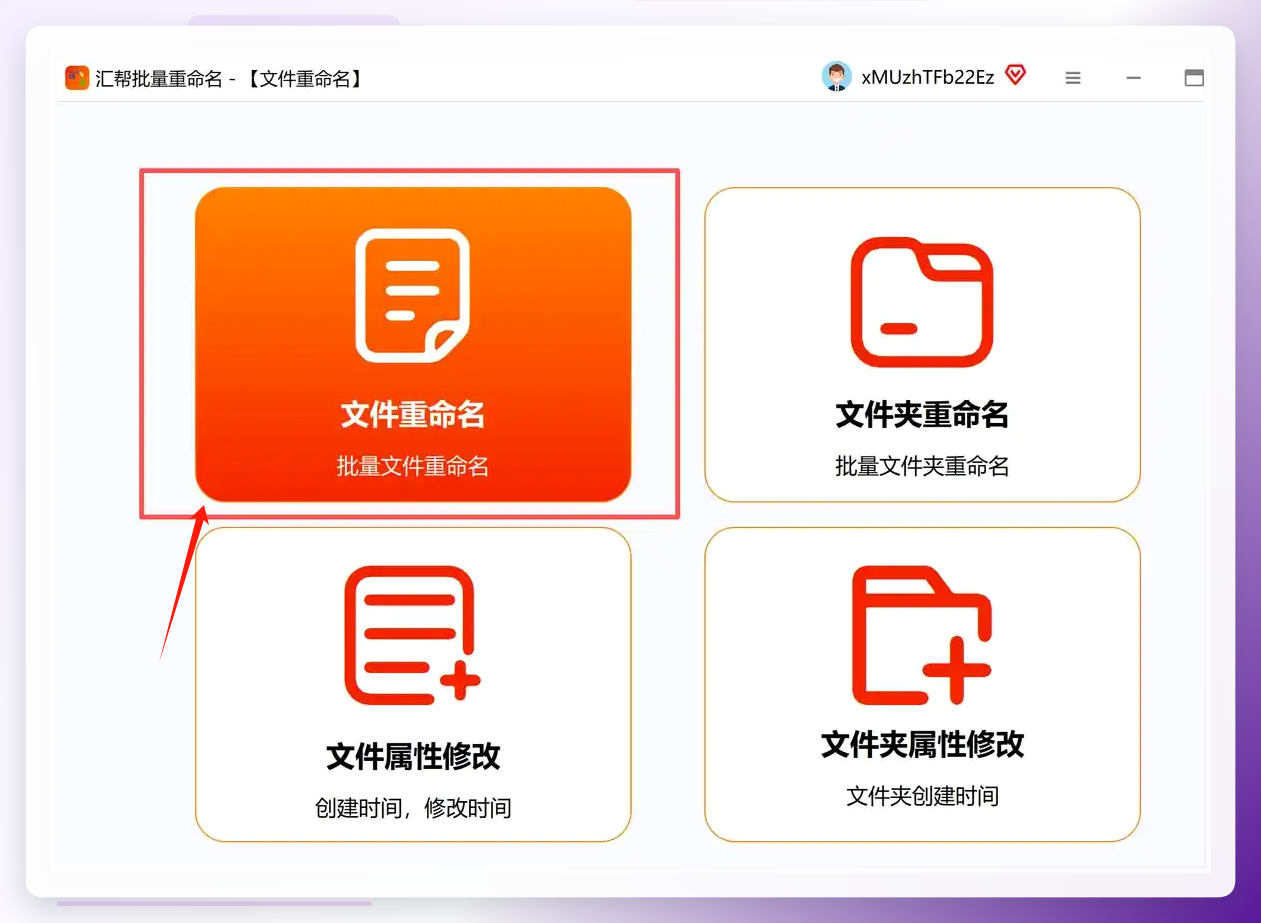
步骤一:启动软件后,在主界面找到并点击“文件重命名”功能模块。
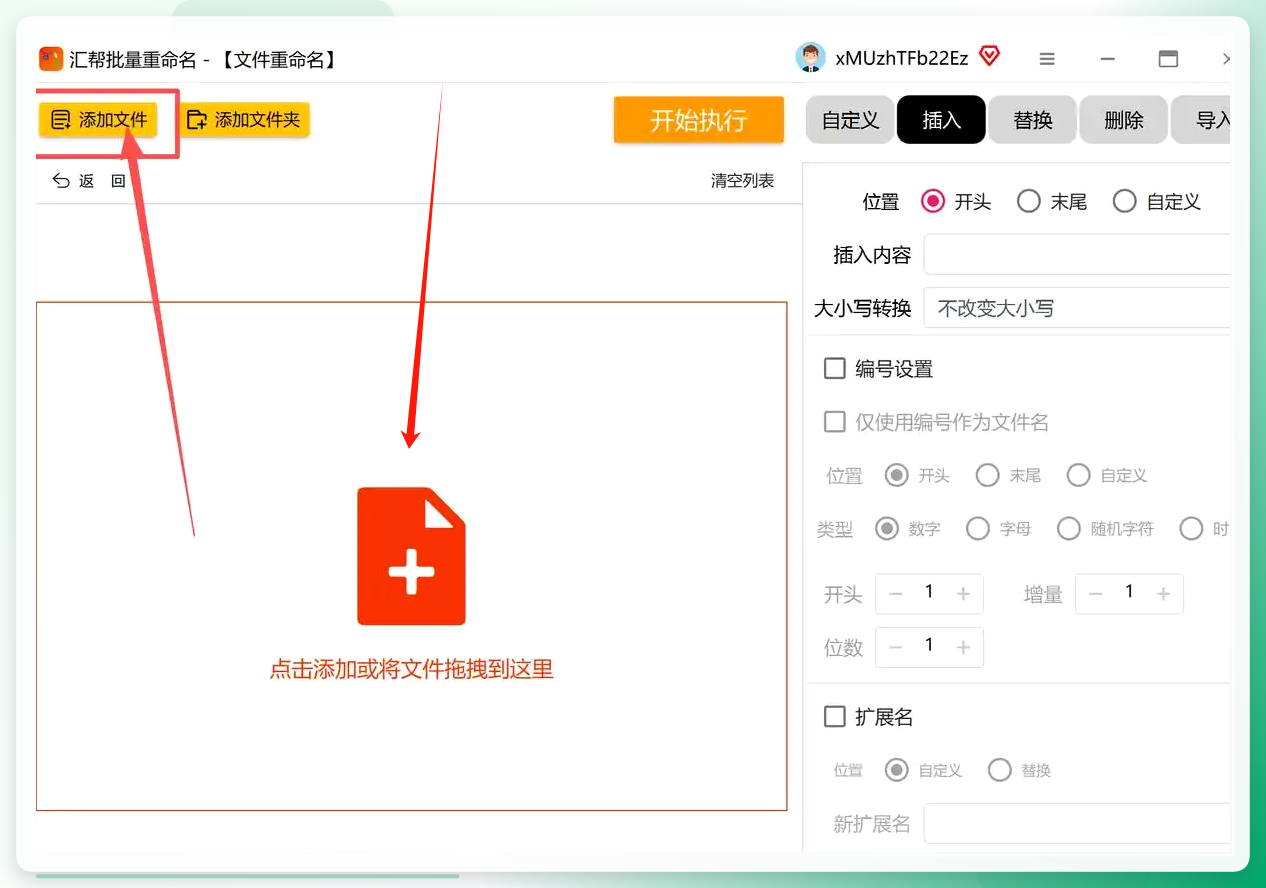
 步骤二:通过“添加文件”按钮,一次性选中所有需要改名的PDF;也可以直接把整个文件夹拖拽进来,批量导入更省事。
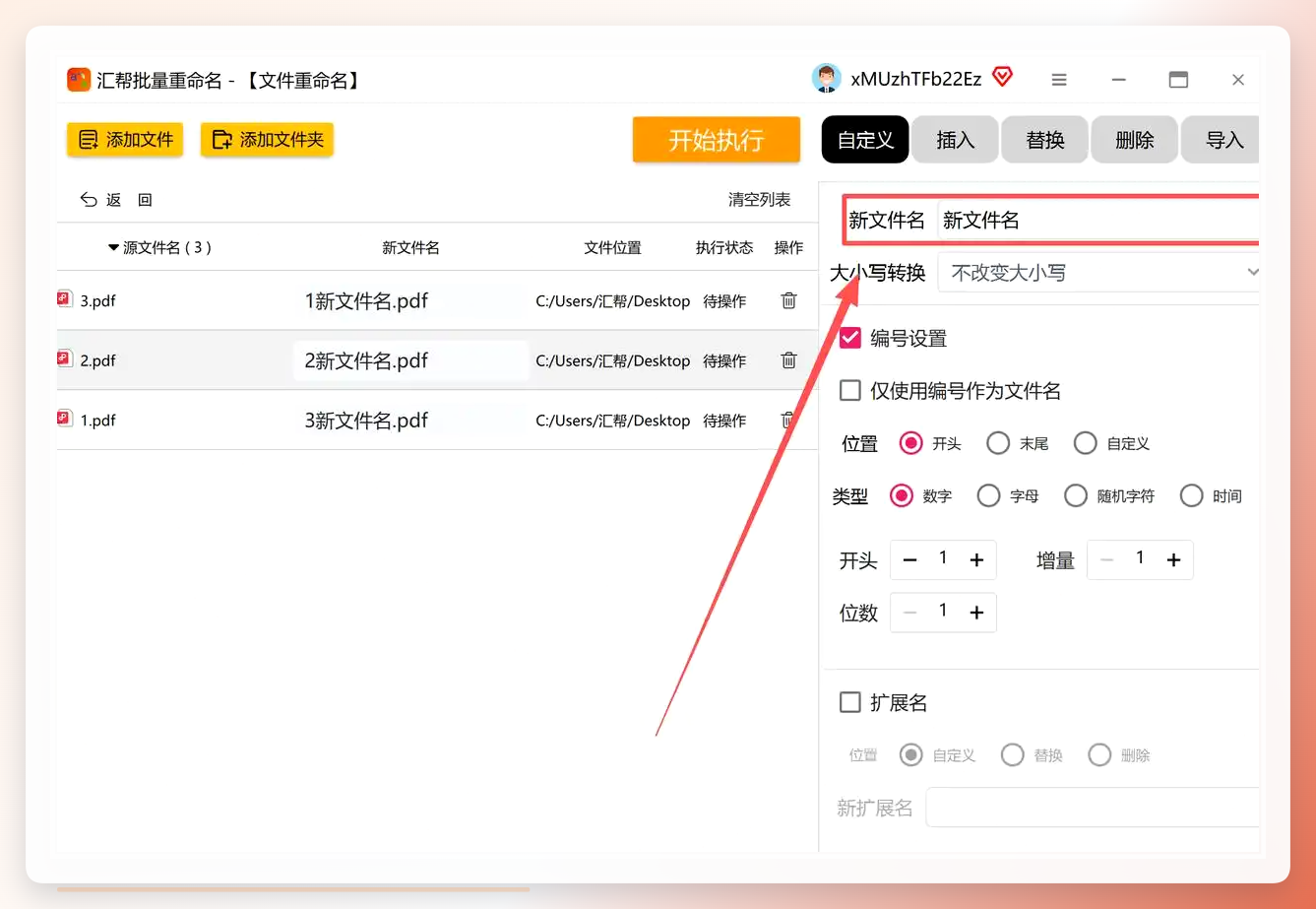
 步骤三:在“新文件名”输入框中填写你想要的基础名称,例如“2024年Q3销售报告”。关键一步:勾选“编号设置”,为文件添加顺序号,这样即使基础名相同,也不会出现重名冲突。
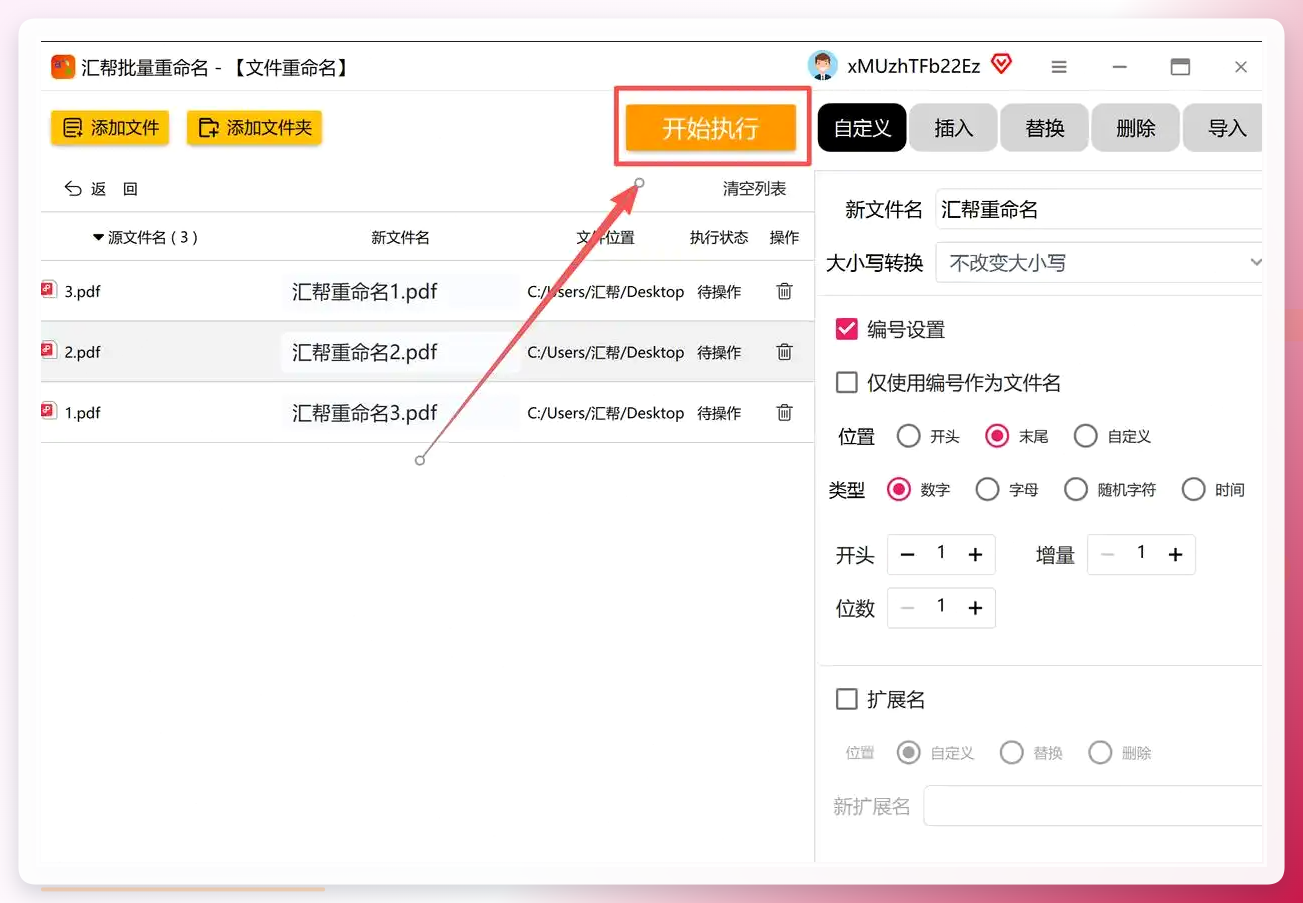
 步骤四:点击“开始执行”按钮,软件会快速处理,界面上通常会显示进度或状态提示。
 步骤五:处理完成后,打开原文件夹检查一下,确认所有文件都已按“基础名+编号”的格式整齐命名。
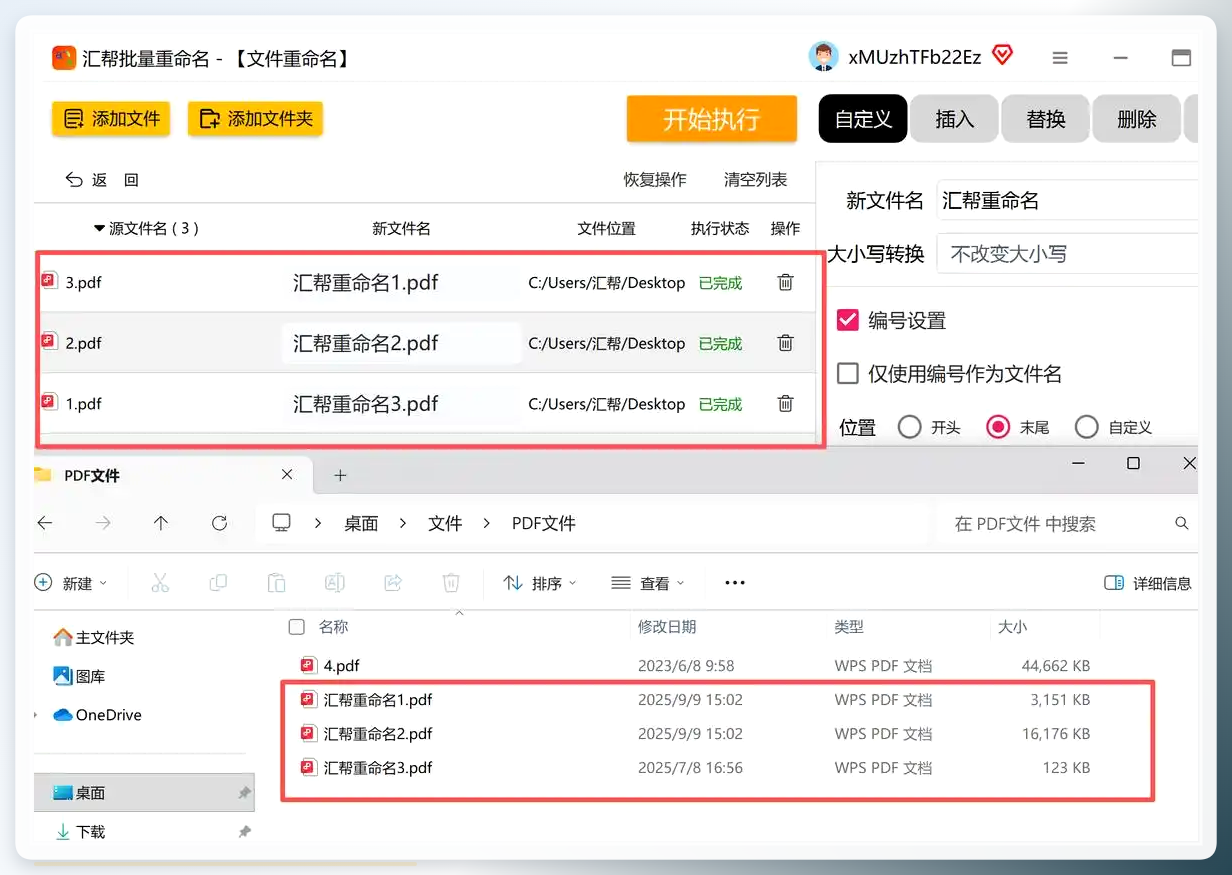 这个方法的核心逻辑是“统一基础名+自动编号”,比较适合需要给一批PDF加上相同前缀、再按顺序区分的场景,比如合同归档、发票整理、课程资料分类等。
方法二:Liter Deer(规则组合方案)
Liter Deer的思路略有不同——它通过“规则叠加”来实现批量改名。
步骤1:打开软件后,把整个文件夹拖拽到窗口里,或者点击“添加文件”按钮,文件会以列表形式展示。
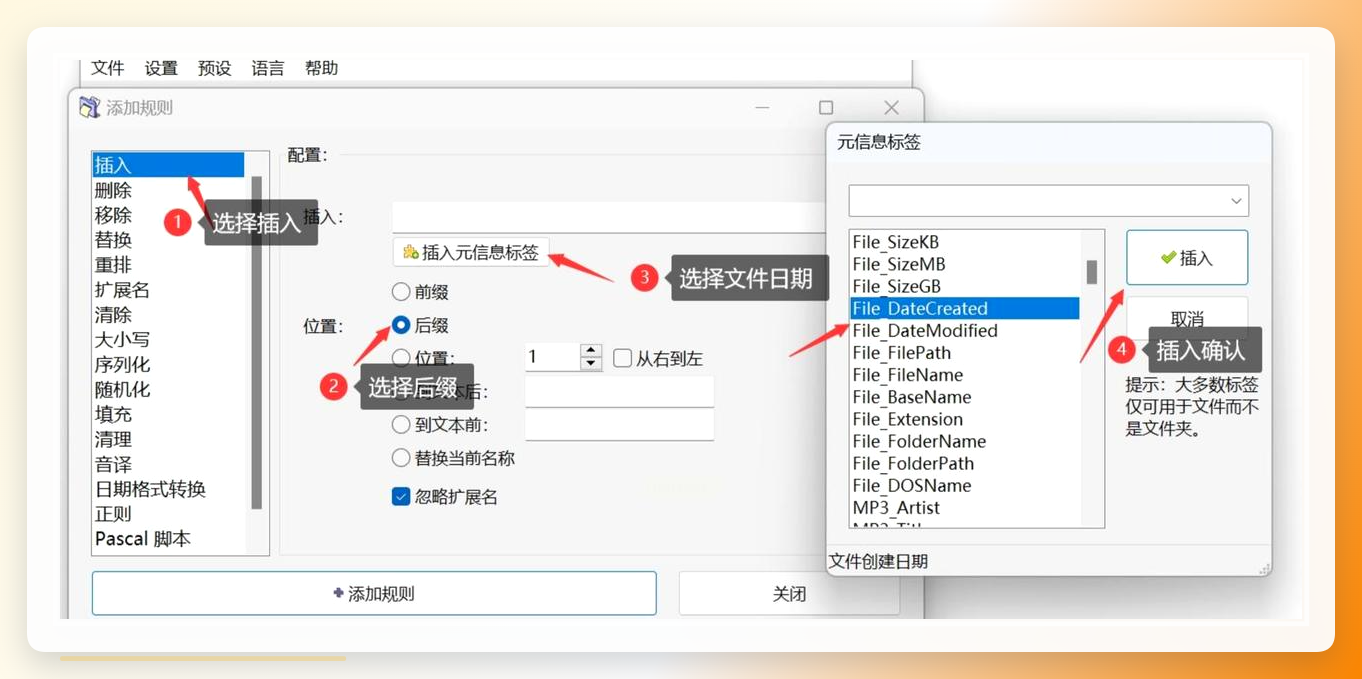
 步骤2:右侧“规则”区域是核心操作区。点击“添加规则”,可以看到“插入”“删除”“替换”“序列化”等选项。比如先选“插入”,在文件名开头加上“【重要】”;再添加“序列化”规则,设置从1开始编号。规则从上到下依次执行,下方会实时预览最终效果,方便你反复调整。
 步骤3:预览确认新文件名符合预期后,点击“重命名”按钮,软件会按规则批量执行。
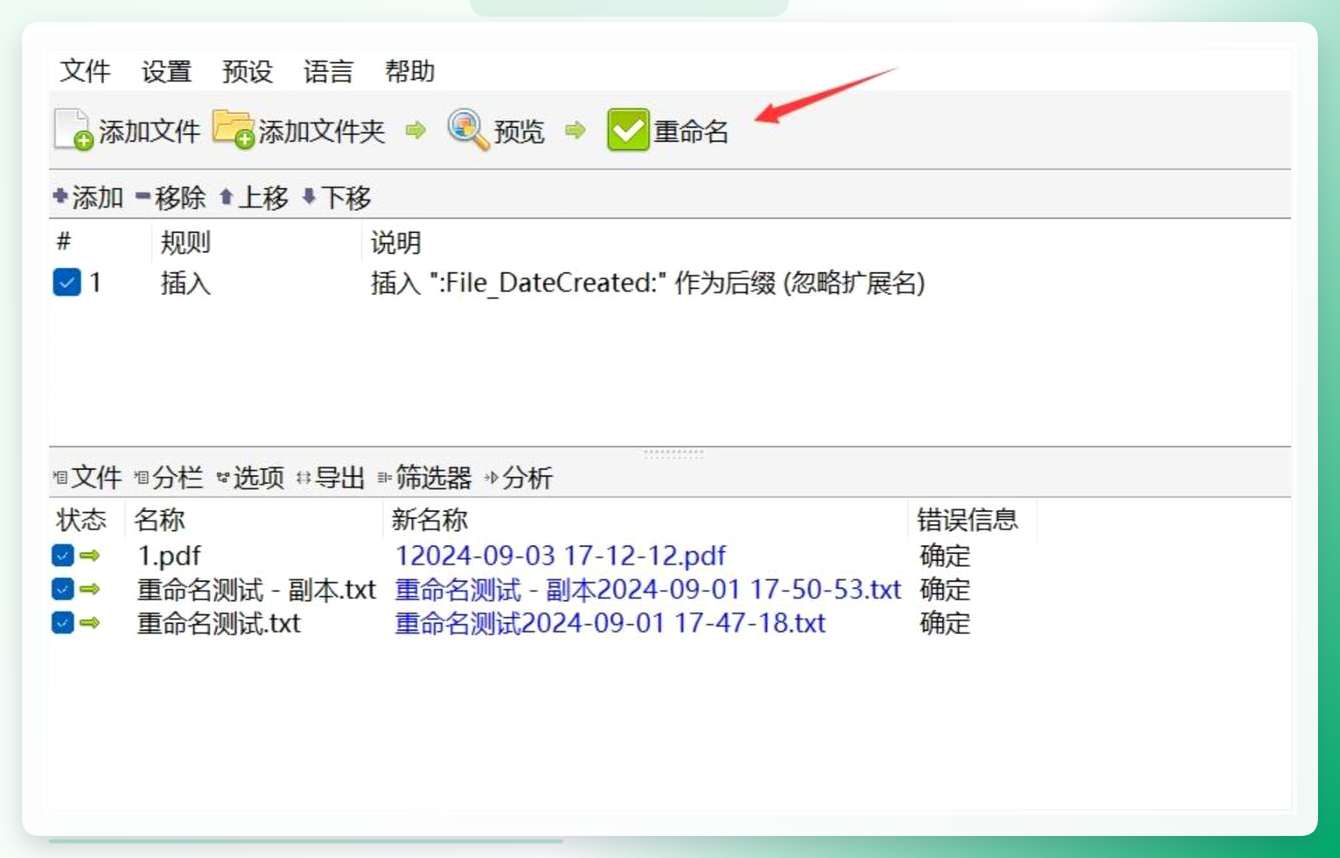 这种方案适合对命名规则有精细化需求的情况,比如需要在原文件名基础上做局部替换、插入固定字段等。
方法三:智能文件命名大师(拖拽式操作)
操作流程与前面类似,胜在步骤简洁:
步骤一:运行软件,进入“文件重命名”主功能界面。
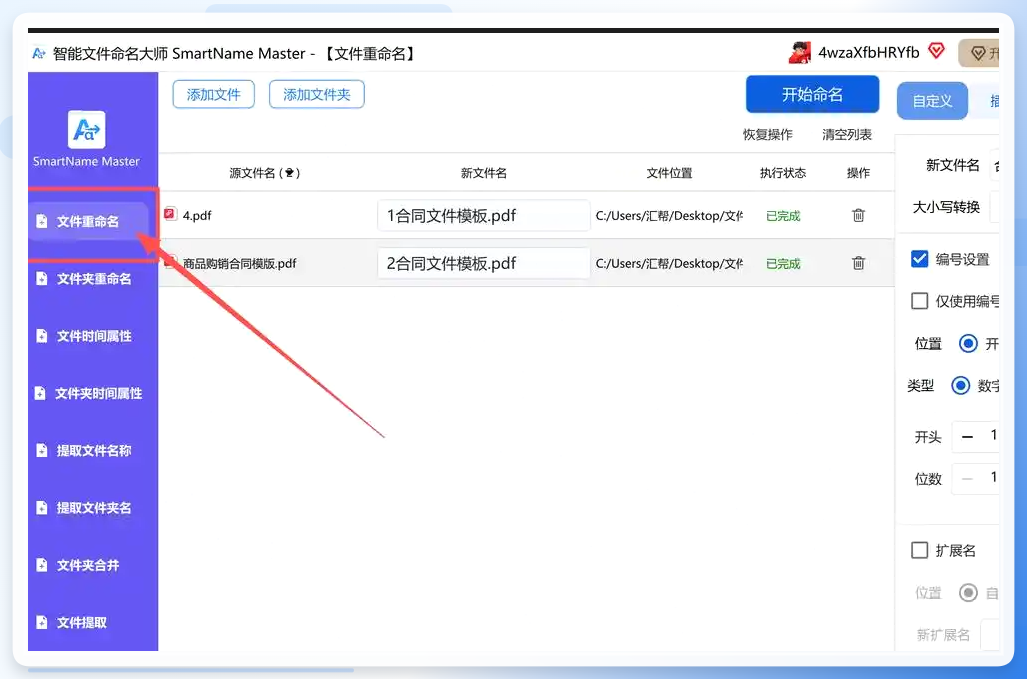 步骤二:通过“添加文件”或直接拖拽的方式,导入所有目标PDF。
步骤三:设定新文件名的共同部分,并启用编号功能,确保文件名唯一。
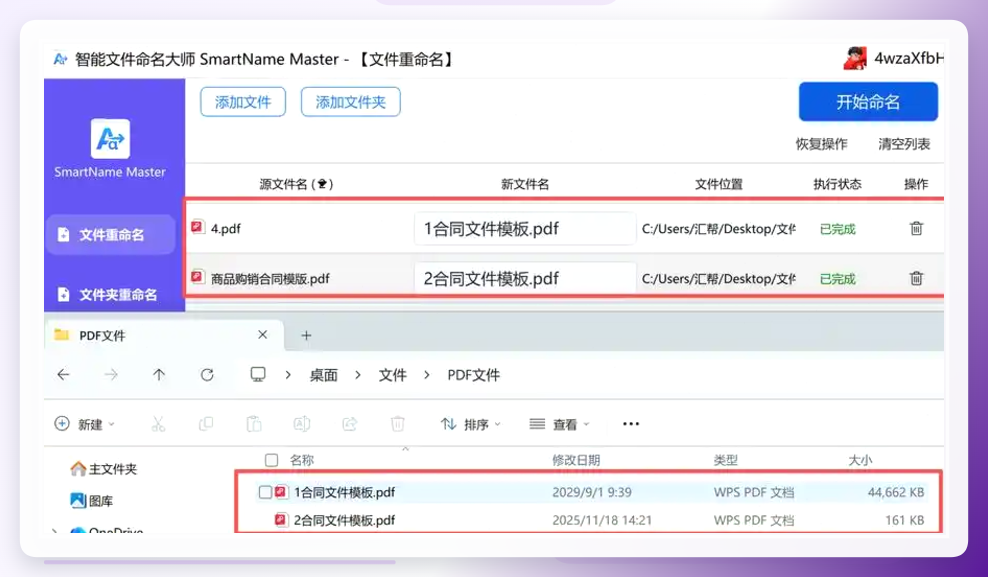
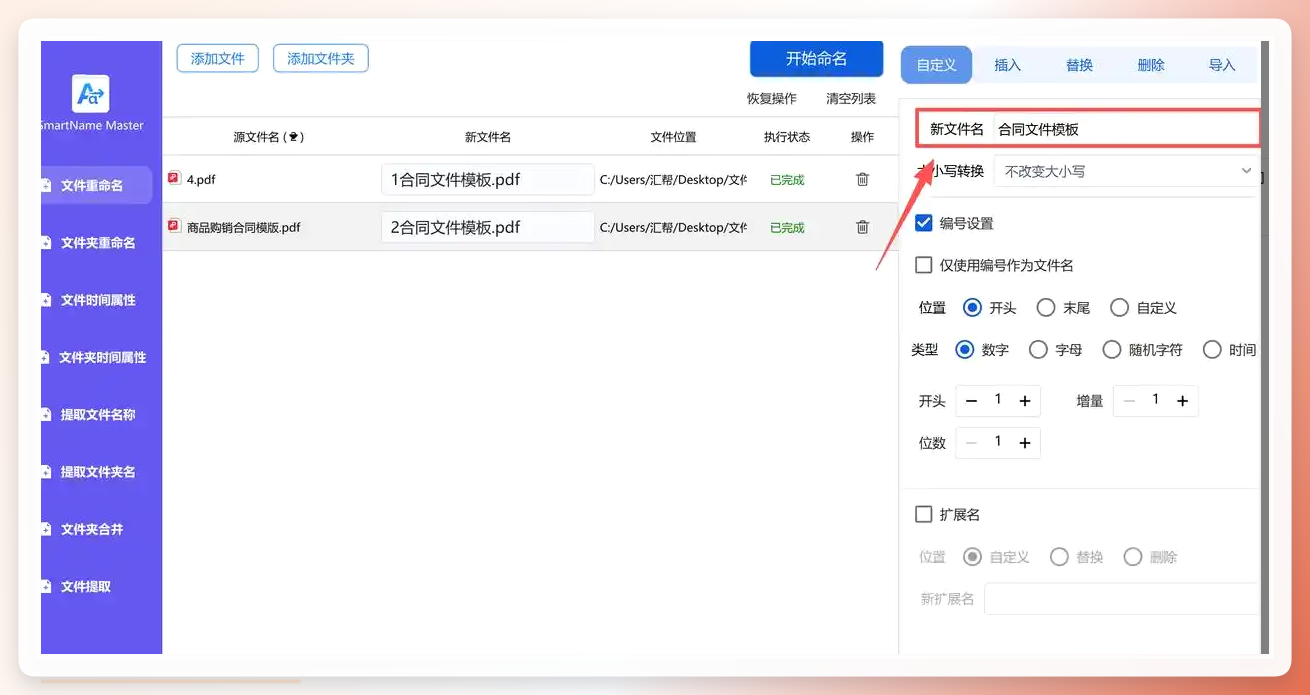 步骤四:点击“开始执行”,这类工具处理速度通常较快,基本是“秒完成”的节奏。
步骤五:打开输出文件夹,快速浏览验证重命名结果。
方法四:Bat批处理脚本(零成本方案)
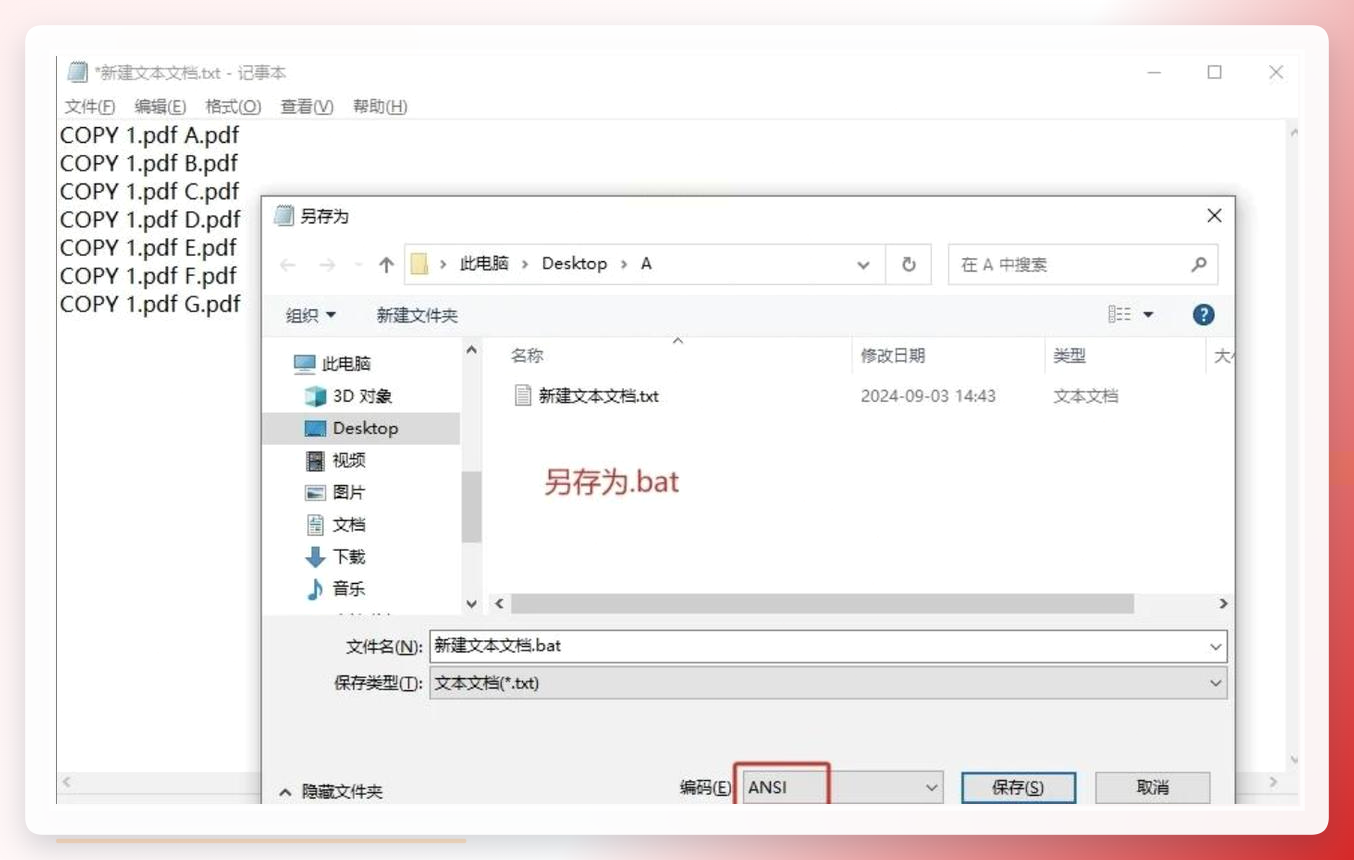
如果你不想安装额外软件,可以用Windows自带的批处理功能。先把要改名的PDF文件选中,在文件夹地址栏复制路径。新建一个文本文档,整理出“ren 旧文件名 新文件名”的格式,每行一条命令。A列写“ren”,B列和C列分别放旧名和新名。
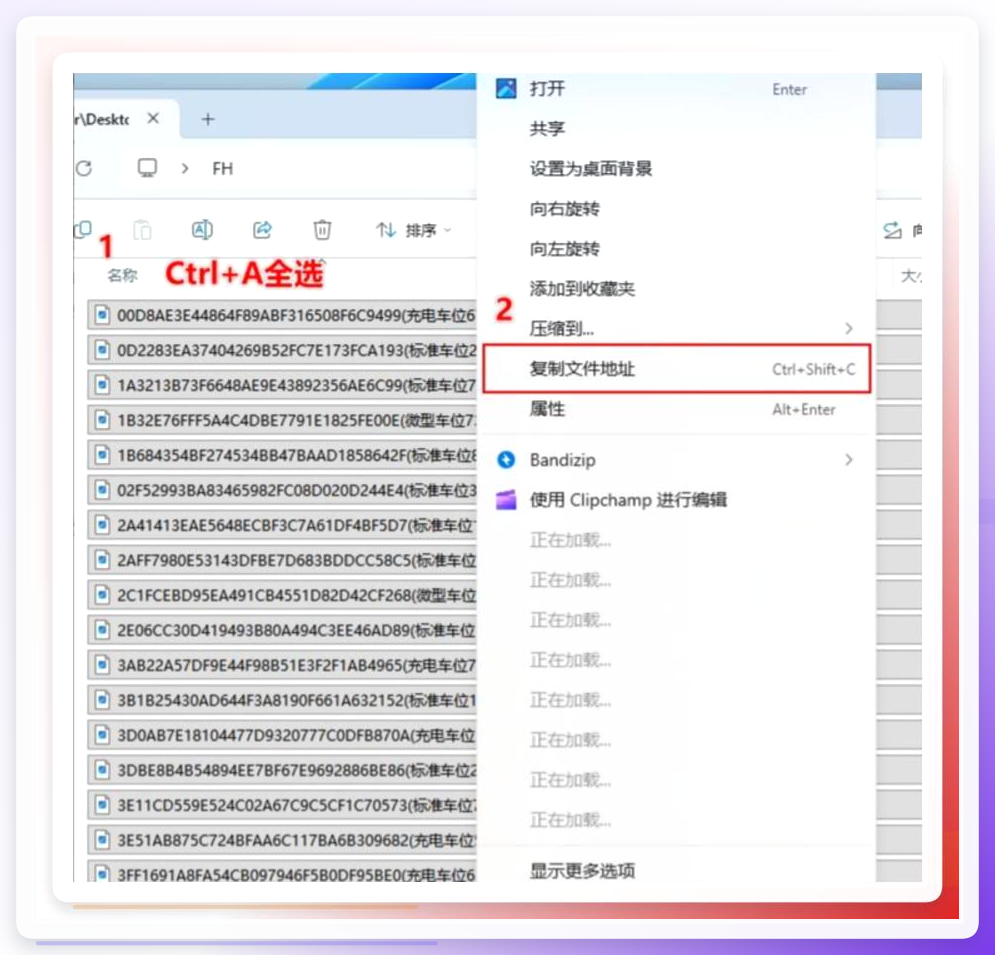 利用表格的替换功能批量修改C列内容,然后将文件另存为后缀是.bat的文件,双击运行即可自动执行改名。
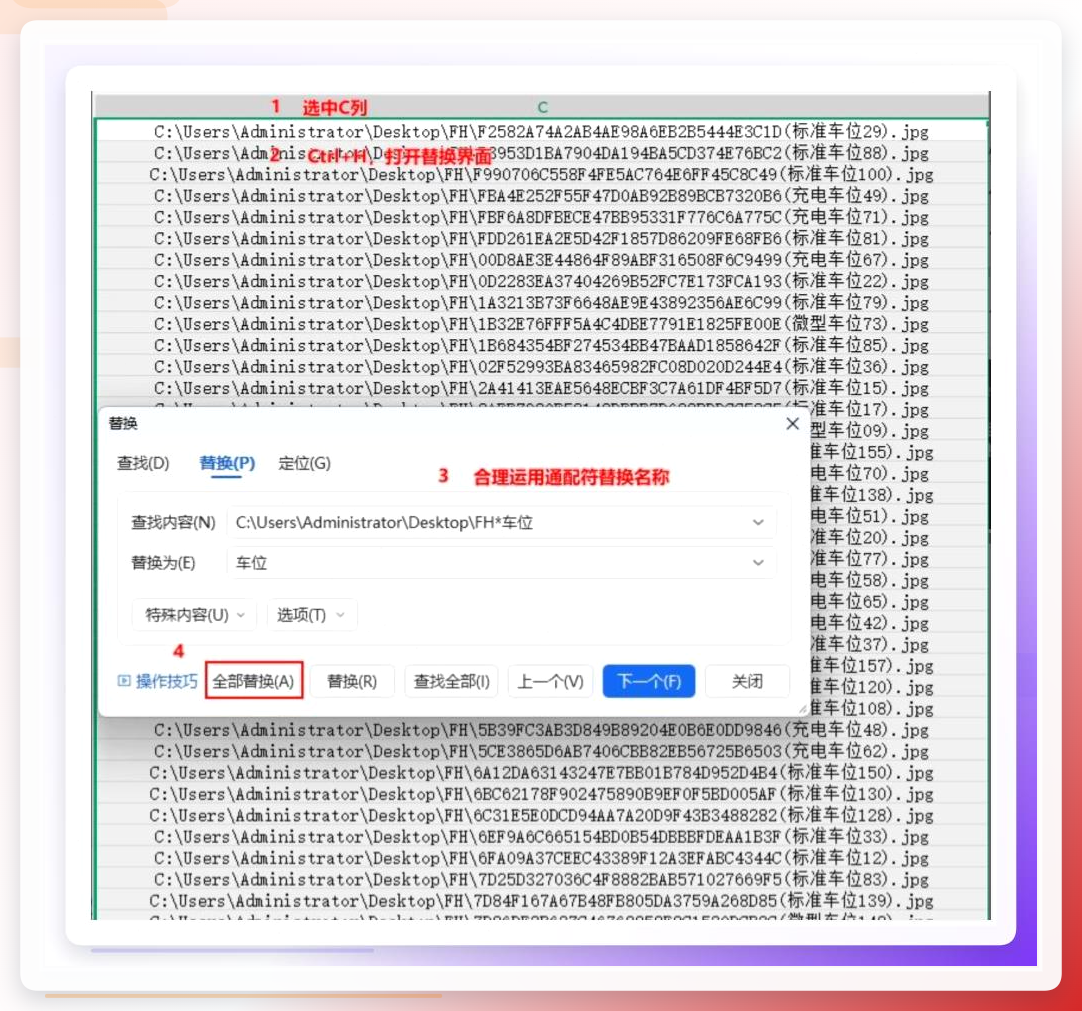 这个方案的优势是零成本、无需安装,但需要一定的动手能力,且操作前建议先备份文件,避免命令写错导致意外。
方法五:系统资源管理器配合快捷键
Windows资源管理器中,选中多个PDF后按F2,系统会进入批量重命名状态。输入基础名后回车,所有选中文件会自动按“基础名 (1)”“基础名 (2)”的格式命名。这个方法无需任何工具,适合文件数量不多、命名规则简单的场景。局限在于编号格式固定,无法自定义前缀后缀的细节。
方法六:在线重命名工具
部分在线平台提供文件批量重命名服务,上传PDF后设置命名规则即可处理。优点是免安装、跨平台可用;需要注意的是,涉及敏感内容的文件不建议上传到第三方服务器,隐私风险需要自行权衡。
方法七:Mac系统“访达”批量命名
Mac用户可以在访达中选中多个PDF,右键选择“给项目重新命名”,系统会弹出批量命名窗口,支持“替换文本”“添加文本”“格式”三种方式。其中“格式”选项可以设置名称+索引编号,适合在原名基础上做统一调整。
方法八:PDF编辑器自带功能
部分PDF编辑软件(如Adobe Acrobat)在“组织页面”或“文件属性”中提供重命名入口,但通常需要逐个操作,批量处理能力有限。如果你的PDF编辑器支持动作向导,可以录制一个重命名动作批量执行,适合已经习惯使用专业PDF工具的用户。
方法九:云盘同步重命名
如果PDF文件存放在云盘同步文件夹中,部分云盘客户端支持在线批量重命名。操作逻辑与本地资源管理器类似,优势在于多设备同步更新。不过云盘端的批量功能通常较为基础,复杂规则仍需借助本地工具完成。
注意事项
操作前备份:无论用哪种方法,建议先将原始文件复制一份到其他文件夹,确认改名结果无误后再删除备份。
编号设置要勾选:批量重命名时如果基础名相同且未加编号,系统可能提示重名冲突或自动覆盖,务必提前设置好序号规则。
Bat脚本谨慎使用:命令中的文件名必须与实际完全一致(包括空格和扩展名),建议先在少量文件上测试。
在线工具注意隐私:涉及合同、证件等敏感PDF,优先选择本地软件处理。
回到最初的问题——pdf怎么重命名文档名字?其实没有唯一答案,关键看你的使用场景。
如果只是偶尔改几个文件,系统自带的F2快捷键或Mac访达功能就够用了;如果需要在PDF原名基础上批量重命名、且对命名规则有明确要求,汇帮批量重命名这类本地软件的操作路径比较清晰,适合不写代码的普通用户;Liter Deer的规则组合方案则适合需要精细控制命名逻辑的场景;而Bat脚本适合有一定技术基础、追求零成本方案的朋友。
建议根据自己的文件数量、命名复杂度以及隐私要求来选择。第一次使用时,不妨先用少量文件试跑一遍,确认效果符合预期后再批量处理。文件命名看似小事,但整理好了,后续查找和协作的效率提升是实实在在的。
