登录
- 微信登录
- 手机号登录
微信扫码关注“汇帮科技”快速登录
Loading...
点击刷新
请在微信【汇帮科技】内点击授权
300秒后二维码将过期
二维码已过期,点击刷新获取新二维码
登录
登录
其他登录方式
来源:汇帮科技 修改日期:2026-03-24 23:00
不知道你们有没有遇到过这种让人抓狂的情况:辛辛苦苦做好的CAD图纸,发给同事或者客户,对方却发来一句:“哎呀,我CAD版本太低了,打不开你这个文件!” 或者,你兴冲冲地打开从网上下载的某个参考图,结果自己的软件弹出一个冷冰冰的提示:“文件版本过高,无法读取”。那一瞬间,是不是感觉所有的热情都被浇了一盆冷水,工作进度一下子就被卡住了?
所以,学会如何给DWG文件“降级”或者进行版本转换,就成了我们必备的“生存技能”。这不仅仅是为了把文件发出去,更是为了保证团队协作的顺畅,确保在不同软件环境、不同合作方之间,你的设计心血能够被准确无误地查看和编辑。
怎么转换CAD版本?试试这三个方法

CAD版本转换方法一、汇帮CAD转换器:批量转换
软件名称:汇帮CAD转换器
下载地址:https://www.huibang168.com/download/L2Wb1FGBo3w8
1. 下载安装软件:搜索“汇帮CAD转换器”,完成后打开软件。
2. 进入版本转换界面:打开软件后,左边菜单栏找到“CAD版本转换”,点进去。
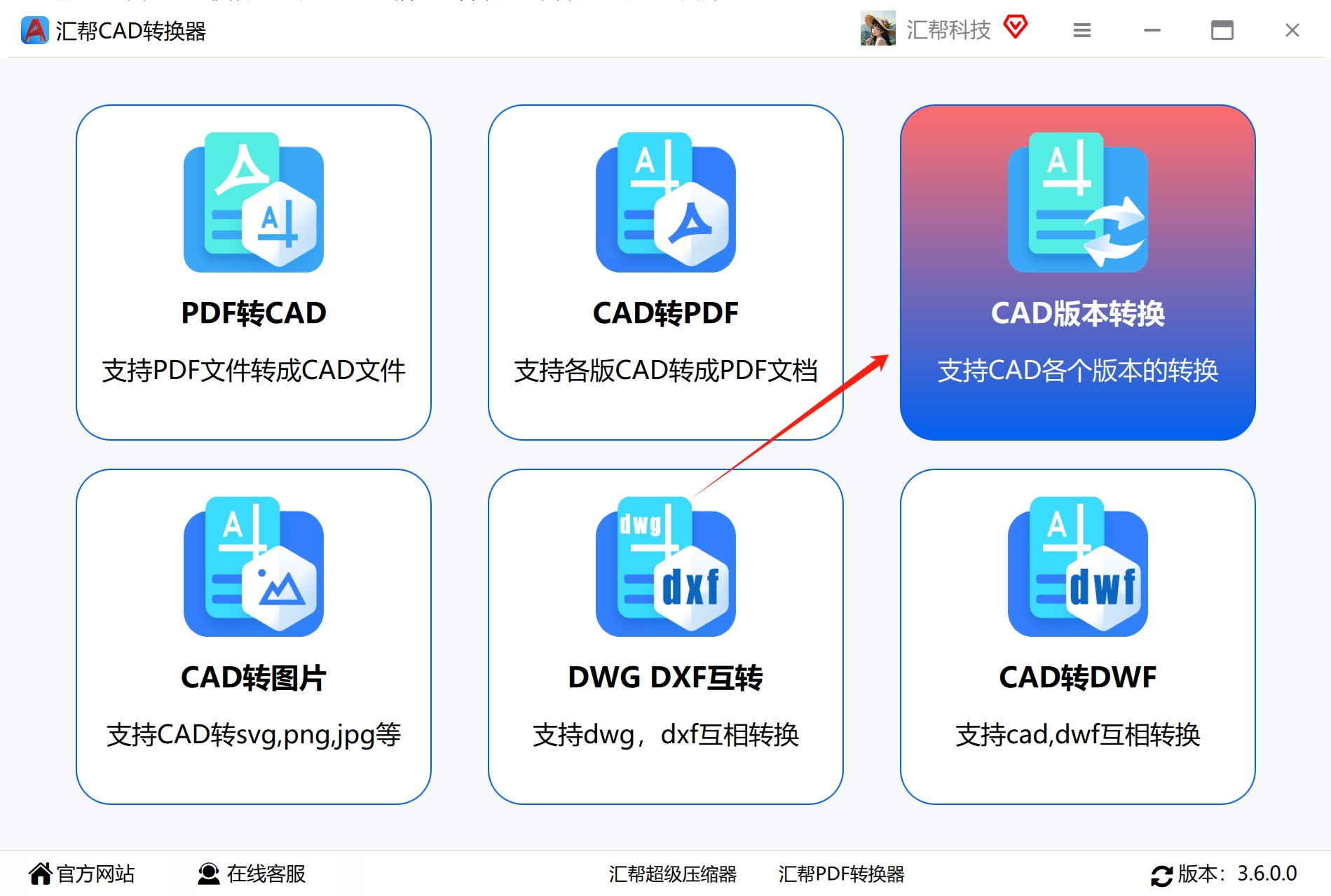
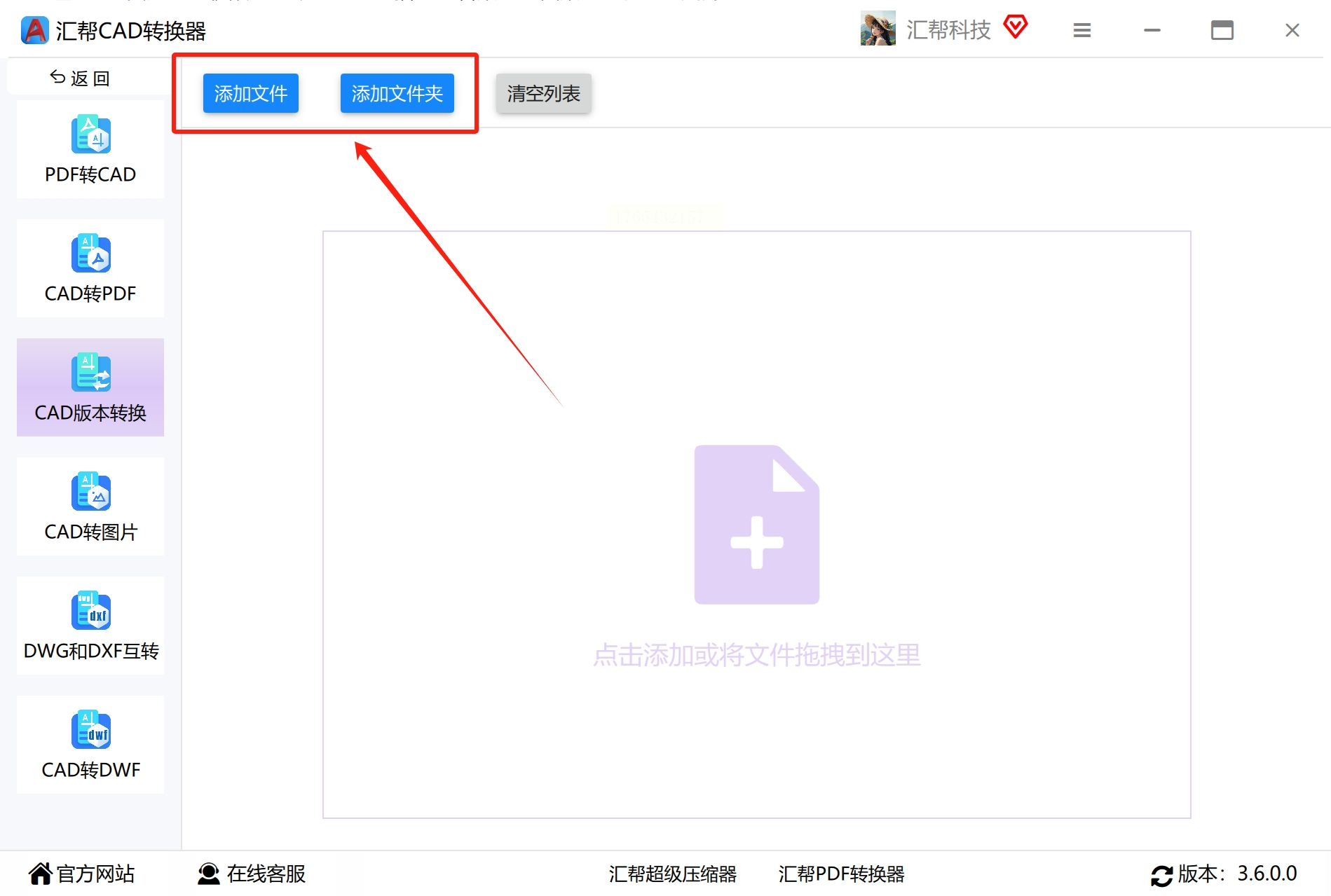
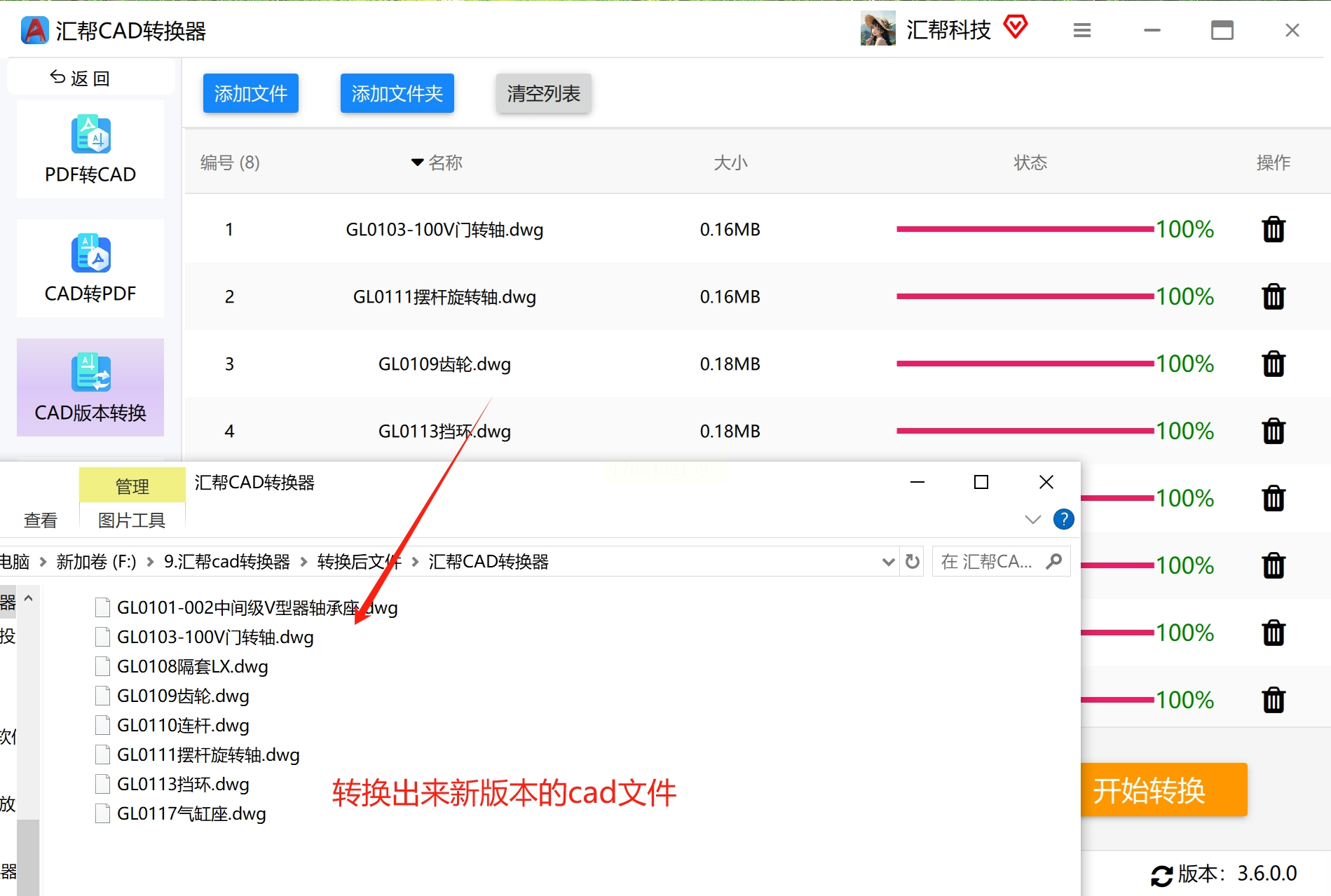
3. 批量添加文件:点击“添加文件”按钮(可以单选也可以点“添加文件夹”批量导入),选中你要转换的所有dwg文件。
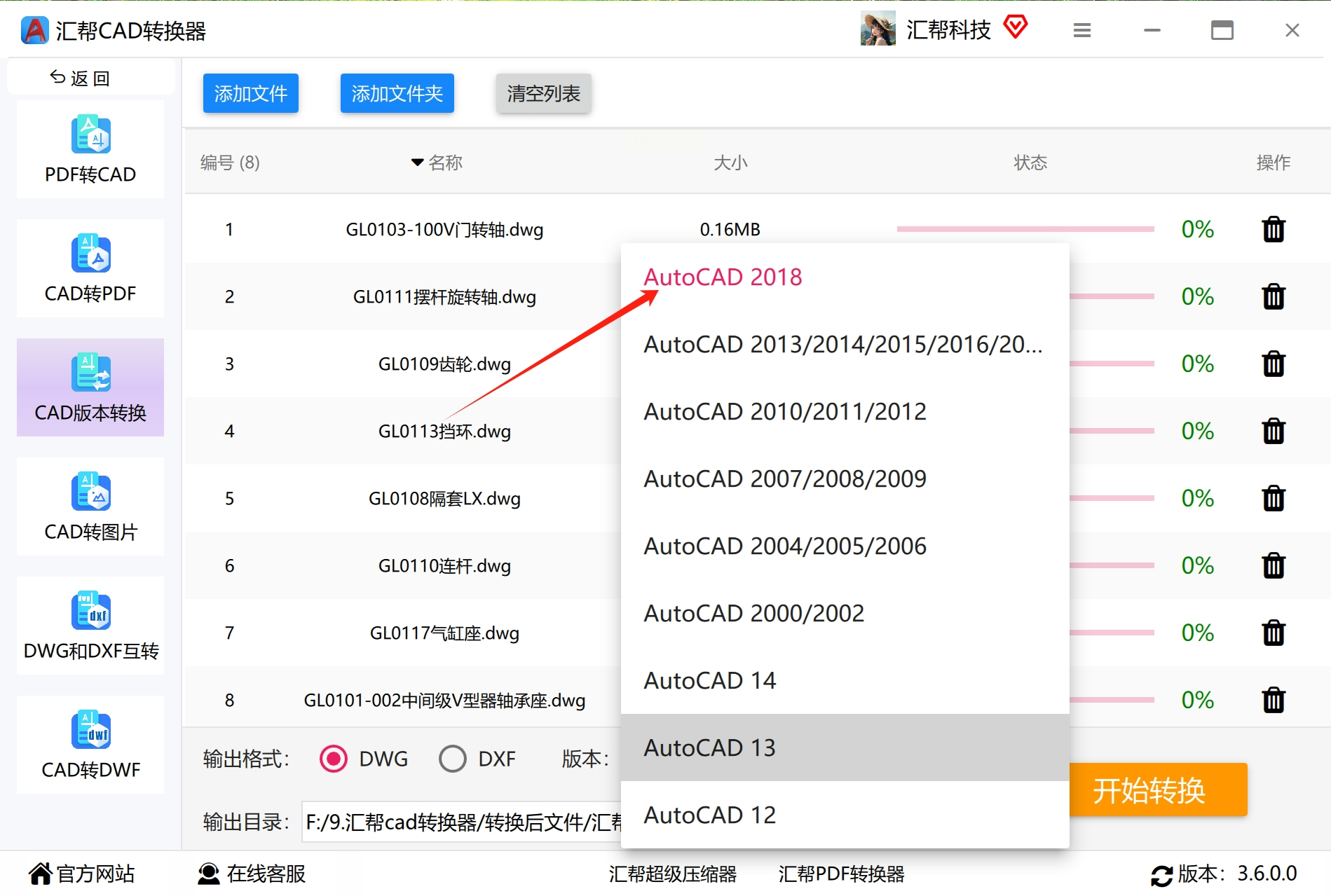
4. 设置目标版本:在下方版本列表里,选好要转换的版本(比如“AutoCAD 2018”或“AutoCAD 2004”),这里可以批量统一设置。
5. 开始转换:点右下角“开始转换”,软件会自动处理所有文件,进度条走完就搞定了!转换后的文件会自动生成新文件夹,不会覆盖原文件,超贴心!
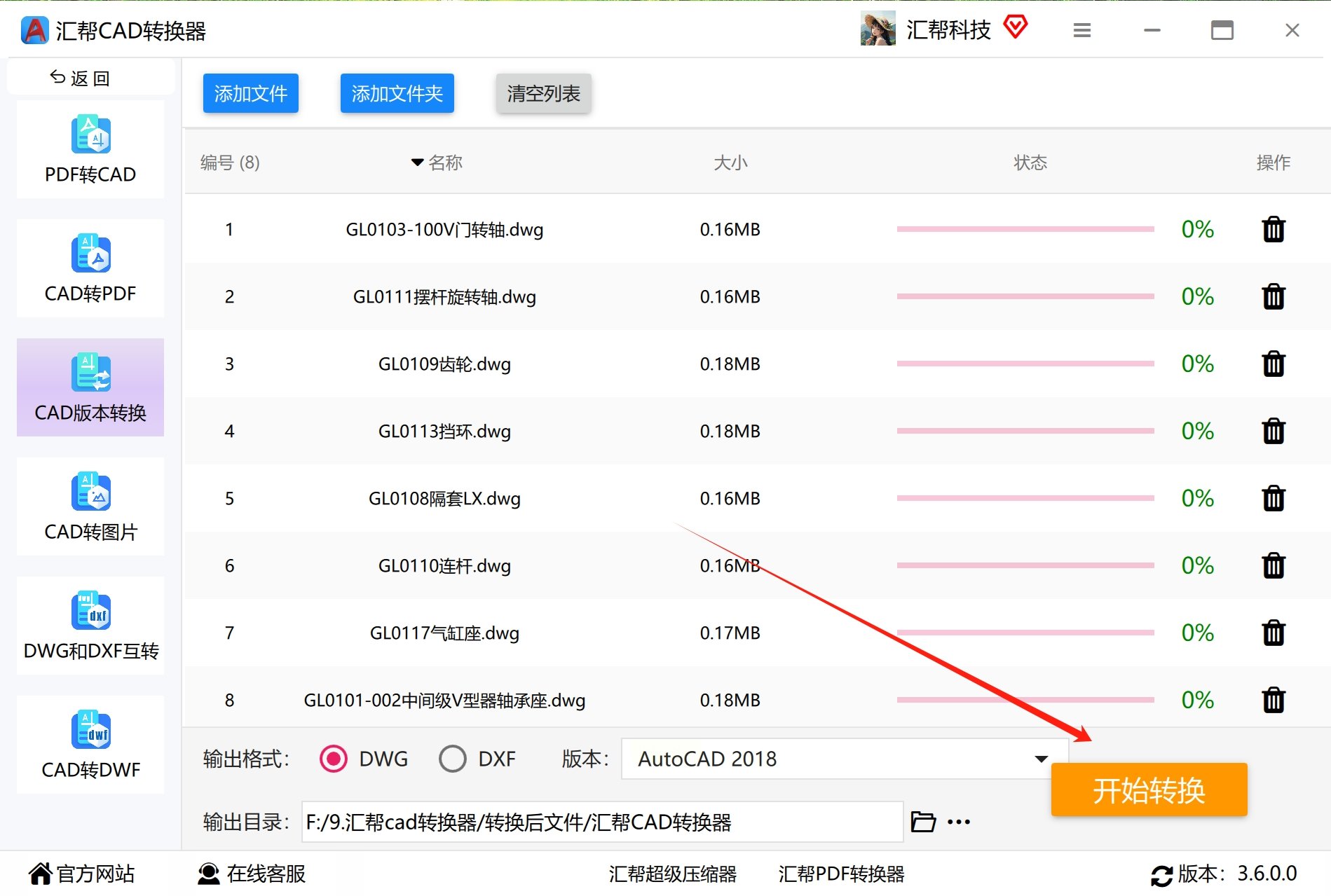
转换出来的文件
CAD版本转换方法二、AutoCAD自带功能
1. 打开高版本文件:双击CAD图标启动软件,然后通过“文件→打开”找到你要转换的图纸。
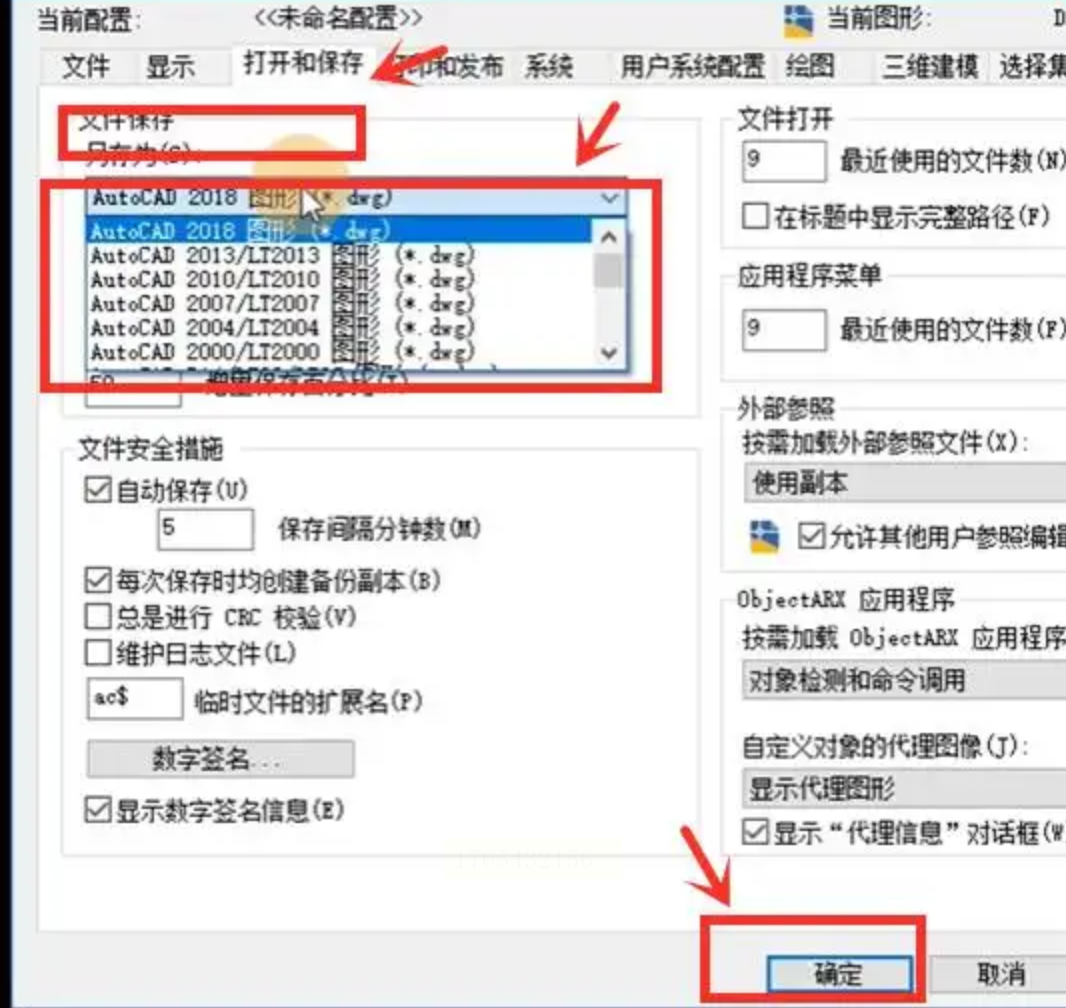
2. 找到“另存为”按钮:在顶部菜单栏点击“文件”,下拉菜单里有个“另存为”(有的版本叫“导出”),点击它。
3. 设置保存参数:弹出的对话框里,先选好保存位置(比如桌面),给文件起个新名字(方便区分版本,比如原文件叫“设计图.dwg”,可以改成“设计图_2007.dwg”)。
4. 选目标版本:重点来了!在“文件类型”下拉列表里,找到你需要的版本。这里要注意:
- 低版本选项通常在列表上方,比如“AutoCAD 2000 DWG”“AutoCAD 2004 DWG”“AutoCAD 2007 DWG”等
- 选好版本后,直接点“保存”就行!
CAD版本转换方法三、快捷CAD转换器
1. 选择CAD版本转换功能:打开软件后,左边菜单找到“CAD版本转换”,右边会出现操作界面。
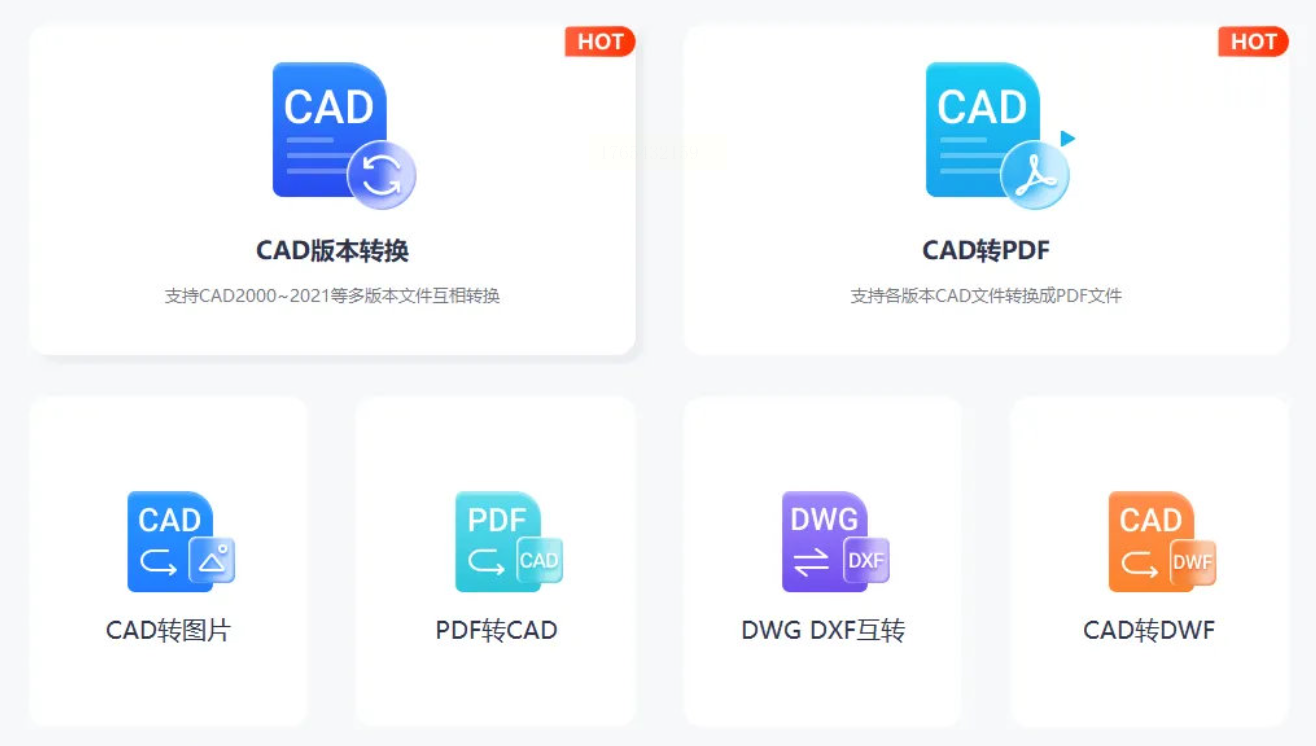
2. 上传文件:点“添加文件”或“添加文件夹”,把需要转换的dwg文件丢进去,支持同时转换多个文件。
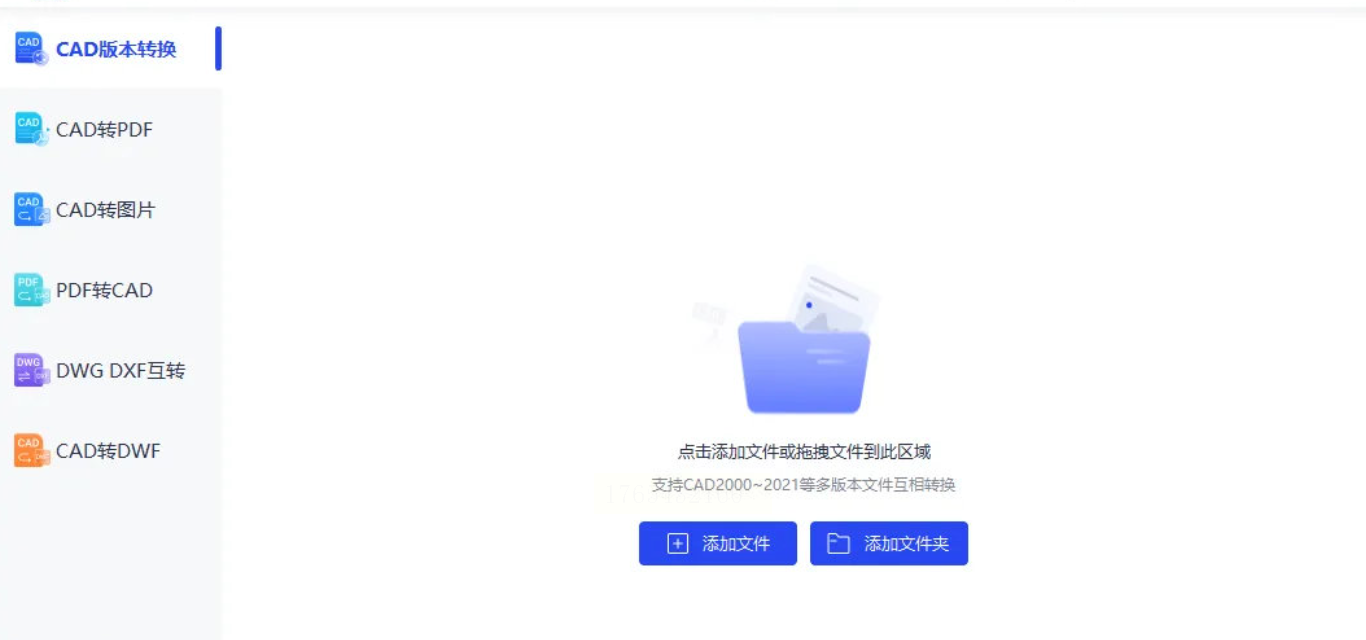
3. 设置输出参数:这里可以同时选“输出格式”(比如保持dwg格式)和“输出版本”(比如2007版本),还能勾选“保留原文件”避免覆盖
4. 一键转换:点击“全部转换”,软件会自动处理所有文件,转换完成后会弹出提示,直接点“打开输出目录”就能找到新文件了!
好了,今天的CAD版本转换方法就分享到这里啦!其实版本转换没那么难,关键是选对方法。
记住:转换不是终点,解决问题才是目的!如果转换后发现图纸有问题,别慌,先检查是不是版本功能冲突,小问题可以手动修复,大问题就重新用原文件调整后再转一次。
CAD版本再更新,学会转换就能“通吃”所有设备!希望这篇教程能帮你摆脱版本兼容的烦恼,让设计图纸在团队协作中畅通无阻~ 有任何问题欢迎在评论区留言,咱们一起交流解决!
如果想要深入了解我们的产品,请到 汇帮科技官网 中了解更多产品信息!
没有找到您需要的答案?
不着急,我们有专业的在线客服为您解答!

请扫描客服二维码


 官方正版
官方正版 纯净安全
纯净安全


