

做设计、搞工程的朋友,是不是常遇到图纸格式不兼容的问题?比如发DWG文件给别人,对方软件打不开;或者在不同CAD软件间协作时,线条、标注都乱了。其实把DWG转成DXF格式就能解决这个麻烦!DXF是AutoCAD的通用格式,几乎所有CAD软件都能识别,传文件、跨软件使用都特别方便,而dwg导出为dxf也远比大家想象的简单。
很多人觉得格式转换很复杂,需要专业知识,其实完全不用!下面分享6种简单方法,不管是单张图纸还是批量转换,新手跟着步骤做,几十秒就能搞定dwg导出为dxf。不过要注意,转换前最好备份原文件,万一有特殊效果需要调整,还有补救空间。另外,如果DWG文件特别大(比如几百MB),转换时可能需要一点时间,别着急哦。
方法一:用汇帮CAD转换器(适合快速批量转换)
这是个专门做CAD格式转换的小工具,界面很简单,操作起来不用动脑子,批量做dwg导出为dxf效率超高。
1. 打开软件后,在左侧菜单找到“DXF CAD互转”选项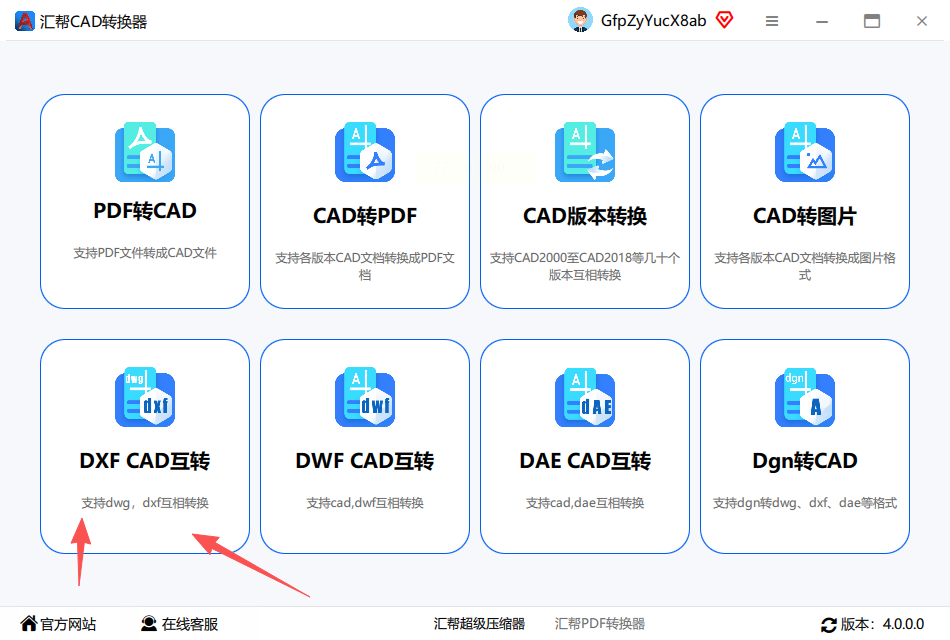
2. 点击右侧“添加文件”按钮,一次能选多个DWG文件,也可以直接拖文件进去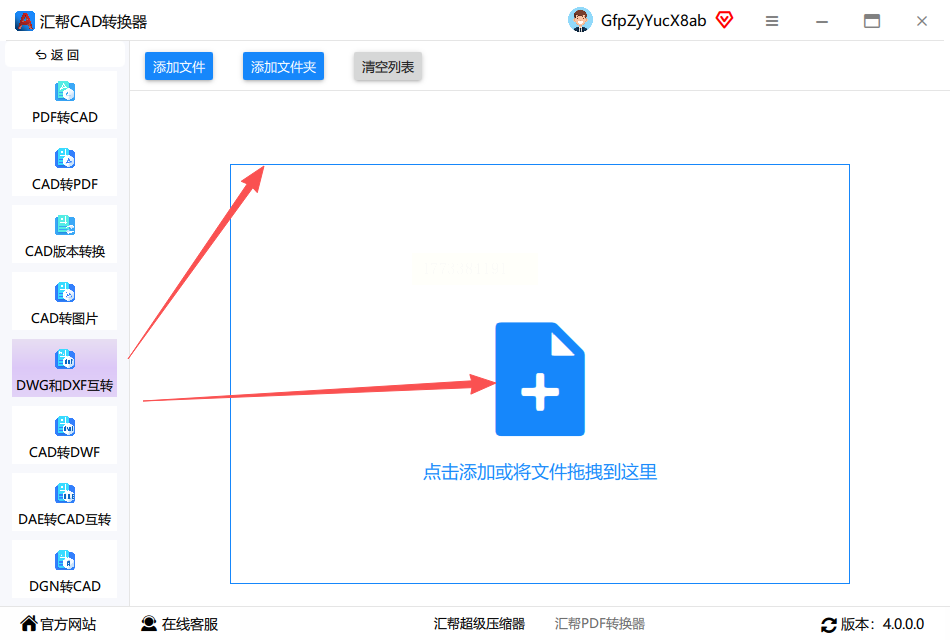
3. 选好文件后,在下方设置“输出路径”,最好选个新文件夹,别和原文件混在一起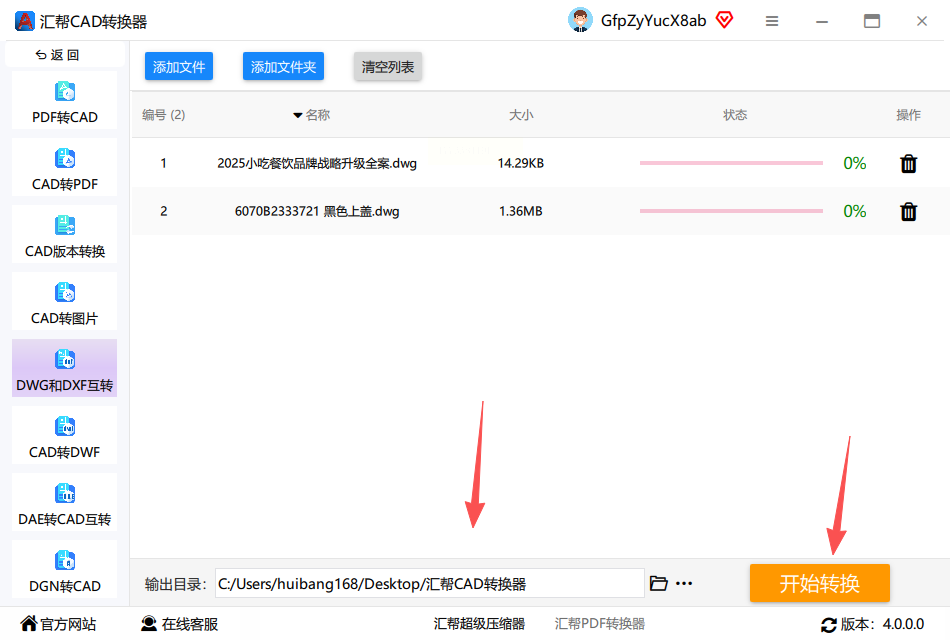
4. 点击“开始转换”,等进度条走完就行,转换完会自动弹出文件位置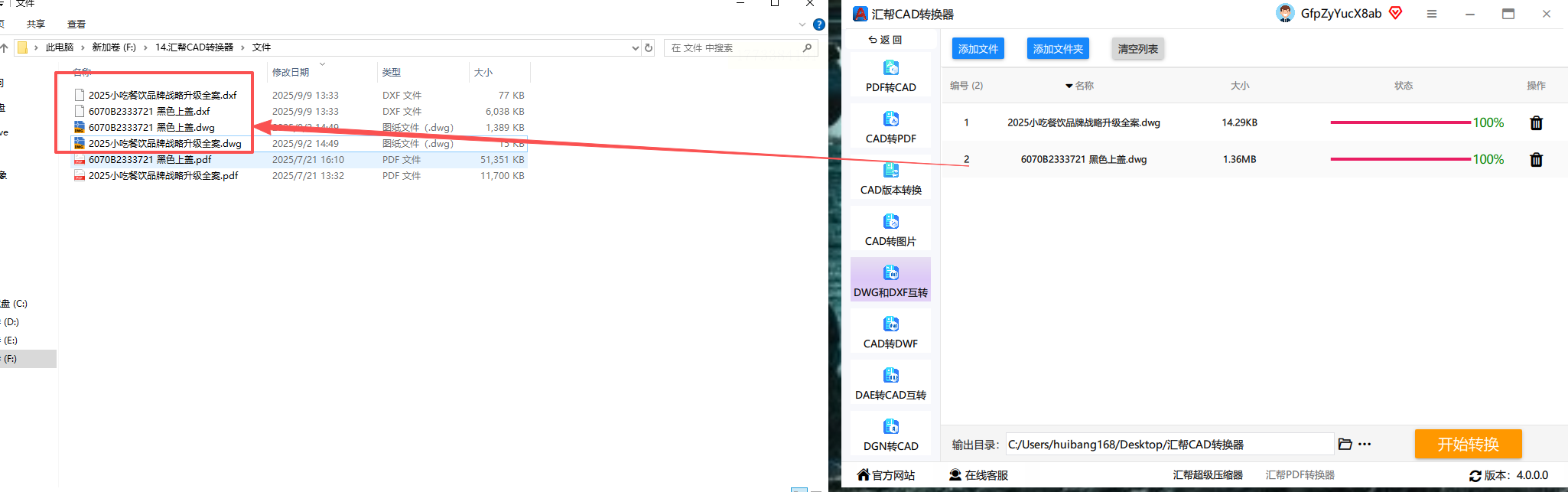
这个工具的好处是操作超简单,而且转换速度快,适合普通用户快速处理几张到几十张图纸。
方法二:用MicroStation(适合工程设计院批量处理)
MicroStation是BIM和工程设计常用的软件,自带批量转换功能,能处理复杂图纸,大批量dwg导出为dxf也能稳稳hold住。
1. 打开软件后,点击顶部菜单栏的“工具”→“批量转换器”
2. 点“添加文件”按钮,选你要转换的DWG文件,可以批量选多个或者整个文件夹
3. 在“输出格式”里选“DXF”,记得设置输出文件夹,复杂图纸建议勾选“包含子目录”
4. 如果有特殊要求,比如要改某个文件的图层,就在表格里直接改参数
5. 最后点“开始转换”,软件会自动处理所有文件,转换完成后去输出文件夹找新文件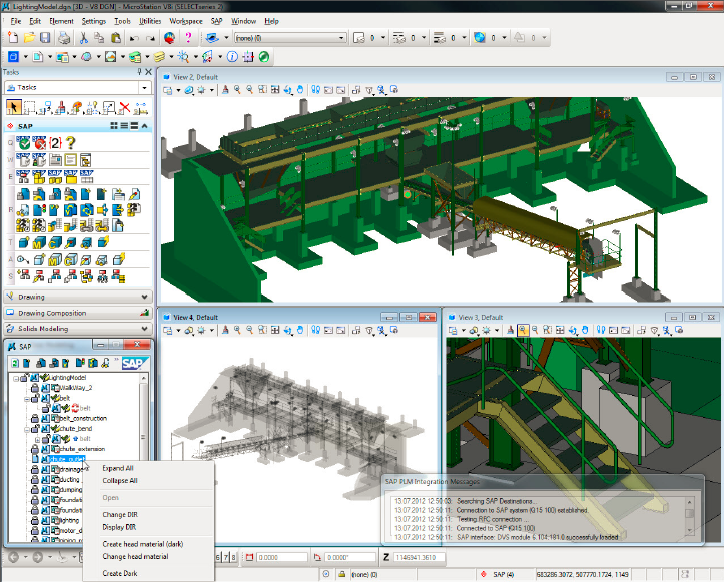
这个方法适合设计院批量转换,比如市政工程的整套图纸,能保留复杂图层和标注。
方法三:用Vectorworks(适合景观室内设计场景)
Vectorworks特别适合做景观、室内设计的朋友,转换时能保留材质和线条样式,做dwg导出为dxf时设计细节不丢失。
1. 打开软件后,点击“文件”→“打开”,导入需要转换的DWG文件
2. 单张转换的话,点“文件”→“导出”→“导出DXF/DWG”,会弹出设置窗口
3. 在设置窗口里选“DXF版本”(建议选R12或R2007,兼容性最好),然后选导出范围
4. 给转换后的文件起个新名字,选好保存位置,点“确定”就开始转换了
5. 如果要批量转换,点“文件”→“发布”,选择要导出的图层,设置格式为DXF
6. 最后点“开始发布”,就能把所有选中的图纸一起转成DXF格式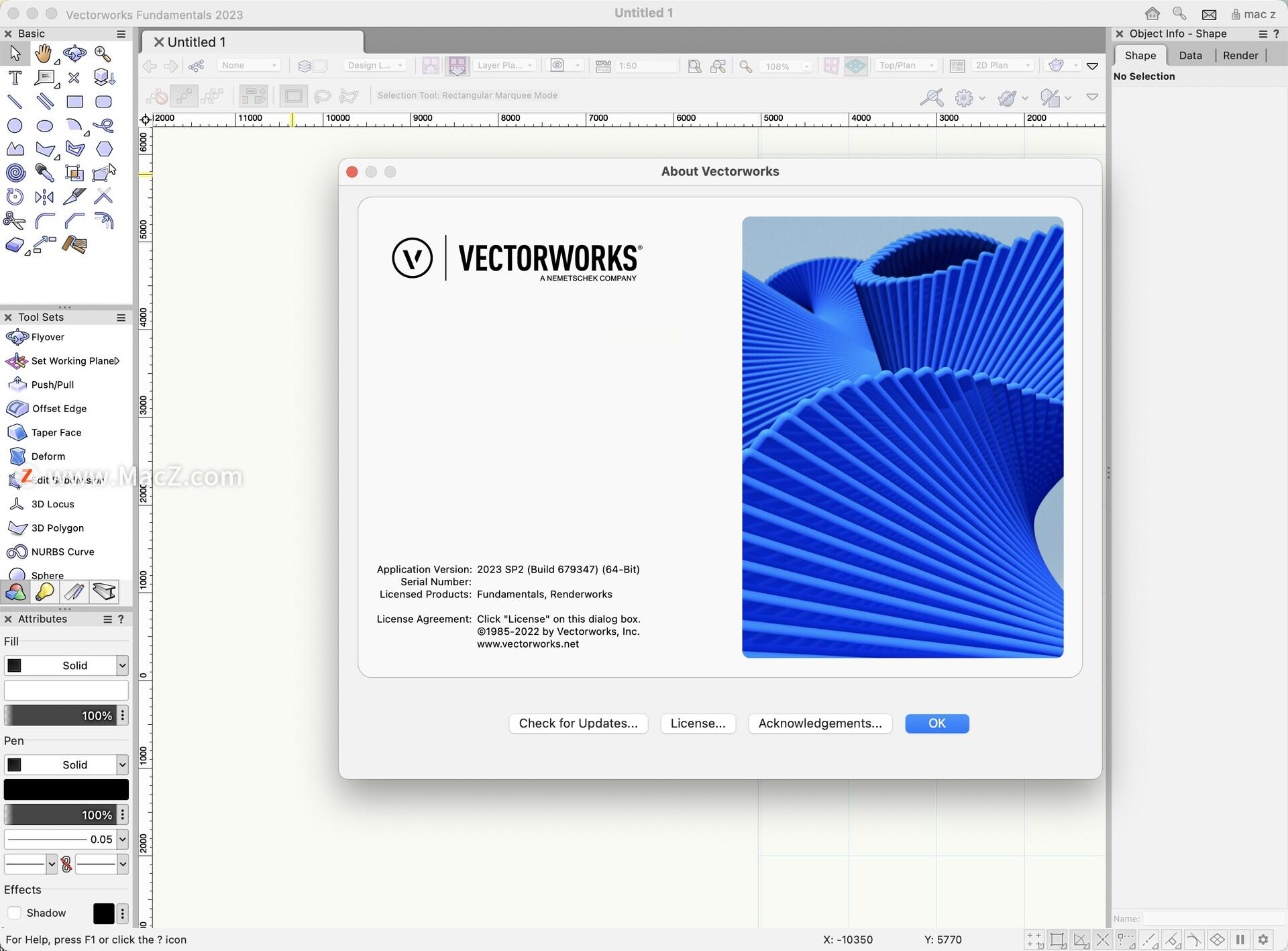
这个工具的亮点是能保留设计里的材质信息,比如景观图纸的植物、铺装样式,转换后基本能完美保留。
方法四:用ODA File Converter(适合大规模图纸处理)
ODA是专业的CAD格式转换工具,能同时处理上百个DWG文件,适合项目制工作,批量dwg导出为dxf毫无压力。
1. 打开软件后,主界面分“输入”和“输出”两个区域
2. 在“输入”区域点“添加文件”,可以导入单个文件或整个文件夹
3. 切换到“输出”区域,格式选“DXF”,还能设置兼容版本(比如R14或R2010)
4. 勾选“Convert all sheets”选项,这样DWG里的每个布局都会生成独立的DXF文件
5. 设置好输出路径后,点“开始”按钮,软件会显示转换进度
6. 转换完成后,去输出文件夹里检查所有DXF文件,确保每个文件都正确转换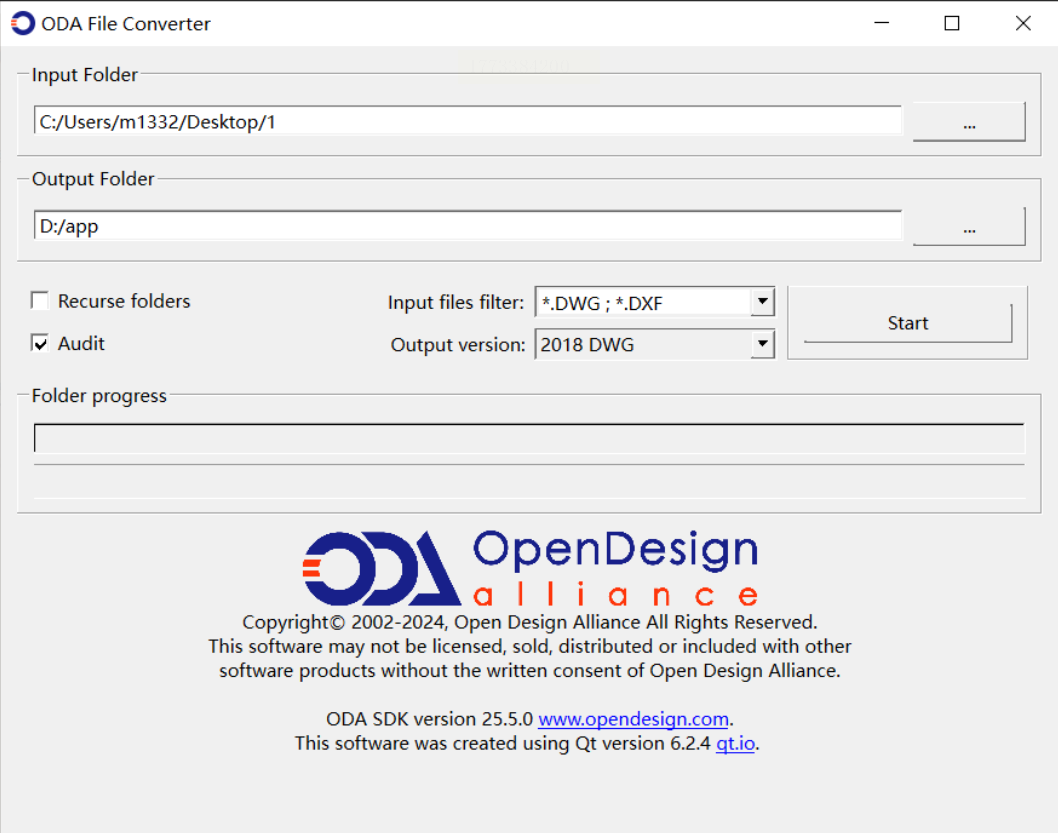
这个工具适合处理几百张图纸的大项目,比如建筑设计院的全套施工图,能批量处理还能保留每个图纸的细节。
方法五:用CAD转换助手(免费轻量版)
这是个完全在线就能用的工具,不用安装软件,适合临时用一次的情况,应急做dwg导出为dxf超方便。
1. 打开网站后,在首页找到“DWG转DXF”功能
2. 点击“选择文件”按钮,上传要转换的DWG文件,一次最多传5个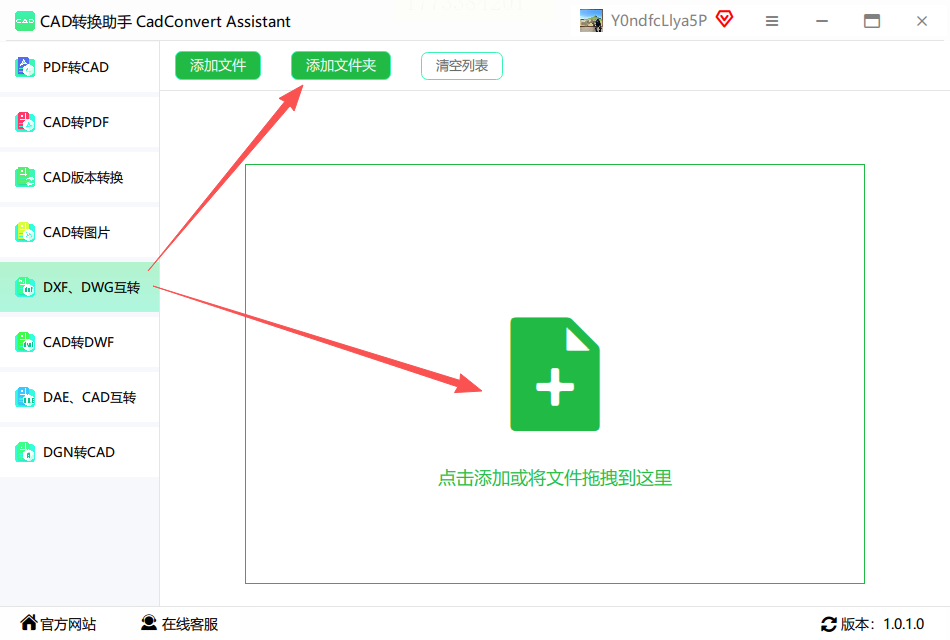
3. 上传完成后,系统会自动处理文件,进度条显示转换状态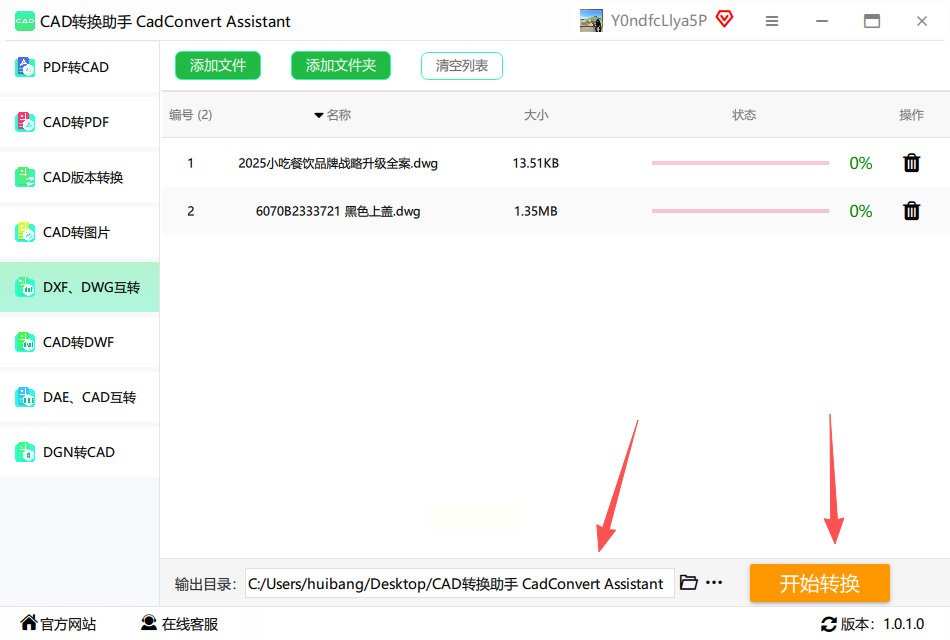
4. 转换完成后,点击“下载”按钮,把DXF文件保存到电脑里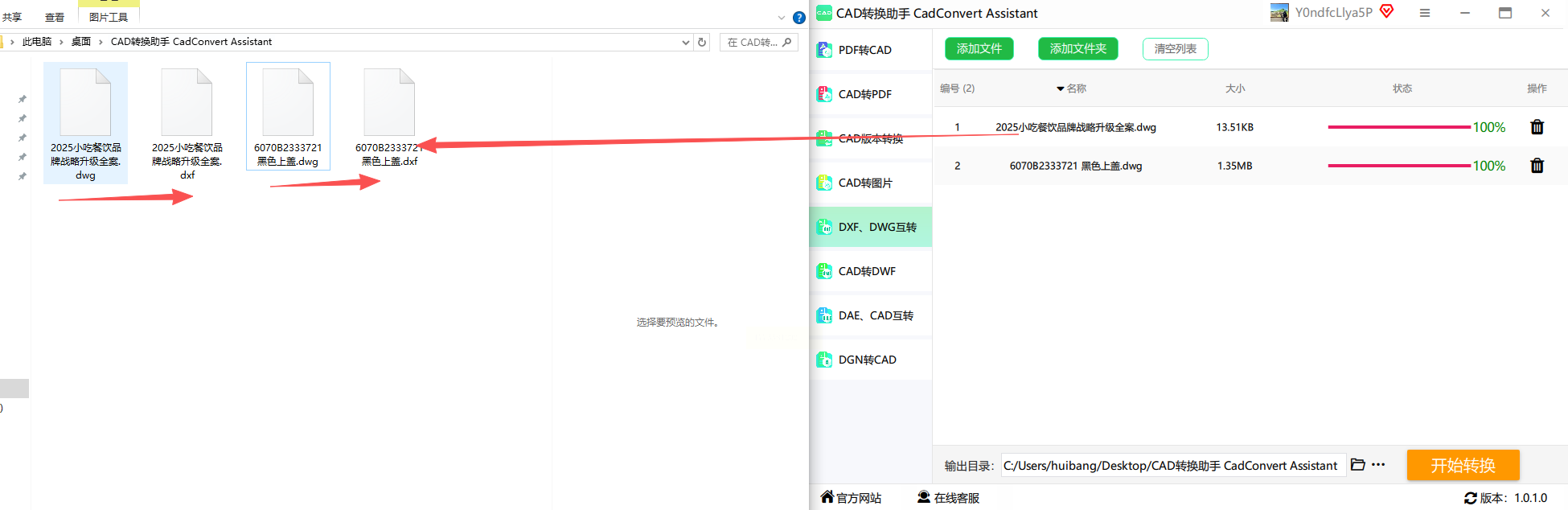
5. 如果需要转换多个文件,可以点击“批量上传”,重复上述步骤
这个方法的好处是不用安装软件,适合偶尔需要转换的用户。不过要注意,免费版有文件大小限制,一般单个文件别超过50MB,而且要记得转换后及时下载,别等太久哦。
方法六:用DraftSight(轻量版CAD,简单单文件转换)
DraftSight是AutoCAD的替代软件,界面和操作都很像,适合新手入门,单张dwg导出为dxf一看就会。
1. 打开软件后,点击“文件”→“打开”,找到要转换的DWG文件
2. 图纸加载完成后,点击顶部“文件”→“另存为”
3. 在“文件类型”里选“DXF文件(*.dxf)”,兼容版本默认选R2007就行
4. 给文件起个新名字,选好保存位置,点“保存”
5. 如果要批量转换,点“文件”→“批量处理”,导入多个DWG文件
6. 勾选“导出为DXF”,设置好保存路径,点“开始处理”
这个软件特别适合只有一张图需要转换的情况,比如把客户给的旧图纸转成通用格式,界面友好,操作简单。
方法七:用AutoCAD自带功能(最基础方法)
如果你的电脑里有AutoCAD软件,其实不用额外工具就能转换,原生操作做dwg导出为dxf最稳妥。
1. 打开AutoCAD,在“文件”菜单里找到“另存为”
2. 在弹出的对话框里,“文件类型”选“DXF格式(*.dxf)”
3. 选择保存位置和文件名,点“保存”后会弹出DXF导出设置窗口
4. 版本选R12或R2007,这样兼容性最好,点“确定”就行
这个方法适合已经装了AutoCAD的用户,不用额外下载软件,就是设置稍微多一点,不过都是默认选项,基本不用改。
方法八:用在线转换工具(适合临时小文件转换)
如果不想装软件,用在线工具也很方便,适合转换小文件(比如几MB的图纸)。
1. 打开在线转换平台(比如CADConvert.com)
2. 点击“选择文件”,上传DWG图纸(一次最多传20MB左右)
3. 选择输出格式为DXF,设置版本(R12或R2007)
4. 点击“转换”,等待处理完成(大文件可能要1分钟)
5. 下载转换后的DXF文件,记得改名保存
这种方法完全不用安装任何软件,适合临时应急转换,比如在电脑上没有装CAD软件时用。
方法九:用QCAD(开源免费,适合Linux系统)
如果你用的是Linux系统,QCAD是个不错的选择,免费开源还能批量转换。
1. 打开QCAD软件后,点击“文件”→“打开”,导入DWG文件
2. 图纸加载后,点击“文件”→“导出”→“DXF”
3. 在导出设置里,确认DXF版本和导出范围
4. 选好保存位置和文件名,点“导出”
5. 批量转换的话,点击“文件”→“批量处理”,导入多个文件
6. 勾选“导出为DXF”,设置统一参数,点“运行”
这个软件适合Linux用户,界面和操作和AutoCAD类似,兼容性好。
方法十:用BricsCAD(专业版转换,适合多版本兼容)
BricsCAD是另一个专业CAD软件,转换功能也很强大,支持DWG和DXF双向转换。
1. 打开BricsCAD,点击“文件”→“打开”,导入DWG文件
2. 图纸打开后,点击“文件”→“另存为”
3. 在“保存类型”里选“DXF文件”,设置版本(建议2010版)
4. 选择保存路径,点“保存”,DXF就生成了
5. 批量转换的话,点击“文件”→“批处理”,导入多个DWG文件
6. 勾选“导出为DXF”,设置输出参数,点“开始”
这个方法适合经常需要处理复杂图纸的专业用户,转换后能保留原文件的所有特性。
总结和温馨提示
以上10种方法各有特点,汇帮转换器适合快速批量处理,MicroStation适合工程设计院,在线工具适合临时小文件转换,大家按需选择就能轻松搞定dwg导出为dxf。转换时要注意:
- 1. 转换前备份原文件,避免意外损坏
- 2. 复杂图纸(带三维模型或特殊效果)转换后最好检查一下
- 3. 大文件转换时耐心等待,别中途关闭软件
- 4. 如果转换后图纸显示异常,试试换个版本(比如从R12改到R2007)
- 5. 选择工具时,优先考虑自己常用的软件,减少学习成本
现在设计和工程越来越离不开CAD格式转换,掌握这些方法后,不管是和同事协作还是客户对接,都能轻松应对格式问题。如果还有其他问题,欢迎在评论区留言,我会尽力解答哦!
