
相信不少朋友都有过这样的经历:课堂上奋笔疾书记了满满几页笔记,开会时手忙脚乱写了好几页会议纪要,回到家想把这些内容整理成电子档,却只能对着电脑一个字一个字地敲。那种感觉,确实让人头大。
其实,怎样把手写文字转成电子文档这个问题,早就有多种成熟的解决方案了。今天我就给大家整理了4种不同的方法。每种方法都有自己的特点和适用场景,你可以根据自己的实际情况来选择。文章内容比较长,建议先收藏再慢慢看。
 ### 方法一:使用汇帮AI文字识别软件
下面把完整的操作步骤分享出来。
第一步:打开软件,选择手写识别功能
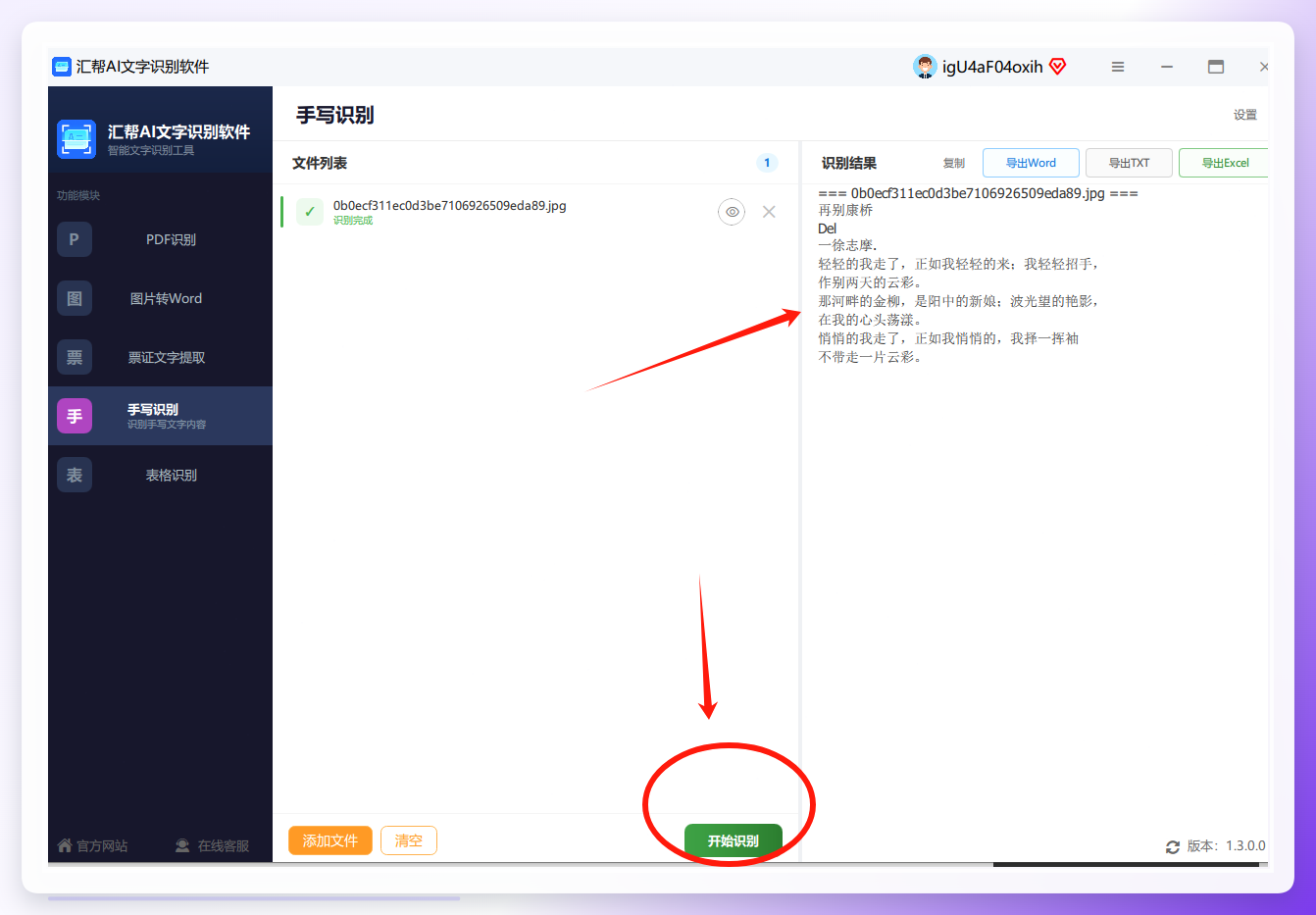
将软件在电脑上打开,在打开页面的左边点击“手写识别”,
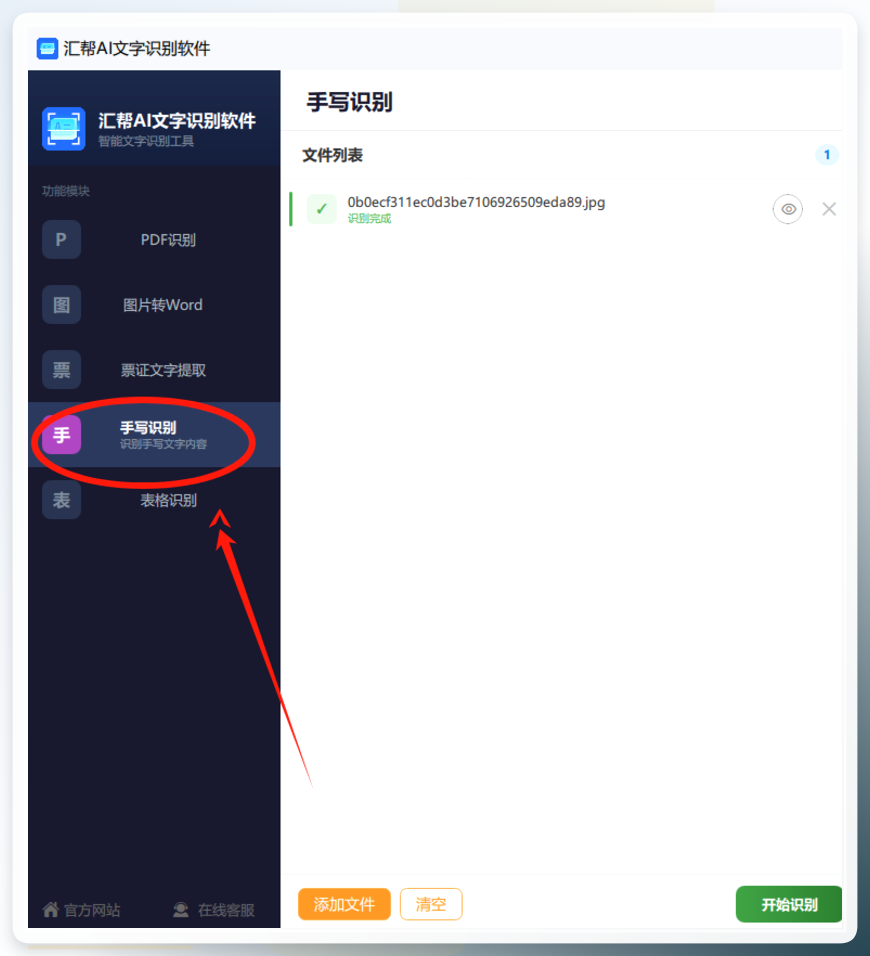 然后将需要识别的图片添加进来。
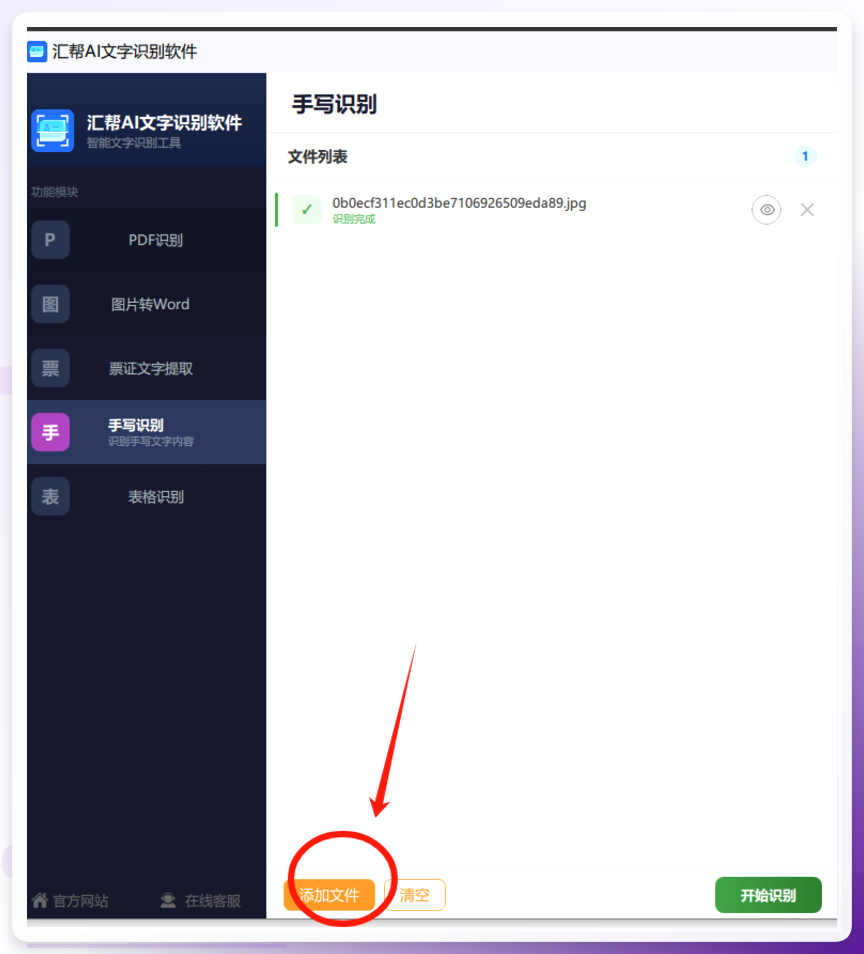 第二步:点击“立即识别”
当图片添加进来后,点击页面下方的“立即识别”按键,图片中的手写文字就会在界面右侧空白处被识别出来。
 第三步:复制或导出文字
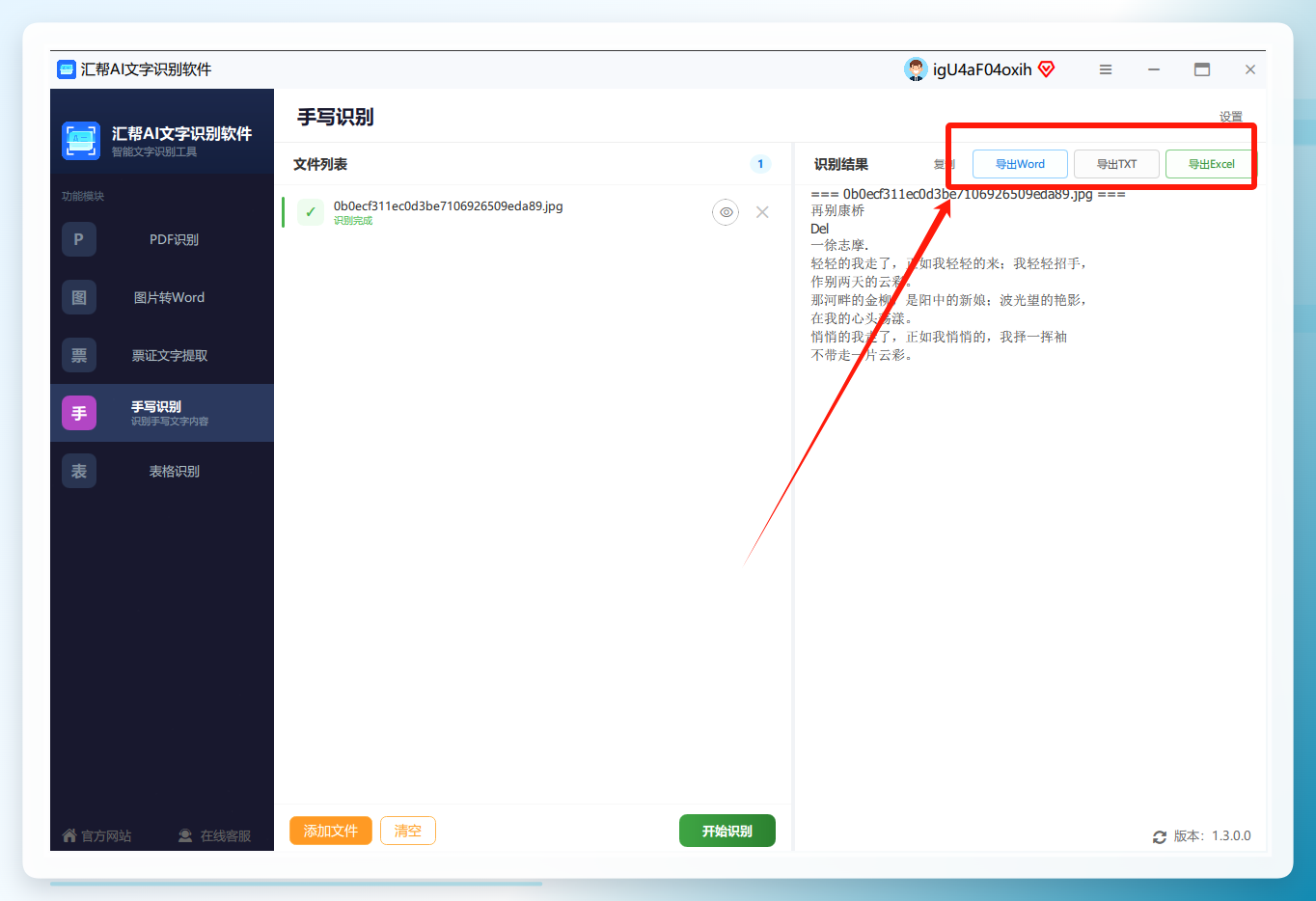
识别完成后,在右侧上角可以选择将文字直接复制使用,或者是导出为word、TXT或者excel格式。
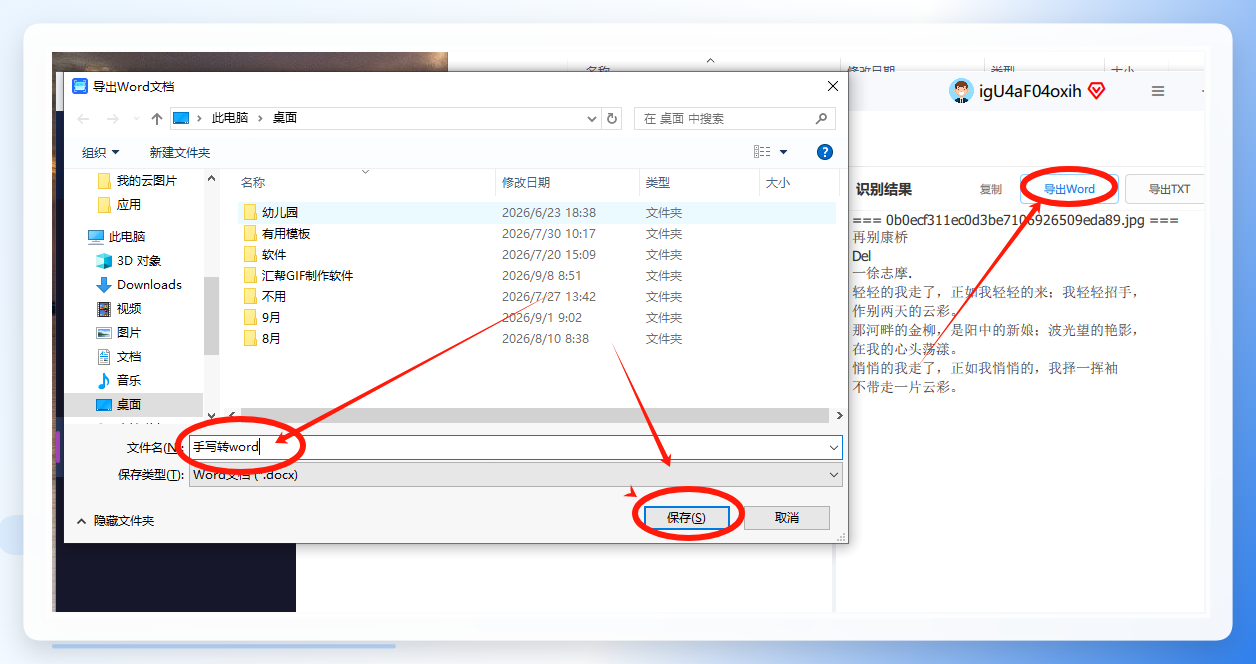
 比如我们选择word格式导出,给导出的word文件写个文件名后直接点【保存】即可。
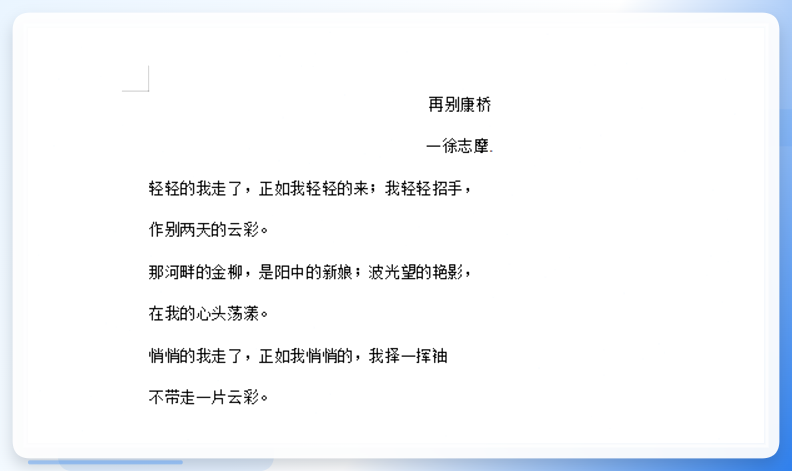
 保存成功后,桌面上就会显示转成的word文件了。
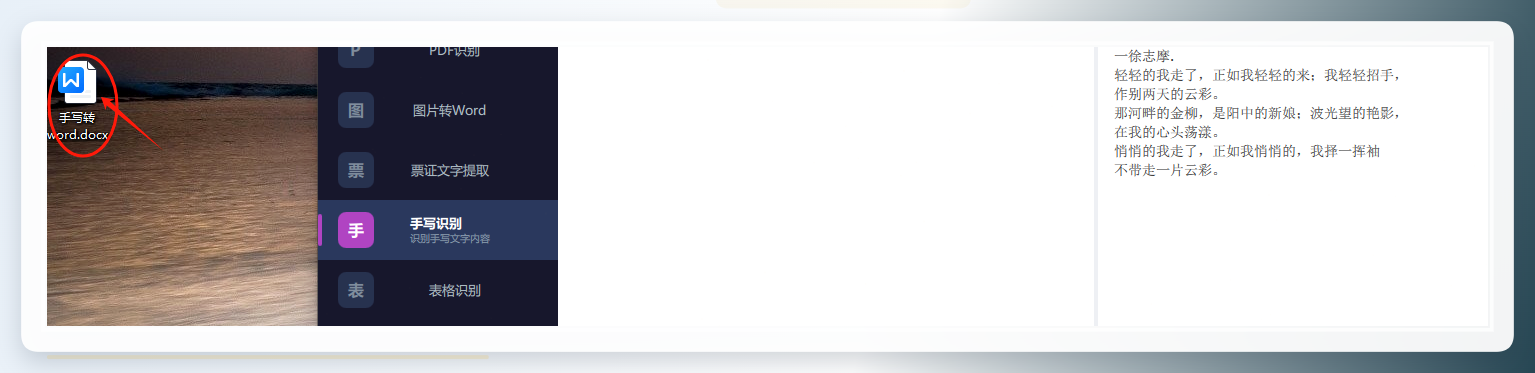 打开之后就能直接编辑排版,非常方便。
 ### 方法二:使用WPS办公软件
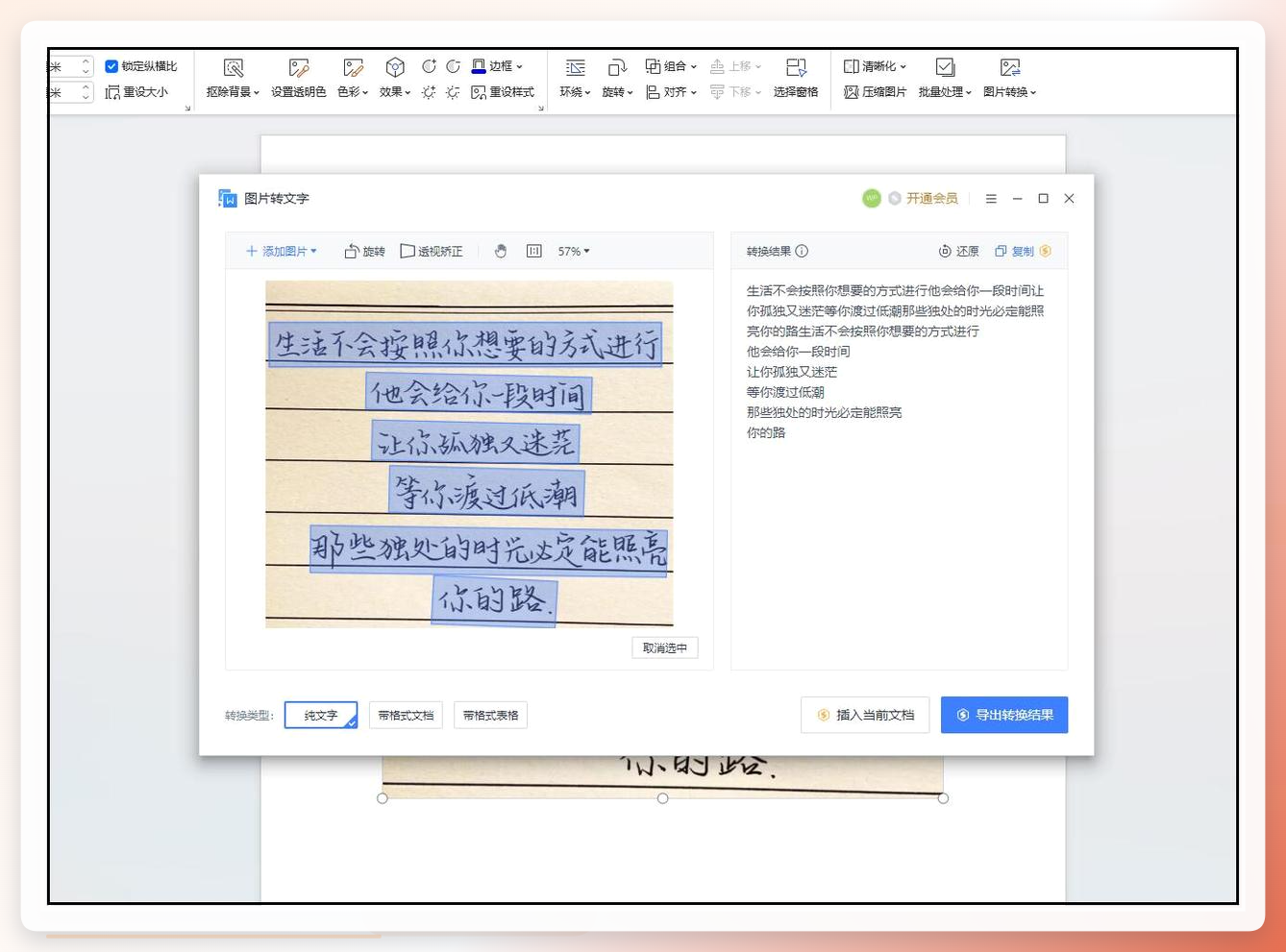
在WPS中打开或导入需要识别的手写文字图片,找到文字识别功能,在图片中框选出要识别的范围后,WPS会自动识别并提取文字,你可以将其保存为电子版文档。
 ### 方法三:使用全能翻译官APP
具体操作步骤:
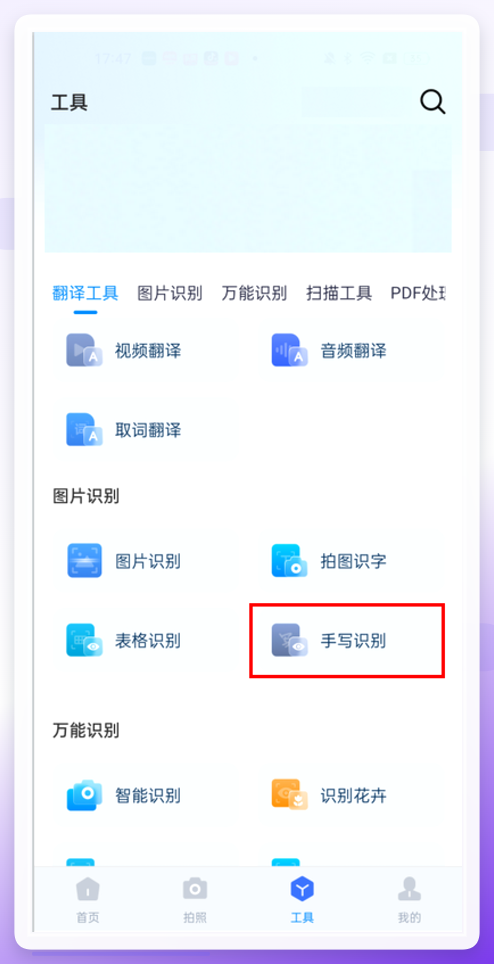
步骤一:在工具中找到【图片识别】,点击【手写识别】,即可跳转到拍摄界面;
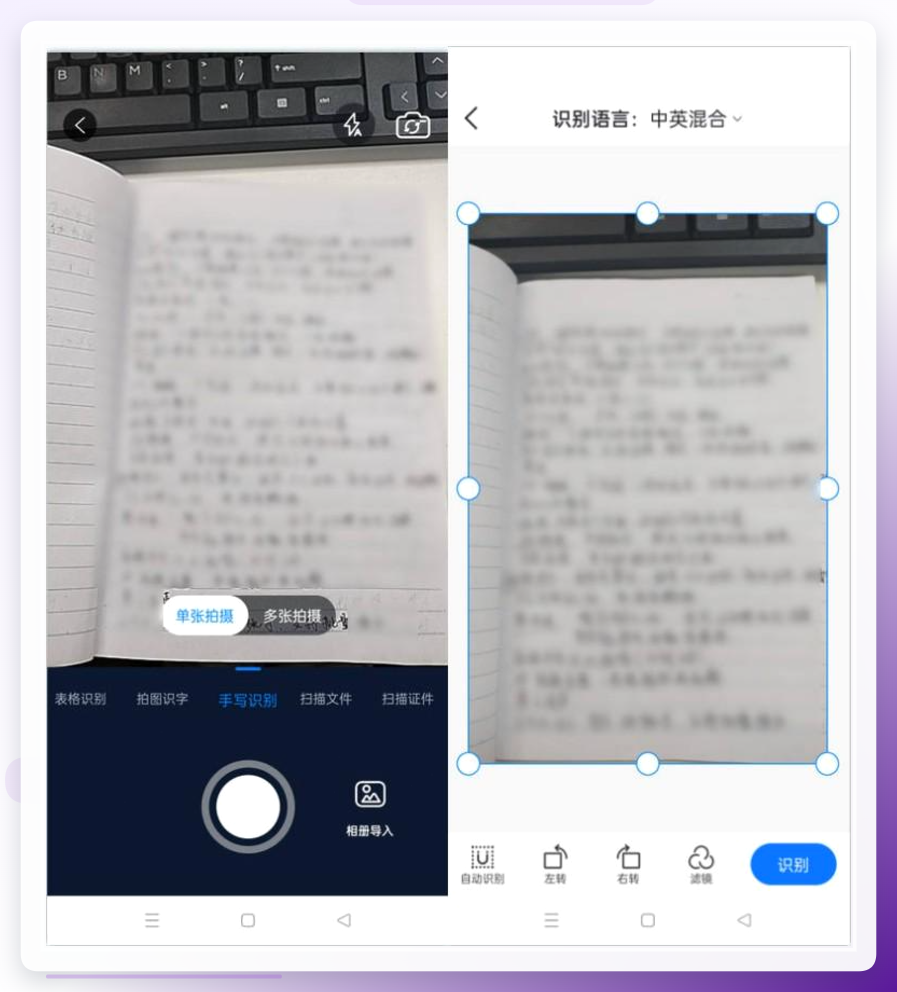
 步骤二:可选择单张拍摄或多张拍摄,接着选择需要识别的语言,点击【识别】就可以完成操作了。
 ### 方法四:使用微信识别功能
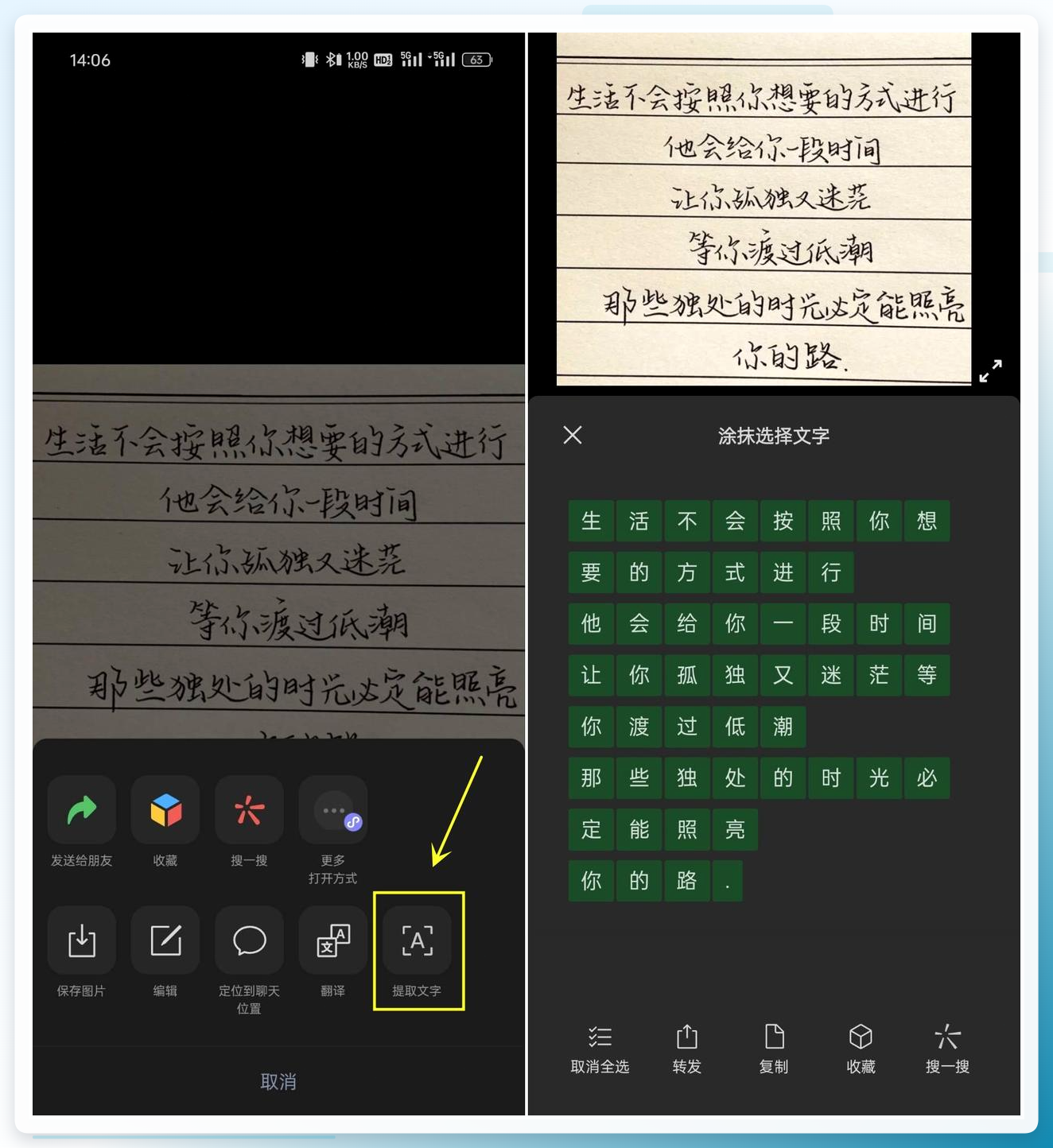
打开微信的“提取文字”功能,导入需要识别的手写文字图片。
框选出要识别的范围后,微信将自动识别图片中的文字,并将其转换为可编辑的电子版。
识别完成后,可以选择复制文字,也可以直接转发或保存。
 ## 注意事项与常见问题
字迹工整度直接影响识别效果。无论是哪种方法,对于字迹潦草、连笔较多的手写内容,识别准确率都会有所下降。建议书写时尽量保持字迹清晰,或者在拍照时选择分辨率更高的图片。
拍摄角度和光线很重要。手机拍摄时尽量正对纸张,避免倾斜和阴影遮挡。
识别后的内容务必校对。任何识别工具都无法保证100%准确,尤其是手写体识别。导出电子稿后,建议通读一遍,修正可能存在的错别字或标点问题。
希望这篇文章能帮大家解决手写文字转电子稿的烦恼。如果你还有其他好用的方法,欢迎在评论区留言分享,让更多人受益。觉得有用的话,别忘了点赞支持一下哦!
