登录
- 微信登录
- 手机号登录
微信扫码关注“汇帮科技”快速登录
Loading...
点击刷新
请在微信【汇帮科技】内点击授权
300秒后二维码将过期
二维码已过期,点击刷新获取新二维码
登录
登录
其他登录方式
来源:汇帮科技 修改日期:2026-02-26 10:00
处理文件时,体积过大的PPT文档确实是个麻烦。它像一块沉重的石头,堵在传输的路上,无论是通过电子邮件发送,还是在即时通讯软件里分享,都可能因为大小限制而卡住。这种时候,你需要的不是一个复杂的理论,而是一个直接、有效的解决方案。市面上有不少方法可以应对这个问题,从利用办公软件的内置功能,到寻求专业工具的帮助,各有各的适用场景。这篇文章的目的,就是把几种主流且实用的PPT压缩方法清晰地摆在你面前。我们会一步步拆解操作,从最直接的专用工具,到办公软件自带的优化选项,再到针对单一元素的精细调整。你可以根据自己的具体需求和操作习惯,选择最适合的那一个。整个过程并不复杂,花上几分钟了解一下,下次再遇到大文件时,你就能从容应对了。
软件名称:汇帮超级压缩器
下载地址:https://www.huibang168.com/download/2NRKUn0jsI9J
如果你想找一个专门处理压缩问题,且操作非常简单的工具,可以试试汇帮超级压缩器。它的界面直观,功能聚焦,就是帮你把各种文件,特别是PPT,在不明显损失质量的前提下变小。
步骤一:获取与启动
首先,你需要获取这个软件。前往汇帮超级压缩器的官方网站,下载并安装到你的电脑上。完成安装后,双击图标打开它,你会看到一个清晰的功能选择界面。
步骤二:选择功能与添加文件
在软件主界面,找到并点击“PPT压缩”这个选项。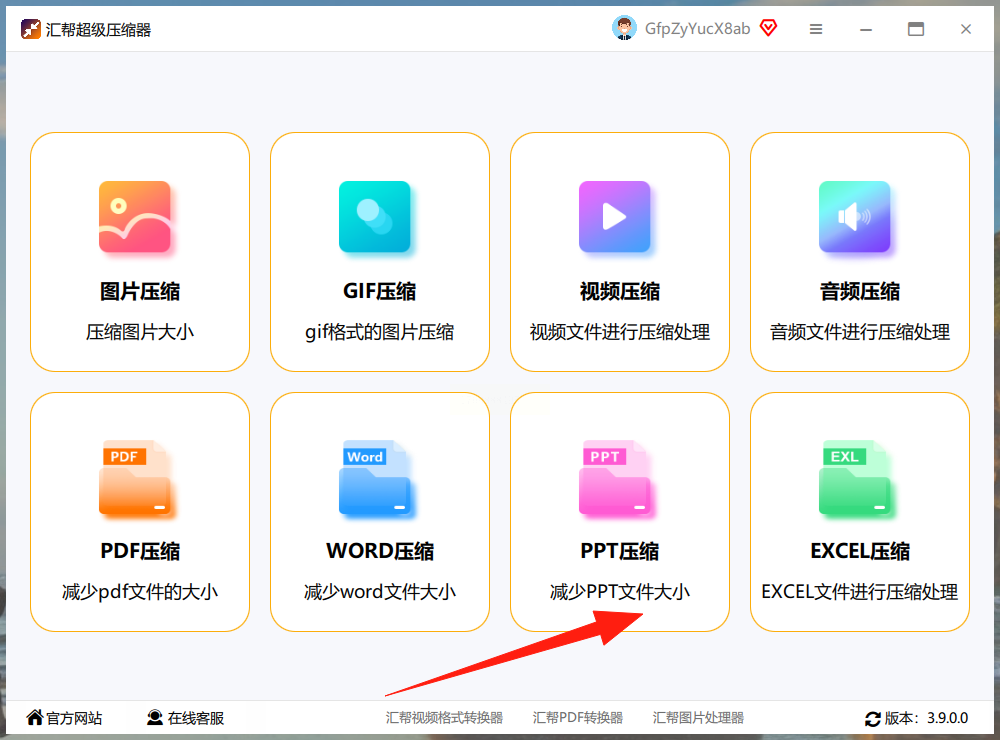 接着,你可以通过两种方式把要处理的PPT文件添加进来:一种是点击“添加文件”按钮,从电脑文件夹里选择;另一种更直接,把PPT文件用鼠标拖拽到软件窗口里就行。这个方法支持一次性添加多个文件,进行批量压缩,效率很高。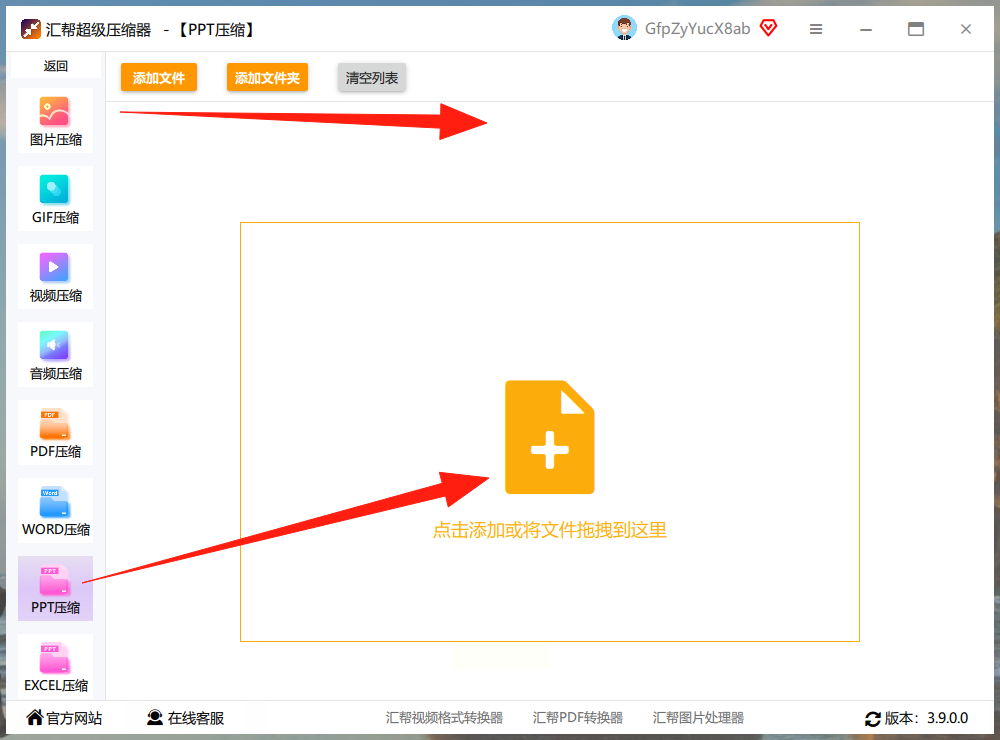
步骤三:设置参数并开始
文件添加好后,你会看到简单的设置选项。“压缩质量”是个关键参数,数值调得越小,最终文件也会压缩得越小,但你需要根据对画面清晰度的要求来权衡。另一个是“输出目录”,也就是压缩后的文件保存在哪里,软件通常会默认放在桌面,方便你查找。确认好这些后,点击那个醒目的“开始压缩”按钮,软件就自动工作了。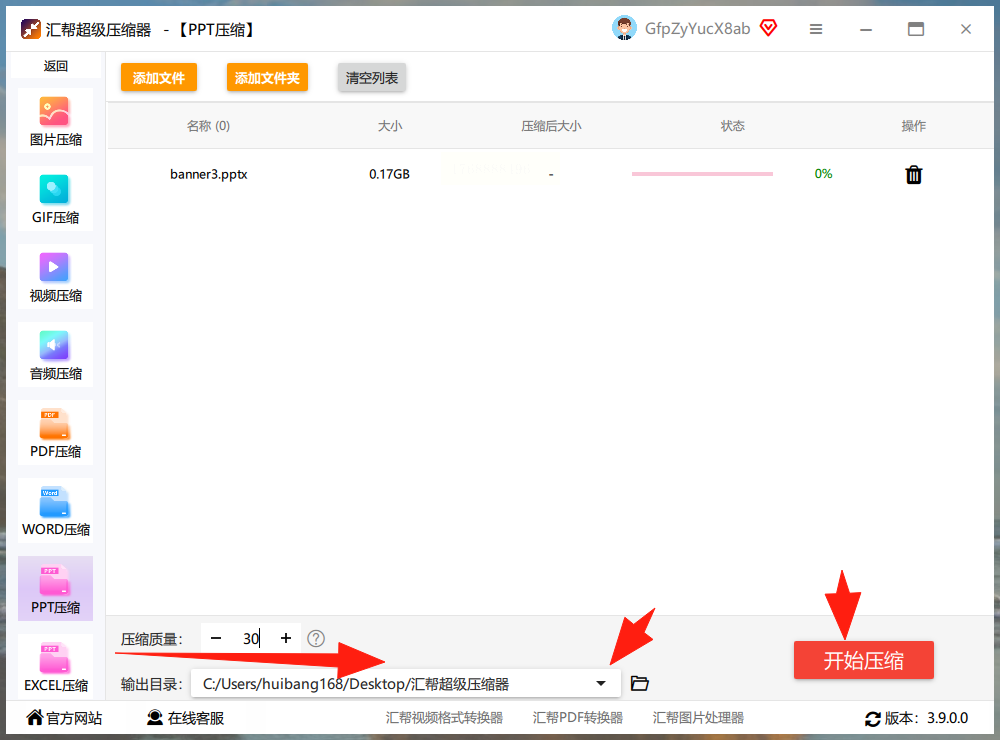
步骤四:查看与保存结果
压缩过程通常很快。结束后,软件会提示你任务完成。你可以在预设的输出文件夹里找到新生成的文件,它的名字可能会和原文件略有区别。你会发现文件体积明显减小了,而原来的源文件依然完好地保存在原来的位置,软件不会覆盖或删除它,这点你可以放心。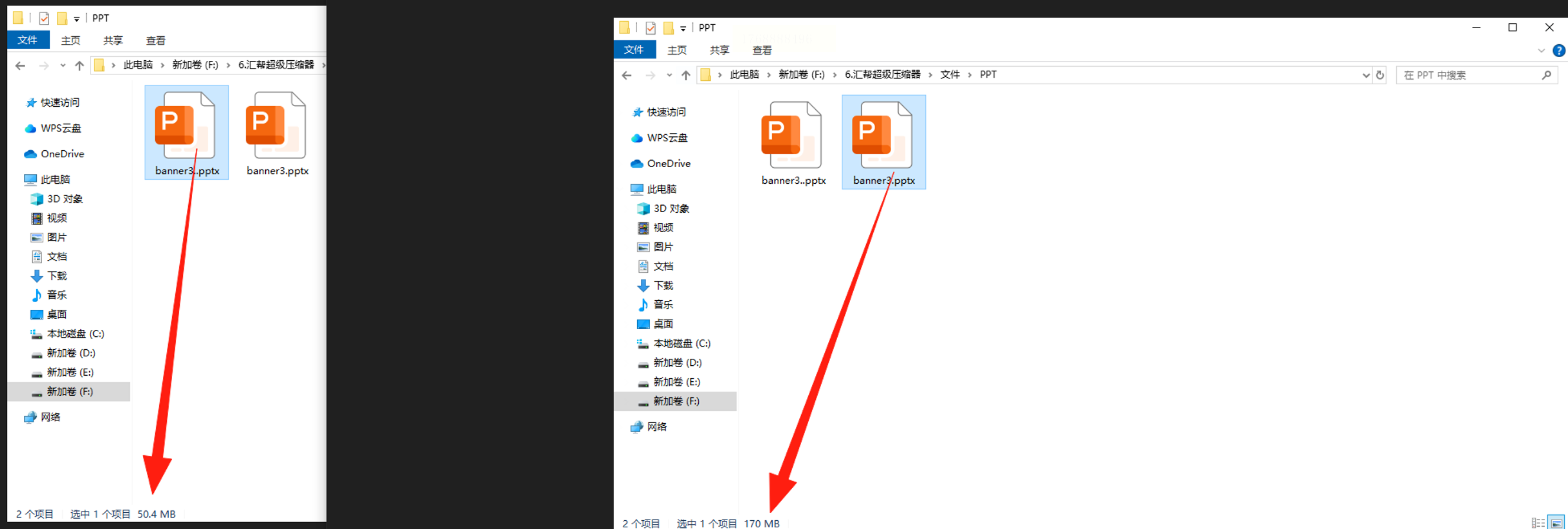
关于安全性,汇帮超级压缩器在处理你的文件时,所有操作都是在你的本地电脑上完成的。你的PPT文档不会被上传到任何网络服务器,压缩过程完全在离线环境下进行。这意味着你的文件内容,包括其中的文字、图片和数据,都只留在你自己的设备上,没有外泄的风险。软件的设计初衷就是提供一个安全、本地的文件处理环境,让你在压缩时无需担心隐私问题。
如果你的电脑上安装了WPS Office,它本身也提供了压缩PPT内图片的功能,这同样能有效减小整体文件体积。
步骤一:打开文件并定位工具
用WPS打开你想要压缩的PPT文件。然后,随意点击选中其中一张图片,这时软件顶部菜单栏会出现“图片工具”的选项卡。
步骤二:执行压缩命令
在“图片工具”选项卡下,找到并点击“压缩图片”功能按钮。这会弹出一个设置窗口。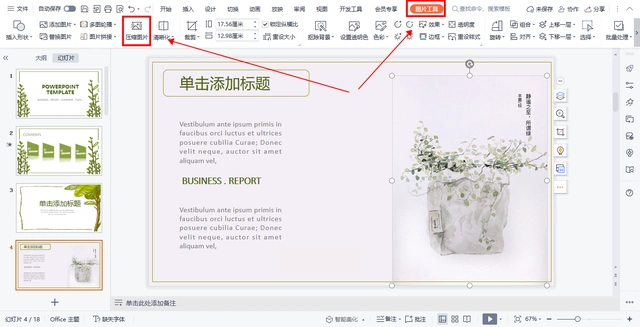
步骤三:设置压缩范围与参数
在弹出的窗口中,建议先勾选“全选”选项,这样可以确保一次性处理演示文稿中的所有图片。接着,在右侧选择合适的压缩参数,例如选择“文档清晰度”或更小的分辨率选项。最后,点击“完成压缩”按钮。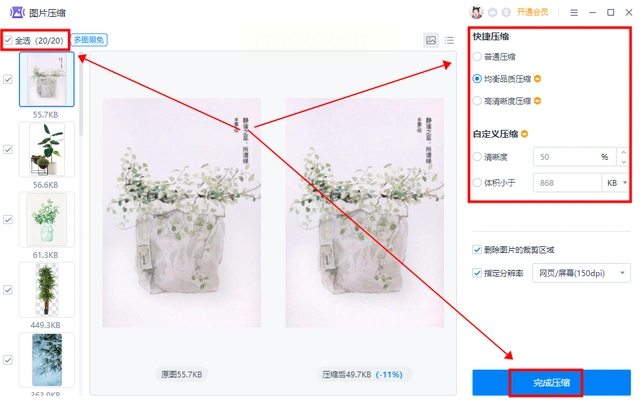
步骤四:保存文件
图片压缩完成后,别忘了点击WPS左上角的保存按钮,将修改保存到PPT文件中。这样,整个文件的体积就会因为图片的优化而减小。
有时候,PPT体积庞大可能只是其中一两张超高分辨率图片导致的。这种情况下,无需压缩全部,只针对特定图片处理即可。
步骤一:选中目标图片
在PPT中,用鼠标单击选中那张你认为体积过大的图片。
步骤二:调用压缩功能
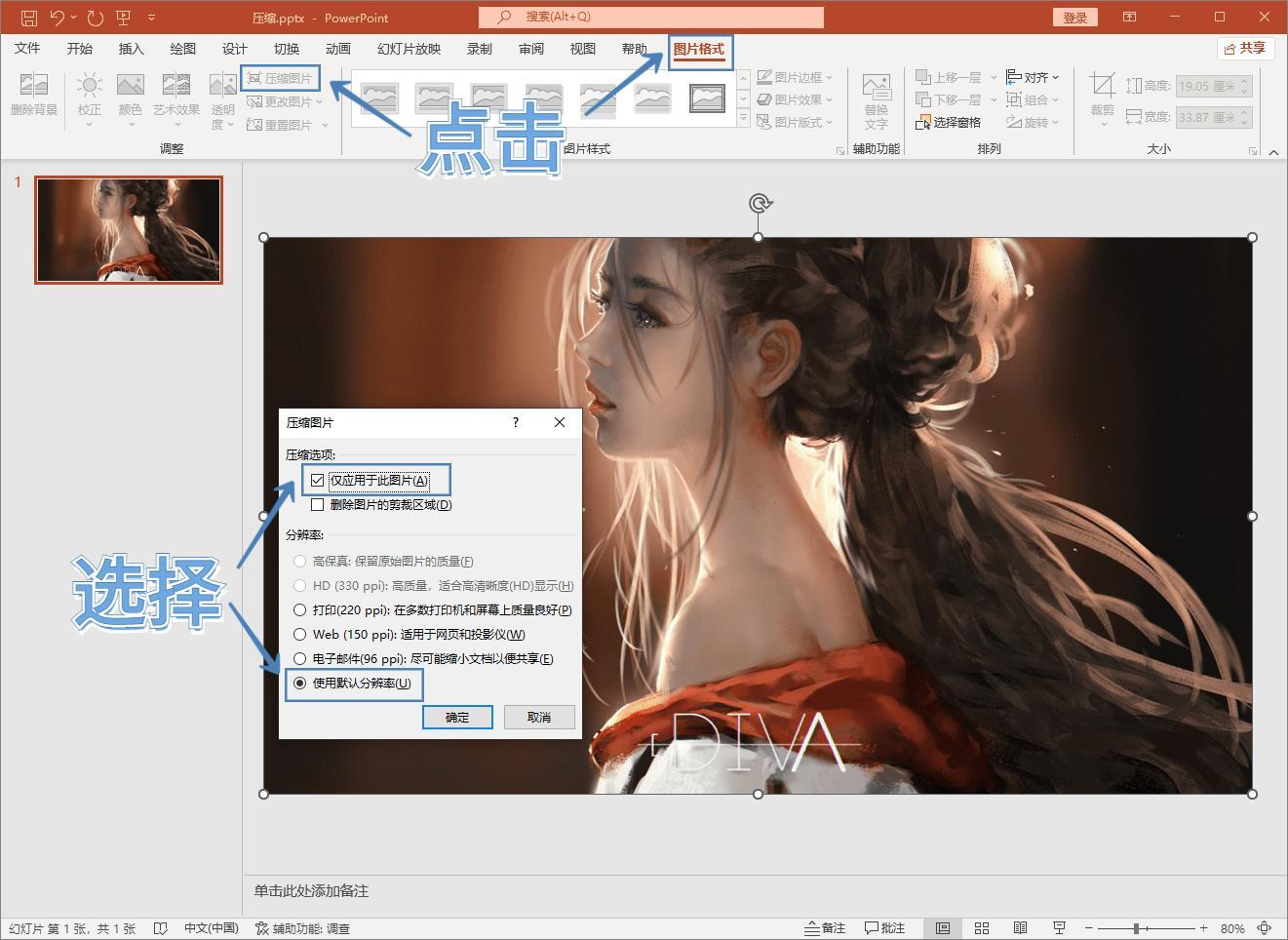
选中图片后,在菜单栏或图片工具栏中找到“压缩图片”功能(在Microsoft PowerPoint中通常在“图片格式”选项卡下)。
步骤三:精确设置
在弹出的压缩设置窗口中,关键是要勾选“仅应用于此图片”这样的选项,确保操作只影响你当前选中的这一张。然后,在分辨率选择中,可以点选“使用默认分辨率”或“Web/电子邮件”等较低的分辨率选项。
步骤四:确认并保存
点击“确定”或“压缩”按钮完成操作。同样,操作完成后记得保存整个PPT文档。
好了,以上就是几种压缩PPT文件大小的实用方法。从专门工具的高效批量处理,到办公软件的集成功能利用,再到针对单个元素的精准调整,它们构成了一个从快到慢、从整体到局部的解决方案工具箱。没有哪种方法是绝对最好的,只有最适合你当下需求的。比如,当你急着要发一个包含大量图片的PPT给同事时,用汇帮超级压缩器快速处理一遍可能是最省心的;而如果你只是在修改一个长期使用的演示稿,希望精细控制每张图片的质量,那么用WPS或PowerPoint自带的工具慢慢调整会更得心应手。技术存在的意义,就是帮助我们更流畅地完成工作,解决像文件过大这类具体而微的障碍。希望这篇梳理能让你在面对下一个“超重”的PPT时,不再感到棘手,而是能轻松地选出合适的方法,几下点击就解决问题。毕竟,让内容顺畅地传递出去,才是我们最终的目的。
如果想要深入了解我们的产品,请到 汇帮科技官网 中了解更多产品信息!
没有找到您需要的答案?
不着急,我们有专业的在线客服为您解答!

请扫描客服二维码


 官方正版
官方正版 纯净安全
纯净安全


