登录
- 微信登录
- 手机号登录
微信扫码关注“汇帮科技”快速登录
Loading...
点击刷新
请在微信【汇帮科技】内点击授权
300秒后二维码将过期
二维码已过期,点击刷新获取新二维码
登录
登录
其他登录方式
来源:汇帮科技 修改日期:2026-01-15 10:00

 官方正版
官方正版 纯净安全
纯净安全
在日常办公场景中,无论是整理素材库、复用文档内容,还是为设计项目收集灵感,从Word文档中提取图片都是常见需求。手动截图不仅画质受损,逐张右键另存更是耗时费力,尤其面对包含数十张图片的长文档时,效率问题格外突出。其实借助专业工具,提取过程可以变得简单高效,既能保留图片原始质量,又能批量导出,让办公效率实现质的飞跃。接下来,我们将详细介绍几种实用的提取方法,帮助你轻松解决图片提取难题。
一、使用汇帮PDF转换器提取Word图片
软件名称:汇帮PDF转换器
下载地址:https://www.huibang168.com/download/Lfk5KXGSo9wC
汇帮PDF转换器是一款专注于文档格式转换与内容处理的工具,支持多种文件格式间的相互转换及内容提取,操作界面简洁,适合各类用户快速上手。以下是具体步骤:
步骤1:下载并安装软件
首先,通过官方渠道下载汇帮PDF转换器。安装完成后,打开软件界面,在主菜单中找到“Word文件操作”模块,点击进入。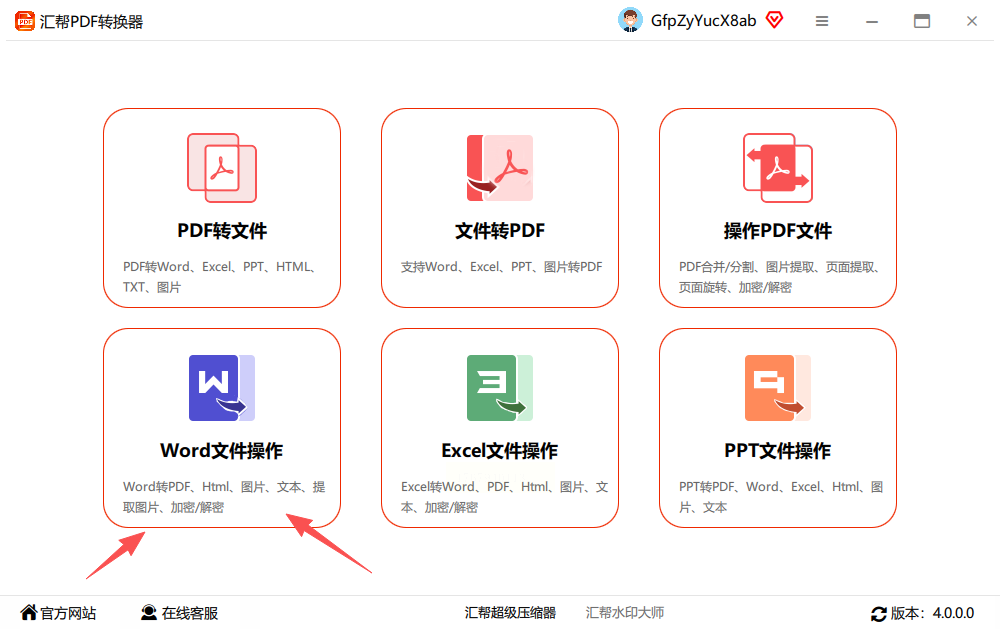
步骤2:选择图片提取功能
进入功能界面后,左侧导航栏选择“提取图片”选项,右侧会显示文件上传区域。这里支持批量导入Word文档,你可以通过“添加文件”按钮一次性上传多个Word文件,也可直接拖拽文件至上传框,支持.doc和.docx格式。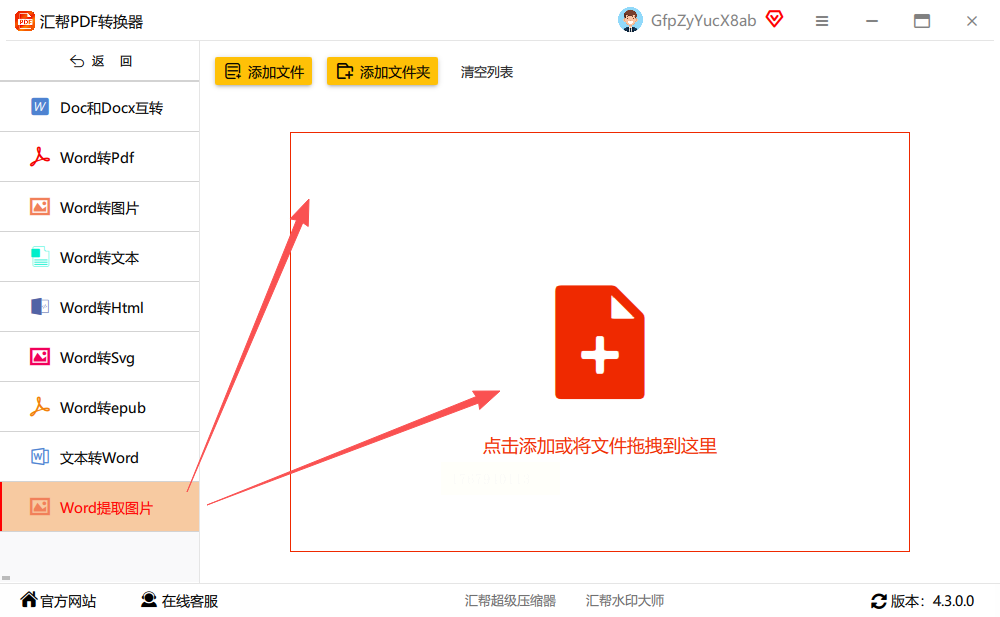
步骤3:设置输出参数
选择“提取图片”功能后,系统会自动扫描文档中的图片资源。你可以根据需求设置图片的保存格式(如JPG、PNG等)、分辨率及压缩比例,还能选择是否保留原图片尺寸。设置完成后,点击“浏览”按钮指定图片的保存路径。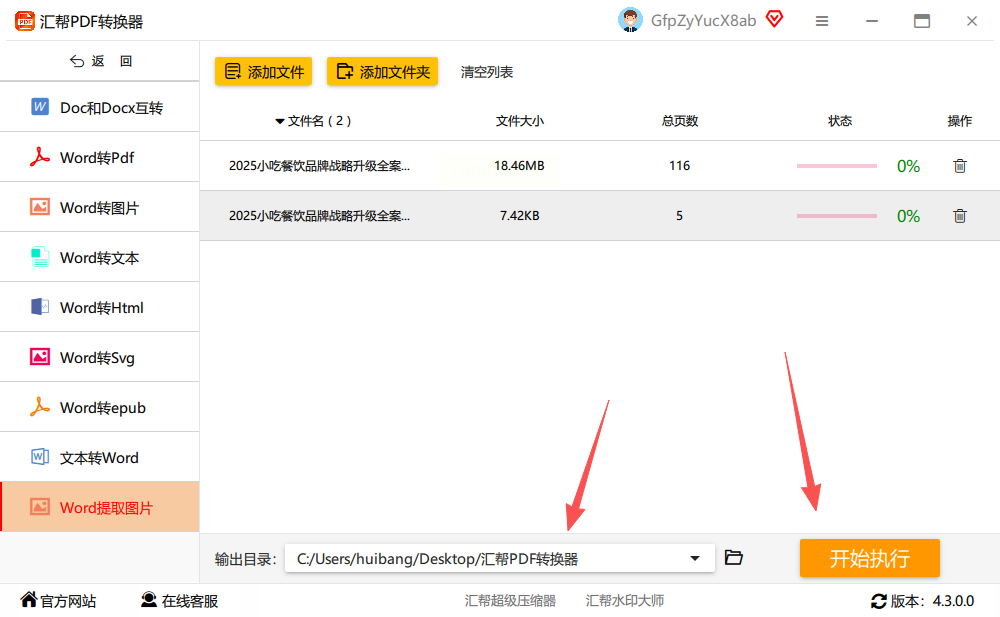
步骤4:执行提取操作
确认所有设置无误后,点击“开始提取”按钮。软件会快速处理文件,进度条完成后,即可在指定路径中查看提取后的图片文件。值得注意的是,原始Word文件会自动备份至软件内置的“备份”文件夹,避免误操作导致文件丢失。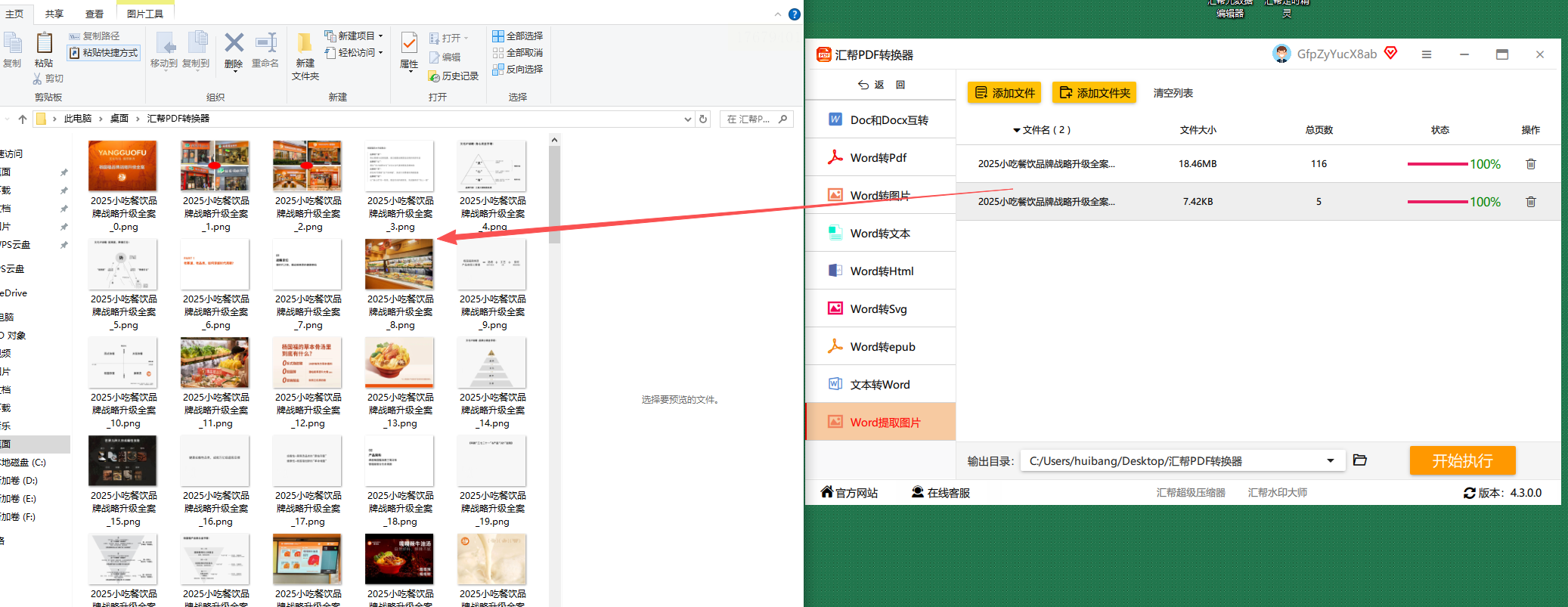
优势说明
汇帮PDF转换器在处理过程中不会泄露文档内容,所有操作均在本地完成,确保信息安全。提取过程中支持断点续传,批量处理时速度稳定,且能精准还原图片分辨率和格式,适合对文件安全性和画质要求较高的场景。
二、LibreOffice提取Word图片
LibreOffice是一款开源免费的办公套件,兼容主流文档格式,适合追求性价比的用户。其提取图片功能简单直观,操作步骤如下:
步骤1:打开LibreOffice Writer
安装并启动LibreOffice Writer,点击“文件”菜单,选择“打开”,导入需要处理的Word文档。
步骤2:选中图片并导出
1. 手动浏览文档,选中目标图片,右键点击图片,选择“另存为图片”。
2. 或使用快捷键Ctrl+A全选文档内容,然后点击“文件”→“导出为图片”,选择图片格式(推荐PNG或JPG)。
步骤3:设置导出参数
在弹出的导出窗口中,可调整图片质量、尺寸及保存路径。若需批量导出,可先按Ctrl+A全选文档,再通过“文件”→“导出为图片”功能一次性提取所有图片。
优势说明
LibreOffice完全免费开源,无功能限制,适合个人用户或小型团队使用。但需注意,其界面相对复杂,对新手可能存在一定学习成本,且在处理超大文件时速度略逊于专业工具。
三、Power Automate Desktop自动化提取
Power Automate Desktop是Windows 11预装的自动化工具,Windows 10用户可通过微软商店免费下载,支持自动化处理重复任务,包括批量提取Word图片。
步骤1:打开Power Automate Desktop
在Windows搜索栏输入“Power Automate Desktop”,点击启动。首次使用需创建新流(Flow),命名为“提取Word图片”。
步骤2:添加操作步骤
1. 在操作库中搜索“打开Word文件”,拖拽至流程设计区,设置文件路径和格式。
2. 搜索“提取图片”操作,配置图片输出路径、格式及分辨率。
3. 添加“循环”功能,遍历指定文件夹中的所有Word文档,实现批量处理。
步骤3:运行自动化流程
点击“运行”按钮,系统会自动打开Word文件并提取图片。对于多个文档,工具会按预设规则依次处理,完成后生成图片文件夹。
优势说明
无需手动操作,适合重复性高的工作场景。但需具备一定自动化流程设计基础,且仅支持Windows系统,对跨平台需求的用户不够友好。
四、Office.Files.Images系统工具
这是一款轻量级系统级工具,安装包仅350KB,无需复杂配置,直接集成到右键菜单,实现一键提取图片。
步骤1:安装并配置工具
下载安装后,右键点击任意Word文件,在弹出菜单中选择“提取图片”选项,首次使用需设置图片保存路径。
步骤2:一键提取图片
1. 右键点击目标Word文件,选择“提取图片”→“提取到当前目录”或“指定路径”。
2. 工具会自动扫描文件中的所有图片,生成一个新文件夹存放图片,命名格式为“[原文件名]_图片”。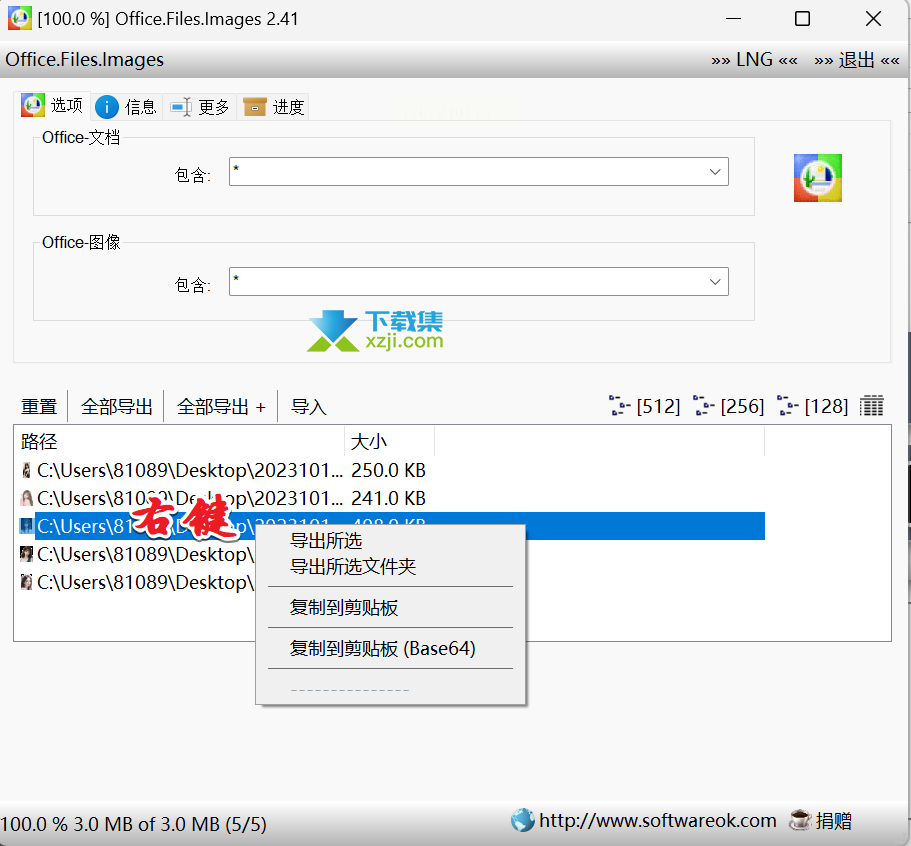
优势说明
极致轻量化,安装后无需额外启动软件,适合临时提取单张图片。但功能较为基础,仅支持简单提取,无格式设置或批量处理选项。
五、万兴PDF专家提取图片
万兴PDF专家是一站式文档处理工具,支持PDF与Word互转,同时提供图片提取功能,适合需要综合处理的用户。
步骤1:导入Word文件
打开万兴PDF专家,点击“打开文件”,选择Word文档。若需先编辑图片,可直接在软件中打开文档,右键点击图片进行裁剪、调整等操作。
步骤2:提取图片
1. 点击“图片提取”按钮,系统会自动识别文档中的所有图片资源。
2. 勾选需要提取的图片,或直接点击“全选”,设置图片格式和保存路径。
3. 点击“导出”完成提取,支持同时导出为PDF或图片格式。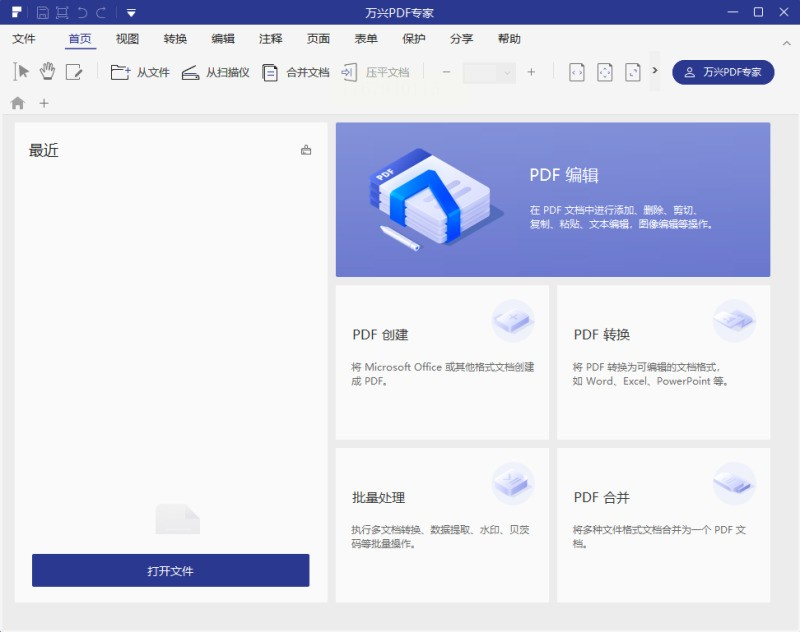
优势说明
支持PDF与Word双向转换,适合需要文档全生命周期管理的用户。但作为付费软件,需考虑成本因素,基础功能对普通用户可能存在冗余。
六、常见问题解答
1. 问:提取后的图片为什么会模糊?
答:图片模糊通常是由于转换过程中分辨率设置过低或源文件本身画质问题。建议在工具中选择“高分辨率”选项,并确认导出格式为PNG等无损格式。
2. 问:支持提取PDF中的图片吗?
答:所有工具均支持PDF与Word间的格式互转,因此也能提取PDF中的图片。例如汇帮PDF转换器可先将PDF转为Word,再按上述方法提取图片。
3. 问:如何确保图片提取后的文件命名一致?
答:大部分工具支持自定义命名规则,可在导出设置中选择“[原文件名]_图片1”“[原文件名]_图片2”等格式,避免重复或混乱。
通过上述方法,你可以轻松解决图片提取难题,将节省的时间投入更有价值的工作中,让办公效率再上一个台阶。记住,选择工具时需权衡功能需求、系统兼容性及成本,才能找到最适合自己的解决方案。
如果想要深入了解我们的产品,请到 汇帮科技官网 中了解更多产品信息!
没有找到您需要的答案?
不着急,我们有专业的在线客服为您解答!

请扫描客服二维码


