

在工作学习中,我们常常会遇到这样的场景:论文里的图表需要标注引用,电子书插图想作为素材保存,却发现PDF右键无法直接提取图片,截图又容易模糊。这时候就需要专业的PDF转图片工具来解决问题。本文将从用户实际需求出发,详细介绍6款工具的操作方法,帮你根据场景选择最合适的方案。

1. 汇帮PDF转换器(推荐办公场景)
作为本地软件,汇帮的优势在于稳定性和批量处理能力,适合有大量PDF转换需求的用户。
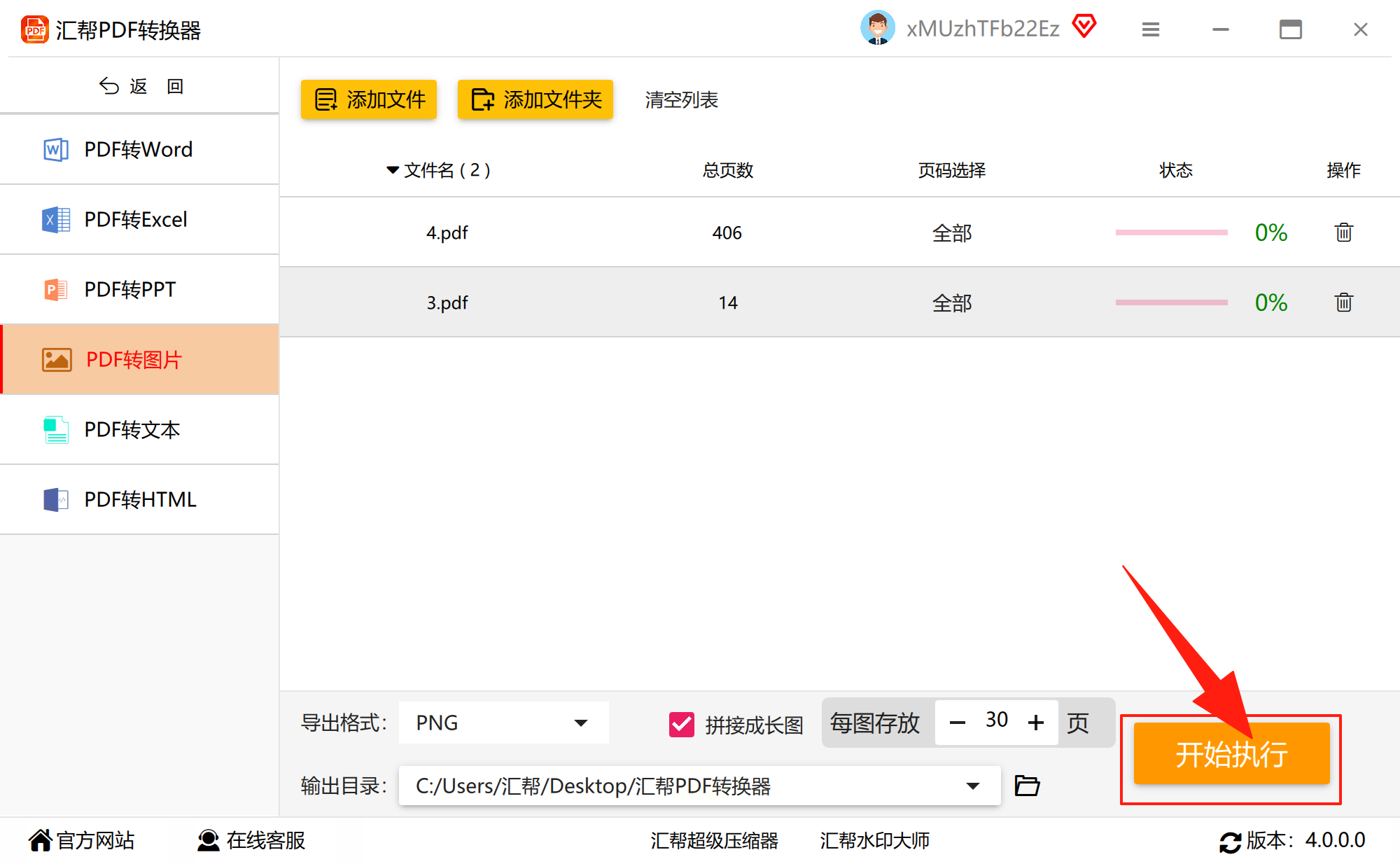
- 步骤一:启动软件后,在首页找到「PDF处理」模块,点击进入PDF转图片功能区
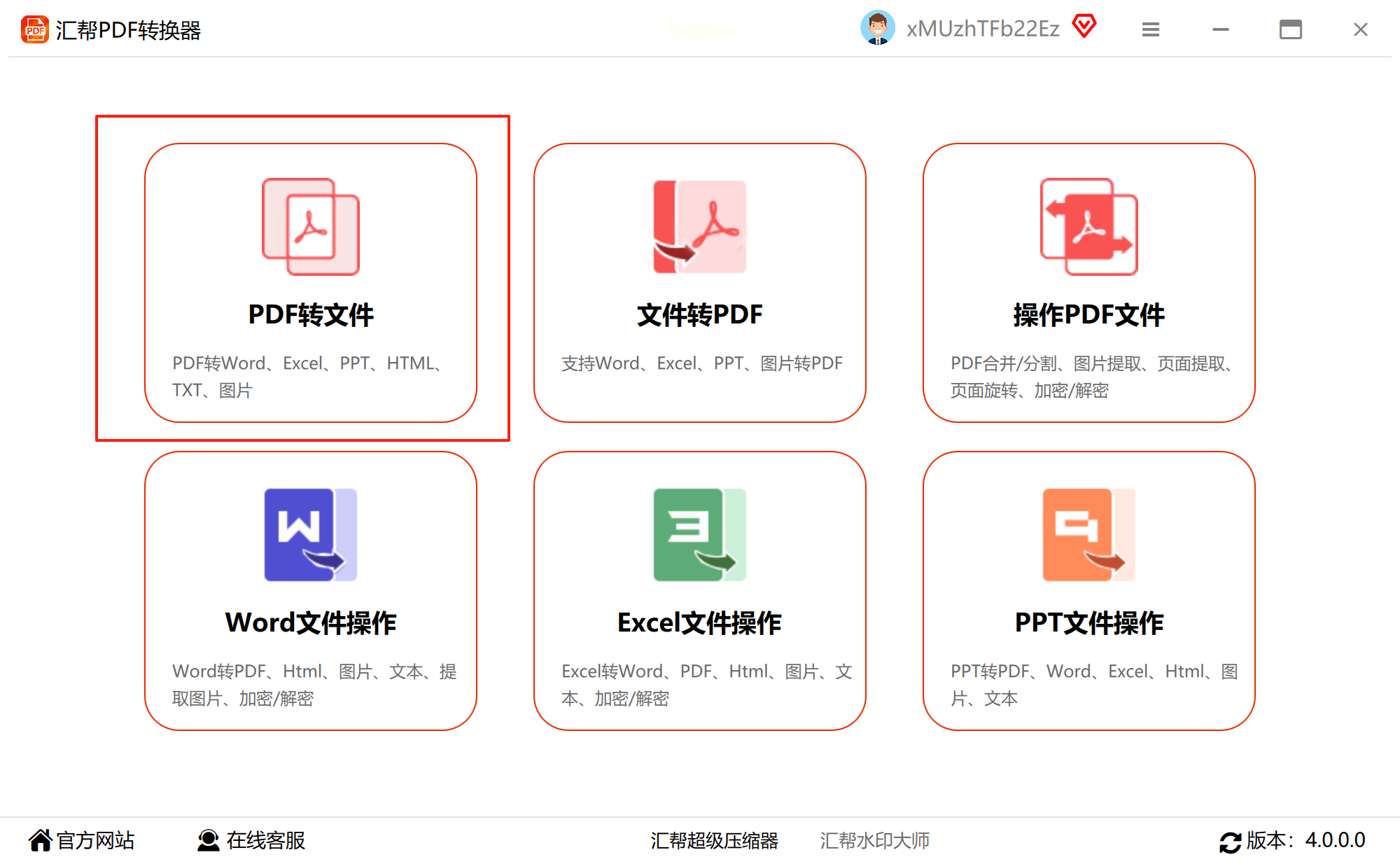
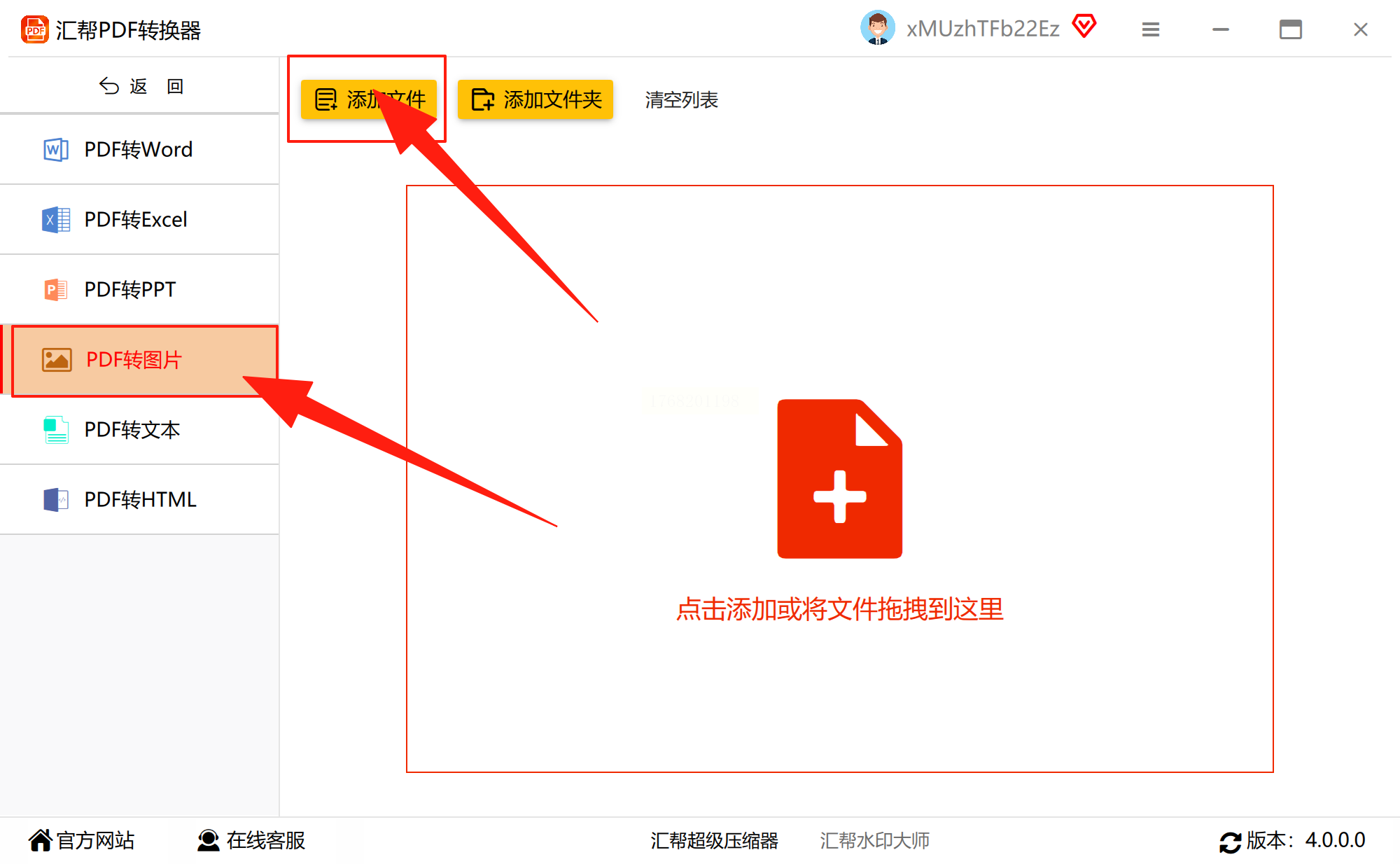
- 步骤二:左侧面板选择「PDF转图片」,支持拖放操作,可批量导入多个PDF文件
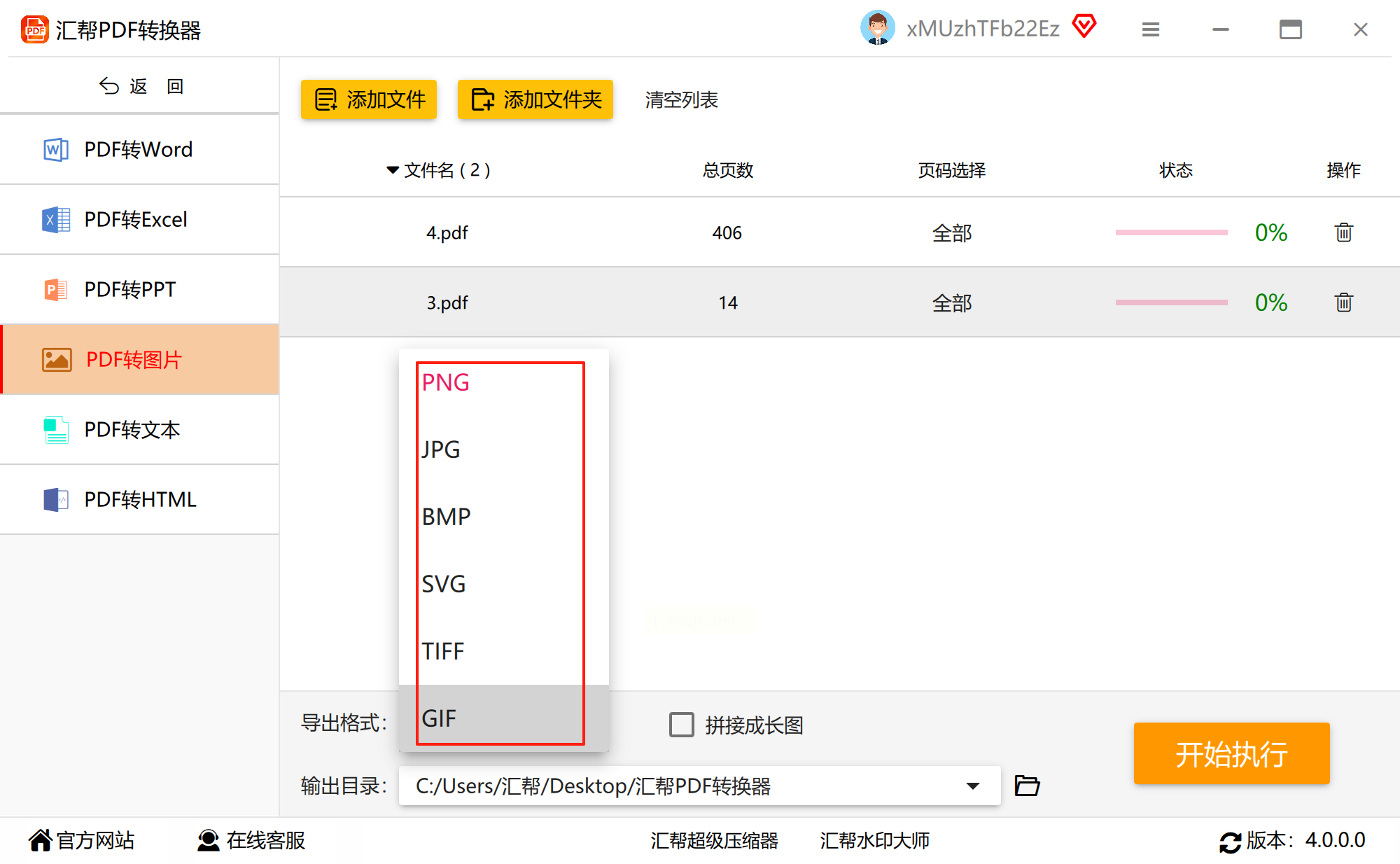
- 步骤三:设置导出参数,推荐选择「JPG」格式,勾选「高质量转换」选项
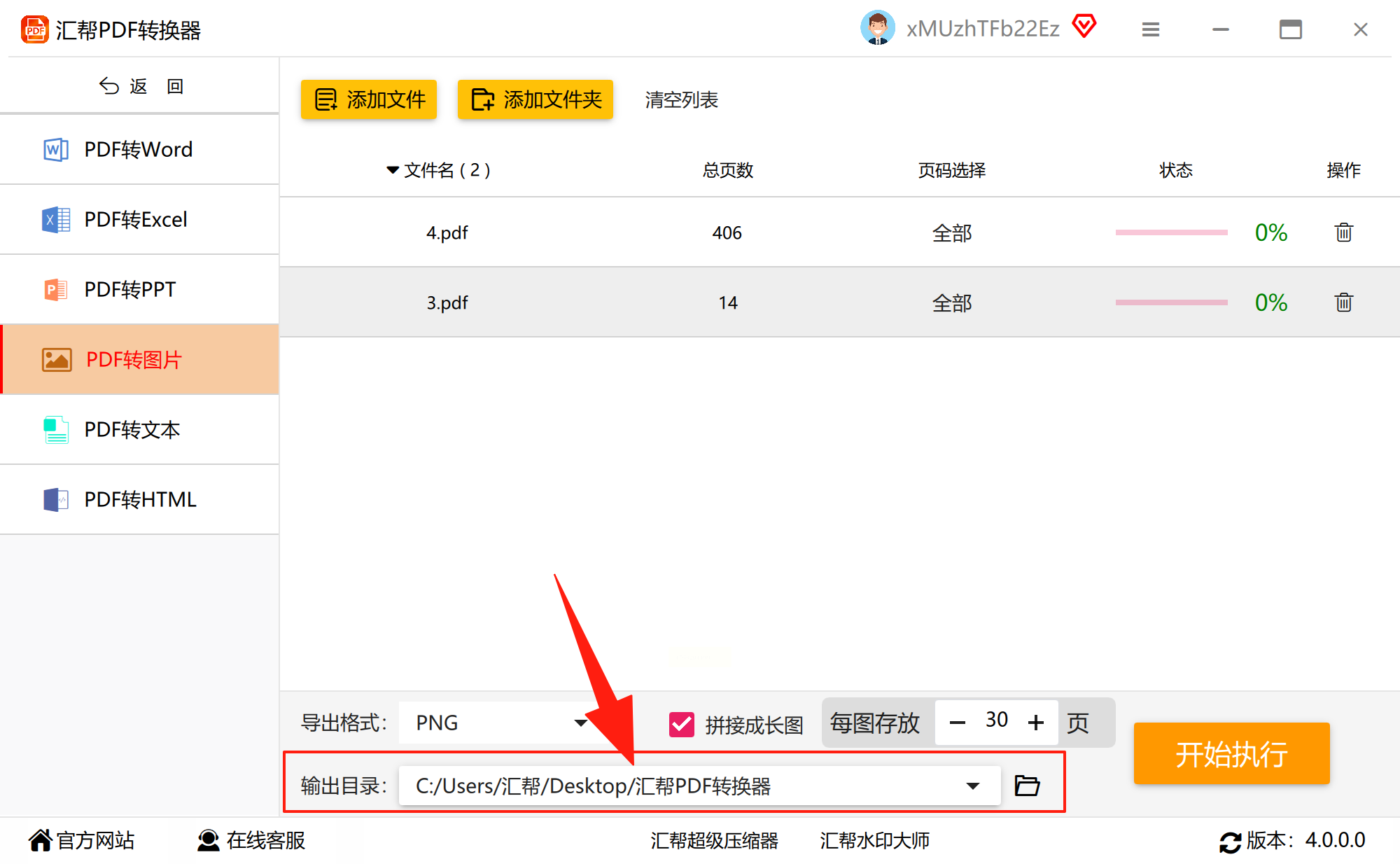
- 步骤四:选择输出目录,建议新建专门的图片文件夹便于管理
- 步骤五:点击「开始转换」,进度条显示处理状态,转换完成后自动弹出预览窗口
2. PDFMate(在线便捷之选)
在线工具无需安装,适合临时转换少量文件的情况,操作极简。
- 步骤一:打开官网首页,在功能列表找到「PDF转图片」选项
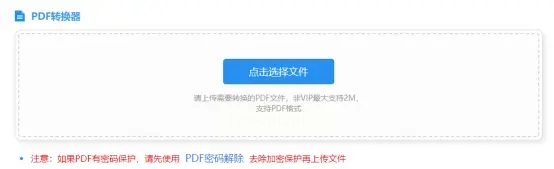
- 步骤二:点击「选择文件」按钮,从本地文件管理器选择需要转换的PDF
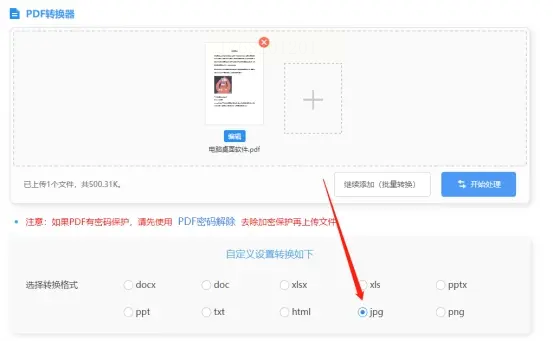
- 步骤三:在格式选项中勾选「JPG」,若需调整清晰度可选择分辨率(如1920×1080)
- 步骤四:点击「立即转换」,等待系统处理完成(大型文件可能需要30秒以上)
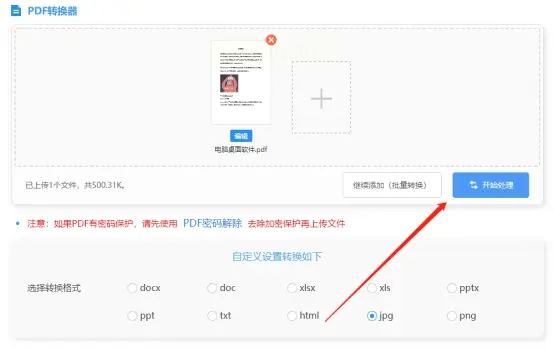
- 步骤五:转换完成后点击「下载」按钮,选择保存路径即可
3. 转转大师(高效批量工具)
客户端版本支持文件夹级批量处理,适合经常处理PDF文档的用户。
- 步骤一:安装后打开软件,在功能区选择「PDF工具」-「文件转图片」
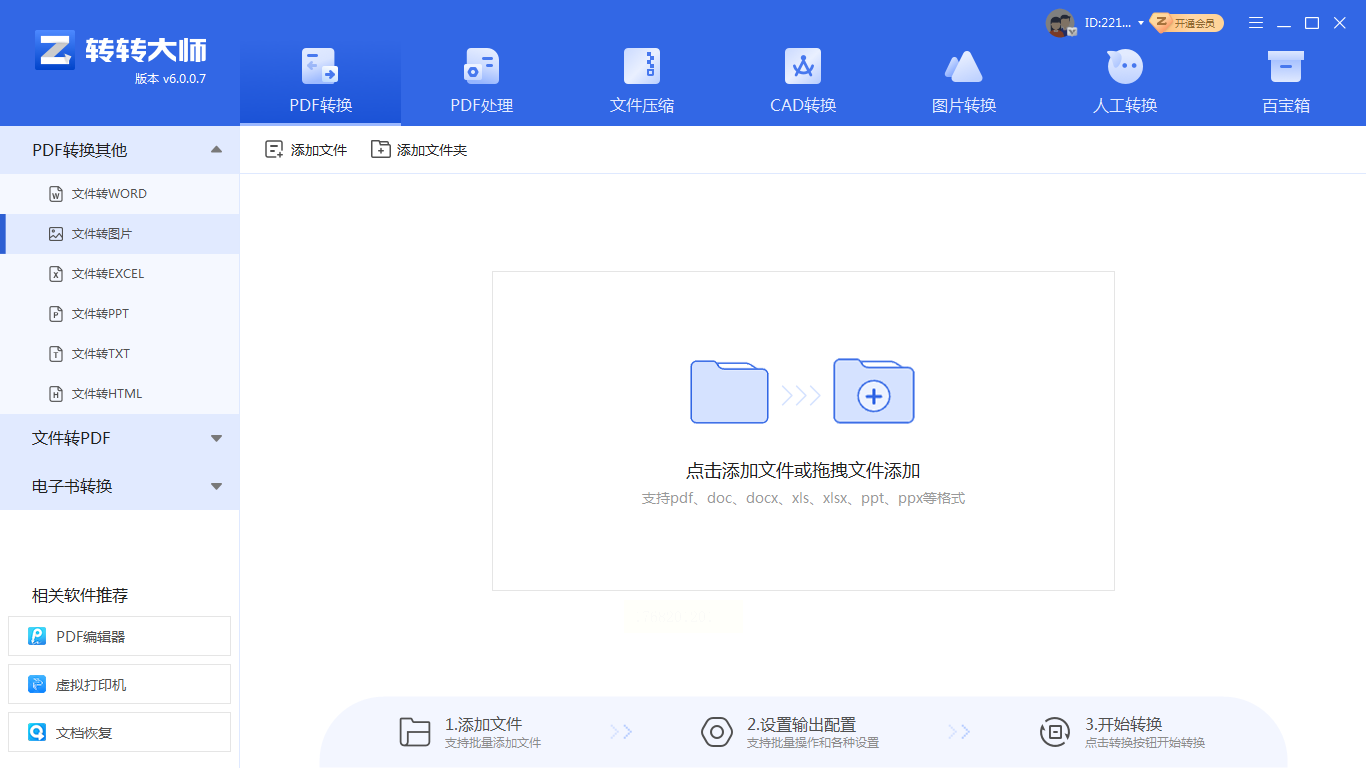
- 步骤二:点击「添加文件夹」按钮,选择包含目标PDF的文件夹路径
- 步骤三:在「高级设置」中调整参数:输出格式选「PNG」(保留透明背景)、图片质量设为85%
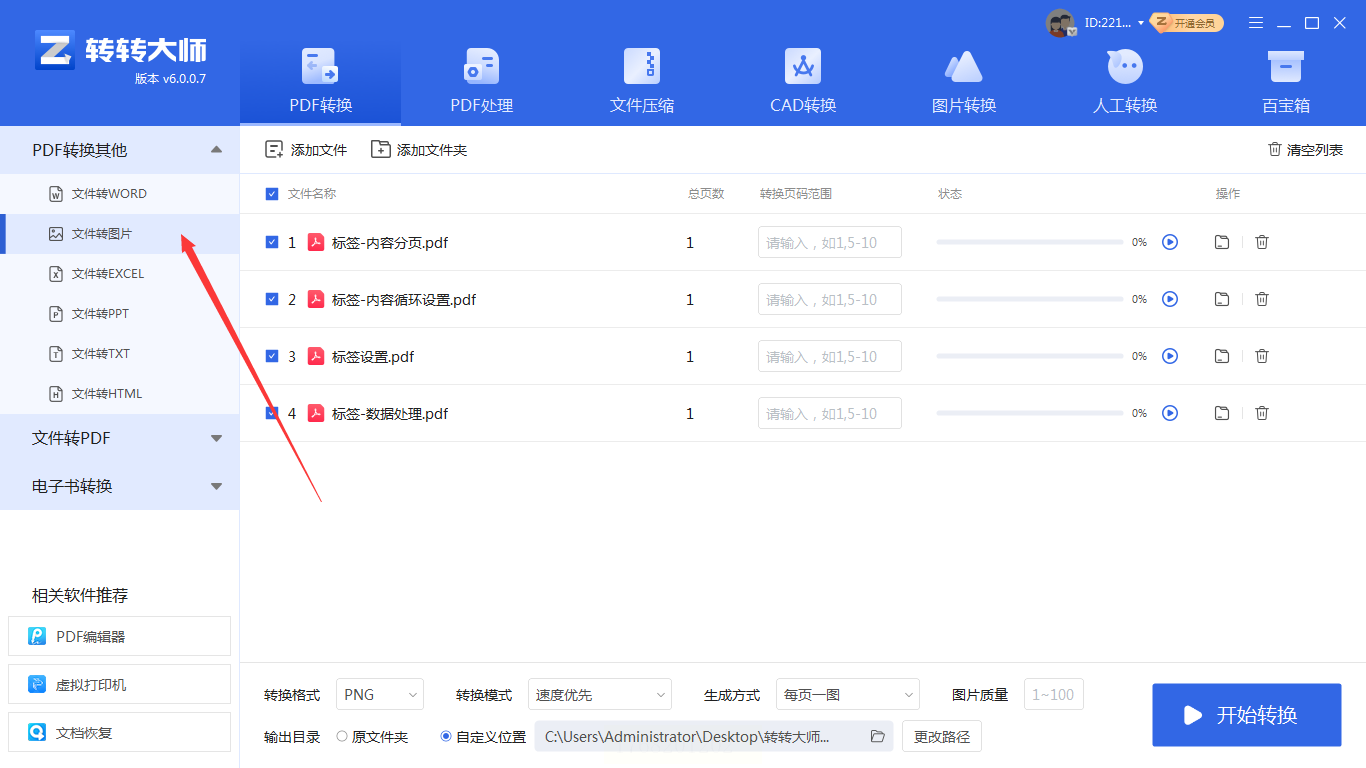
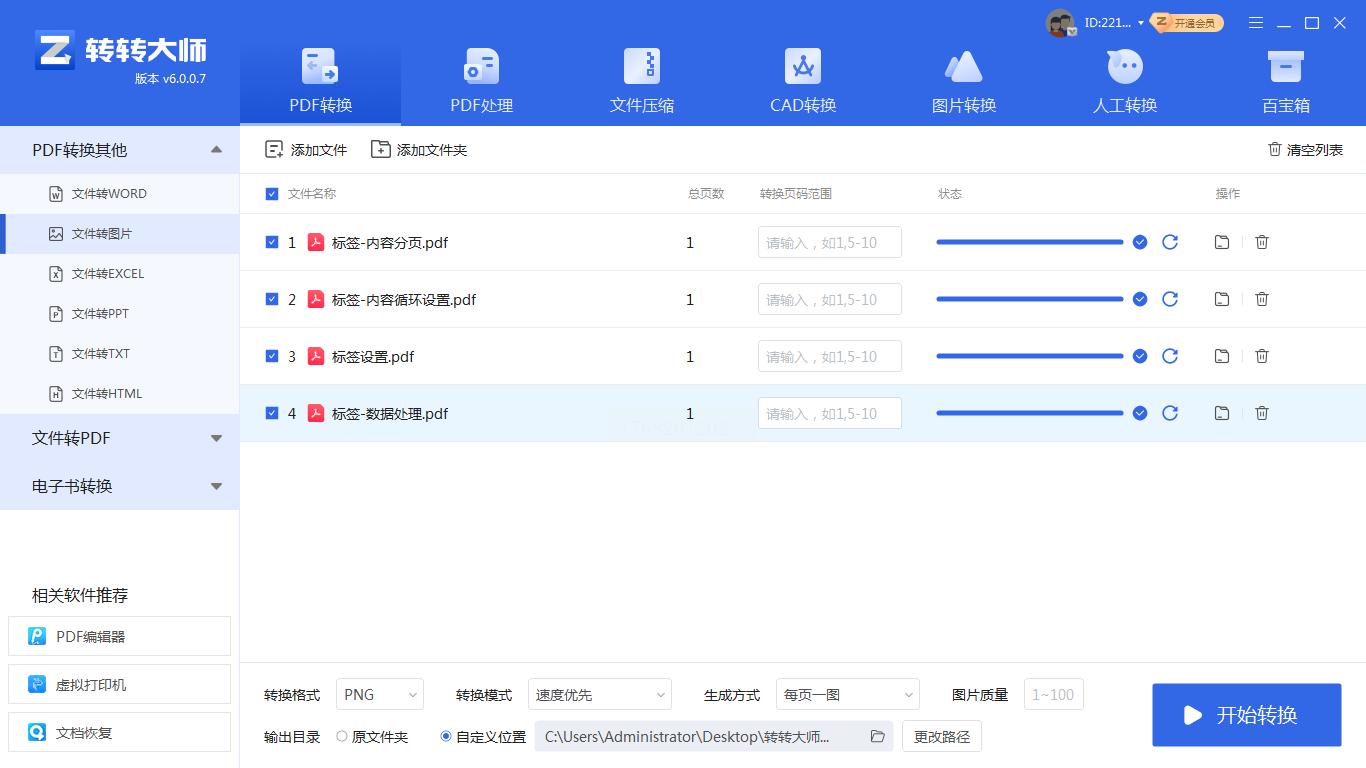
- 步骤四:点击「开始转换」,进度条显示每个文件的处理状态
- 步骤五:转换完成后,软件自动打开输出目录,可直接查看转换效果
4. 金舟PDF转图片(设计素材首选)
专业图像转换工具,对细节处理更到位,适合需要高清素材的场景。
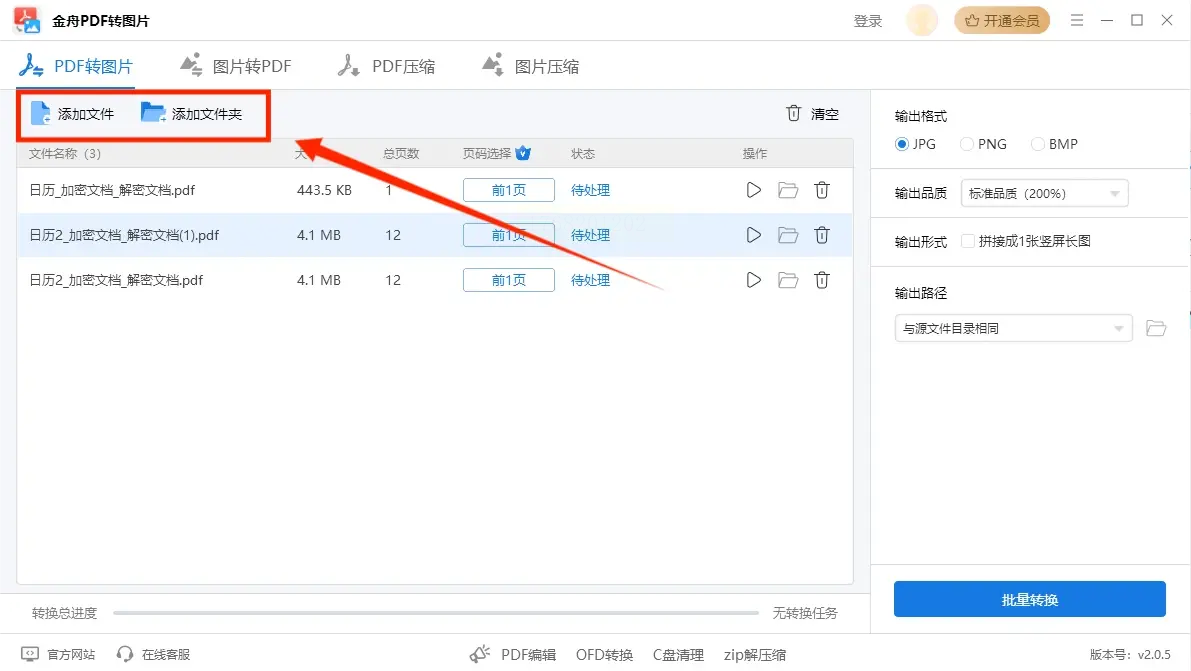
- 步骤一:打开软件后点击「PDF转图片」功能,进入设置界面
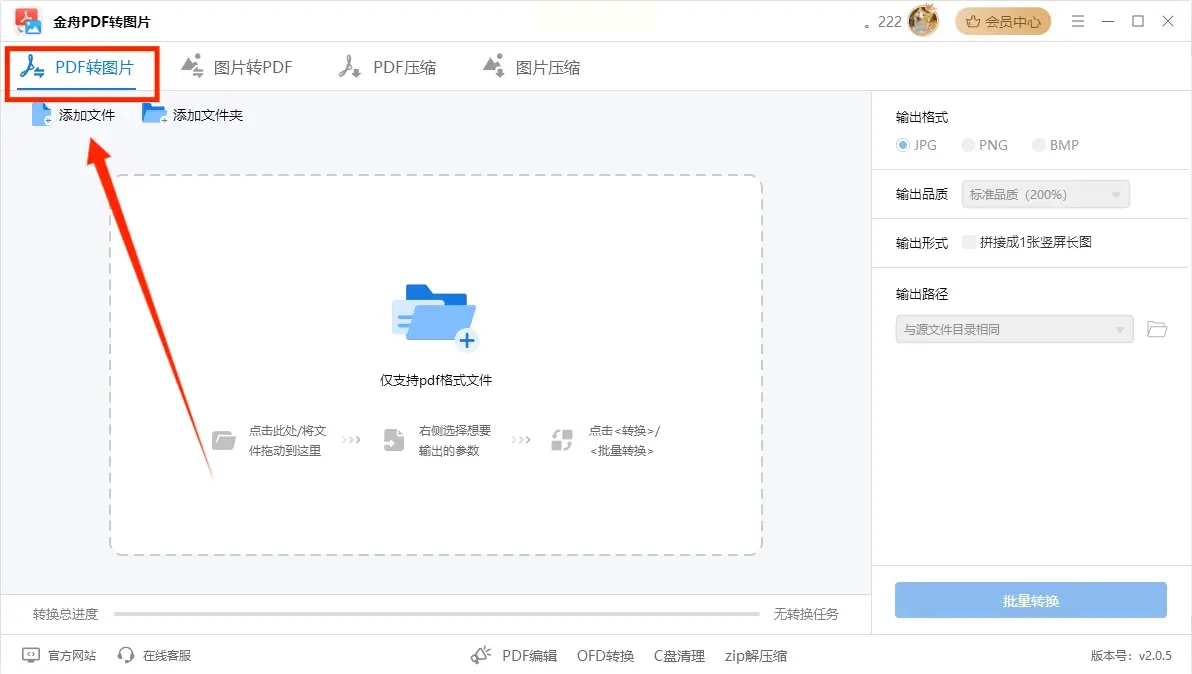
- 步骤二:使用「添加文件」或「扫描PDF」功能导入文件,支持PDF/A格式导入
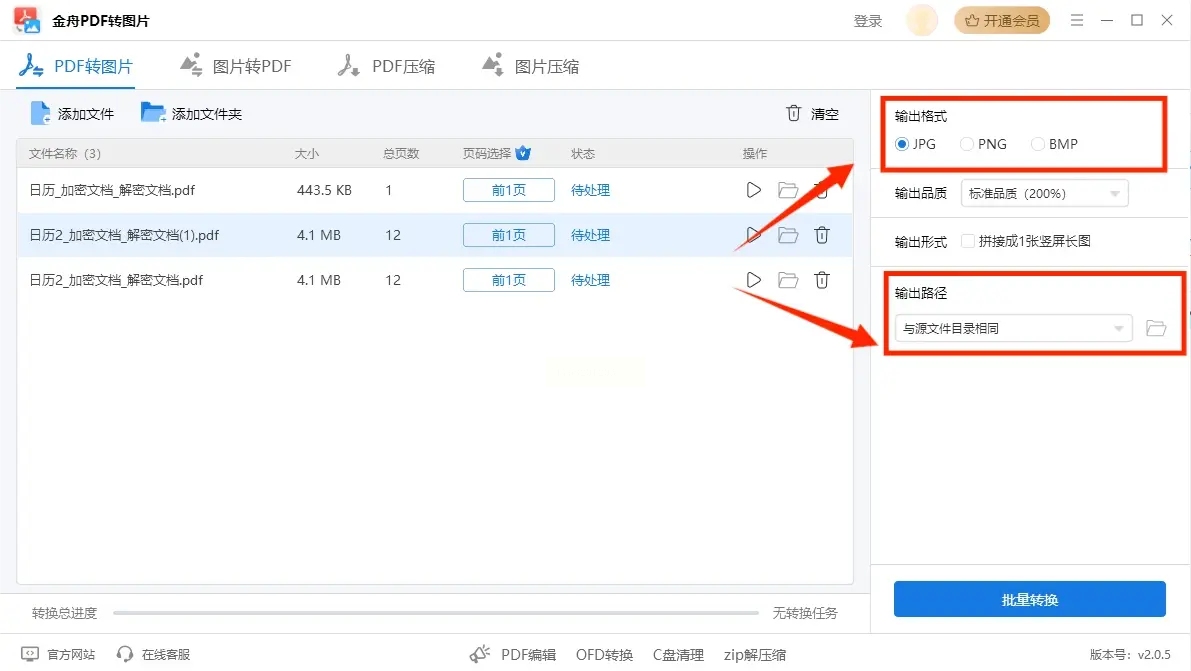
- 步骤三:在「输出设置」中选择「按页转换」或「合并为长图」,品质选择「超高清」
- 步骤四:设置输出路径为「桌面」或「素材库」等常用位置
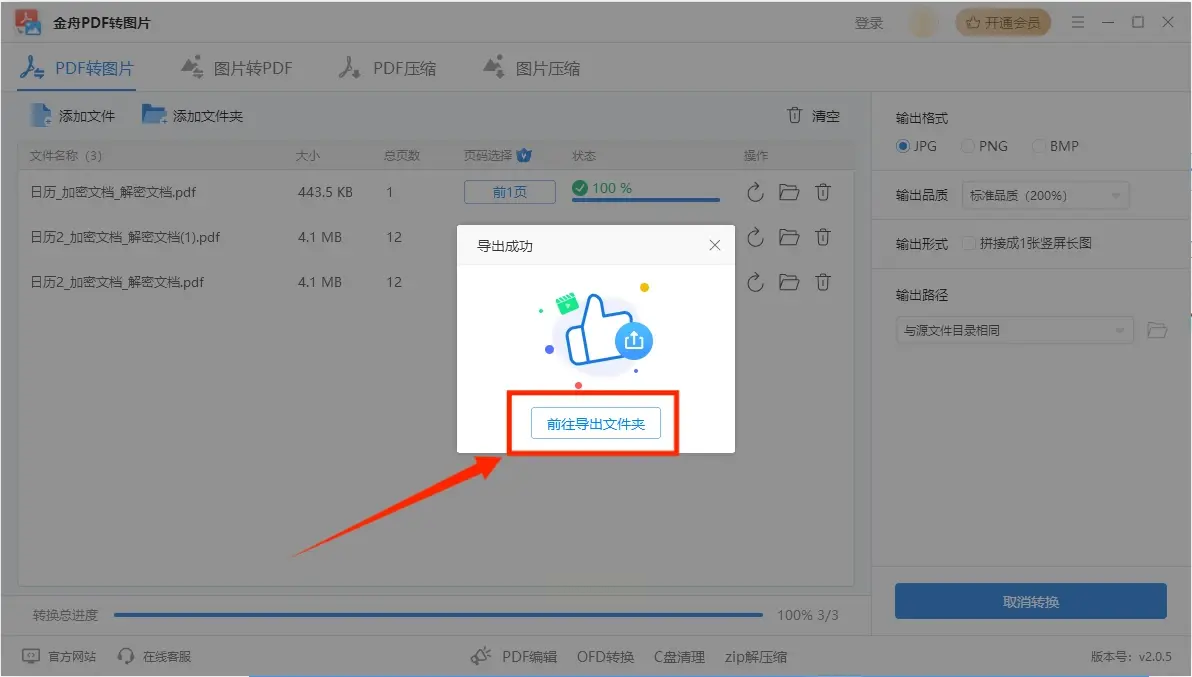
- 步骤五:点击「开始转换」,转换过程中可实时预览页面效果
5. 鹰迅批量处理工具箱(综合效率工具)
整合多种办公功能的工具箱,适合电脑内工具较多的用户。
- 步骤一:在工具箱首页找到「PDF工具」-「格式转换」模块
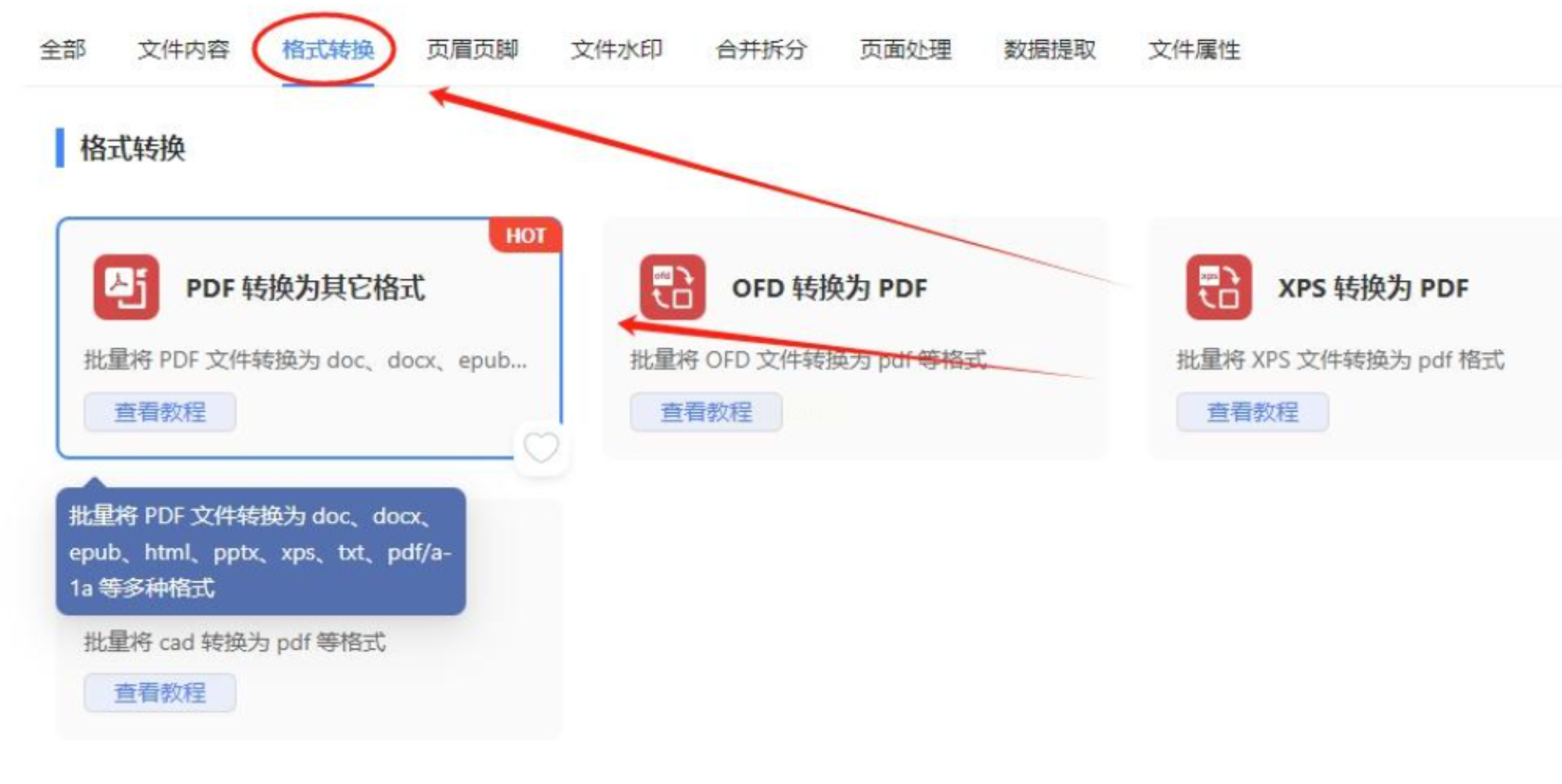
- 步骤二:勾选「PDF转图片」单选框,设置转换参数(如DPI值、颜色模式)
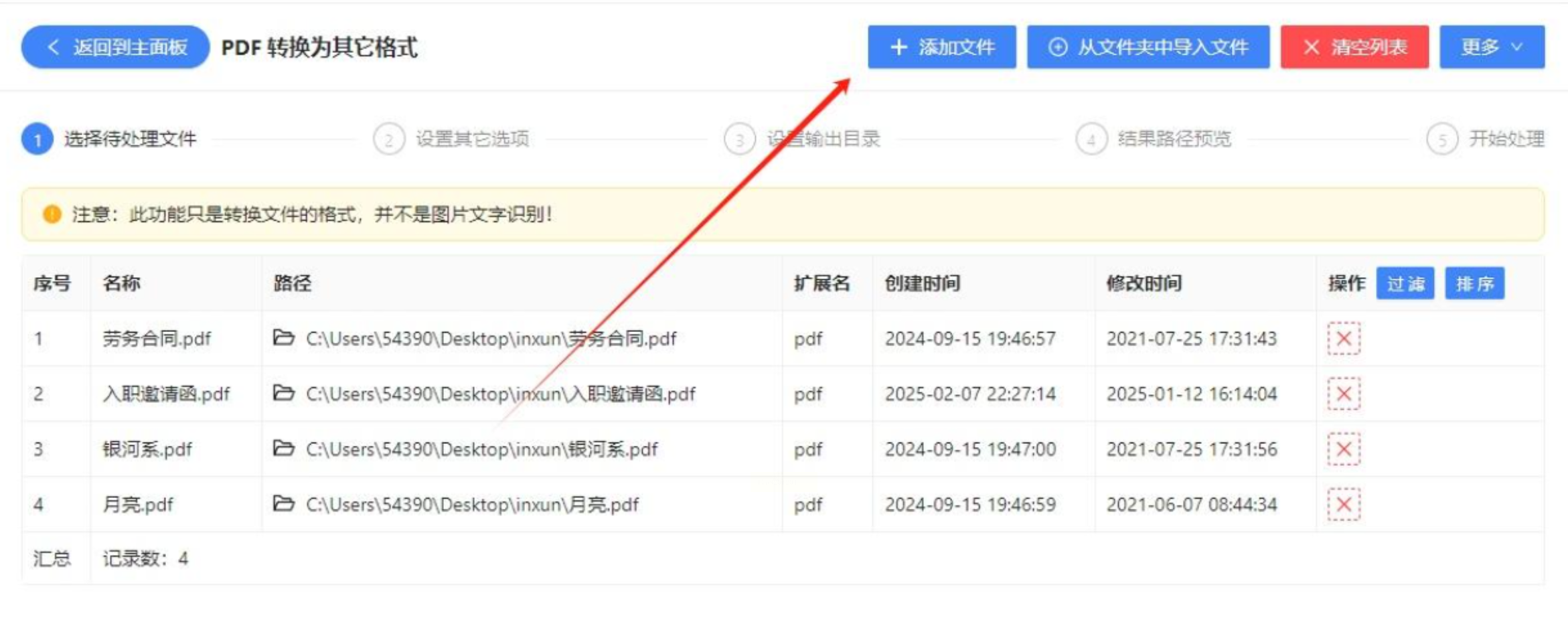
- 步骤三:通过「批量添加」按钮选择多个PDF文件,支持跨文件夹选择
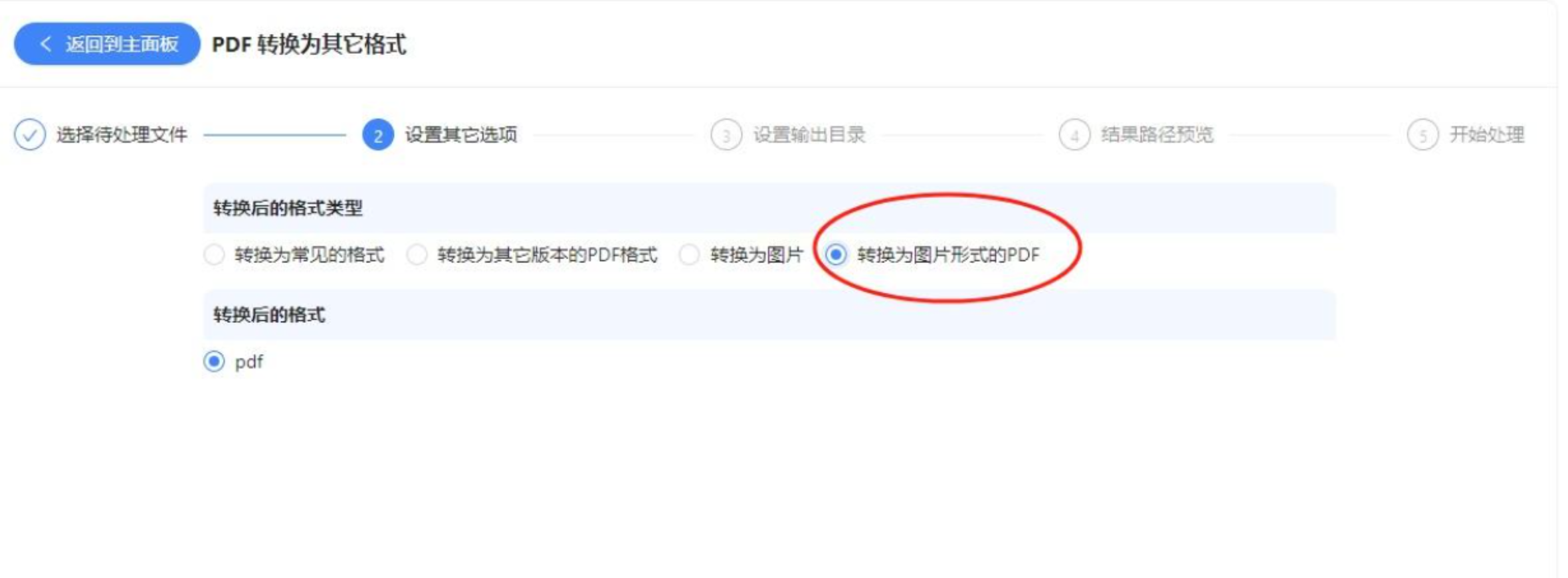
- 步骤四:在「高级选项」中开启「自动去水印」(若原PDF有水印)
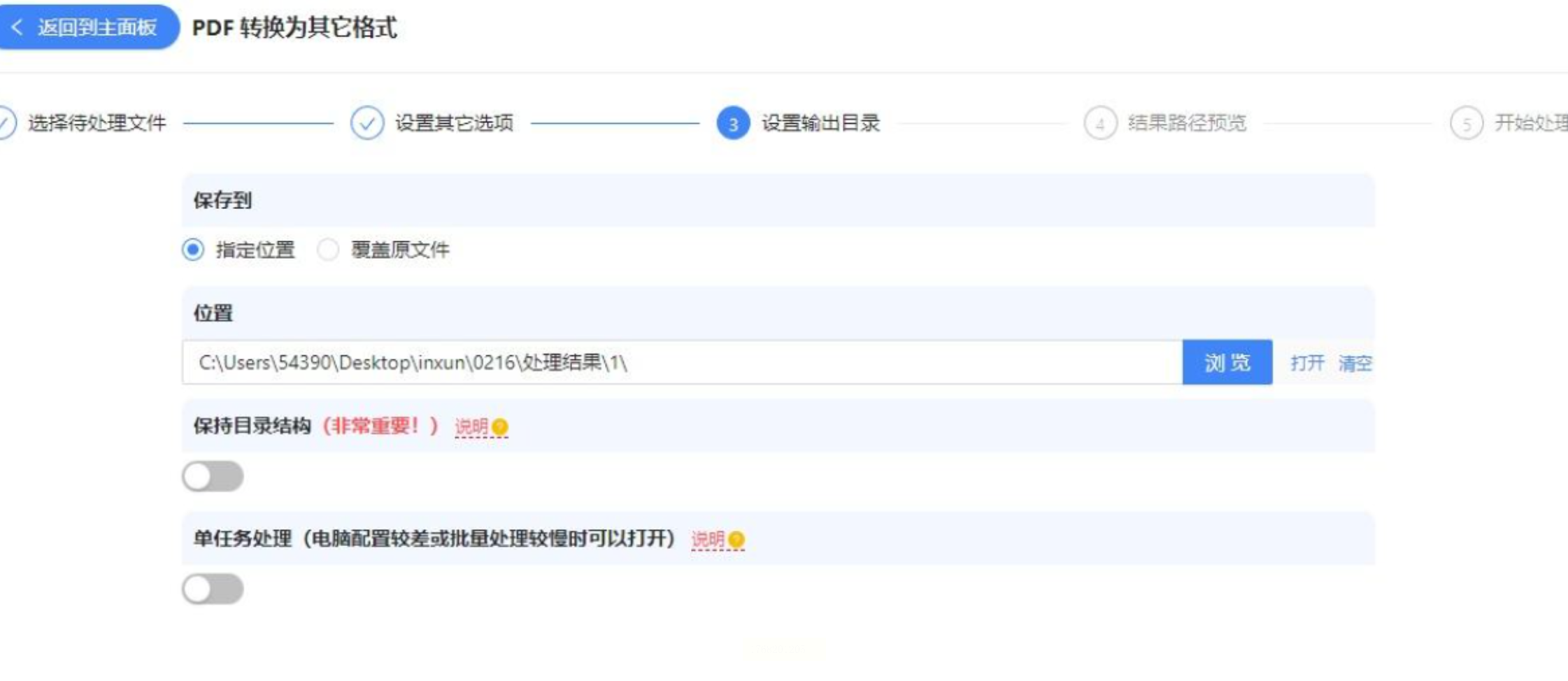
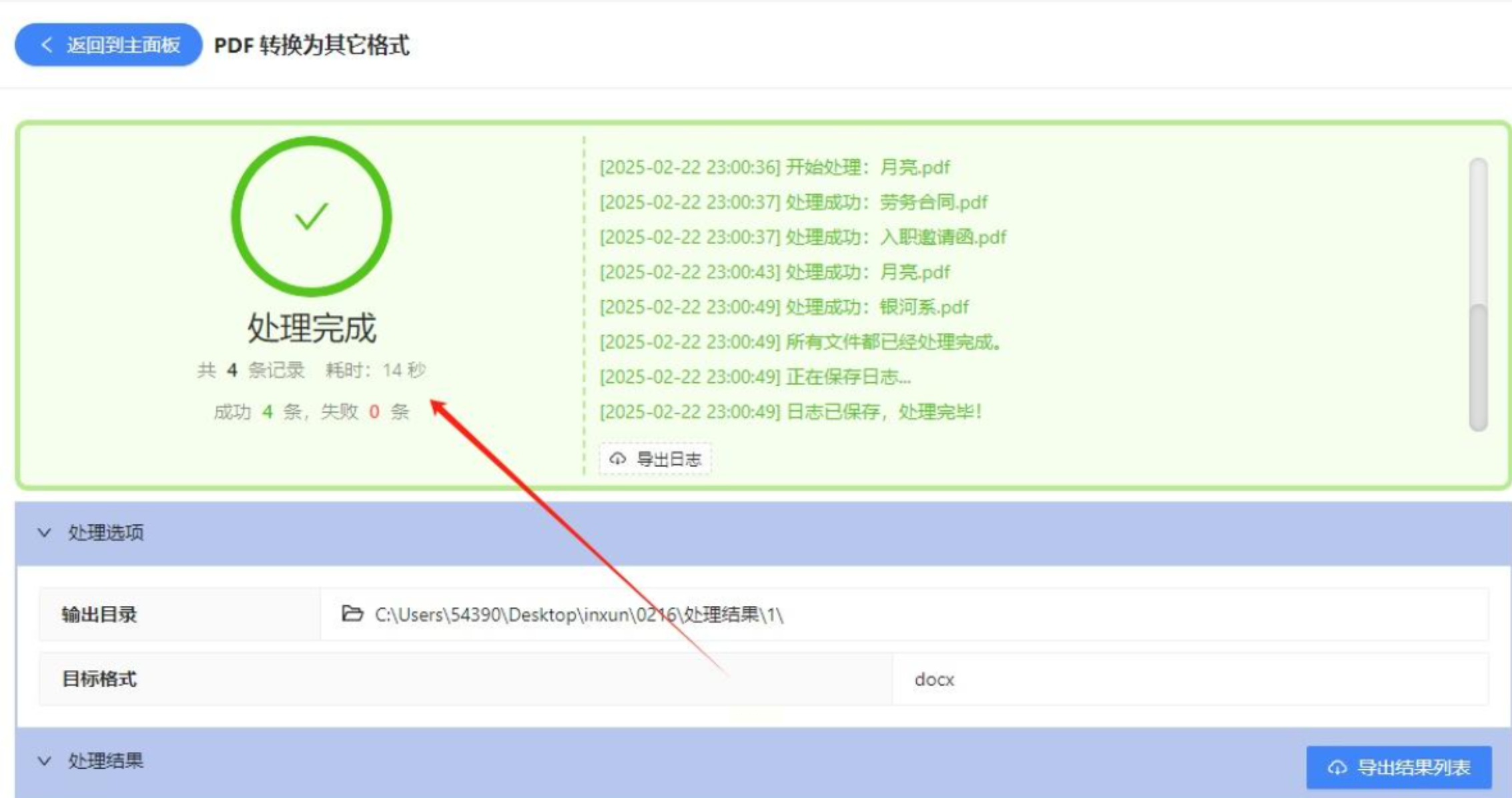
- 步骤五:点击「执行转换」,系统完成后生成缩略图预览
6. OnlineVideoConverter(轻量网页工具)
纯网页版工具,适合临时应急转换,无需安装任何软件。
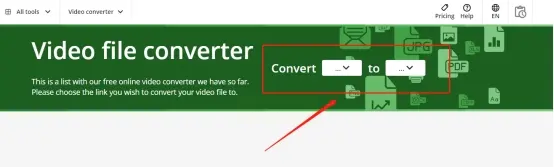
- 步骤一:打开官网后,在顶部输入框选择「PDF」到「JPG」的转换组合
- 步骤二:点击「选择文件」,通过浏览器文件选择器上传PDF(支持拖放操作)
- 步骤三:设置转换参数(如页面范围:1-5页、输出分辨率:300dpi)
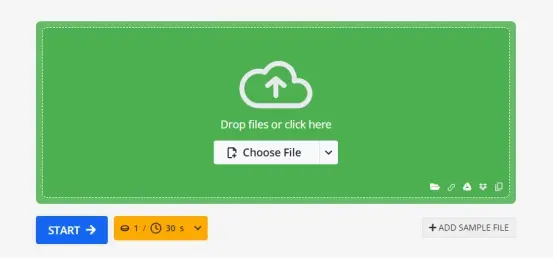
- 步骤四:点击「开始转换」,等待系统处理(大文件建议分段转换)
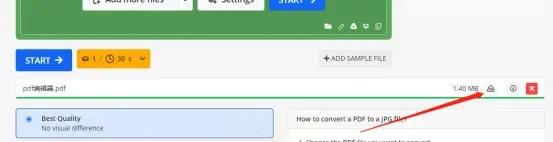
- 步骤五:完成后点击「Download」按钮,直接保存转换后的图片
选择适合自己的工具后,只需按照上述步骤操作,就能快速完成PDF到图片的转换。无论是学术引用还是创意素材收集,这些工具都能帮你高效解决图片提取难题。如果需要进一步调整图片尺寸或格式,可以使用在线图像编辑器(如Photopea)进行二次处理。
