登录
- 微信登录
- 手机号登录
微信扫码关注“汇帮科技”快速登录
Loading...
点击刷新
请在微信【汇帮科技】内点击授权
300秒后二维码将过期
二维码已过期,点击刷新获取新二维码
登录
登录
其他登录方式
来源:汇帮科技 修改日期:2026-02-26 10:00
你是不是也遇到过这种情况?精心准备的PPT,里面塞满了高清图片、嵌入视频,还有背景音乐,做完一看,文件大小好几百兆。想用微信发给客户或同事,结果半天传不动,或者直接被平台限制。这确实挺耽误事的。别急,文件太大不是无解难题。其实,通过一些简单的方法,我们完全可以在基本不影响展示效果的前提下,大幅“瘦身”PPT文件。下面,我就来详细聊聊几种行之有效的PPT压缩方案,从专用工具到办公软件自带功能,再到在线平台,总有一款适合你。咱们一步步来,操作都很简单。
软件名称:汇帮超级压缩器
下载地址:https://www.huibang168.com/download/2NRKUn0jsI9J
如果你想找一款省心、高效,并且能处理大批量文件的工具,那么专业的压缩软件是个好选择。这里以《汇帮超级压缩器》为例,它的操作流程非常直观。
步骤一:获取并启动软件。首先,你需要在其官方网站找到《汇帮超级压缩器》的下载链接,完成下载和安装。打开软件后,在主界面你会看到针对不同文件类型的压缩选项,我们直接点击“PPT压缩”这个功能模块。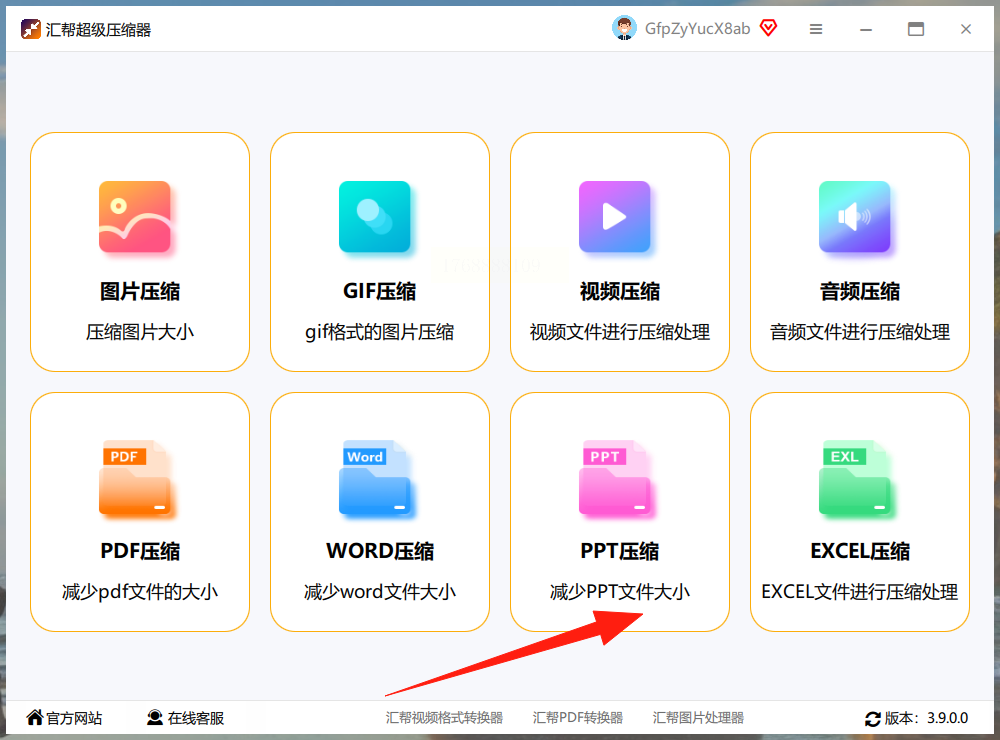
步骤二:添加需要处理的文件。进入PPT压缩界面后,你可以通过点击“添加文件”按钮,从电脑文件夹中选择一个或多个PPT文件。更简单的方法是,直接把这些文件拖拽到软件窗口里,它也支持批量操作,一次性上传多个文件同时处理。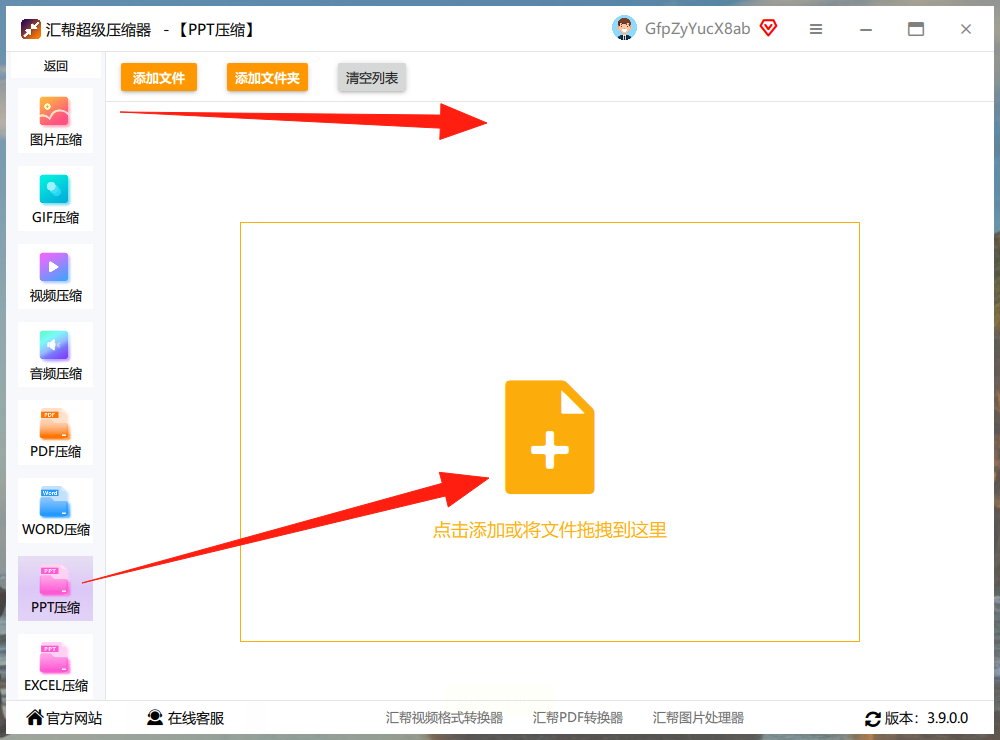
步骤三:设置压缩选项。添加文件后,通常可以看到“压缩质量”的调节选项。这个值设置得越低,最终生成的文件体积就越小,但相应的画面质量可能会略有降低,你可以根据实际需要在清晰度和文件大小之间取得平衡。接着,设置“输出目录”,也就是压缩后的文件保存在电脑的哪个位置,软件一般会默认放在桌面,方便你查找。所有设置确认无误后,点击“开始压缩”按钮。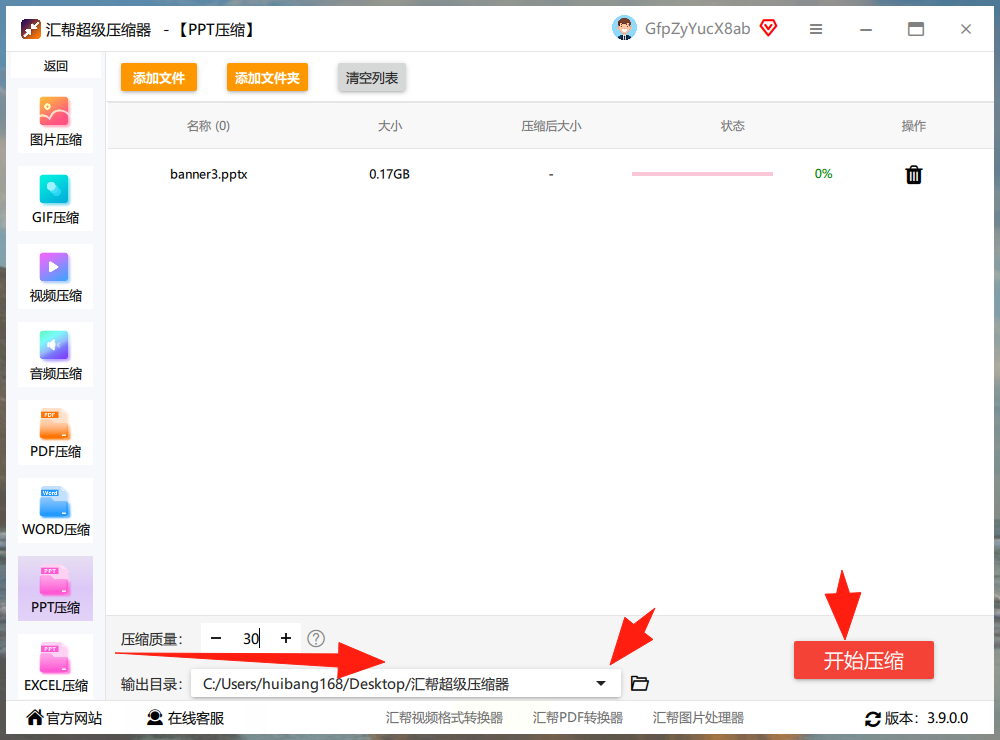
步骤四:完成并检查。软件开始运行,进度条走完,压缩就完成了。你会得到一个新生成的文件,文件名通常会有所标注。原来的源文件会被完好保留,不用担心被覆盖。这个新文件的体积已经显著减小,现在就可以轻松通过微信或其他平台发送了。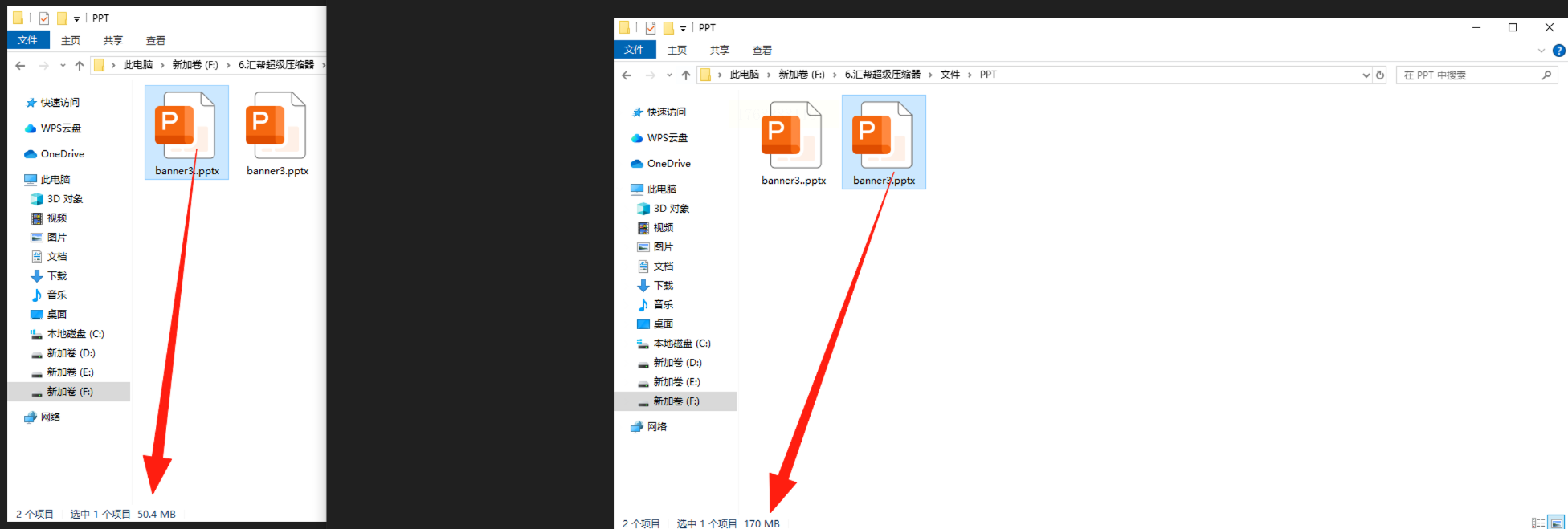
值得一提的是,《汇帮超级压缩器》这类专业软件在处理过程中,数据运算主要在本地电脑完成,不会将你的文件内容上传至不明服务器,因此无需担心敏感内容泄露的风险,安全可靠。
很多时候,PPT体积膨胀的“罪魁祸首”就是里面那些高清大图。如果不需要对整体PPT进行复杂处理,只是图片太大,我们可以直接用PowerPoint软件自带的压缩功能。
步骤一:选中目标图片。在PPT中,用鼠标点击一下你想要压缩的那张图片,让它处于被选中状态。
步骤二:调出压缩功能。在软件顶部的菜单栏中,找到并点击“图片格式”选项卡,然后在出现的工具组里,找到“压缩图片”这个按钮,点击它。
步骤三:设置压缩选项。这时会弹出一个设置窗口。关键的一步是勾选“仅应用于此图片”,这样就不会影响到PPT里的其他图片。然后,在分辨率选项里,选择“使用默认分辨率”或“Web(150 ppi)”这类较低的分辨率。最后点击“确定”,这张图片在文档中的体积就被压缩了。你可以对文档中所有大图重复此操作。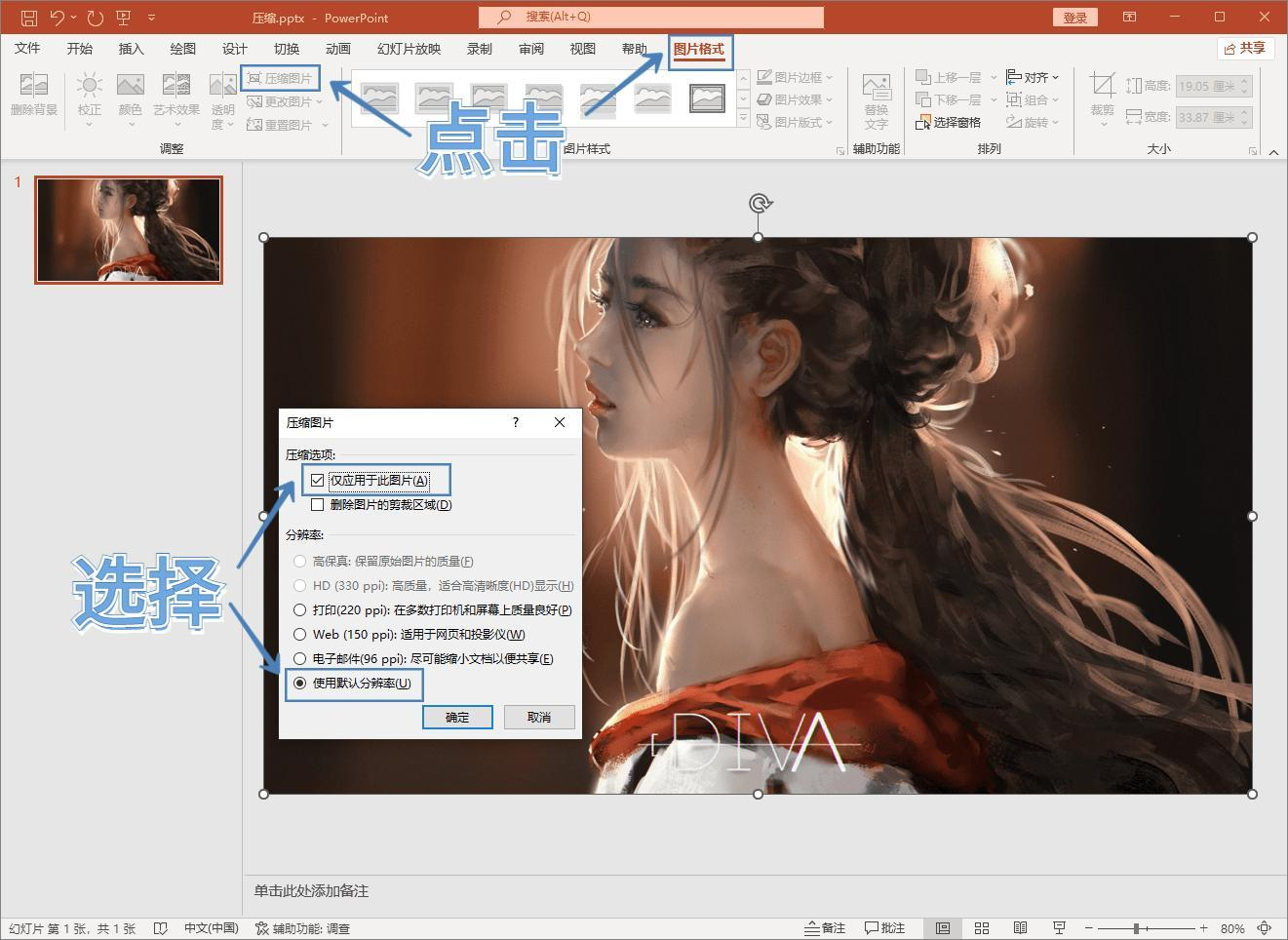
如果你不想安装任何软件,临时处理一个文件,在线压缩工具很方便。WeCompress是一个界面清爽的在线平台,支持PPT、PDF、Word等多种格式。
步骤一:打开网站并上传文件。在浏览器中访问WeCompress的官方网站。在页面中央,你会看到一个明显的加号按钮或上传区域,点击它,然后从电脑里选择需要压缩的PPT文件。
步骤二:等待自动处理并下载。文件上传后,网站会自动开始压缩处理,你只需稍等片刻。处理完成后,页面会显示原文件大小和压缩后的大小对比。确认无误后,点击“下载”按钮,就能把压缩好的文件保存到本地了。需要注意的是,这类免费在线工具通常有文件大小限制(比如不超过50MB),且文件会在服务器上短暂存储后自动删除。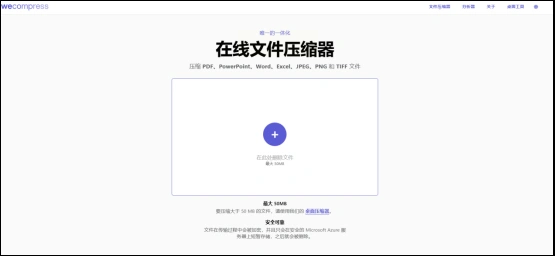
这是一个有点“偏门”但偶尔很有效的方法。LibreOffice是一款免费开源的办公套件,用它打开并另存PPT文件,有时能意外地减小体积。
步骤一:用Impress打开文件。首先,确保你电脑上安装了LibreOffice。打开软件后,使用其中的“Impress”组件(相当于PPT)来打开你想要压缩的PPTX或PPT文件。
步骤二:执行另存为操作。点击软件左上角的“文件”菜单,在下拉列表中选择“另存为”。在弹出的保存对话框中,关键是要在“文件类型”或“格式”那里,仍然选择“.pptx”格式。然后给新文件起个名字,点击保存。
步骤三:检查效果。保存完成后,去找到这个新保存的文件,查看它的属性,对比一下原文件,很多时候体积会有所减小。这个方法原理是重新编码和整理文件内部结构,对于某些包含冗余数据的PPT特别有效。
常见问题解答
问:压缩PPT文件会严重影响图片和视频的清晰度吗?
答:这取决于你选择的压缩方式和强度。像《汇帮超级压缩器》这类软件通常提供可调节的质量选项,适度压缩可以在肉眼几乎难以察觉画质损失的情况下大幅减小体积。如果压缩到极限,画质损失会比较明显。
问:压缩后的PPT文件,里面的动画和字体效果会消失吗?
答:一般来说不会。专业的压缩工具和正确的另存为操作,目的是减少媒体元素的体积和清除冗余数据,并不会删除或改变PPT的动画效果、切换方式或字体(除非字体是嵌入的且被优化)。但使用“压缩图片”功能只针对图片本身。
问:为什么有时候用方法四(LibreOffice另存)压缩效果不明显?
答:这个方法并非百分百有效,它更适用于那些在编辑过程中产生了大量冗余缓存数据或版本信息的PPT文件。如果PPT体积大的主要原因是图片和视频本身原始体积就大,那么这个方法效果有限。
掌握了以上几种方法,相信你再也不会被庞大的PPT文件所困扰。无论是追求极致效率和安全的专业软件《汇帮超级压缩器》,还是利用Office自身功能进行精细化调整,或是寻求临时便捷的在线方案,甚至尝试一些巧妙的另存技巧,你都拥有了解决问题的工具箱。核心思路就是:分析文件变大的主要原因(通常是图片、视频),然后选择对应的工具或功能进行优化。在处理重要文件时,请始终将数据安全放在首位,优先考虑本地处理的可靠工具。希望这篇教程能切实地帮助你提升工作效率,让文件分享变得轻松顺畅。下次再做PPT,尽管放心加入需要的素材吧,因为你知道,总有办法让它“轻装上阵”。
如果想要深入了解我们的产品,请到 汇帮科技官网 中了解更多产品信息!
没有找到您需要的答案?
不着急,我们有专业的在线客服为您解答!

请扫描客服二维码


 官方正版
官方正版 纯净安全
纯净安全


