

合作方发来一个dwg文件。我这边CAD2020打开一切正常。对方用的是2007版——结果你猜怎么着?文字全变问号,标注线飘到图纸外面去了。折腾到半夜,最后还是得把版本降下去重新发。
这种事干设计的谁没遇过。高版本存的文件,低版本要么打不开,要么打开也是一堆毛病。所以今天就把我试过的4种降低CAD版本的路子捋一捋,从软件到自带功能都有,你挑顺手的用。
 先确认一下运行环境:Windows 7到Win11都能跑,32位和64位系统都支持。Mac用户的话部分工具没有原生版本,得走虚拟机或者找在线替代方案。硬盘留个两三百兆空间就够,转换过程不太吃配置。
下面进入正题。
汇帮CAD转换器怎么操作
步骤我拆细一点,照着点就行。
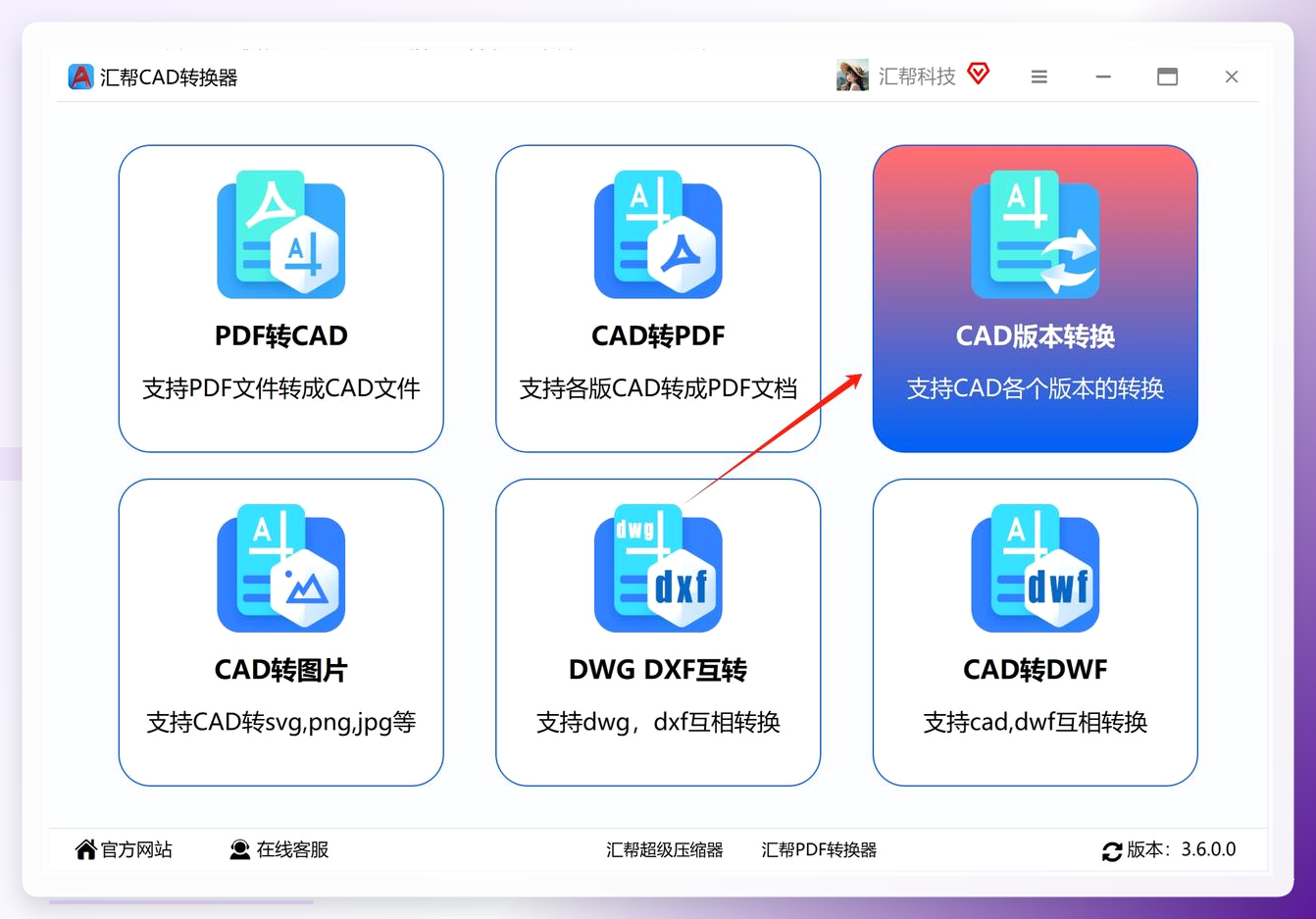
第一步,打开汇帮CAD转换器。主界面上有“CAD版本转换”这个选项,点进去。
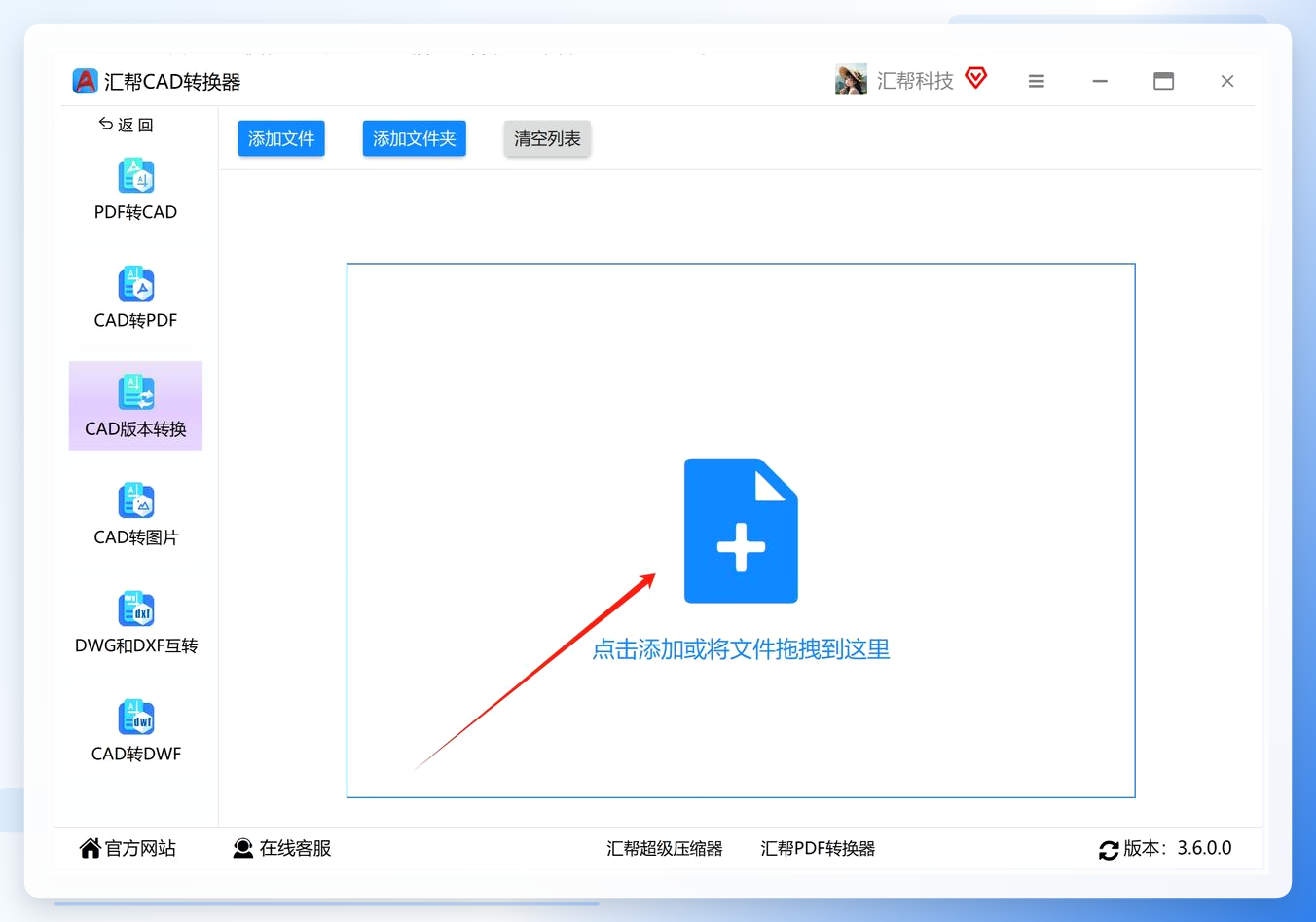
 第二步,点软件中间那个加号。会弹出一个文件选择框,把你要降版本的文件选进来。支持一次选多个,省事。
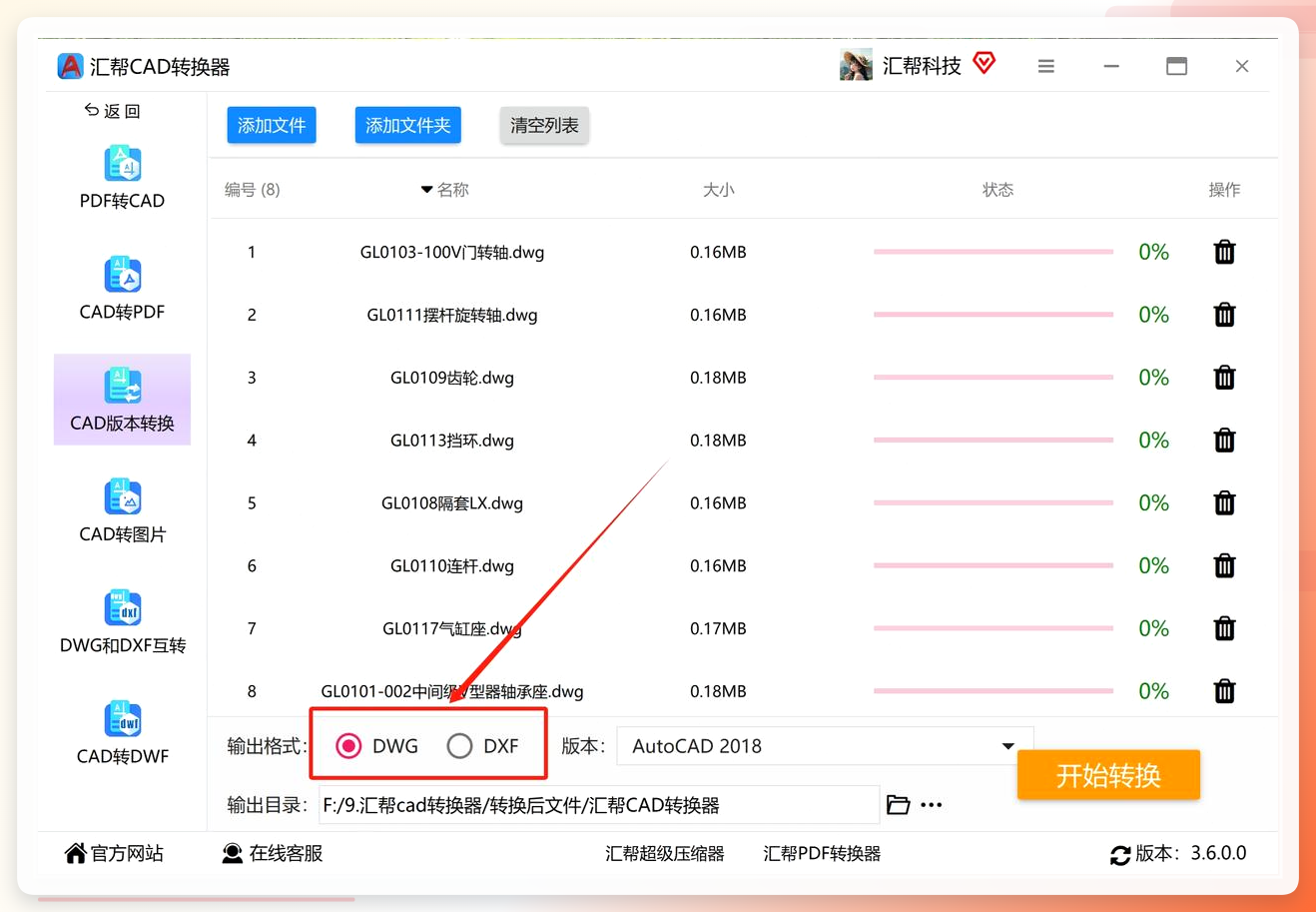
 第三步,看软件底部。那里有输出格式的选项。你可以保持和原文件一样的格式,也可以顺便转成别的,比如dxf。看自己需求。
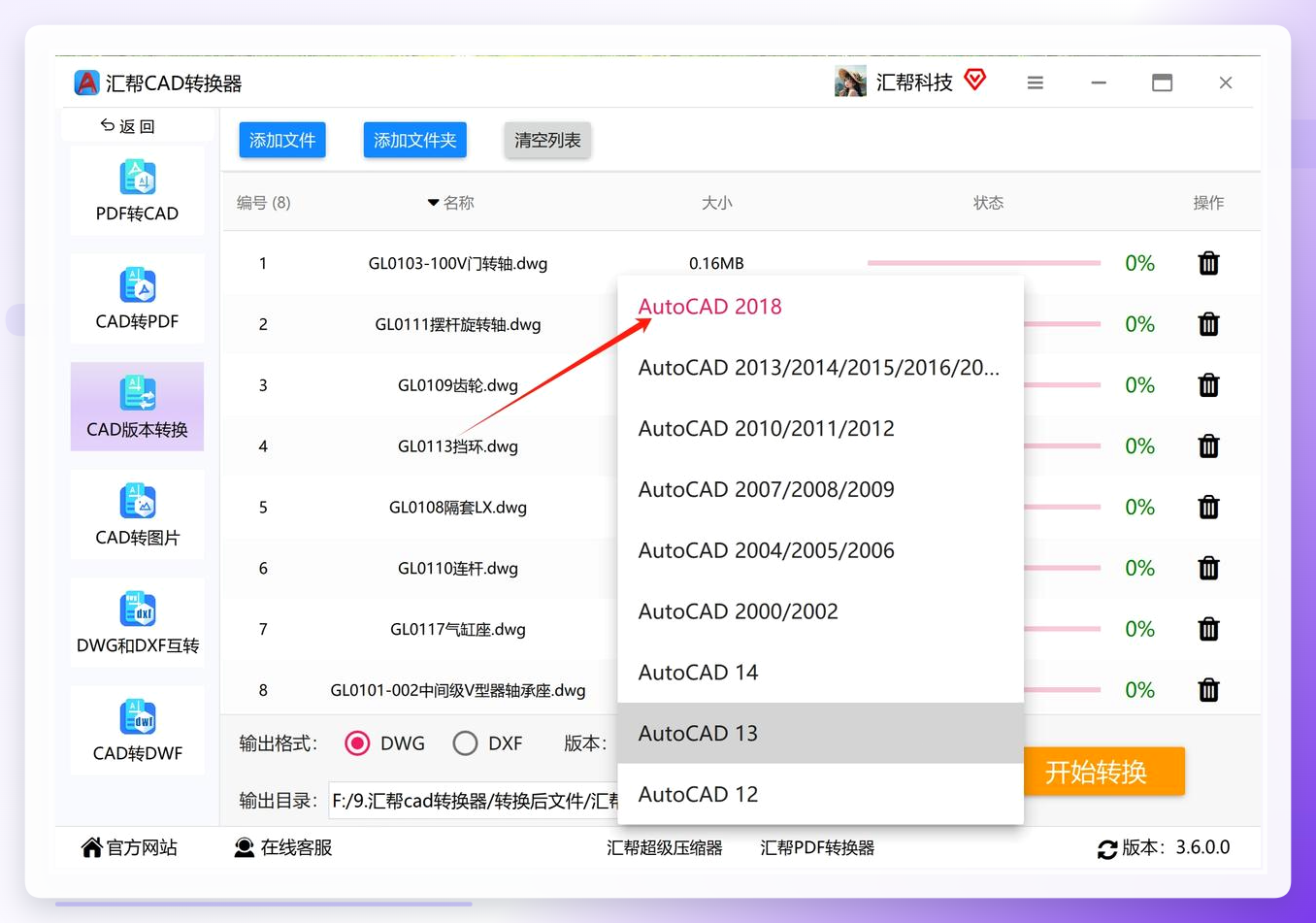
 第四步,右侧有个版本下拉框。这里就是关键了——选你要降到的目标版本。2004、2007、2010、2014这些都行。按对方要求来。
 第五步,设置输出目录。找个空文件夹放转换后的文件,别跟原文件混在一起,不然容易搞混。我一般新建一个“低版本输出”的文件夹。
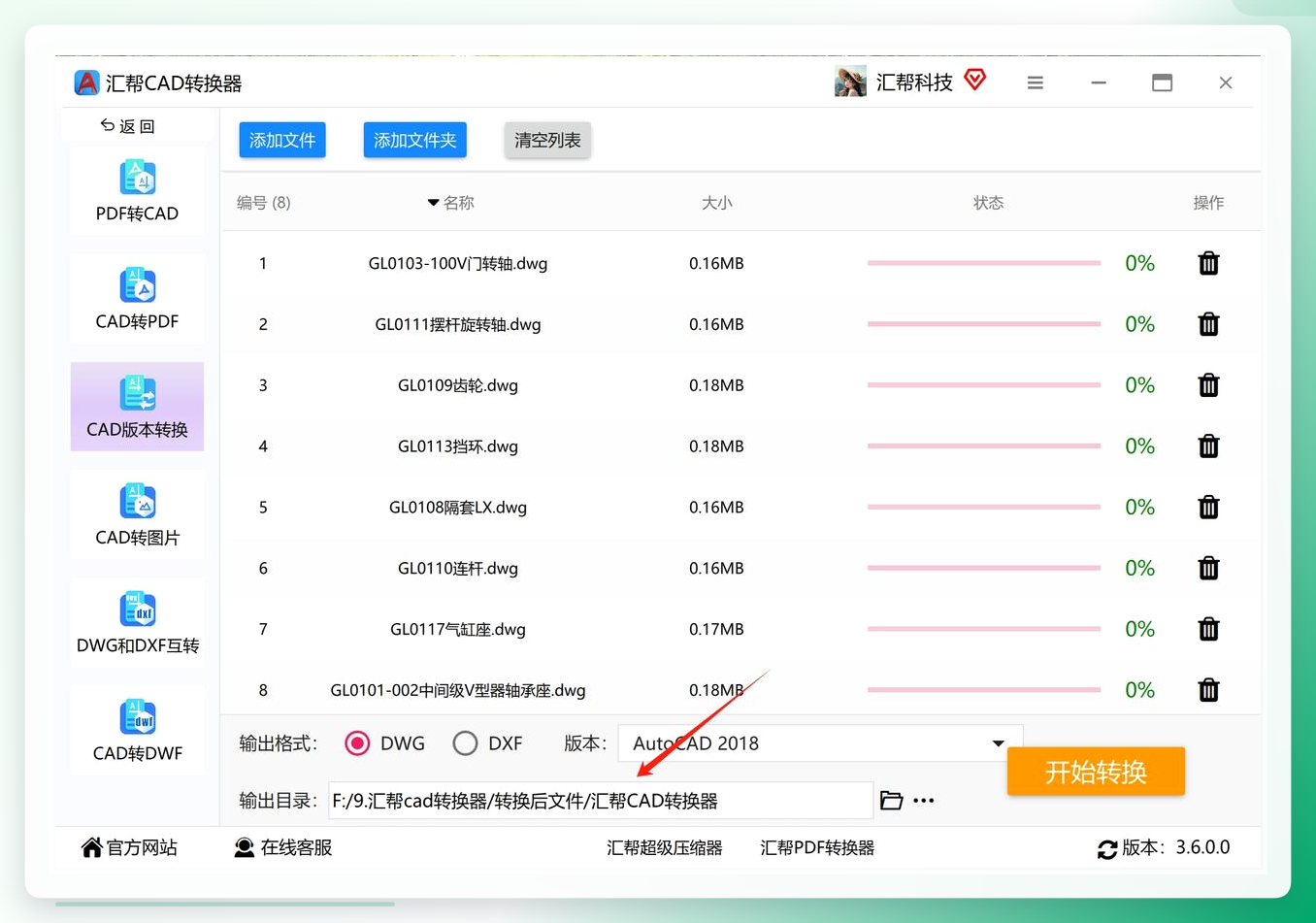 第六步,点“开始转换”。软件就开始干活了。
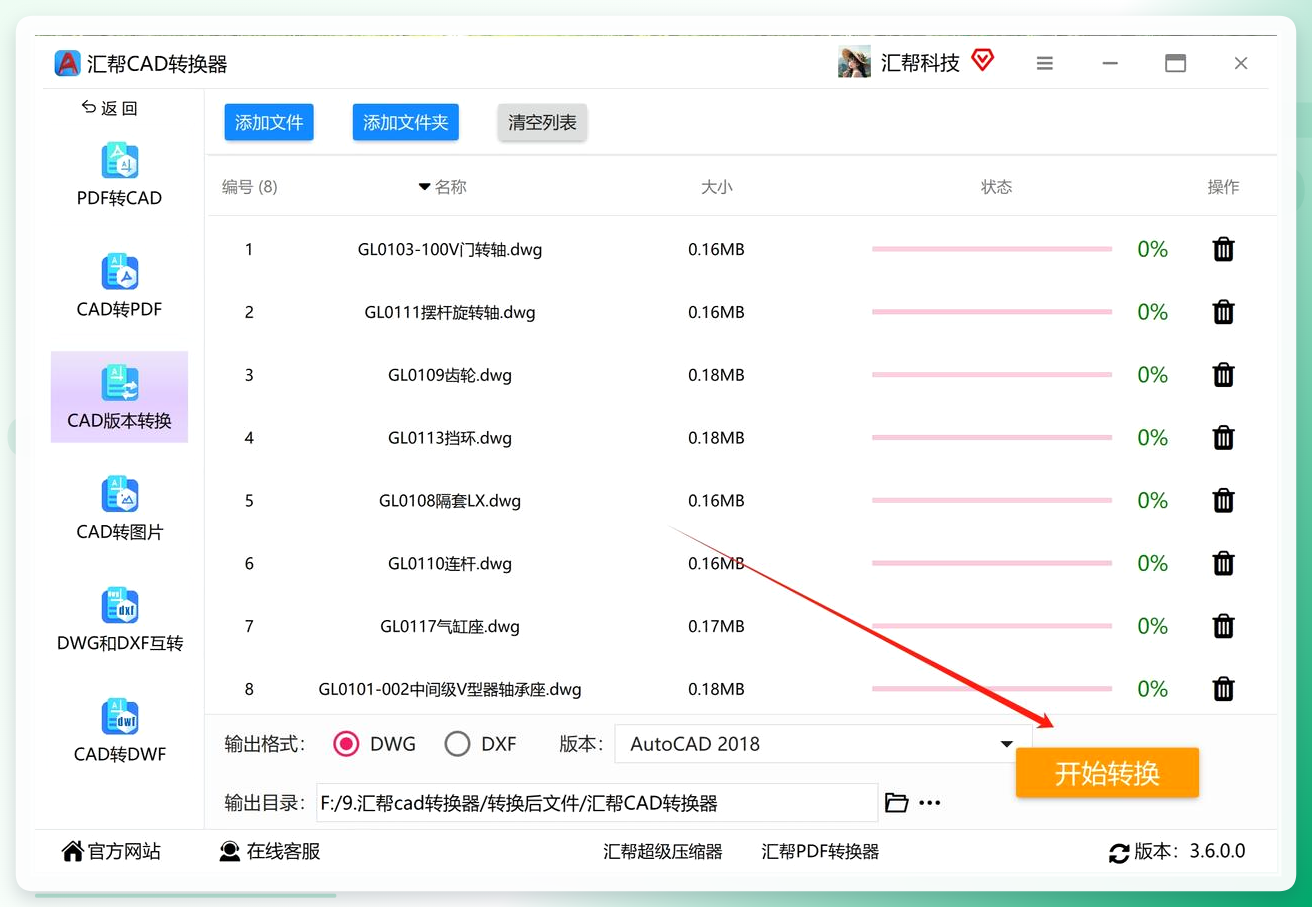 第七步,等进度条走完。去输出目录里看,低版本文件已经躺在那了。打开验证一下,图层、线型这些一般都不会丢。
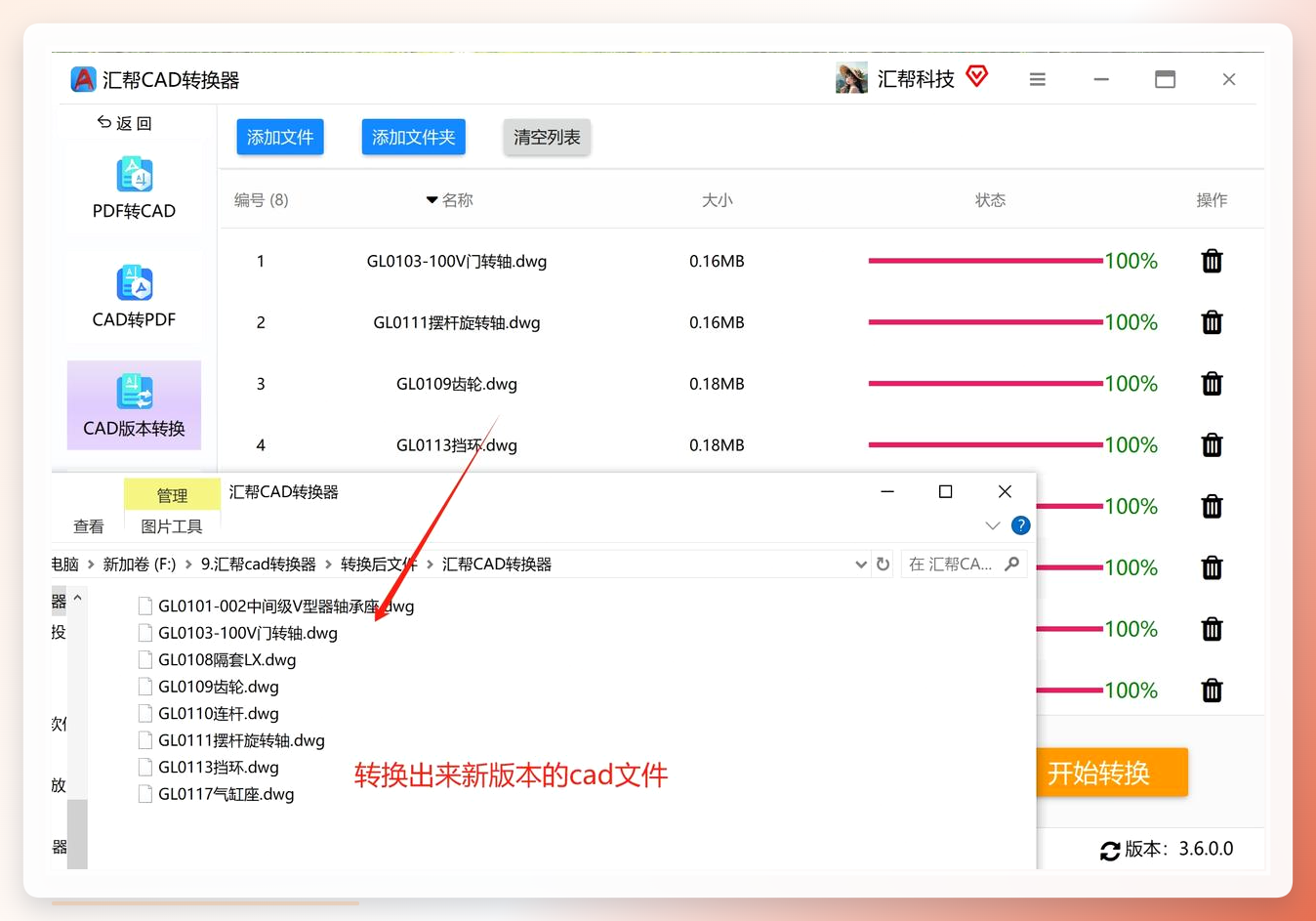 整个过程快的话不到一分钟。文件多的时候批量丢进去,泡杯茶回来就好了。
CAD转换助手
这个工具跟汇帮思路类似,但操作细节有点区别。
打开后主界面功能挺多,找到“CAD版本转换”模块点进去。导入文件的方式有两种:直接拖拽到窗口里,或者点“添加文件”按钮从本地选。文件多的话批量导入很省心。
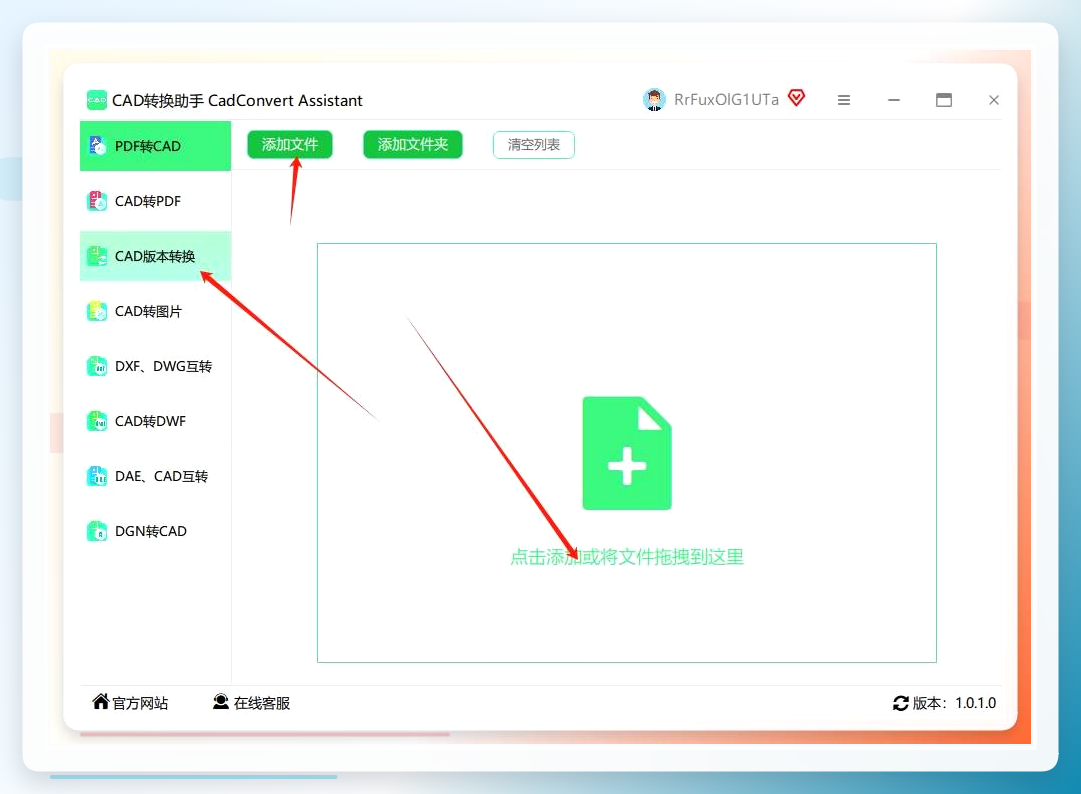 参数设置这块,格式默认跟原文件保持一致就行。
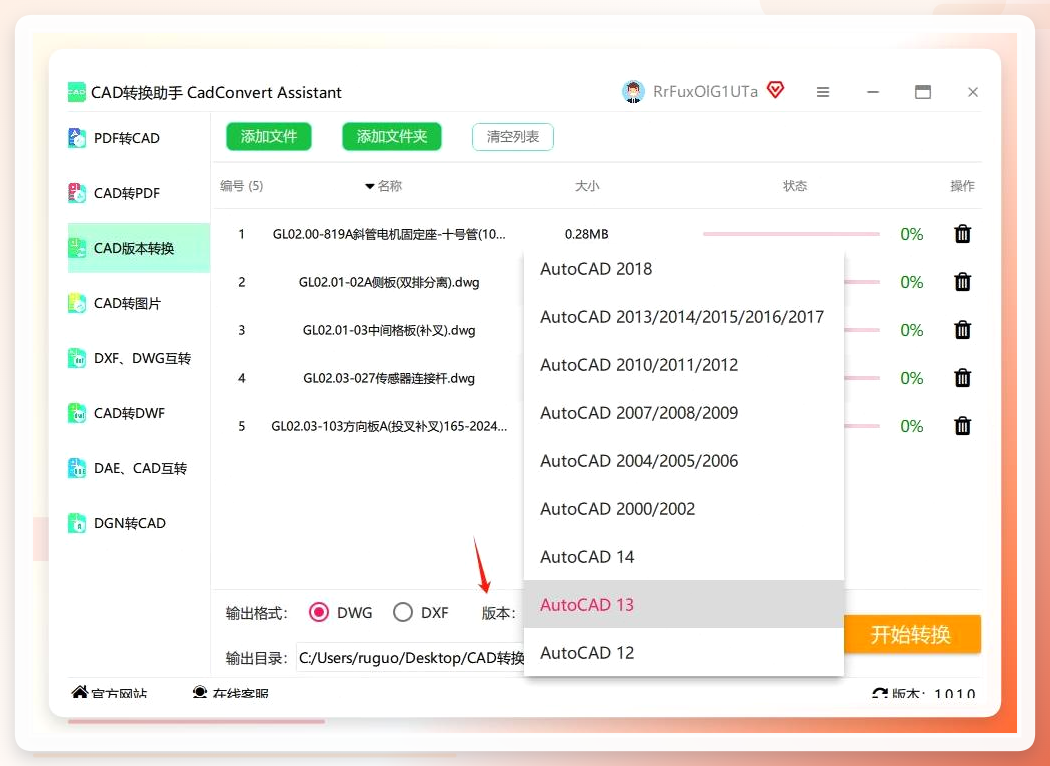
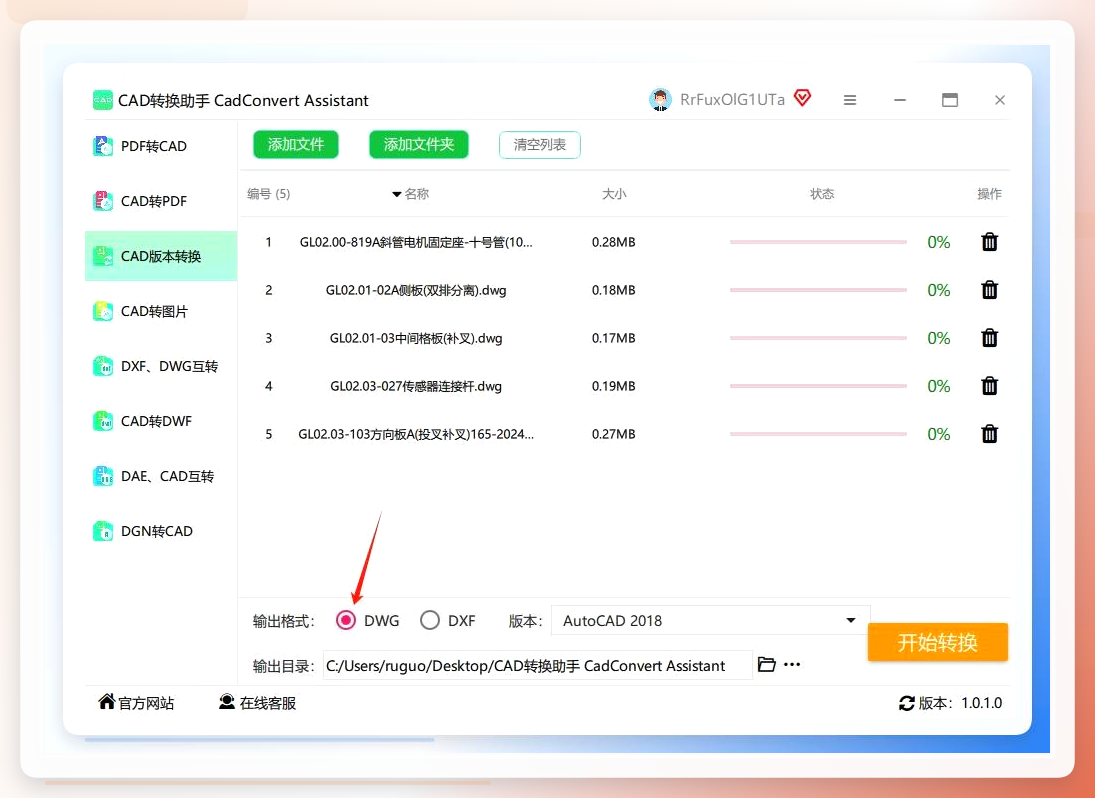 版本从下拉列表里选目标版本。
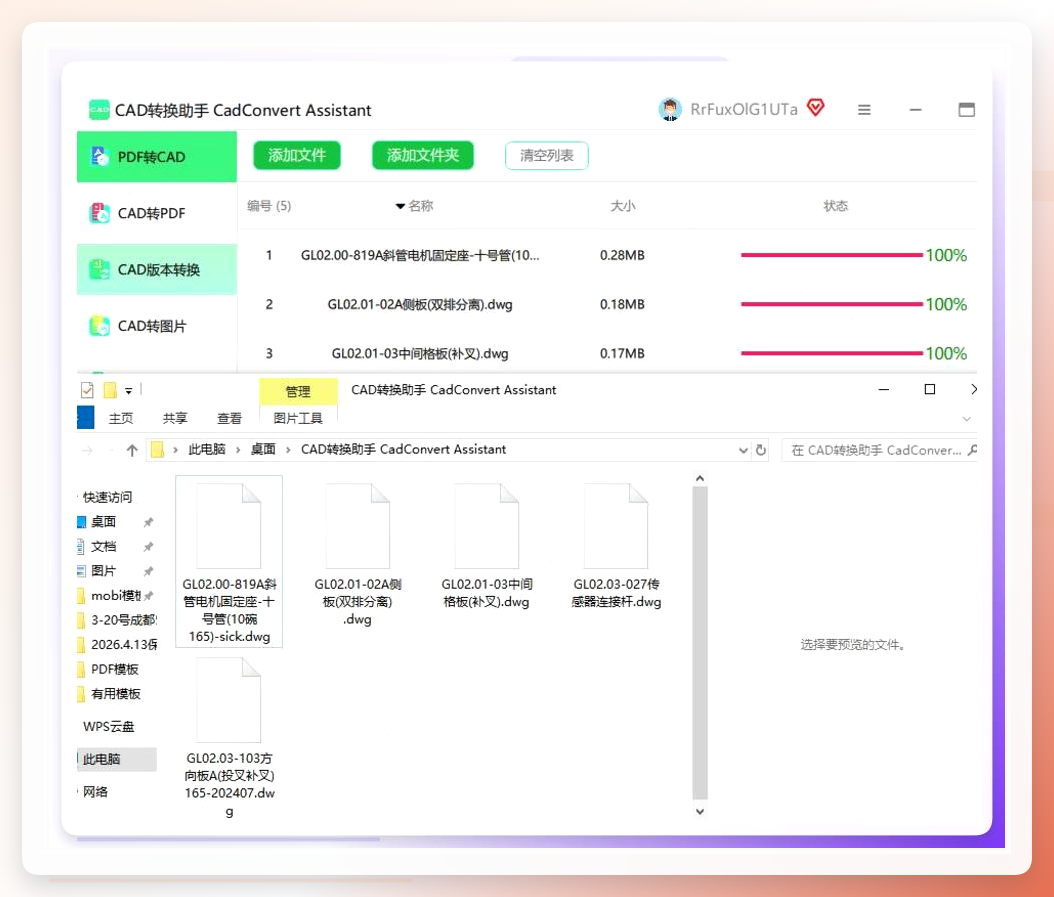
 输出目录建议单独建个文件夹,后面好找。
 点“开始转换”,进度条走完软件会自动打开输出文件夹。
 ### TyCAD的路子
TyCAD也能干这事,不过操作逻辑不太一样。
打开软件,顶部菜单栏找“文件”,点开选“打开”,把高版本文件加载进来。
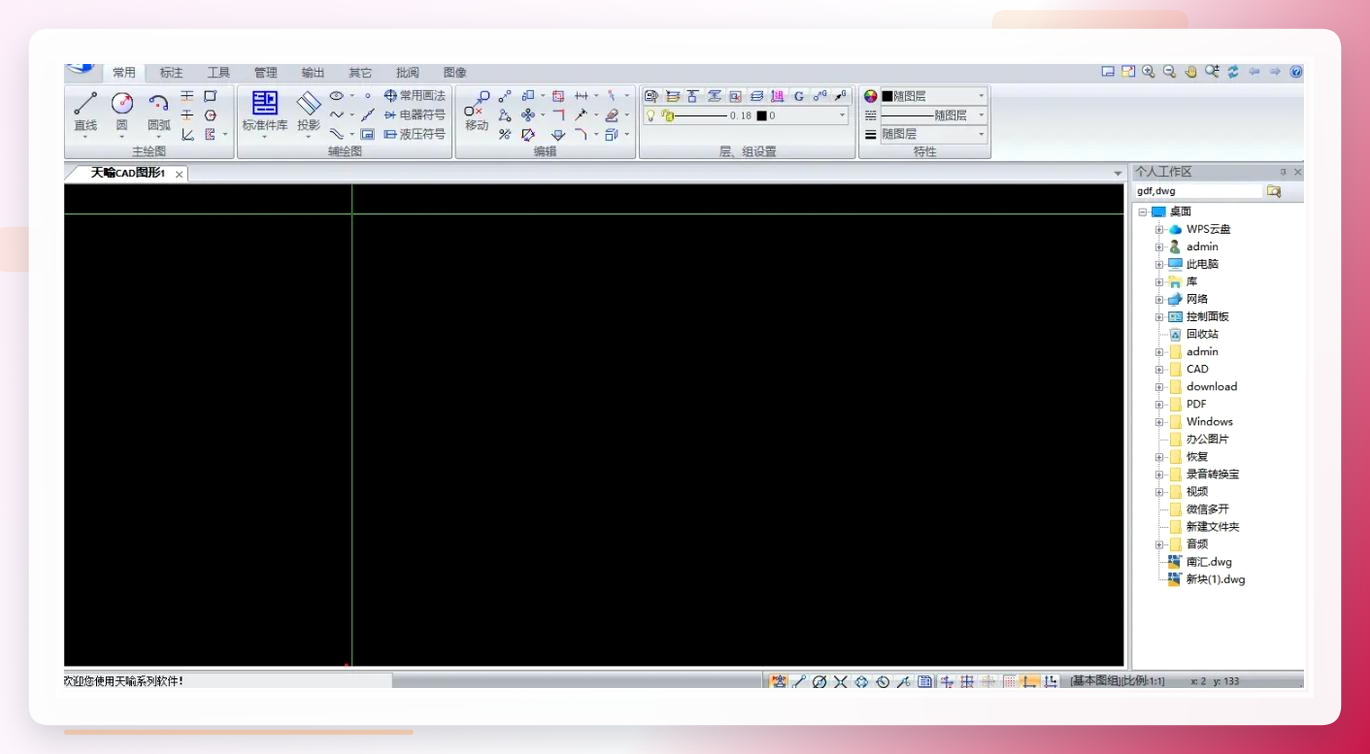 然后看菜单栏,一般在“文件”或者专门的“转换”菜单下面,能找到版本转换相关的功能。
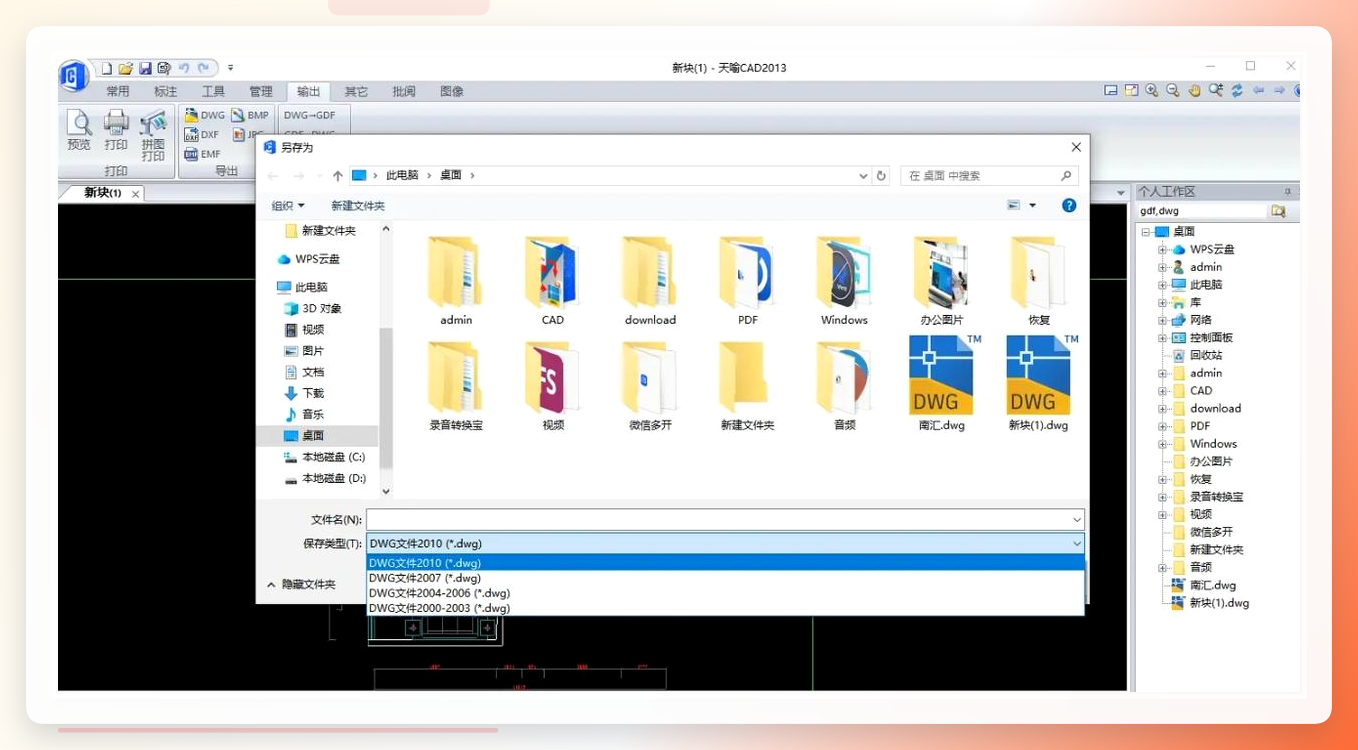 点进去选“降低版本”,弹窗里挑目标版本,AutoCAD 2010或者2014都行。确认后点“确定”,等进度条走完就完事了。
CADconvertor的用法
这个稍微绕一点,但不用装额外软件,CAD本身就能操作。
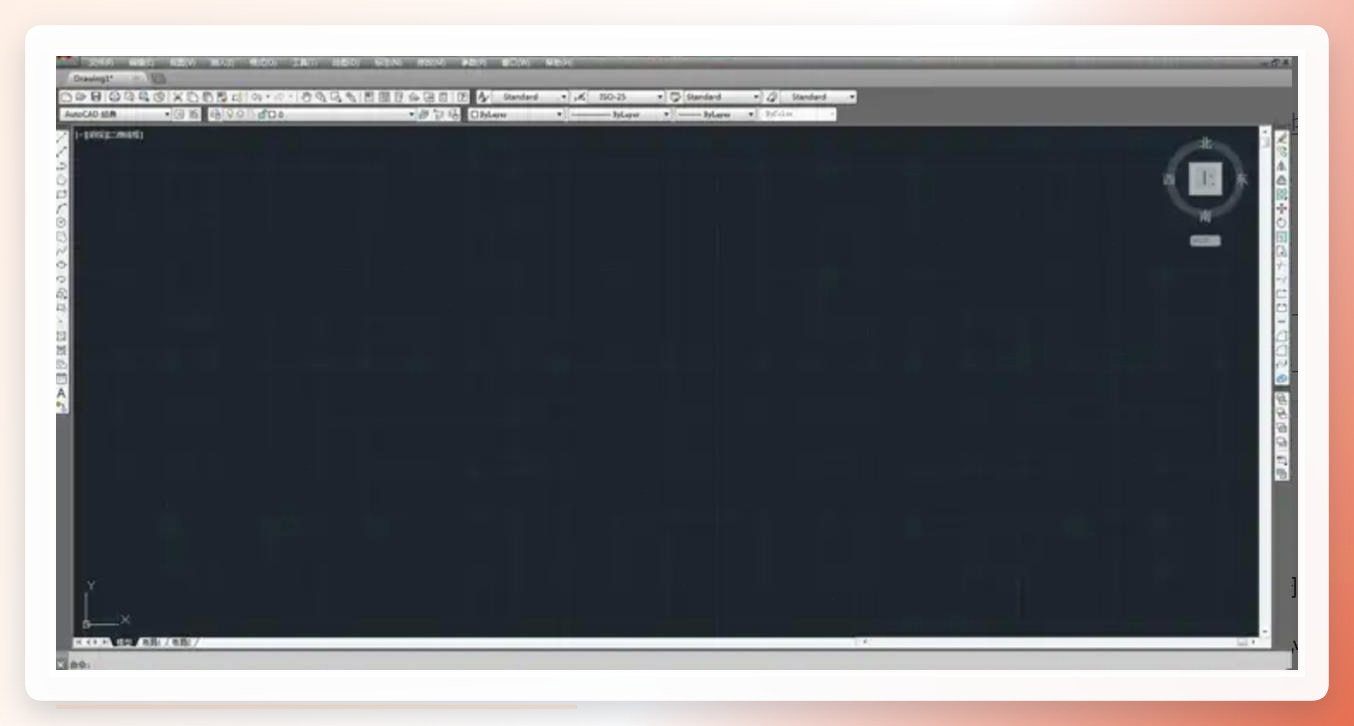
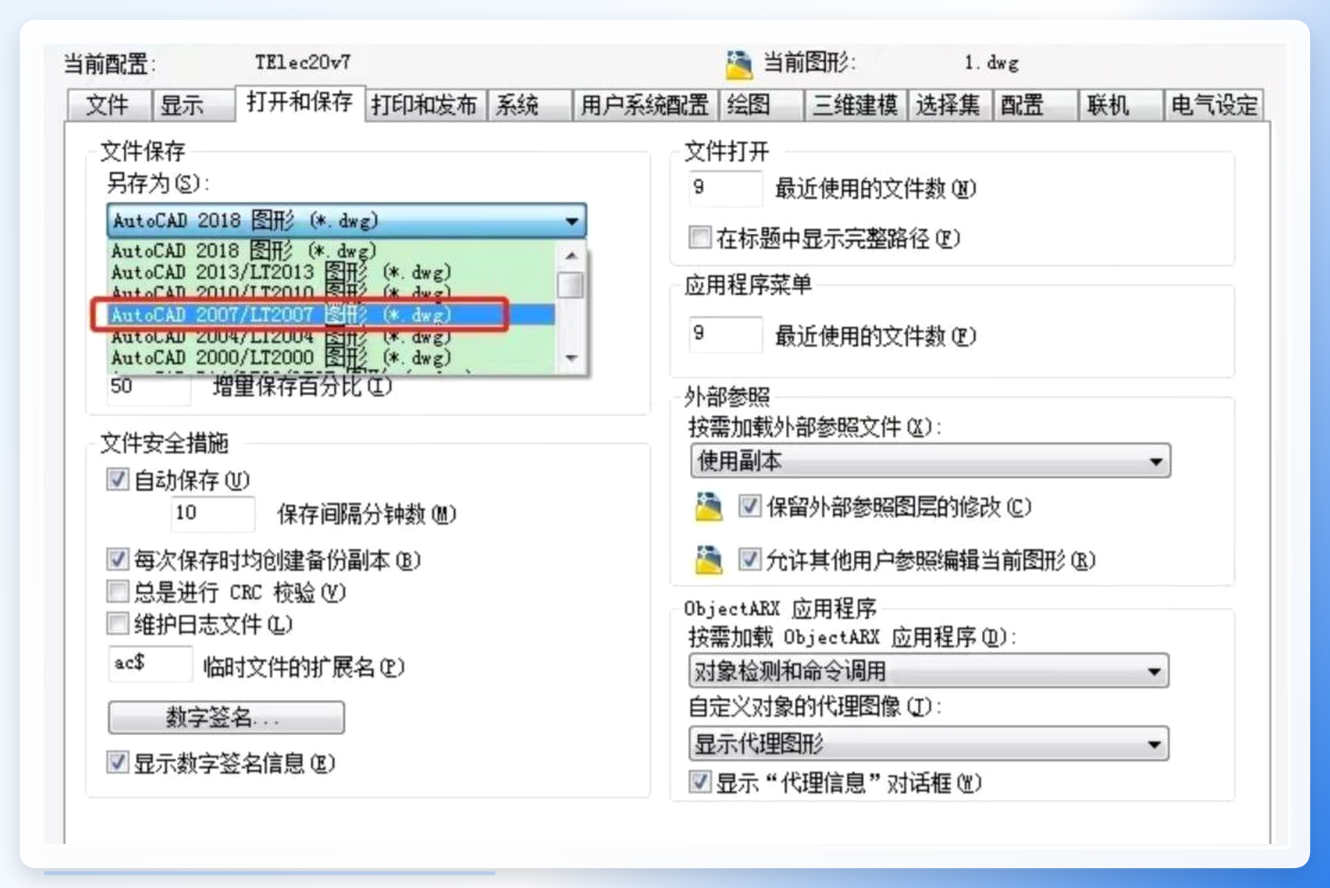
打开高版本CAD文件。在命令行输入“op”——就两个字母——回车。弹出“选项”窗口,找到“打开和保存”选项卡点进去。
 在界面里找到“另存为”的设置项。右边有个下拉箭头,点开会出现各种CAD版本格式。选你要降到的低版本,点“确定”,然后按提示保存文件。搞定。
 说真的,这法子适合偶尔转一两个文件的场景。批量处理还是前面几个工具更省事。
四种法子各有各的适用场景:
汇帮CAD转换器和CAD转换助手适合批量处理,效率高;
TyCAD和CADconvertor适合偶尔用用;
在线工具胜在方便但要注意文件安全;
CAD自带另存为最直接但功能单一。
怎么给cad降低版本这个问题,说到底就是选个顺手的工具、按步骤操作、转完检查一遍。没那么复杂。你用熟了再根据实际需求换别的方案。
