登录
- 微信登录
- 手机号登录
微信扫码关注“汇帮科技”快速登录
Loading...
点击刷新
请在微信【汇帮科技】内点击授权
300秒后二维码将过期
二维码已过期,点击刷新获取新二维码
登录
登录
其他登录方式
来源:汇帮科技 修改日期:2026-04-01 23:00

 官方正版
官方正版 纯净安全
纯净安全
为什么需要把docx转成doc?
在日常办公中,你可能遇到过这些情况:医院的旧系统只能识别doc格式,医生要把病历写成docx后再转成doc才能上传;团队共享文档时,有人用的是旧版Word,开docx就报错;还有法律文书需要用特定插件校对,而插件只认doc格式……这些场景下,docx转doc成了刚需。
怎么把docx转doc格式?三个简单方法分享
软件名称:汇帮PDF转换器
下载地址:https://www.huibang168.com/download/Lfk5KXGSo9wC
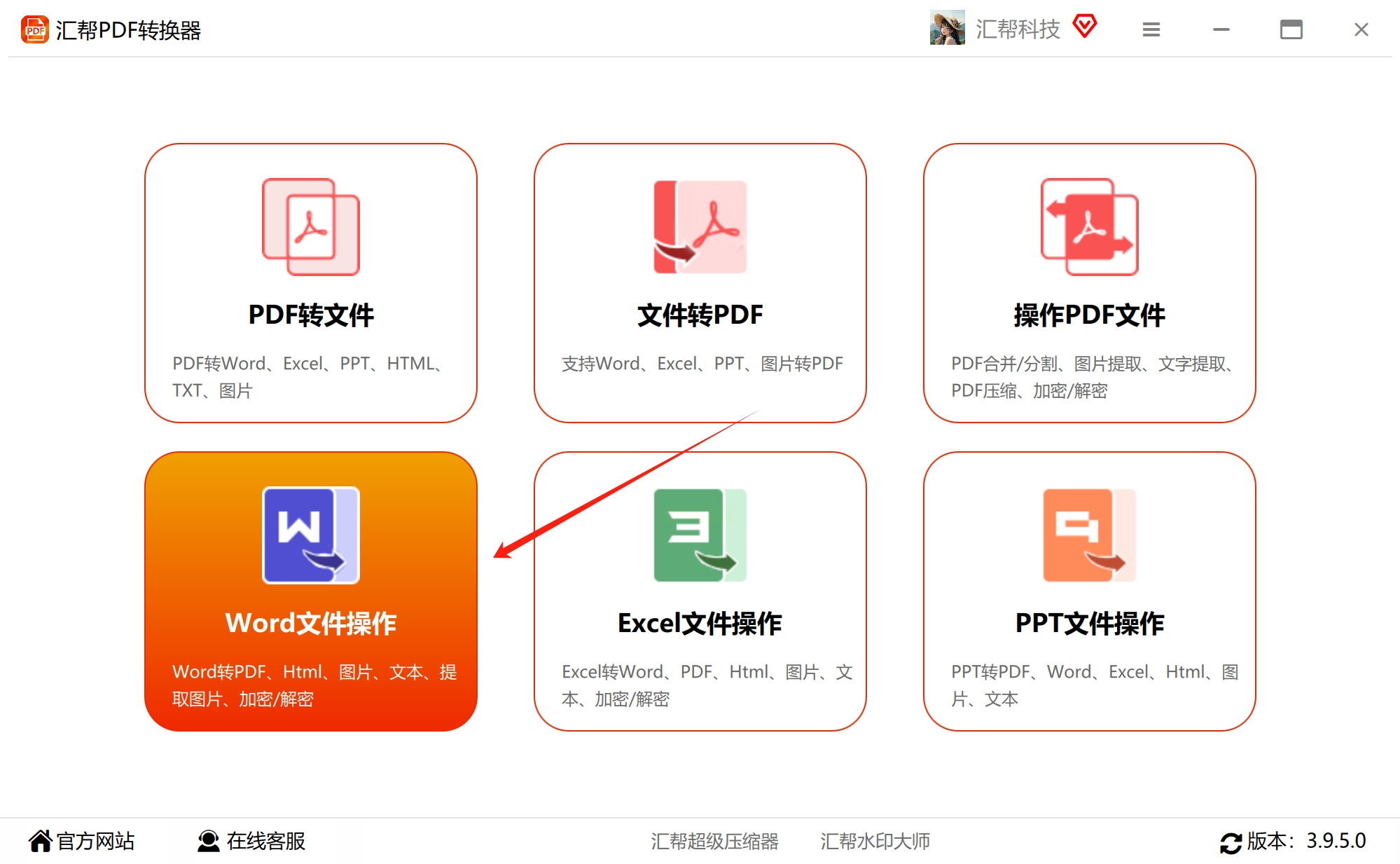
1. 进入Word文件操作模块
打开软件后,在首页的功能列表里找到「Word文件操作」,点击进入后就能看到「DOC和DOCX互转」选项。
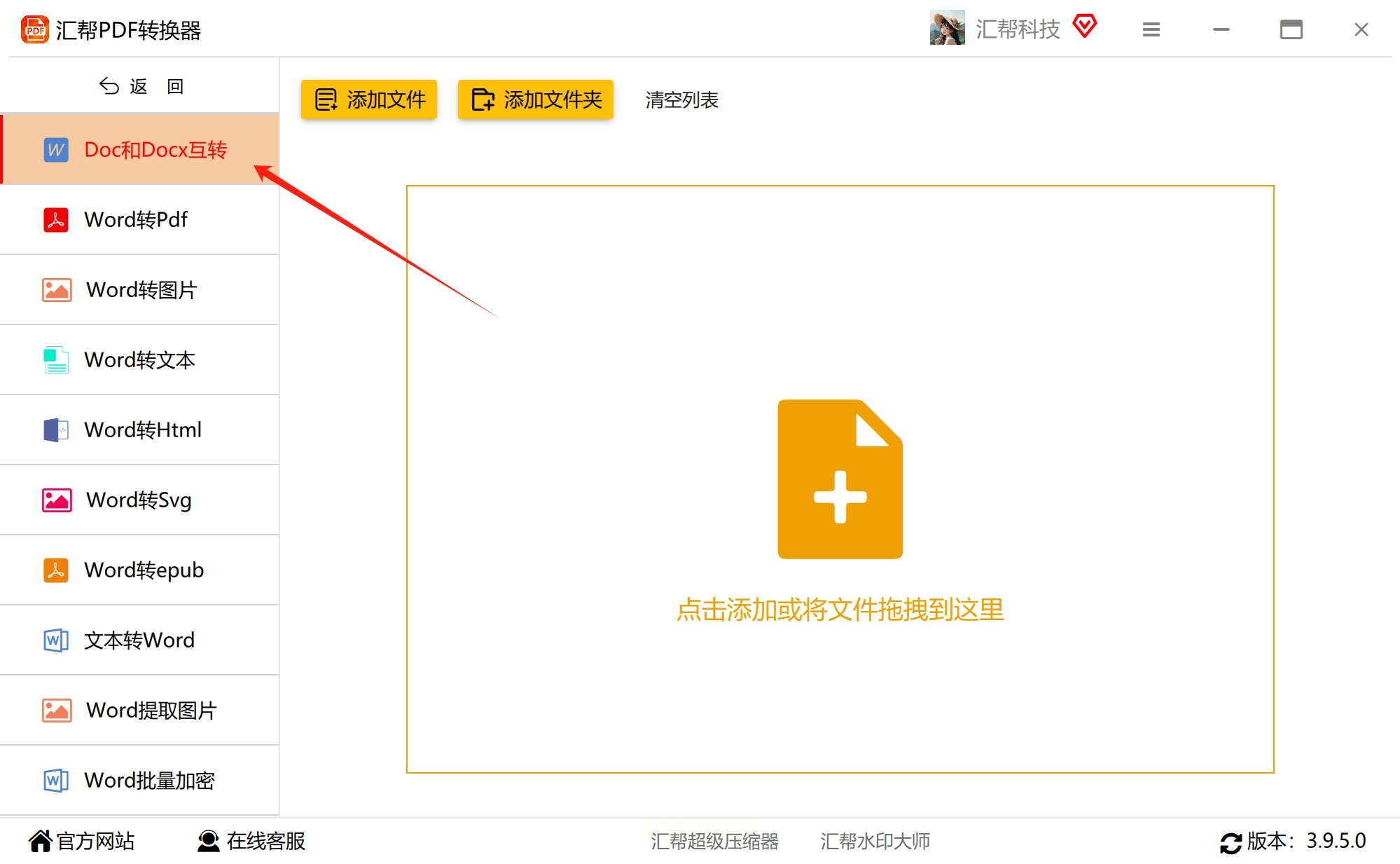
2. 选择互转功能
点击左侧的「DOC和DOCX互转」,界面会显示支持的功能:转换为DOC、转换为DOCX,还有批量转换选项。
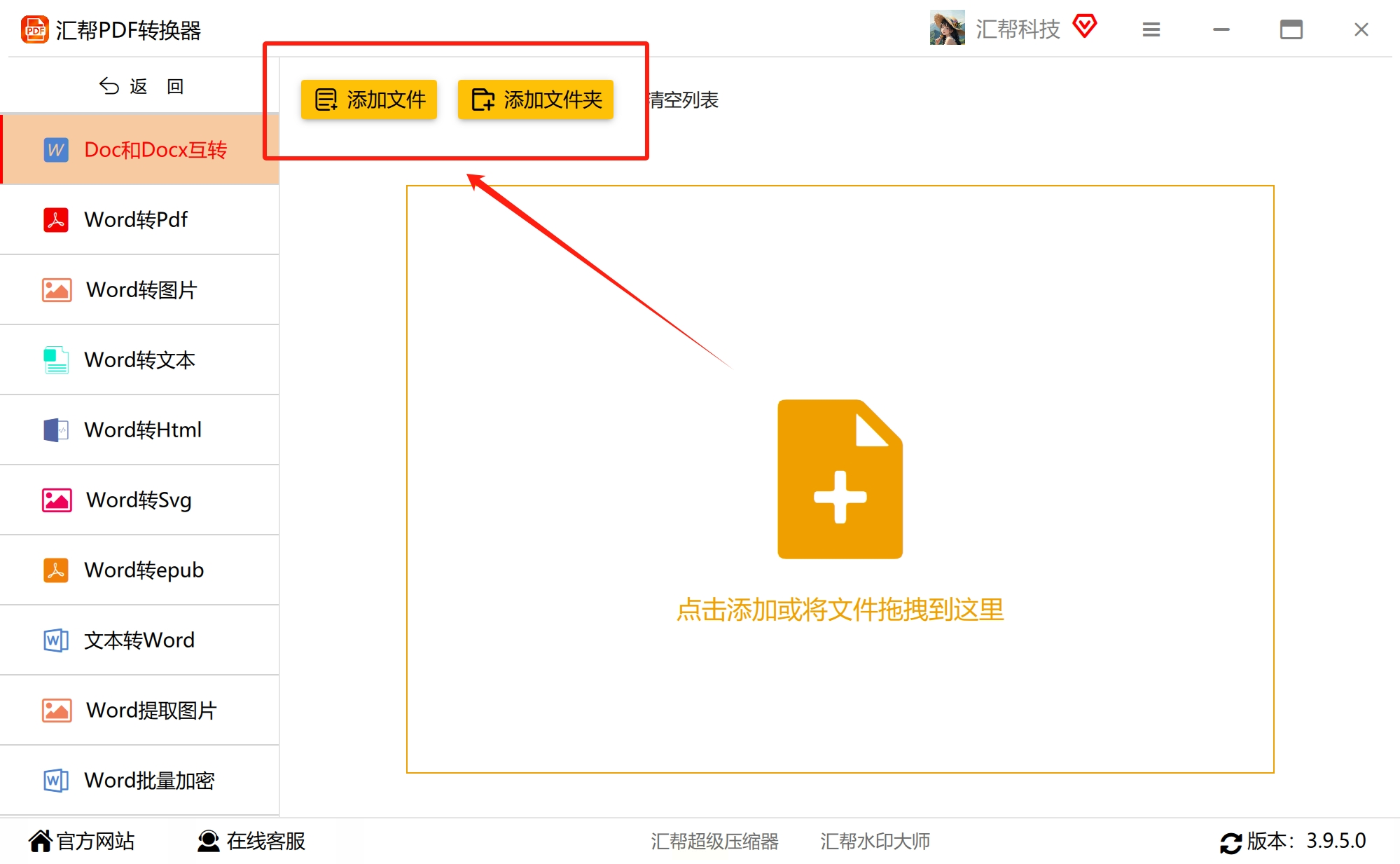
3. 添加docx文件
点击「添加文件」按钮,找到存放docx的文件夹,选中文件后点击打开。如果是批量转换,同样可以按住Ctrl多选,或者直接拖选整个文件夹里的文件。
4. 设置输出格式和路径
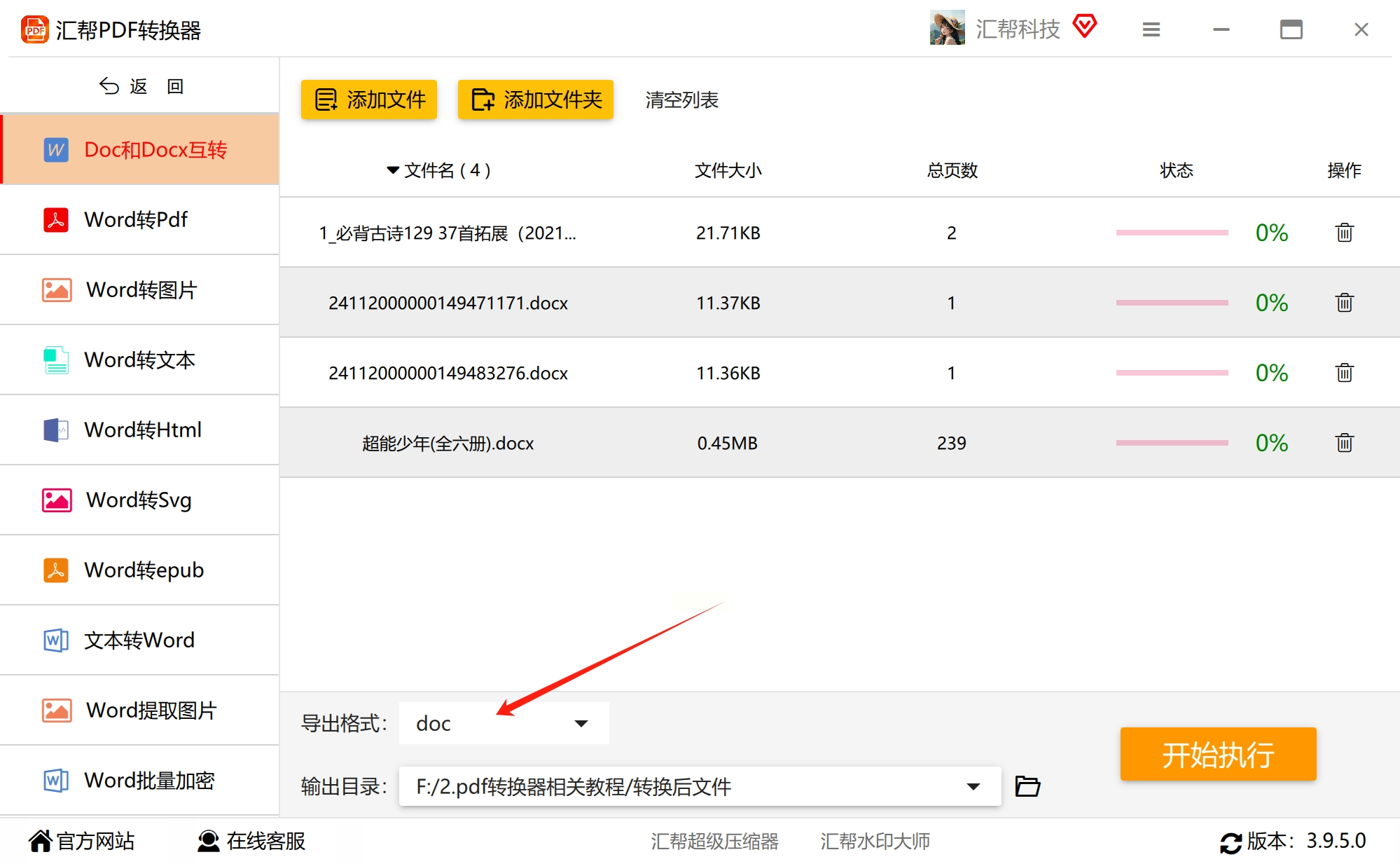
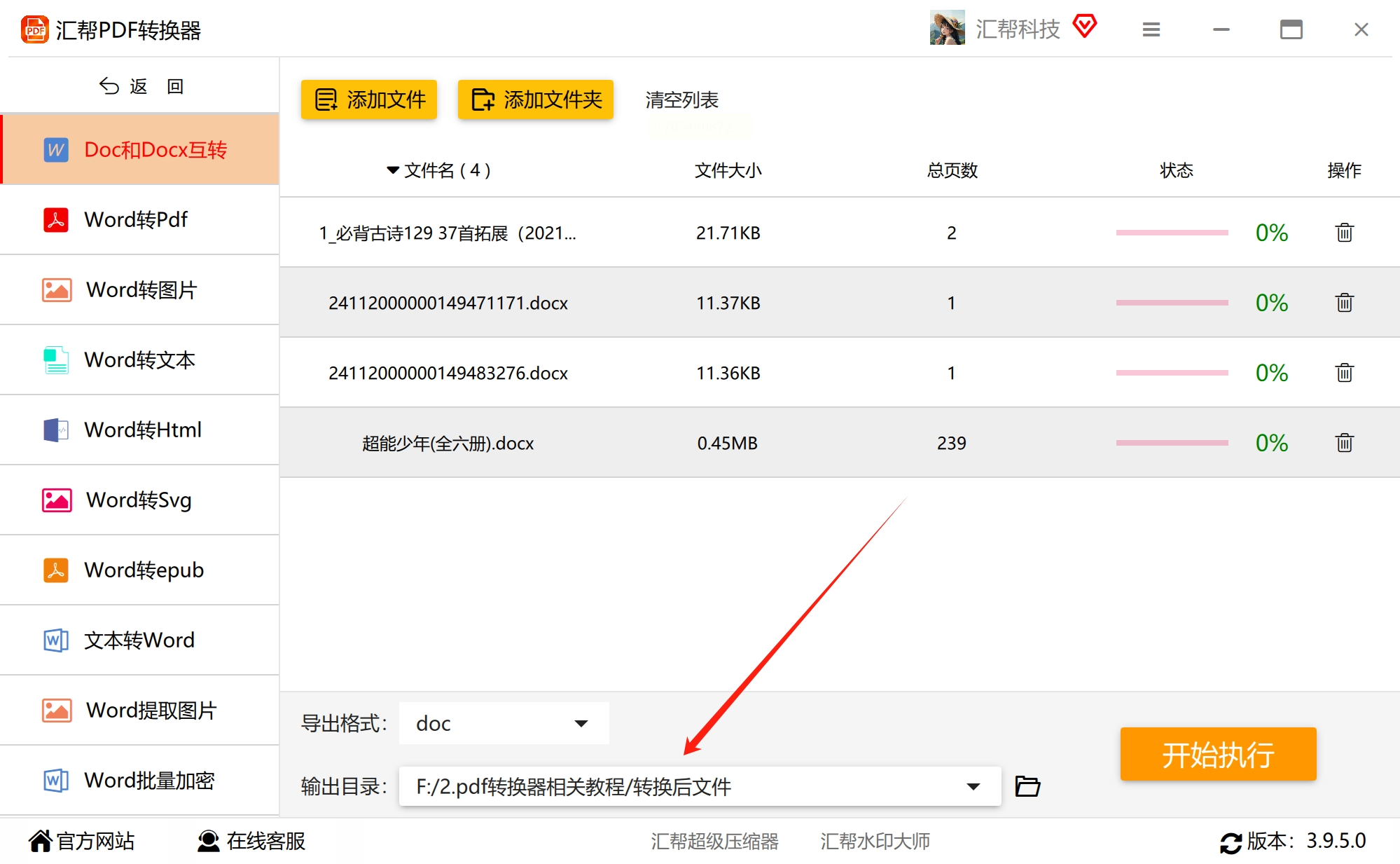
在页面底部的「导出格式」里选「DOC」,然后点击「浏览」选择输出文件夹。这里要注意:一定要选一个和原文件不一样的文件夹,避免覆盖原文件(原文件会被保留,新文件单独生成)。
5. 开始转换并检查结果
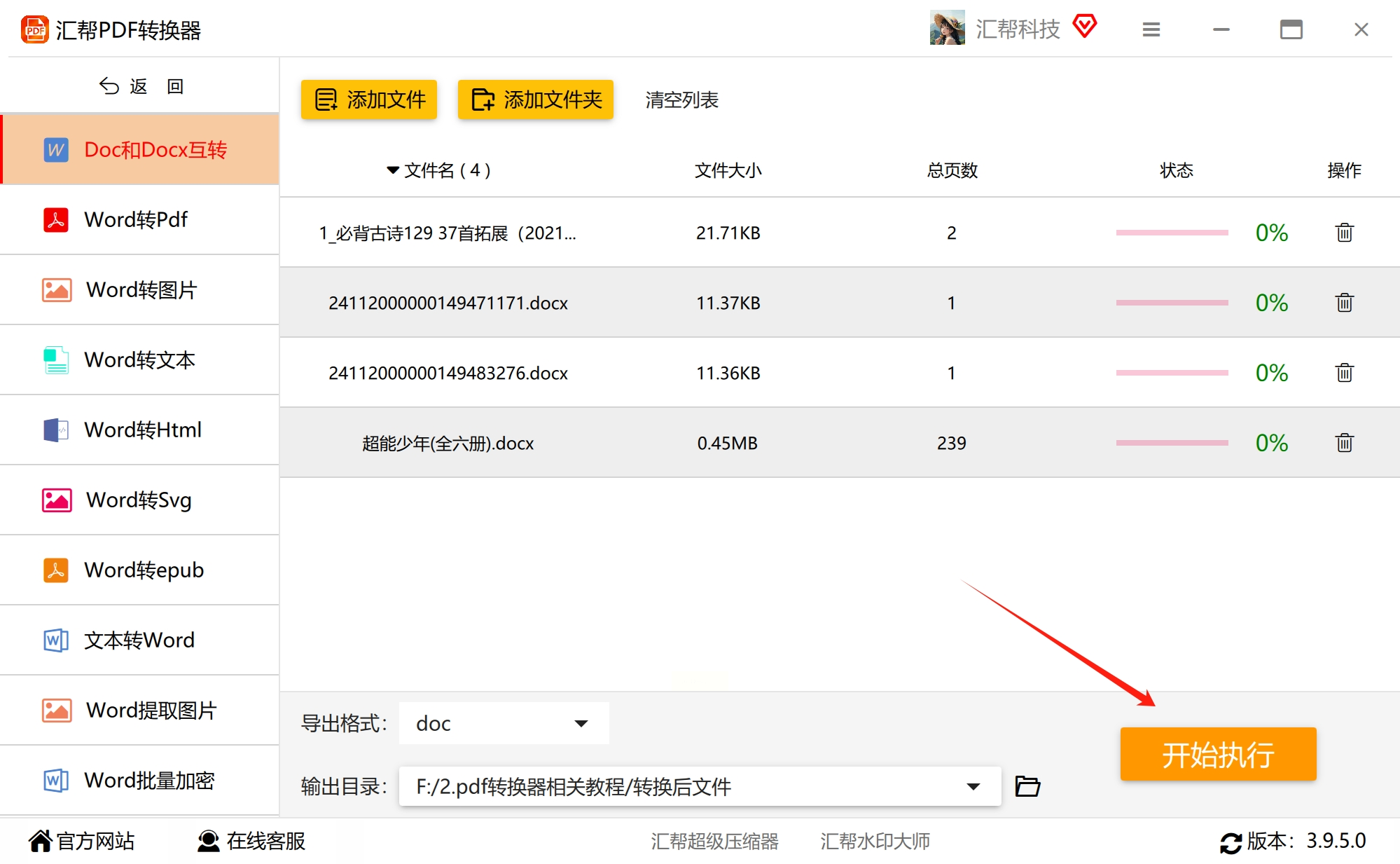
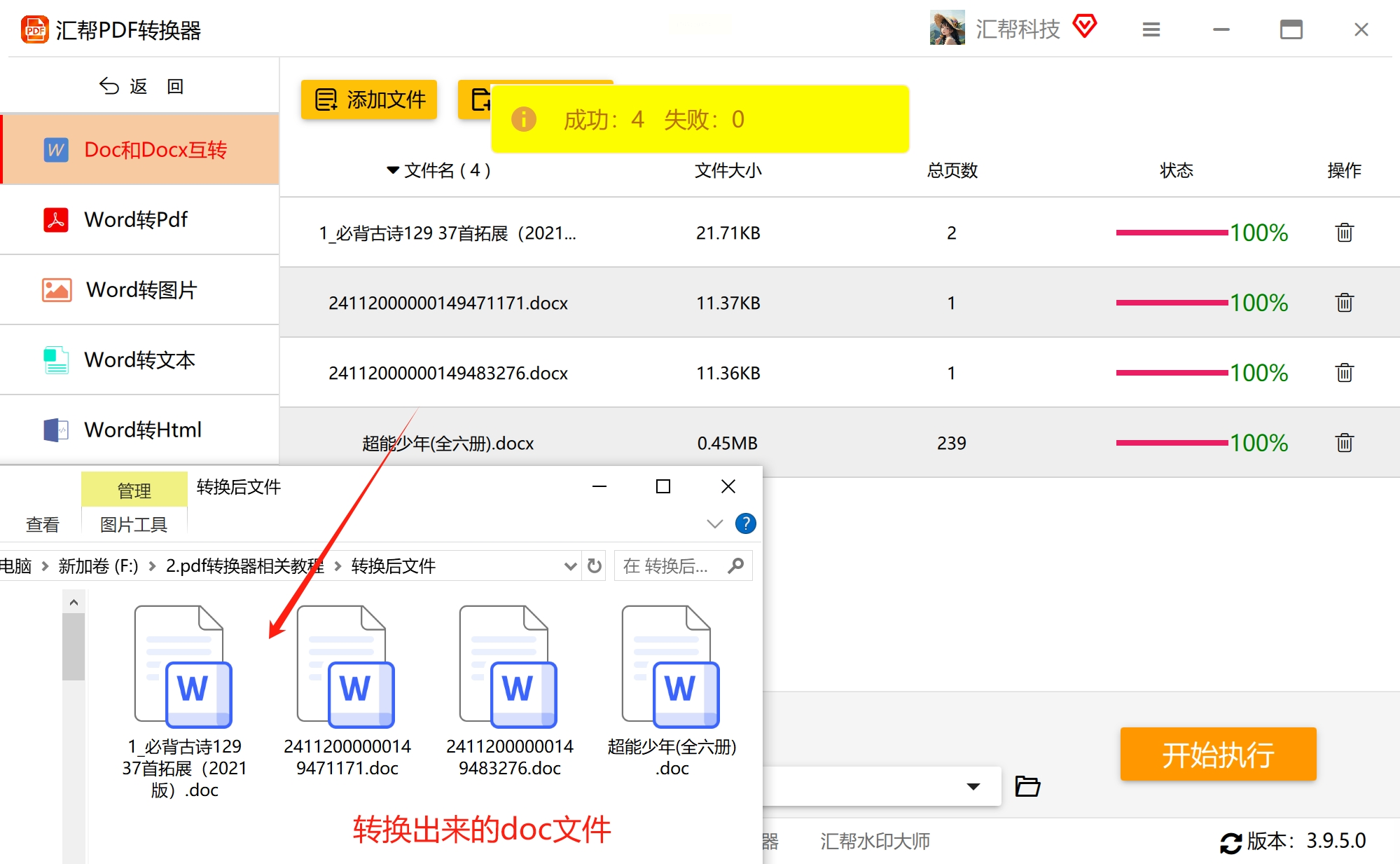
点击「开始执行」按钮,软件会自动处理转换。转换完成后,打开输出文件夹,你会看到新生成的doc文件,文件名和原文件类似(比如原文件是“报告.docx”,转换后是“报告.doc”)。
1. 打开软件并选择功能
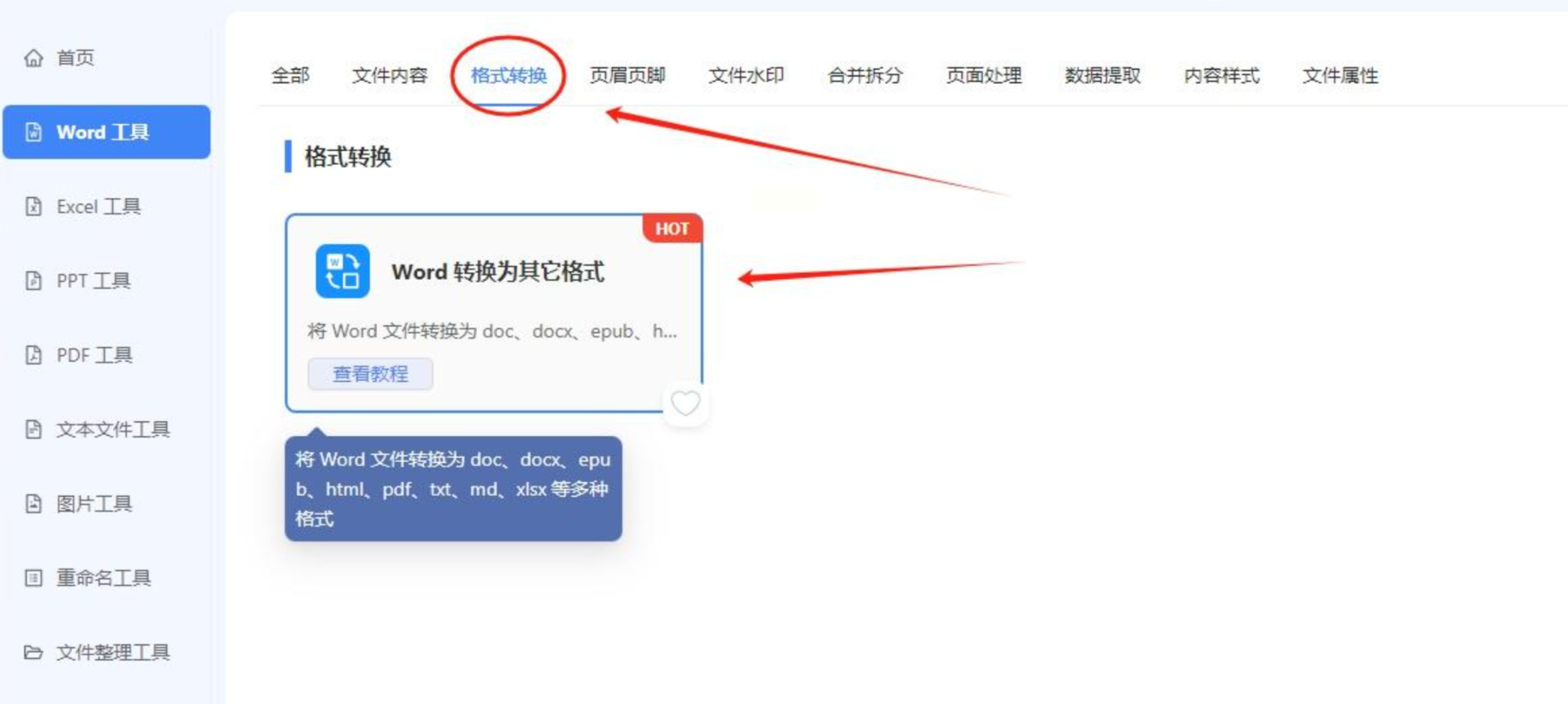
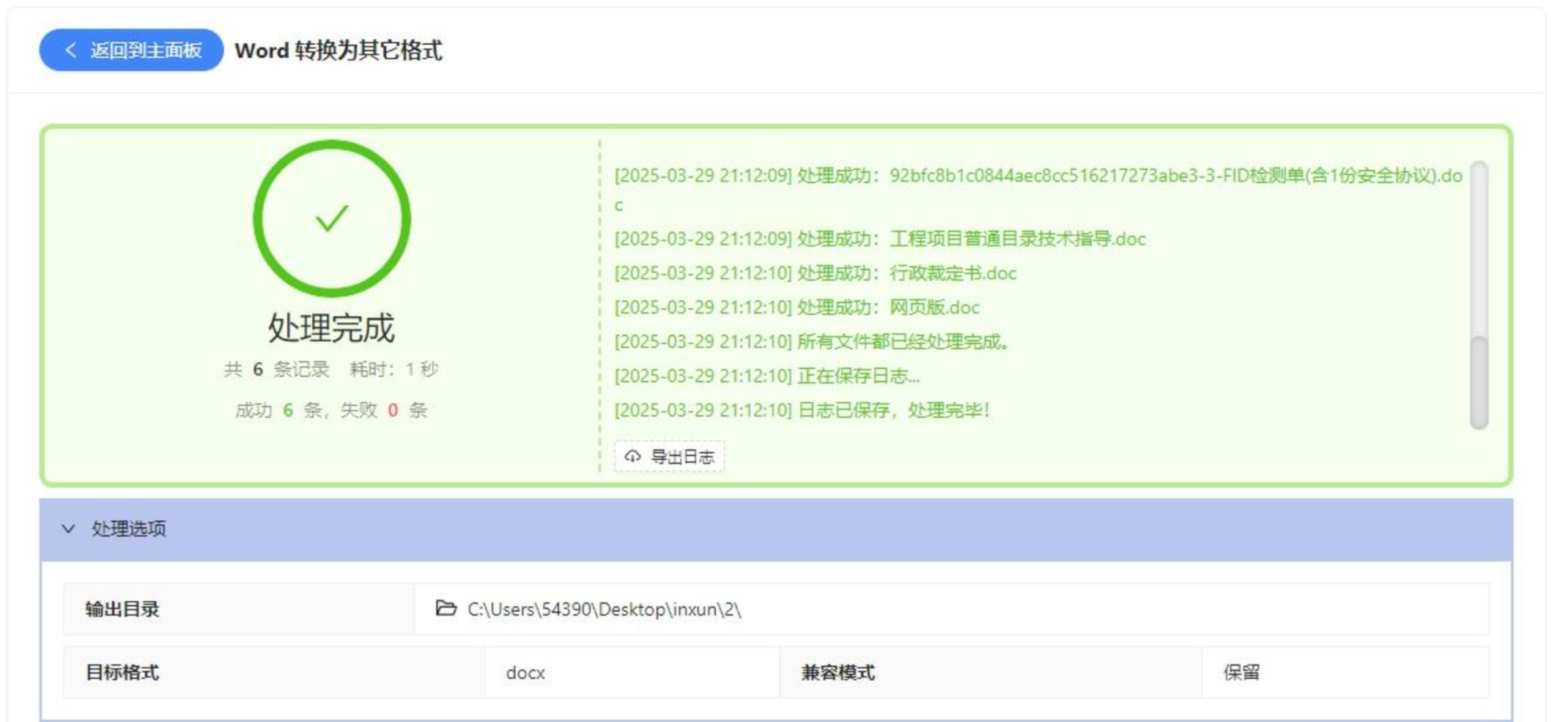
双击桌面上的「快迅批量处理工具箱」图标,打开后在左侧菜单栏找到「Word工具」,然后在右侧分类里选「Word 转换为其它格式」。这个分类下除了转doc,还能转成PDF、TXT等格式,很实用。
2. 批量导入docx文件
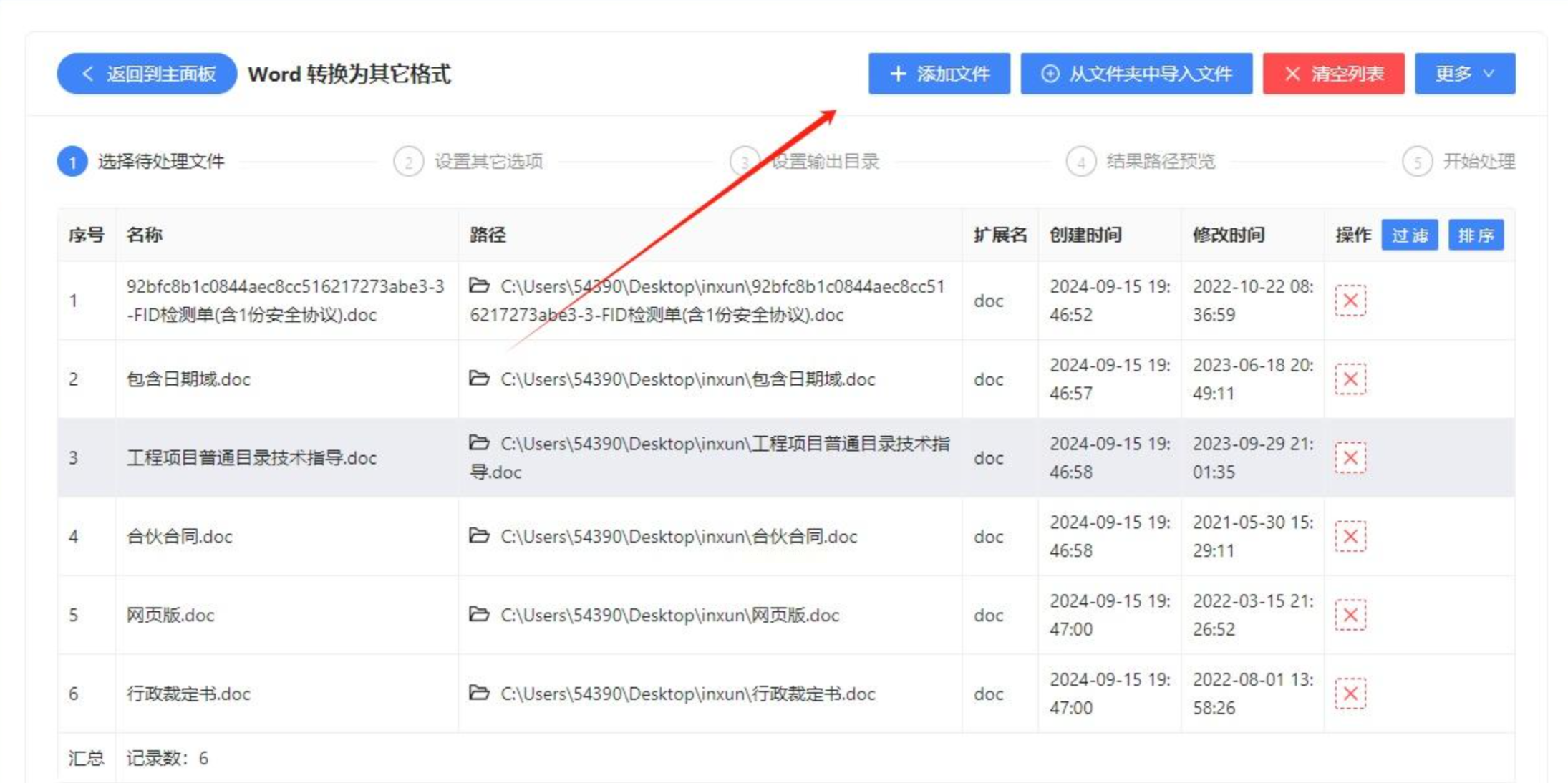
点击中间的「添加文件」按钮,或者直接把文件从文件夹里拖进软件界面。支持多选操作,按Ctrl键点选单个文件,或Ctrl+A全选,一次能导入几十上百个文件,比手动一个个打开快多了。
3. 设置转换参数
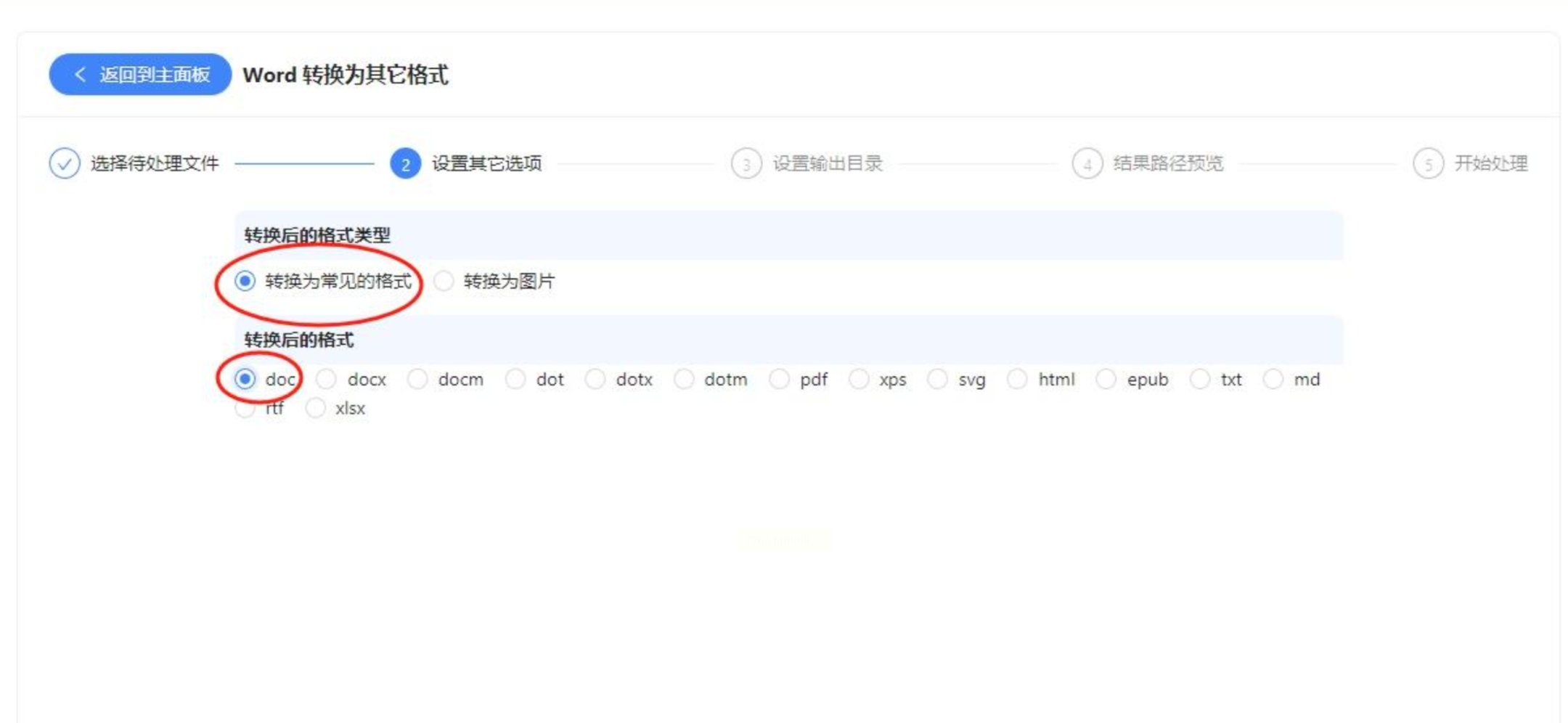
在「目标格式」下拉框里选「Word 97-2003文档(*.doc)」,这是最稳定的兼容格式。如果需要保留图片或特殊样式,还能勾选「保留格式」选项,但要注意:复杂排版可能会有轻微调整,建议转完后预览一下。
4. 指定输出位置
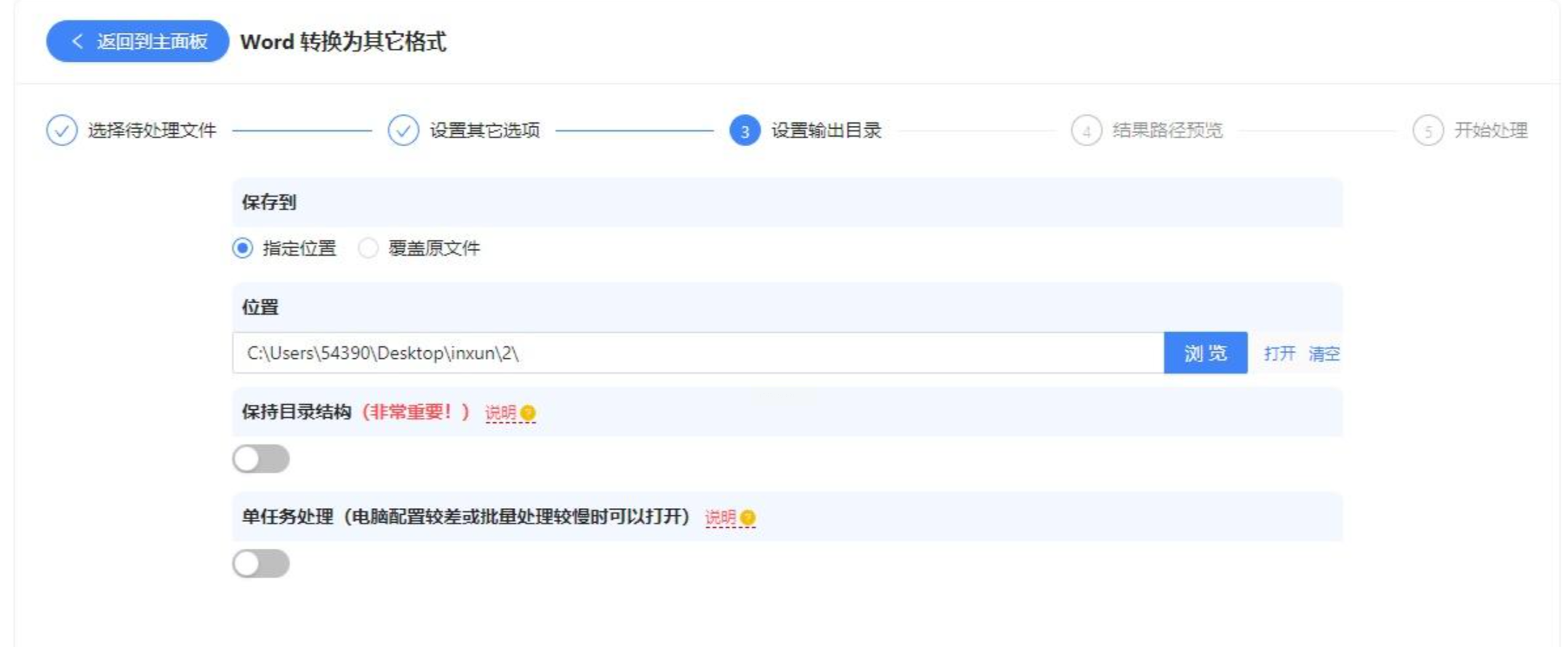
点击「浏览」按钮选择转换后文件的保存文件夹,比如新建一个「转换后文件」文件夹放在桌面,方便后续查找。
5. 一键批量转换
确认所有设置无误后,点击右下角的「开始转换」按钮。进度条会实时显示转换状态,快的话10个文件几秒钟就能完成,转换完成后软件会自动提示“操作成功”。
1. 打开docx文件
双击WPS打开目标docx文件,点击左上角「文件」菜单,选择「另存为」。
2. 选择保存类型
在弹出的对话框里,找到「保存类型」下拉框,选择「Word 97-2003 文档(*.doc)」,这是最兼容的格式。
3. 确认保存路径
选择一个新的文件夹保存转换后的文件,文件名建议保留原名称加“_转换”后缀,方便区分。
4. 完成转换
点击「保存」后,WPS会自动生成doc文件,原docx文件内容、格式基本保留,图片和表格一般不会损坏。
记住:转换完成后一定要检查关键内容(比如表格数据、公式、图片位置),特别是重要文件,避免因格式转换导致信息丢失。如果遇到复杂格式问题,先在原软件里另存为doc格式测试,再批量处理。
掌握这些方法后,无论是医院的病历转换、律所的文书审核,还是学校的作业格式调整,都能轻松应对。下次再遇到docx打不开的问题,不用再手动复制粘贴了,直接用工具一键转换,让工作效率翻倍!
如果想要深入了解我们的产品,请到 汇帮科技官网 中了解更多产品信息!
没有找到您需要的答案?
不着急,我们有专业的在线客服为您解答!

请扫描客服二维码


