登录
- 微信登录
- 手机号登录
微信扫码关注“汇帮科技”快速登录
Loading...
点击刷新
请在微信【汇帮科技】内点击授权
300秒后二维码将过期
二维码已过期,点击刷新获取新二维码
登录
登录
其他登录方式
来源:汇帮科技 修改日期:2026-03-13 17:00

 官方正版
官方正版 纯净安全
纯净安全
你是不是也遇到过这些抓狂时刻?电脑里存了几百个图片文件,要一个个改文件名上传到电商平台,结果改到第50个就眼花;整理毕业论文资料时,100多个PDF文件要单独命名标注,手动复制粘贴差点把自己送走;还有那种需要筛选特定后缀文件(比如全是.mp3或.xlsx)的表格,一个个点开看名字简直要人命!
怎么快速提取带格式的文件名?用这4个方法很简单

软件名称:汇帮文件名提取器
下载地址:https://www.huibang168.com/download/wGi5oWZ2FL8S
1. 下载安装:直接在浏览器搜“汇帮文件名提取器”,按提示安装到电脑。

2. 打开软件,选“提取文件名”:界面上四个功能按钮超直观,新手闭眼选第一个“提取文件名”就对了!

3. 导入文件/文件夹:点“添加文件夹”,把你要提取的文件所在的文件夹拖进去(比如你的“毕业论文资料”文件夹),支持1000个文件同时加载,再多也不怕!

4. 勾选“包含扩展名”:这步很关键!比如你要提取“报告.pdf”还是只要“报告”,勾选后就能保留后缀名(像.jpg、.mp4这些都能区分)。
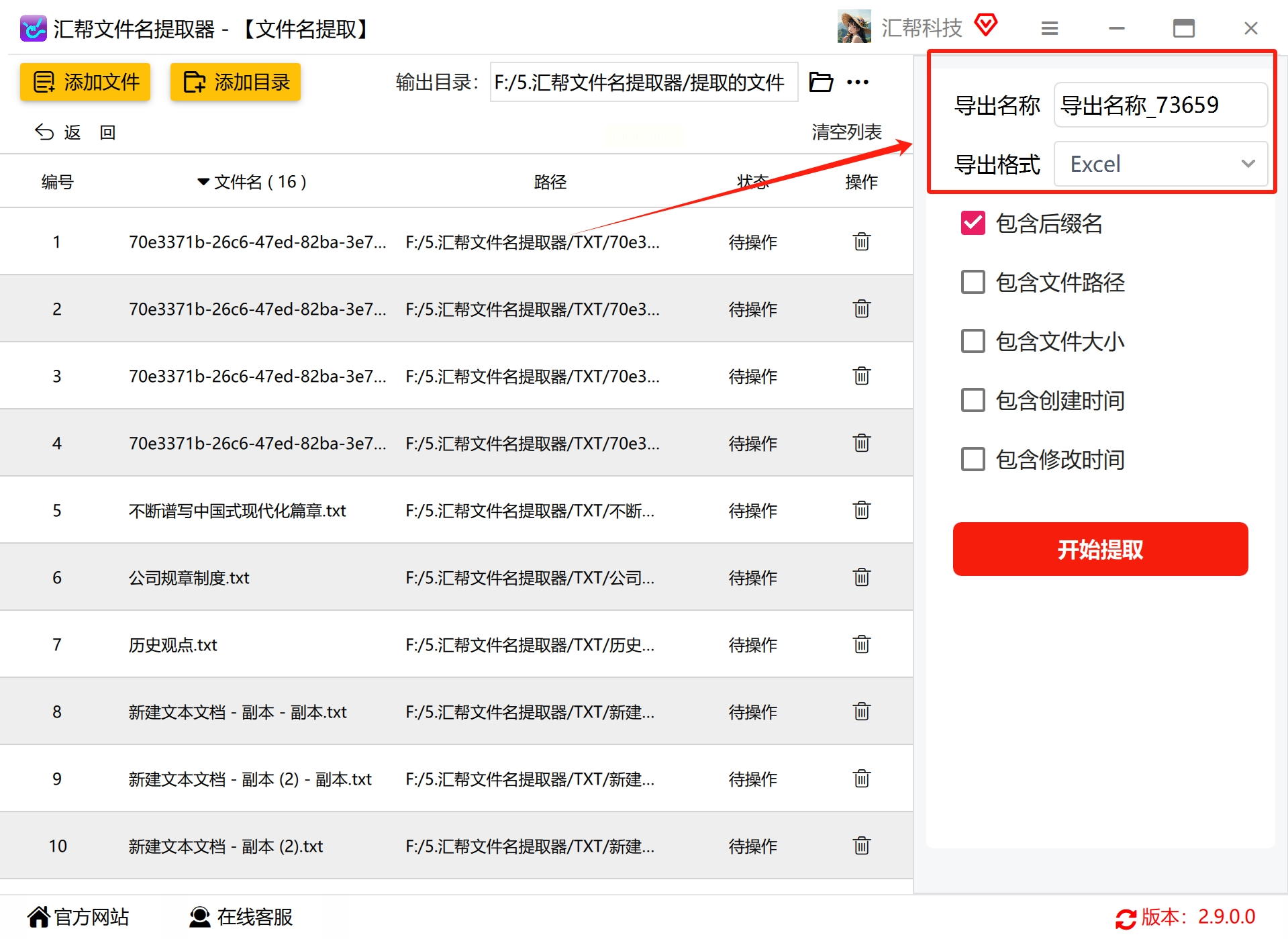
5. 选导出格式:在右边设置里选“Excel格式”,文件名随便填个“提取结果”,然后点“开始提取”!
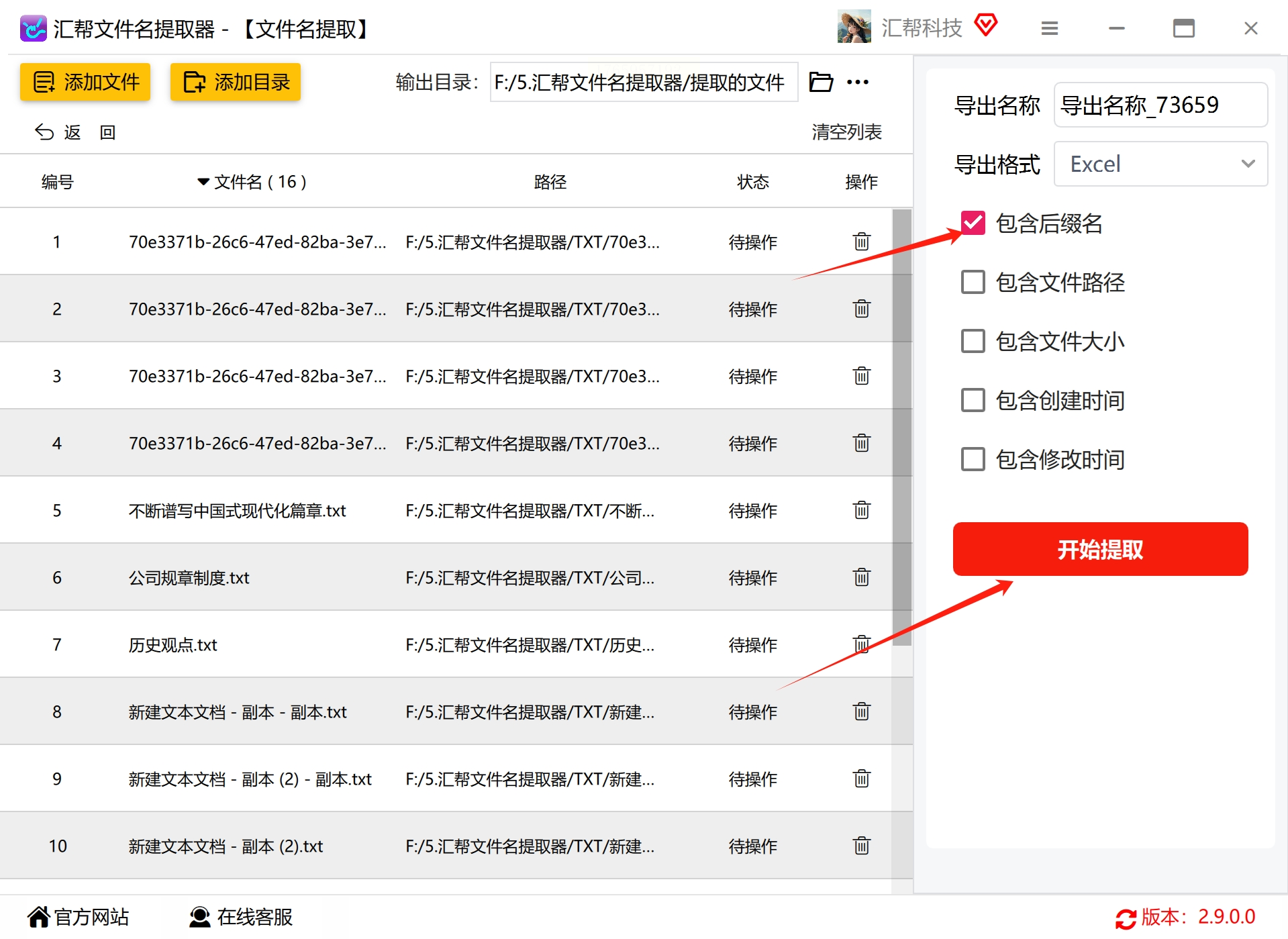
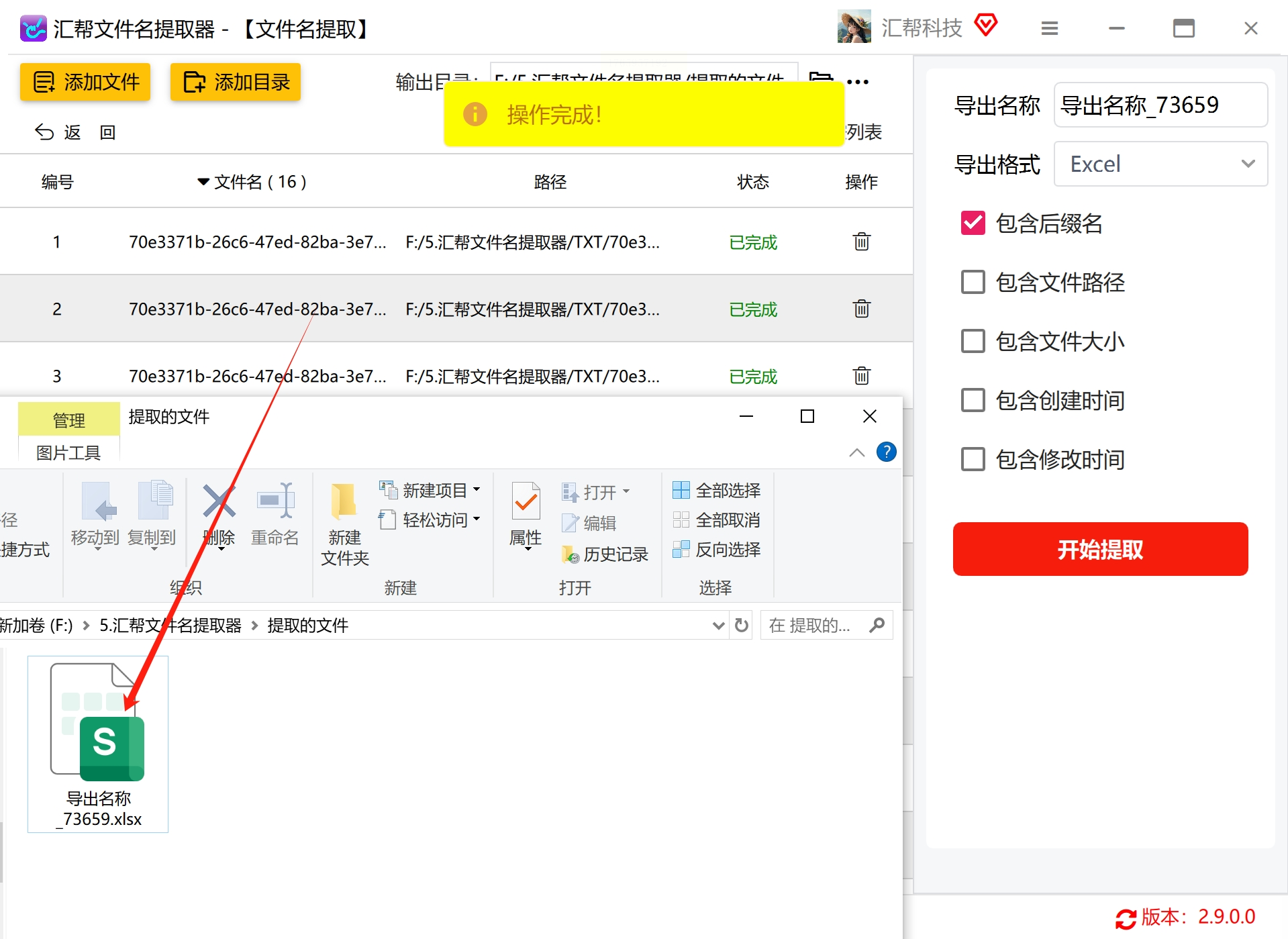
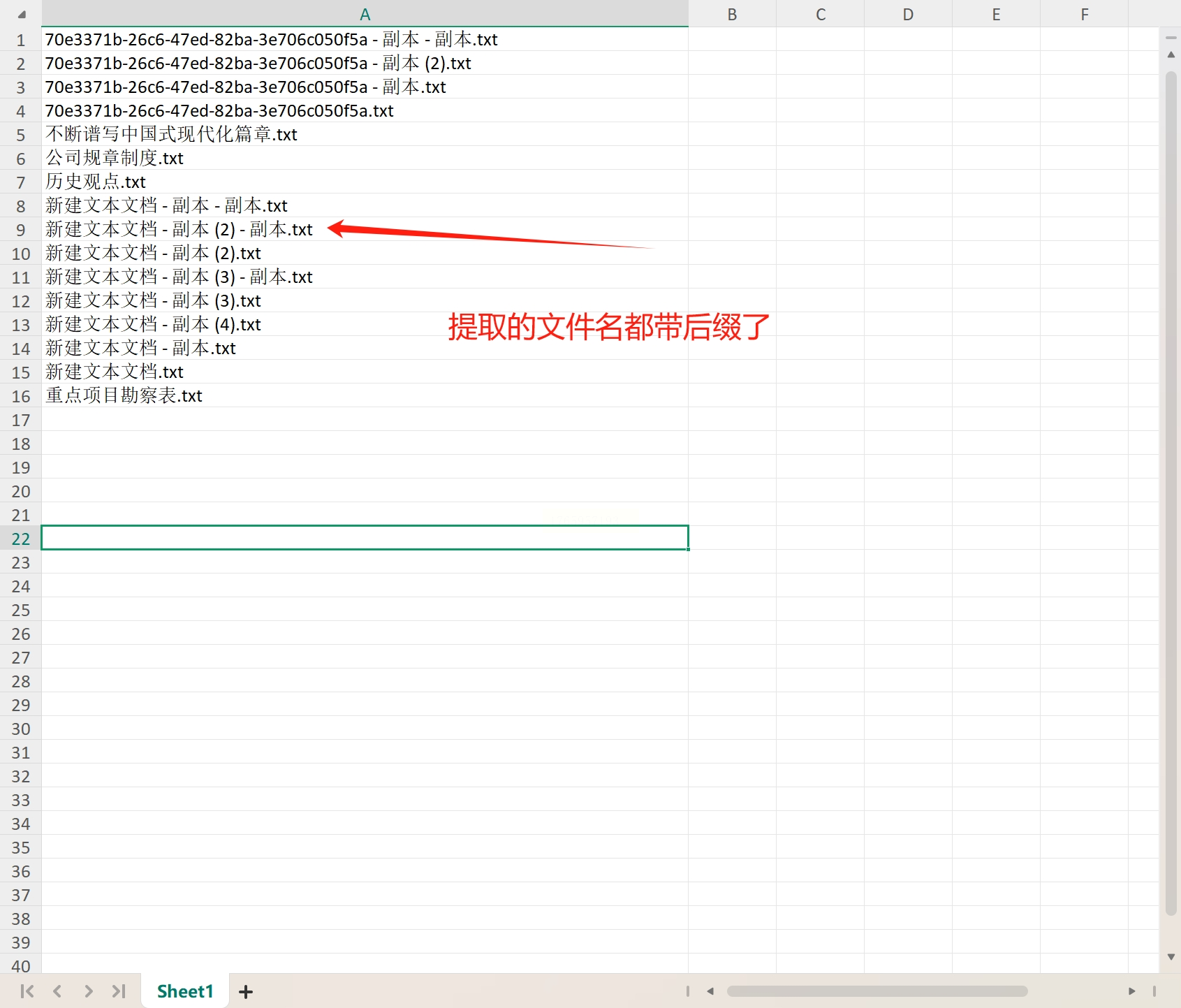
6. 打开Excel看结果:提取完成后会弹出提示,直接打开文件,你会看到Excel表格里整整齐齐列着所有文件名+后缀,复制到其他表格改改格式就能用!
1. 新建文本文件:在文件夹空白处右键→新建→文本文档,随便起个名字(比如“提取文件名.txt”)。
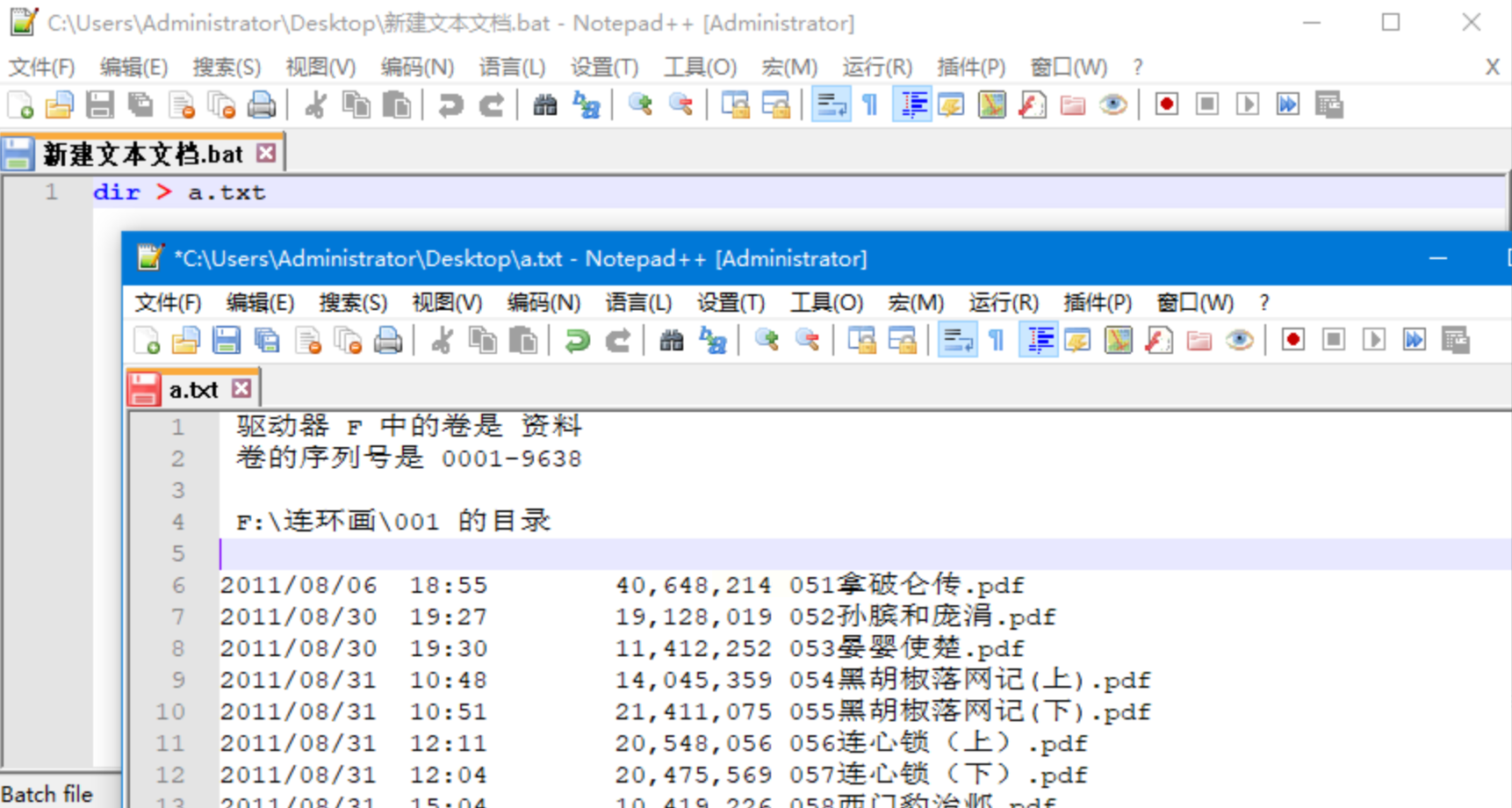
2. 粘贴代码:把下面这段代码复制进去:
```
dir /b /s > 文件名列表.txt
```
- 如果只想提取当前文件夹(不含子文件夹),用第一行;如果要包含子文件夹(比如“图片”下面还有“2023”“2024”子文件夹),用第二行:
```
dir /b /s /a-d > 文件名列表.txt
```
3. 改后缀为.bat:把文件名改成“提取文件名.bat”(记得把.txt后缀改成.bat,系统会提示是否确认,点“是”)。
4. 双击运行:文件变成一个黑窗口,闪一下就消失了,然后你会看到文件夹里多了个“文件名列表.txt”,打开就是所有文件路径+名称!
1. 按Win+E打开文件管理器:找到你要提取文件名的文件夹(比如“我的视频”文件夹)。
2. 选中所有文件:按Ctrl+A全选,或者按住鼠标左键拖选。
3. Shift+右键,选“复制为路径”:这个功能是隐藏的!按住Shift键,然后右键点击选中的文件,你会发现多了“复制为路径”选项,点击它!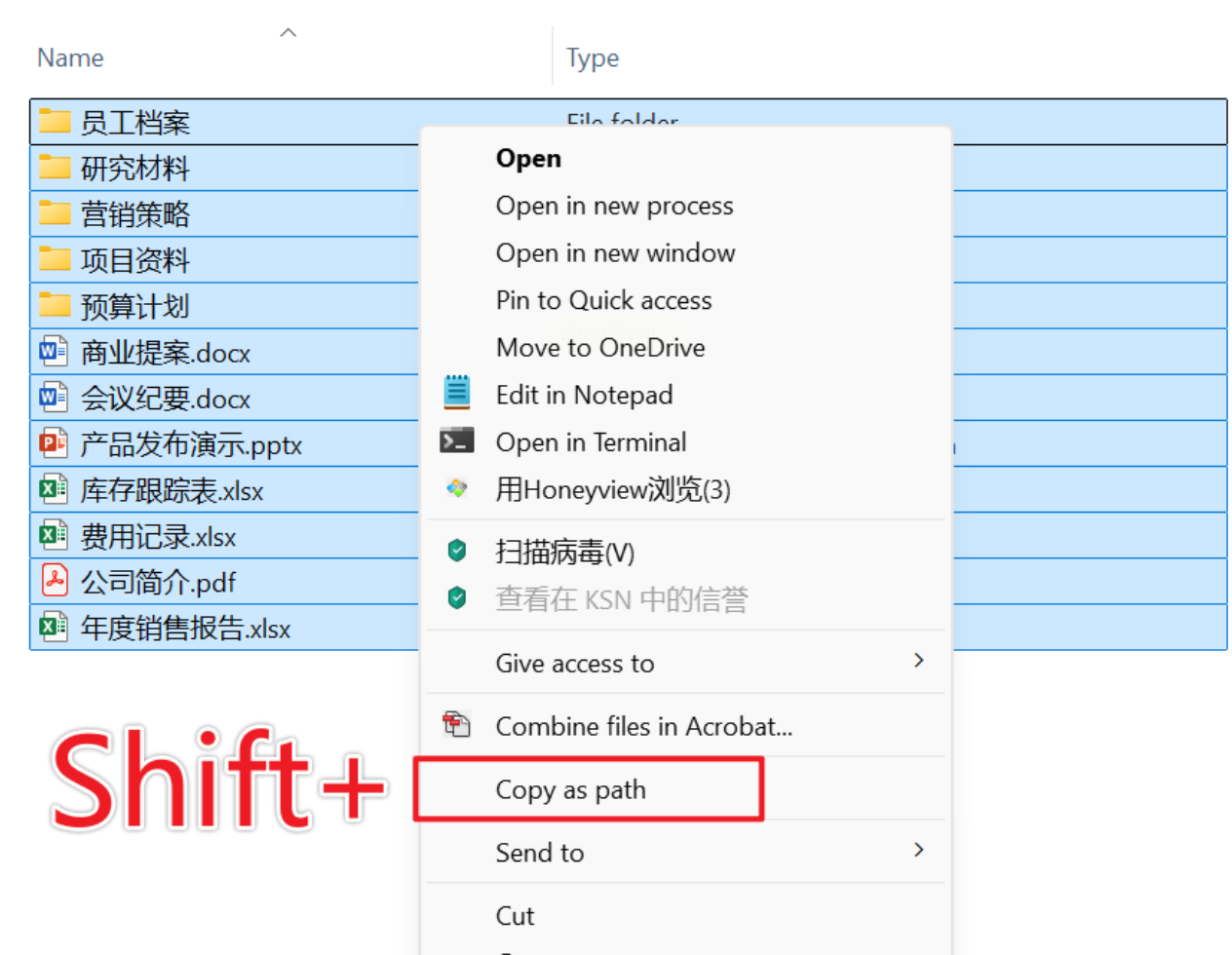
4. 粘贴到Excel:打开Excel,按Ctrl+V粘贴,你会发现文件名+路径都被粘贴进去了,每个文件名后面都带了引号(“D:\视频\v1.mp4”),直接用查找替换(Ctrl+H)把引号去掉就行。
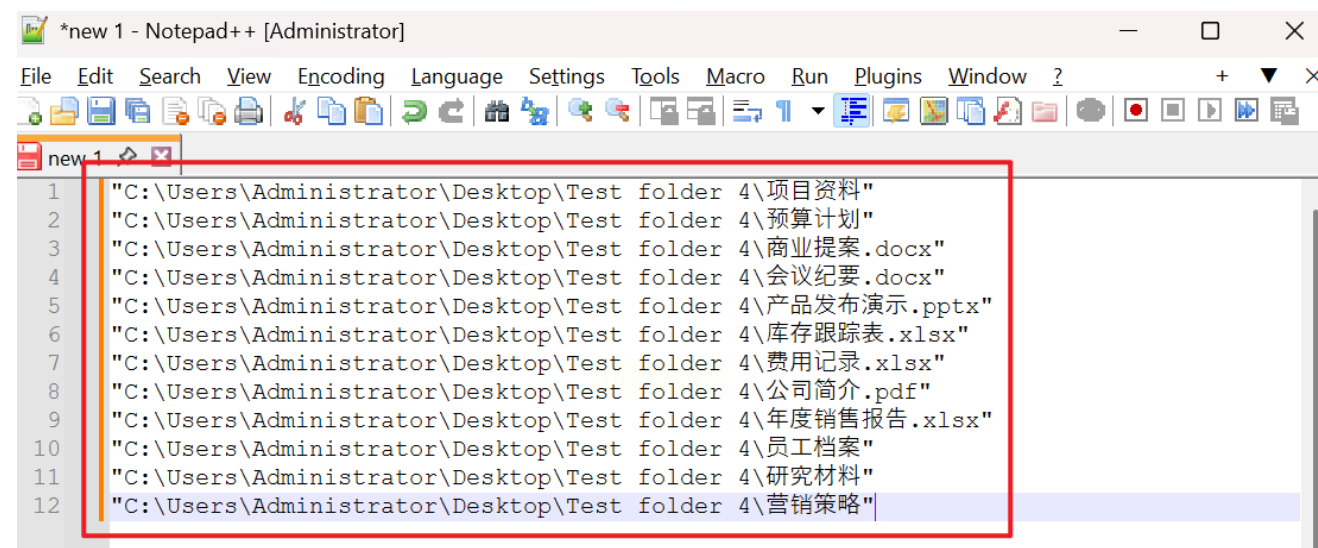
注意:这个方法只能提取文件名+路径,不能单独提取名称,而且文件超过100个会有点卡,适合小文件量应急。
1. 打开PowerShell:按Win+R,输入“powershell”回车,或者在开始菜单搜“PowerShell”。
2. 输入命令:
```
Get-ChildItem -Path "D:\目标文件夹" -Recurse -Filter *.jpg | Select-Object Name
```
3. 改格式导出:如果要导出到Excel,在命令后加 `| Export-Csv -Path "D:\结果.csv"`,就能生成CSV文件(Excel直接打开)。
```
Get-ChildItem -Path "D:\资料" -Recurse | Where-Object { $_.LastWriteTime -gt (Get-Date).AddYears(-1) } | Select-Object Name
```
提取带格式的文件名的方法就介绍到这里。可以根据自身的需要选择使用。
如果想要深入了解我们的产品,请到 汇帮科技官网 中了解更多产品信息!
没有找到您需要的答案?
不着急,我们有专业的在线客服为您解答!

请扫描客服二维码


