登录
- 微信登录
- 手机号登录
微信扫码关注“汇帮科技”快速登录
Loading...
点击刷新
请在微信【汇帮科技】内点击授权
300秒后二维码将过期
二维码已过期,点击刷新获取新二维码
登录
登录
其他登录方式
来源:汇帮科技 修改日期:2026-04-08 15:00

 官方正版
官方正版 纯净安全
纯净安全
在日常办公、学术研究或内容创作中,Word文档作为最常用的文件格式之一,承载着大量的图文信息。我们常常会在文档中插入各种图片,例如数据图表、产品照片、示意图、会议截图或设计素材等。这些图片往往是文档内容的重要组成部分,能够直观地传达信息、增强表现力。然而,当我们需要将这些图片单独提取出来使用时,如果仅依靠传统的“右键另存为”方式逐张保存,不仅耗时费力,还容易因操作重复或遗漏而影响效率。尤其是在处理包含数十甚至上百张图片的长篇文档时,手动提取几乎是一项令人望而生畏的任务。
因此,掌握几种高效、可靠的图片提取方法,对于经常处理文档的用户来说是一项非常实用的技能。本文将详细介绍四种不同的方法。一键导出word全部图片?盘点四个方法

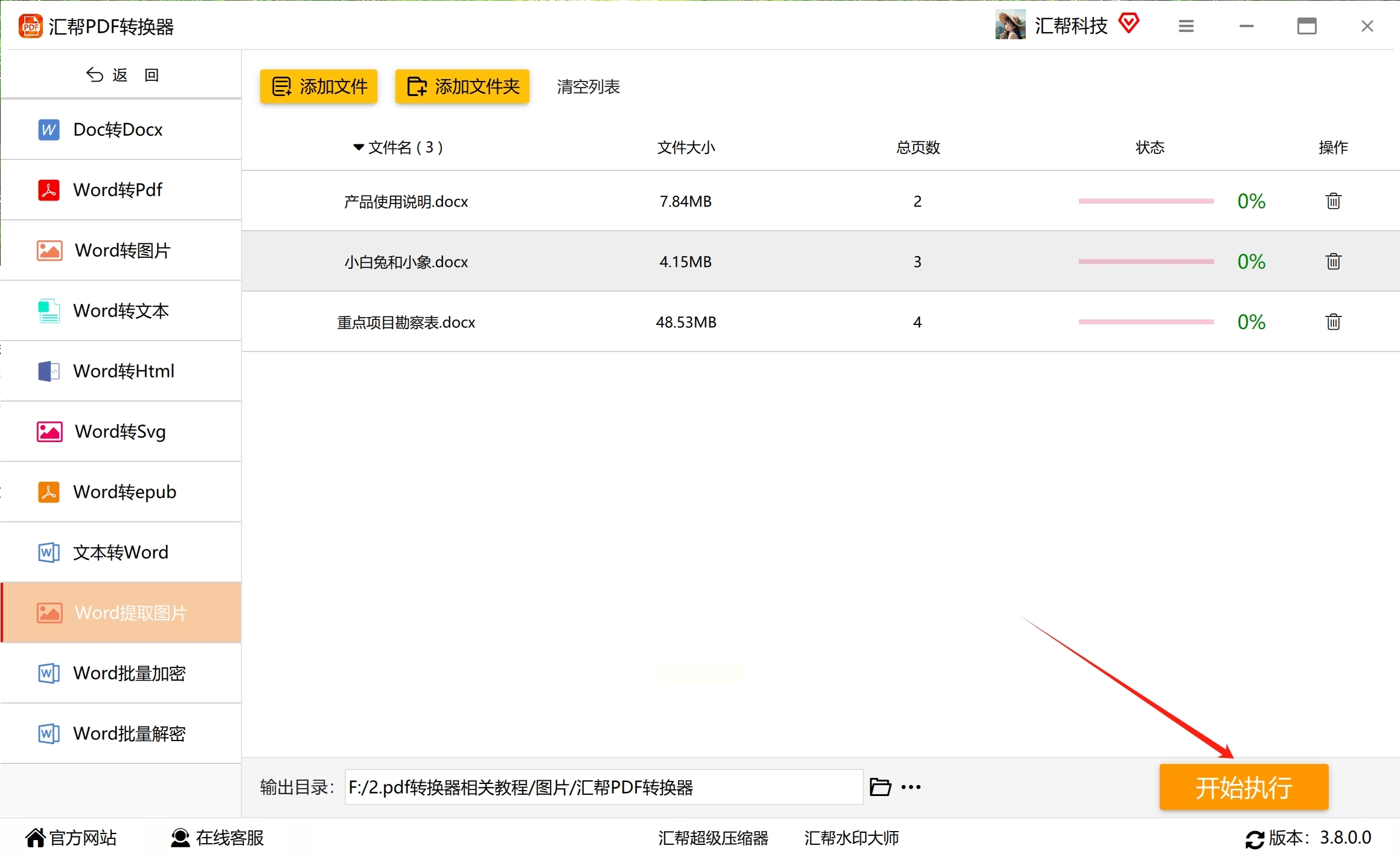
1. 在您的电脑上启动“汇帮PDF转换器”软件。等待主界面加载完成后,您会看到软件提供的多种功能分类。请在其中找到并点击“Word文件操作”或类似命名的功能模块入口。
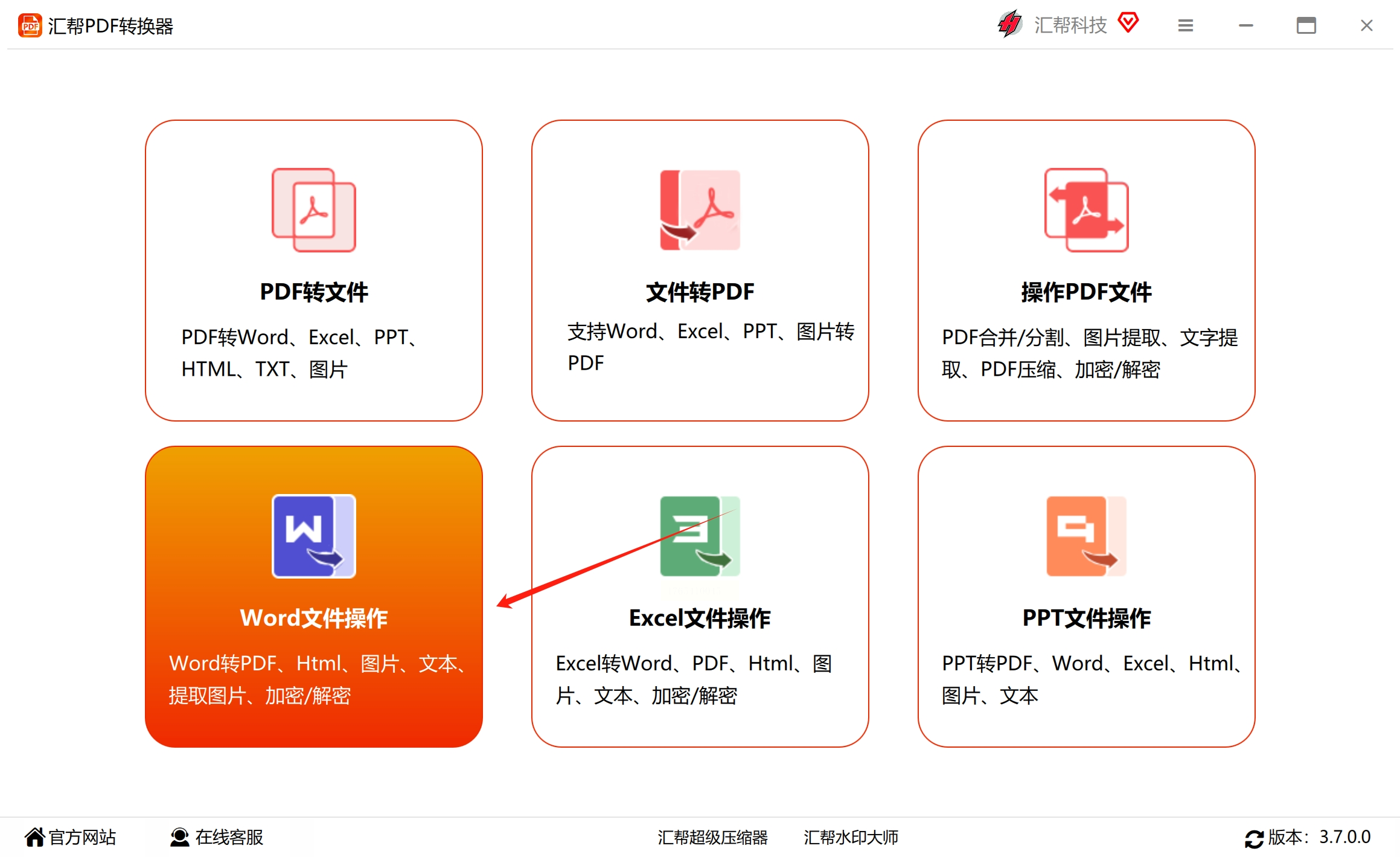
2. 进入“Word文件操作”功能页面后,您会看到多个子功能选项,例如文档格式互转、转换为PDF或图片等。由于我们的目标是提取图片,因此请准确点击选择“Word提取图片”这个特定功能。
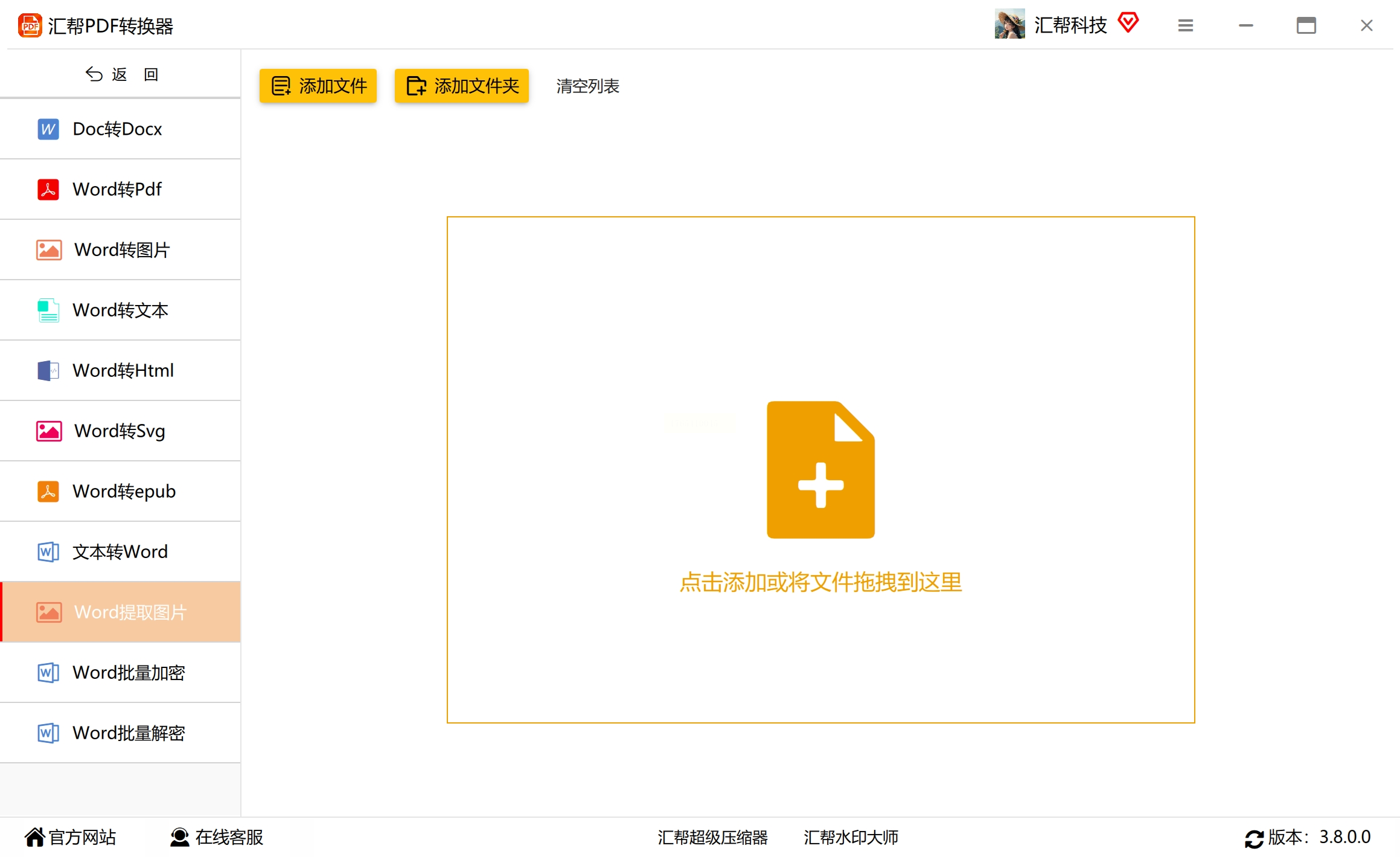
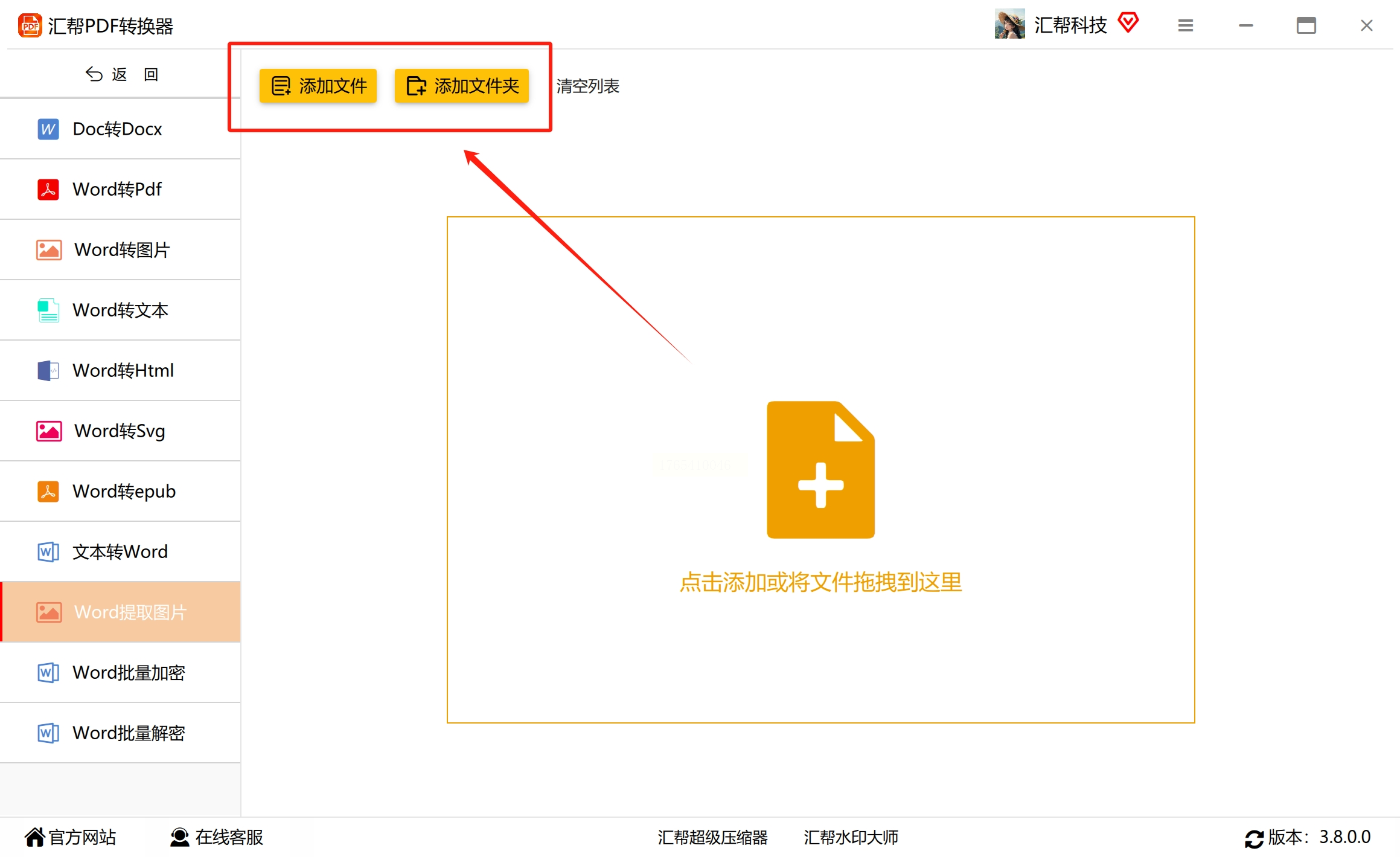
3. 接下来需要添加待处理的Word文档。点击界面上的“添加文件”按钮(如果需要批量处理多个文档,也可以选择“添加文件夹”),在弹出的文件选择窗口中,浏览并选中您想要提取图片的Word文件。该软件通常支持同时添加多个文件,且对单个文件的大小限制较为宽松。
4. 在添加文件后,软件会要求您设置一个“输出目录”。请点击“浏览”或相应按钮,选择一个您希望存放提取后图片的文件夹。清晰的输出路径有助于您后续快速找到这些图片。
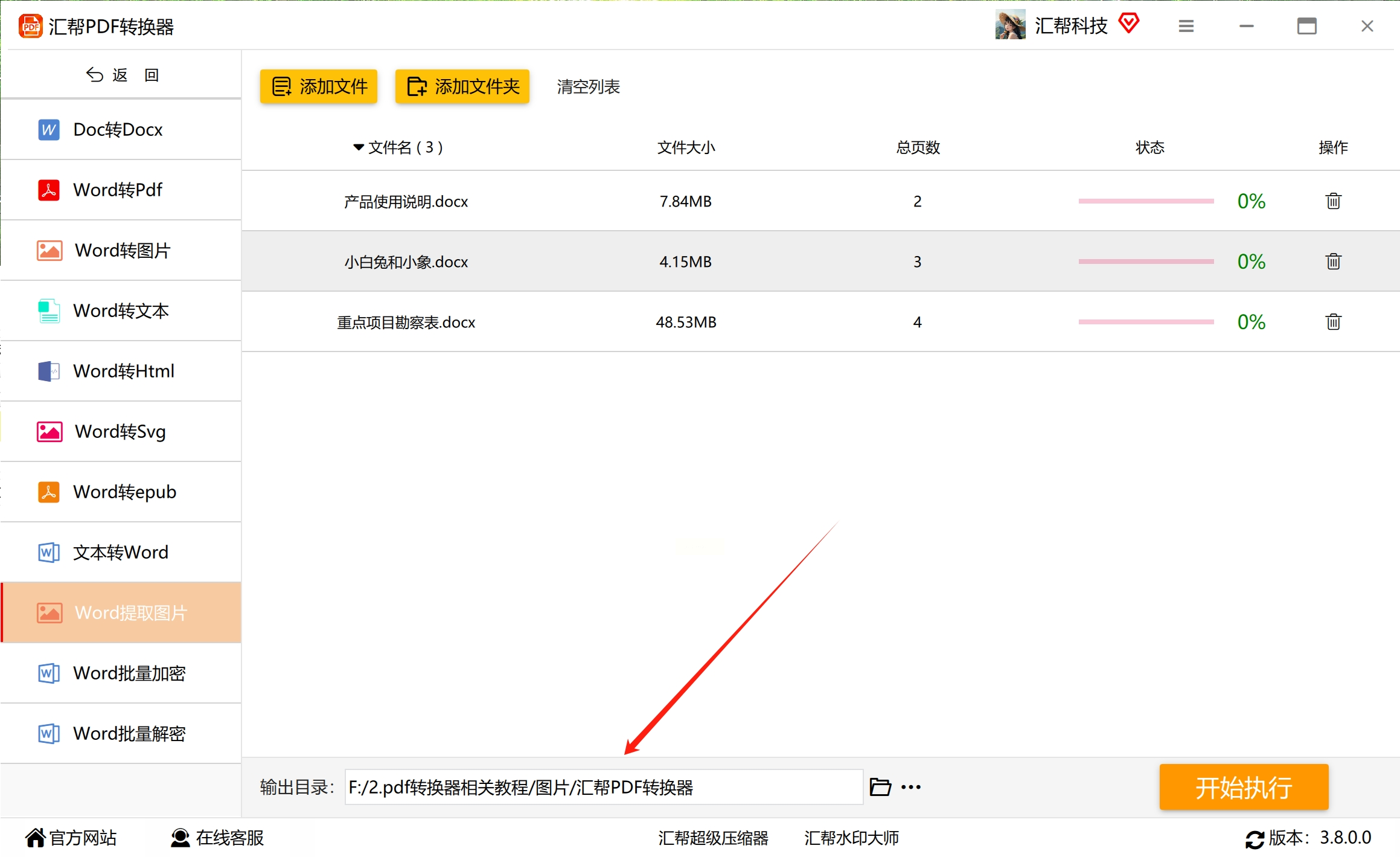
5. 所有设置确认无误后,点击界面中醒目的“开始执行”或“转换”按钮。软件便会自动解析您添加的Word文档,并将其中的所有图片提取出来。处理过程中通常会有进度条提示。
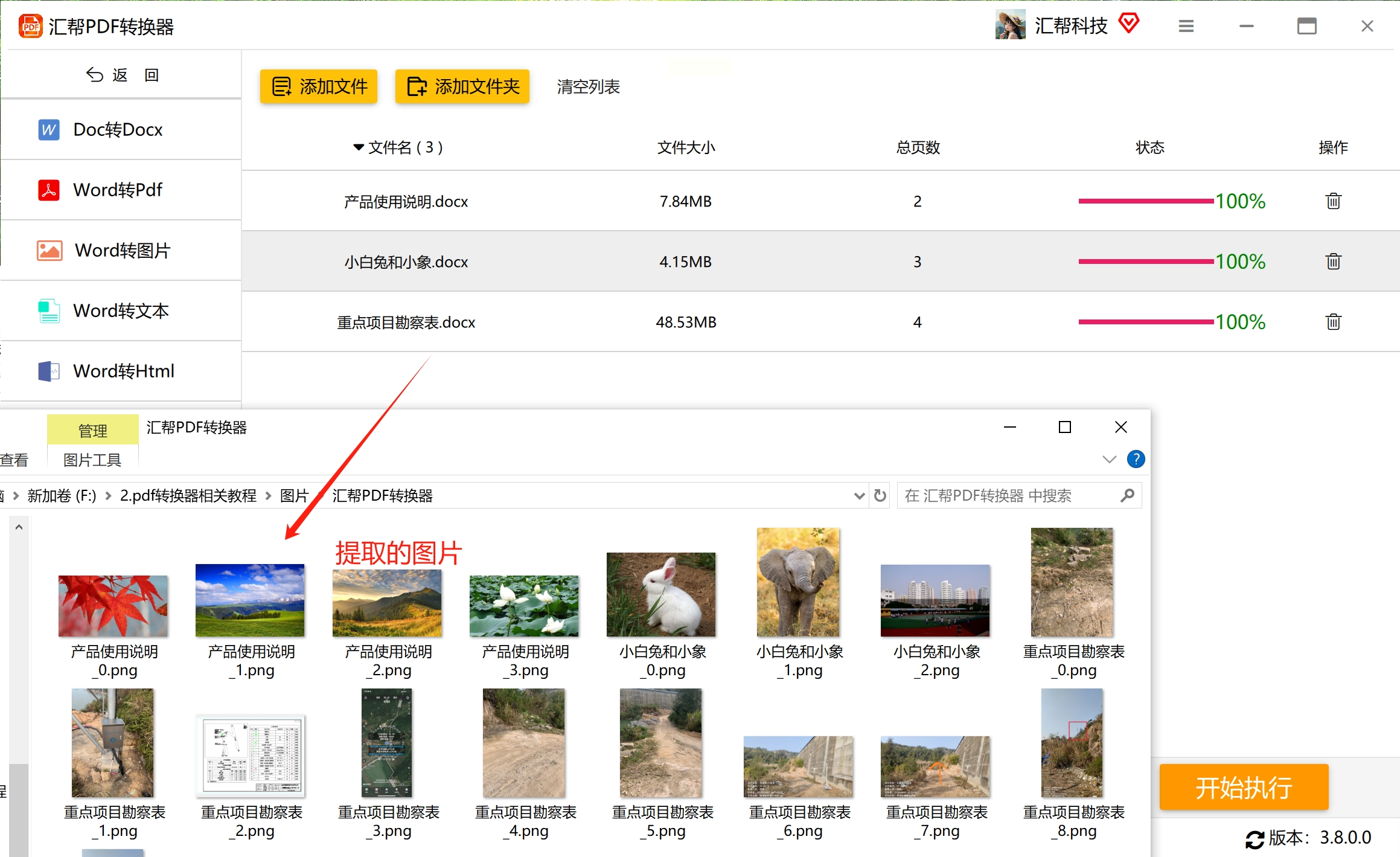
6. 等待软件提示处理完成。这时,您只需打开之前设定的输出目录文件夹,就能看到所有从Word文档中成功提取出来的图片文件,它们已经准备好供您使用了。
1. 首先,在您的计算机上找到需要提取图片的Word文档,并双击打开该文件。确保文档处于可编辑状态,以便进行后续的保存操作。
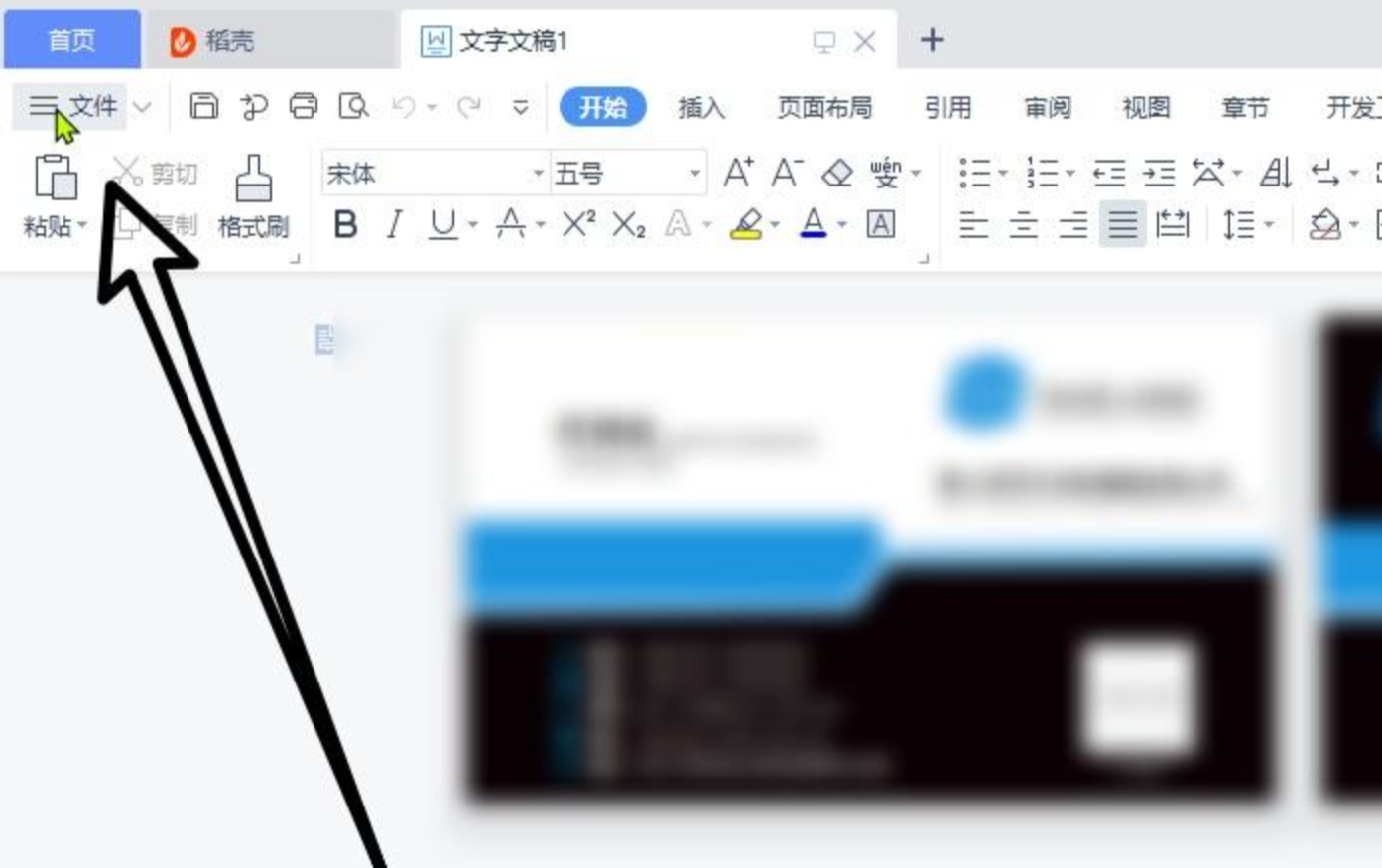
2. 文档加载完毕后,请将目光移至软件界面的左上角。在这里找到并单击“文件”菜单按钮,这将打开一个包含多种文档操作选项的侧边栏或菜单。
3. 在“文件”菜单展示的列表中,寻找并点击“另存为”选项。这个选项通常位于菜单较靠前的位置,点击后会进入文件保存的设置界面。
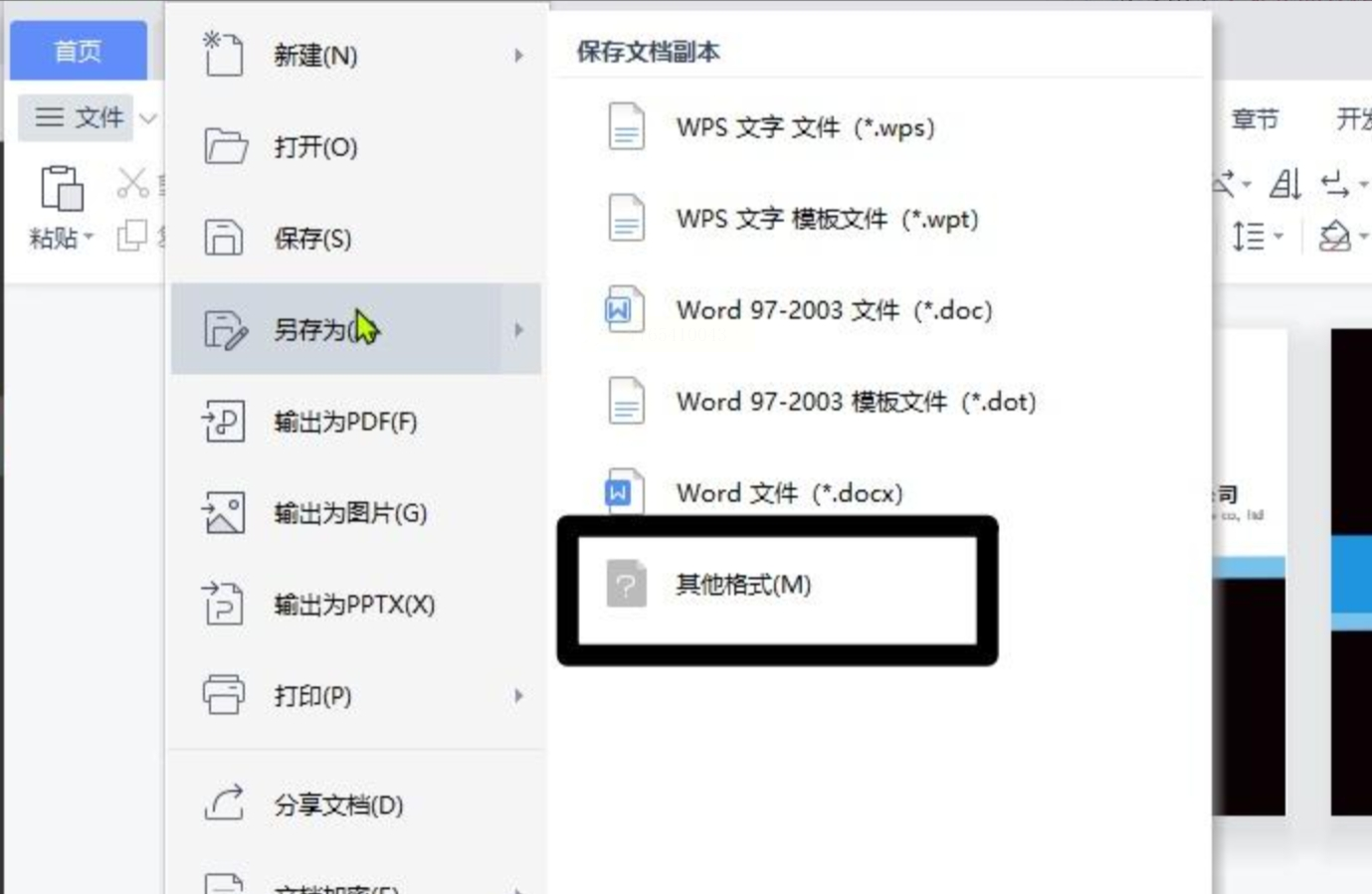
4. 在“另存为”对话框中,您需要完成两个关键设置。首先,在“保存类型”或“格式”下拉选择框中,浏览并选择“网页”或“单个文件网页”格式。不同版本的Word表述可能略有差异,请选择与网页相关的格式。其次,为这个即将生成的文件指定一个方便的保存位置。
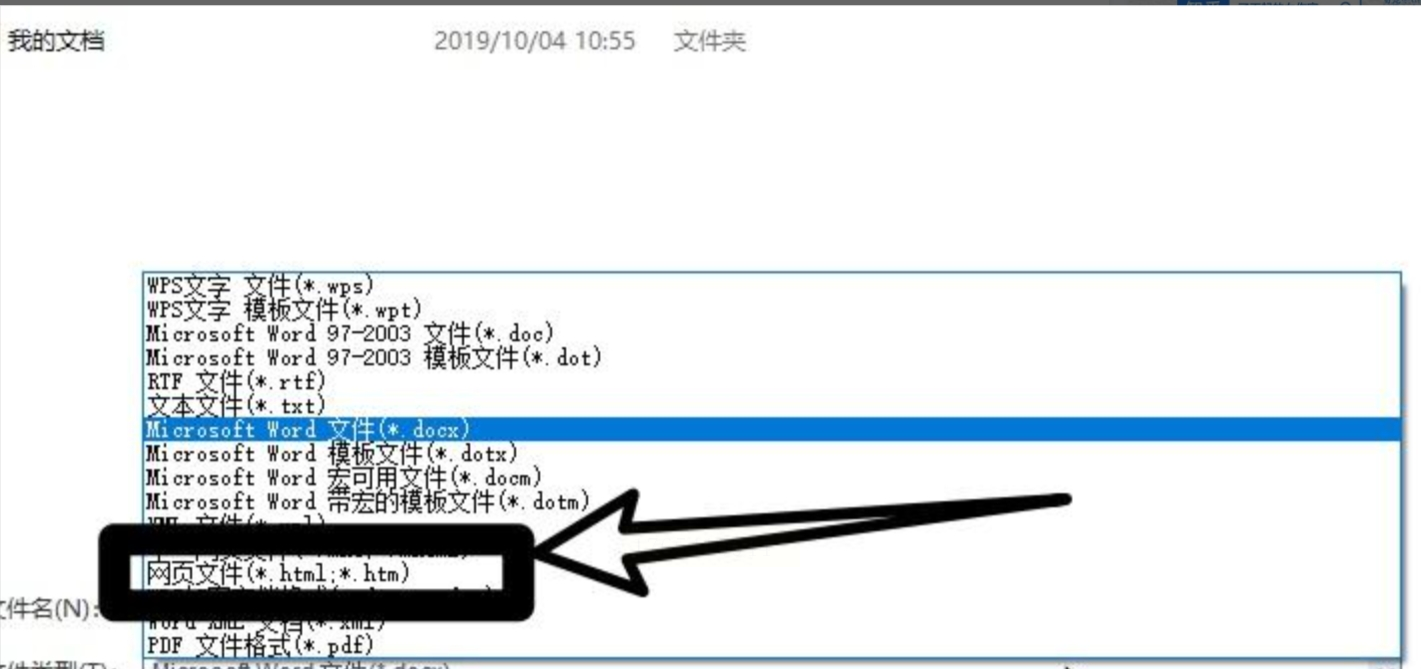
5. 设置好格式和路径后,点击对话框中的“保存”按钮。Word会开始处理文档,并将其转换保存为您指定的网页格式文件。
6. 保存操作完成后,请打开您刚才设定的保存路径。您会发现这里除了生成一个`.htm`或`.mht`的网页文件外,还会出现一个与之同名的文件夹。这个文件夹就是存放所有提取图片的关键所在。
7. 双击打开这个同名文件夹,您会看到文档中所有嵌入的图片都已经被整齐地提取出来,并以独立的图像文件形式排列其中。现在,您就可以像操作普通图片文件一样,对这些图片进行复制、移动或编辑了。
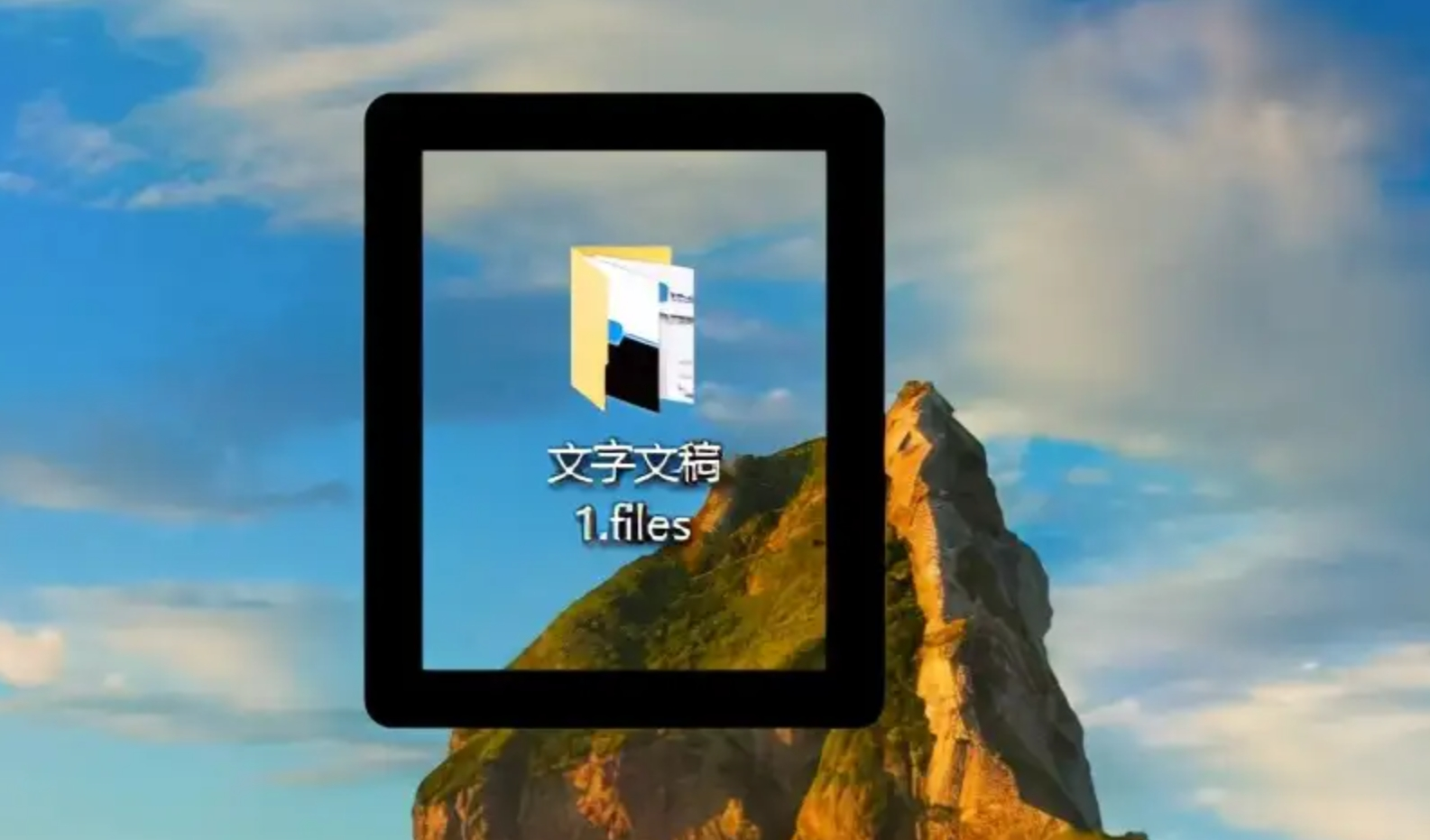
1. 首先,关闭需要提取图片的Word文档。在电脑的资源管理器中,找到该文档文件。为了能够修改文件后缀名,您可能需要先设置系统显示文件扩展名。在文件夹的“查看”选项中,勾选“文件扩展名”即可。
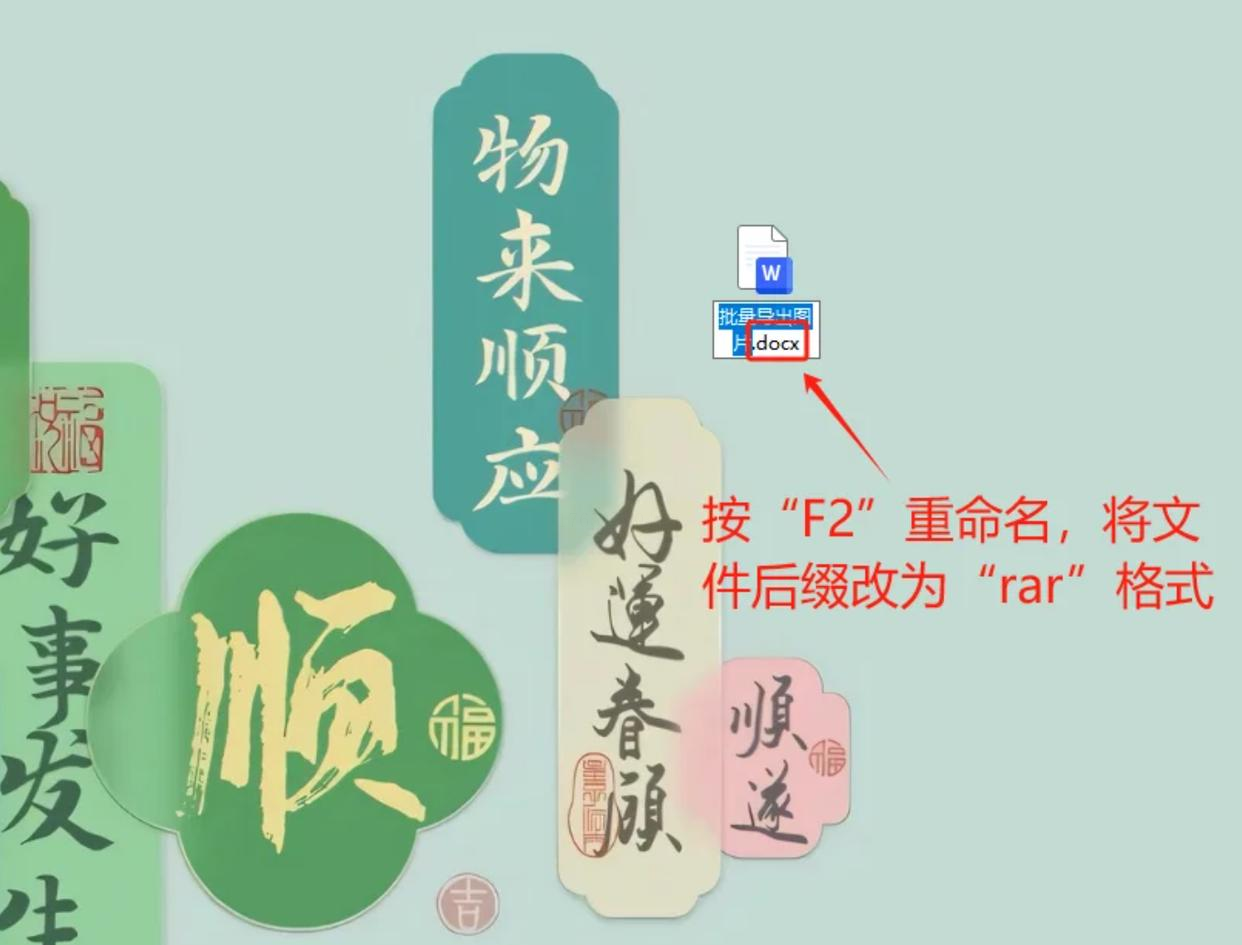
2. 右键点击该Word文档,选择“重命名”。将文件名的后缀部分,从原来的`.docx`(如果是较旧的`.doc`格式,此方法可能不适用)修改为`.rar`。系统会提示您更改扩展名可能导致文件不可用,点击“是”确认。此时,这个Word文档在系统看来就变成了一个压缩包文件。
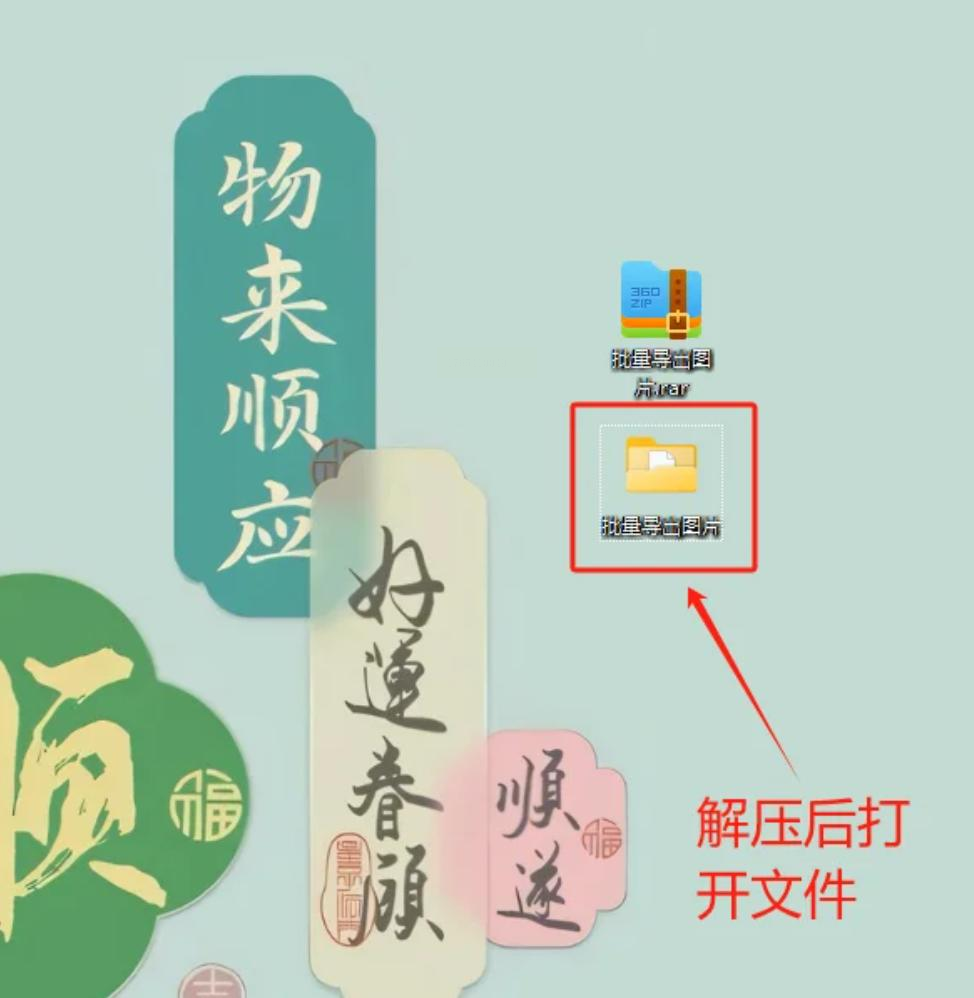
3. 再次右键点击这个已更名为`.rar`的文件,在右键菜单中找到解压软件(如WinRAR、7-Zip等)的选项,选择“解压到当前文件夹”或“解压到[文件名]”。执行解压操作。
4. 解压完成后,您会得到一个与文档同名的文件夹。双击进入这个文件夹,里面包含了多个子文件夹和XML文件。这些是构成Word文档的各种组件。
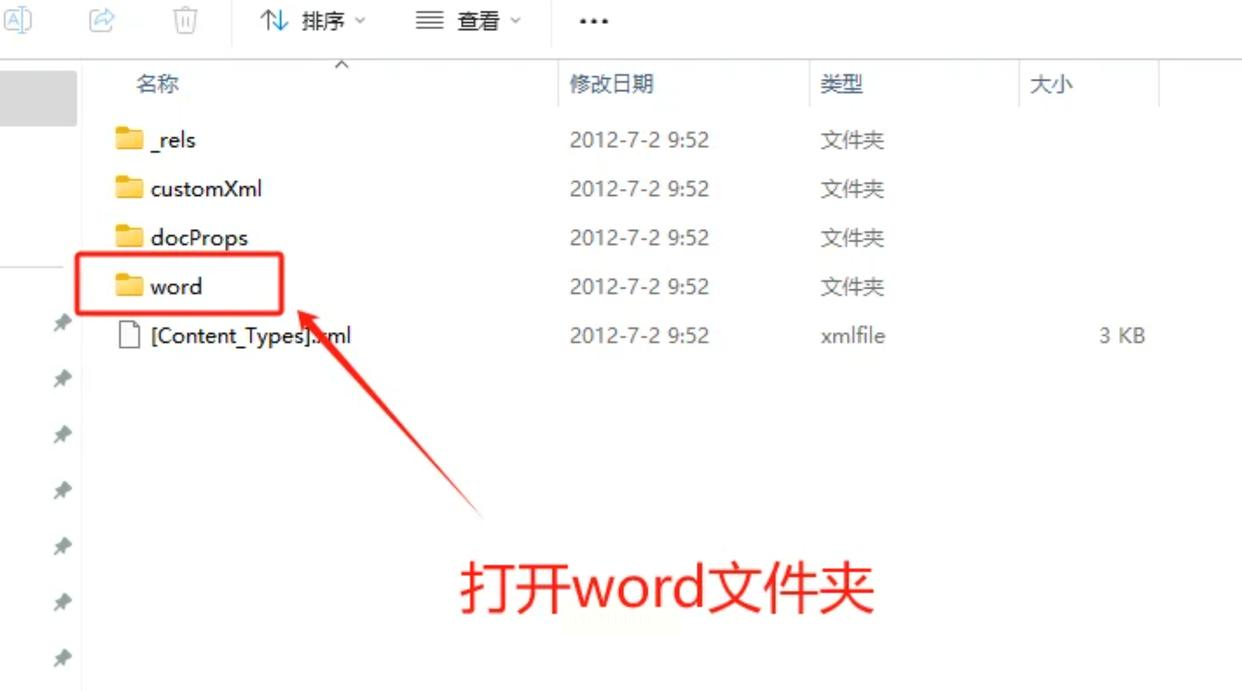
5. 在该文件夹中,找到一个名为`word`的文件夹并进入。然后,继续寻找并打开名为`media`的子文件夹。
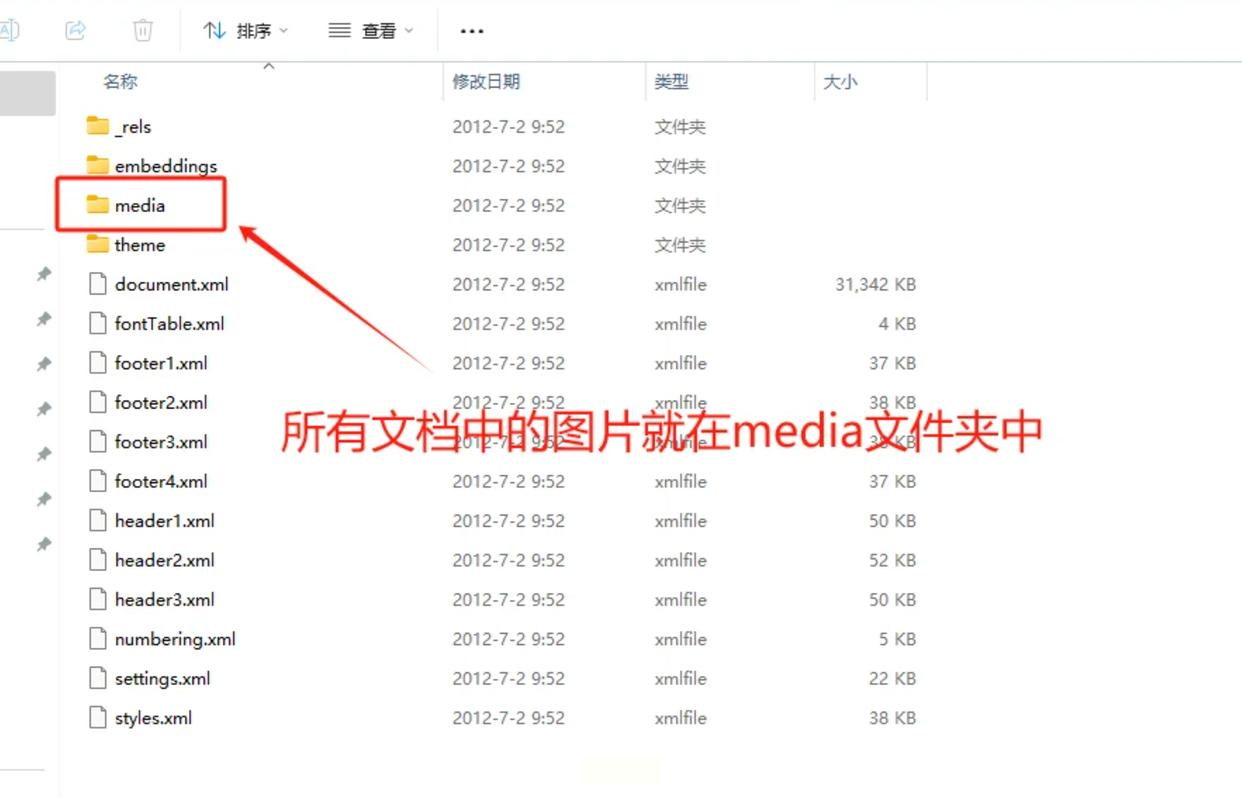
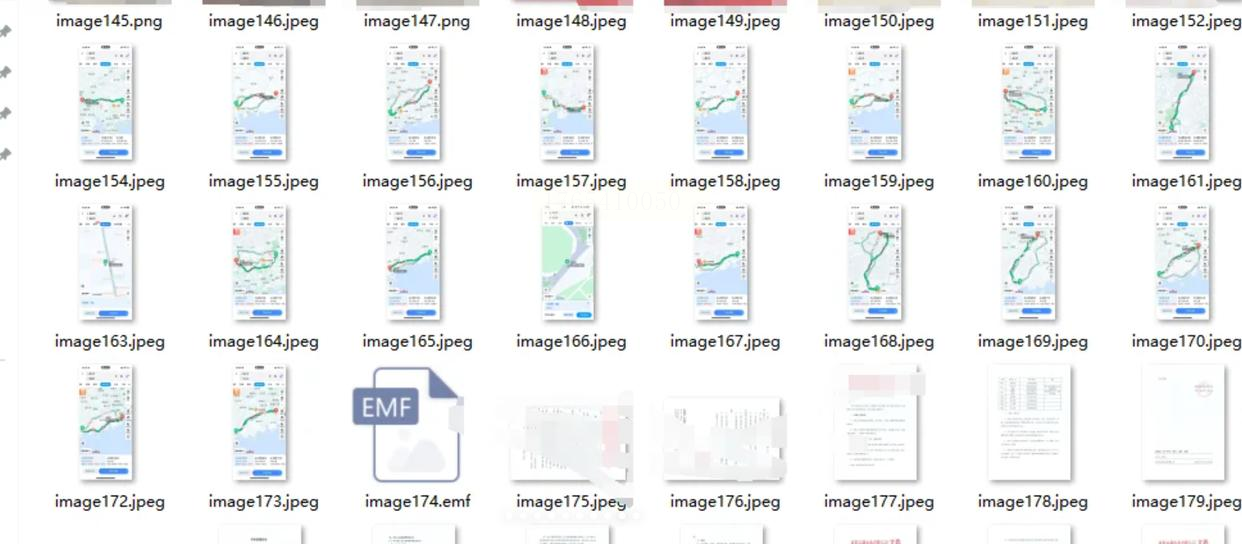
6. 打开`media`文件夹后,您会发现文档中使用的所有图片都集中存放在这里。这些图片通常以`image1.png`、`image2.jpg`等规律命名。现在,您就可以直接复制这些图片文件到任何需要的位置了。操作完成后,别忘了将之前修改了后缀名的文件改回`.docx`,以便正常用Word打开。
1. 启动“精英软件工具箱”软件。在主界面或功能导航区中,浏览并找到与内容提取相关的功能分类,例如“数据提取”或“文档处理”。在其中选择“提取文档中的图片”这一具体功能项。

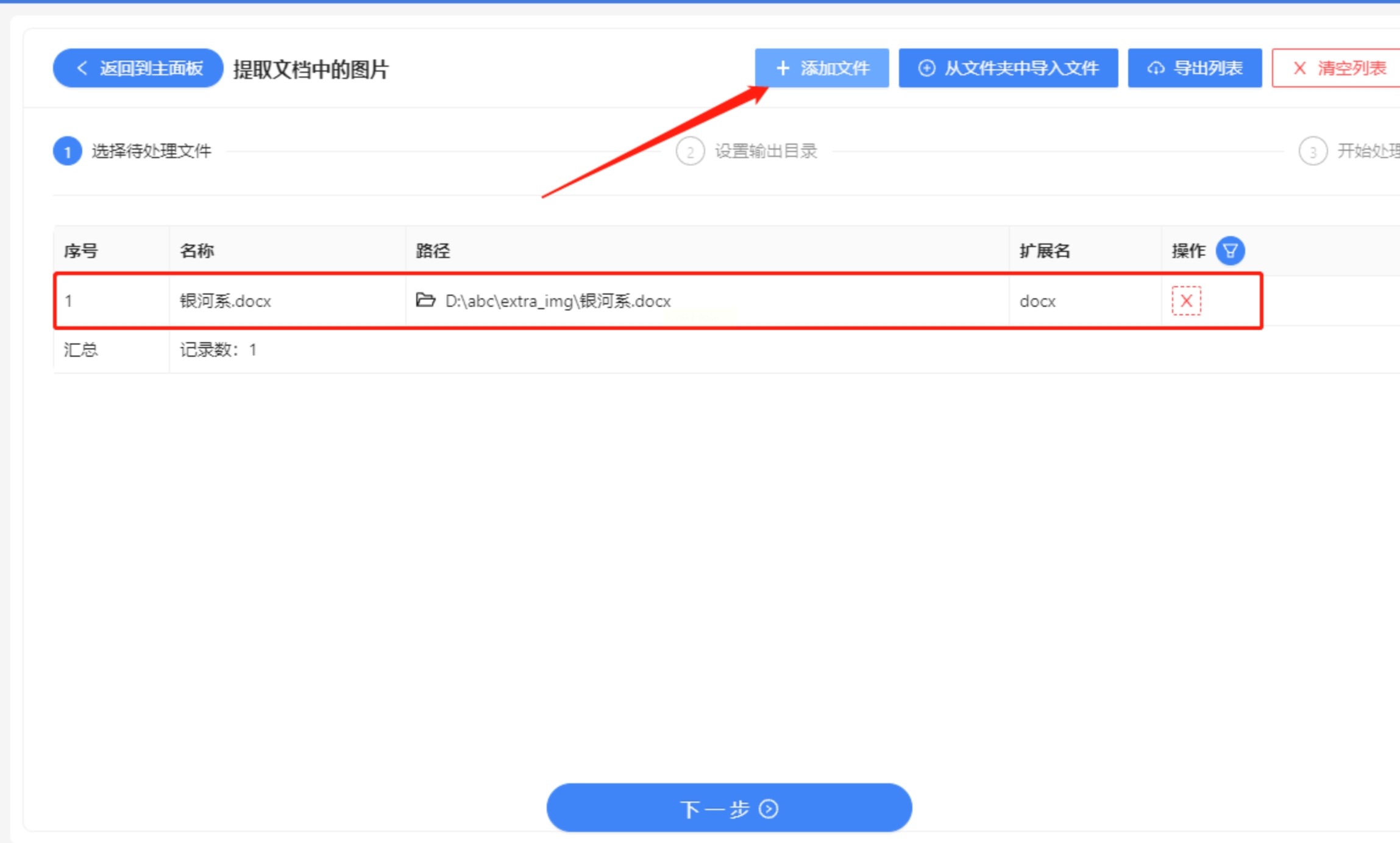
2. 软件进入图片提取功能界面后,您可以通过“添加文件”或“添加文件夹”按钮,将需要处理的Word文档导入到软件的任务列表中。该工具的优势在于支持批量添加,您可以一次性选中并导入数十甚至上百个文档,软件会将其排队处理。
3. 在导入文件后,找到“输出路径”或“保存到”的设置选项。点击“浏览”按钮,为您即将提取出来的所有图片指定一个统一的存放目录。建议为此新建一个文件夹,避免与其他文件混淆。
4. 确认文件列表和输出路径无误后,点击“开始提取”、“执行”或类似的启动按钮。软件便会自动依次处理列表中的所有Word文档,将其中的图片提取出来,并保存到您设定的目录中。整个过程自动化进行,无需人工干预每个文档。
5. 等待所有任务执行完毕,软件通常会给出“完成”或“成功”的提示。此时,您只需打开设定的输出文件夹,就能看到所有从多个Word文档中提取出来的图片,它们可能按原文档名建立了子文件夹进行分类存放,方便您核对和查找。
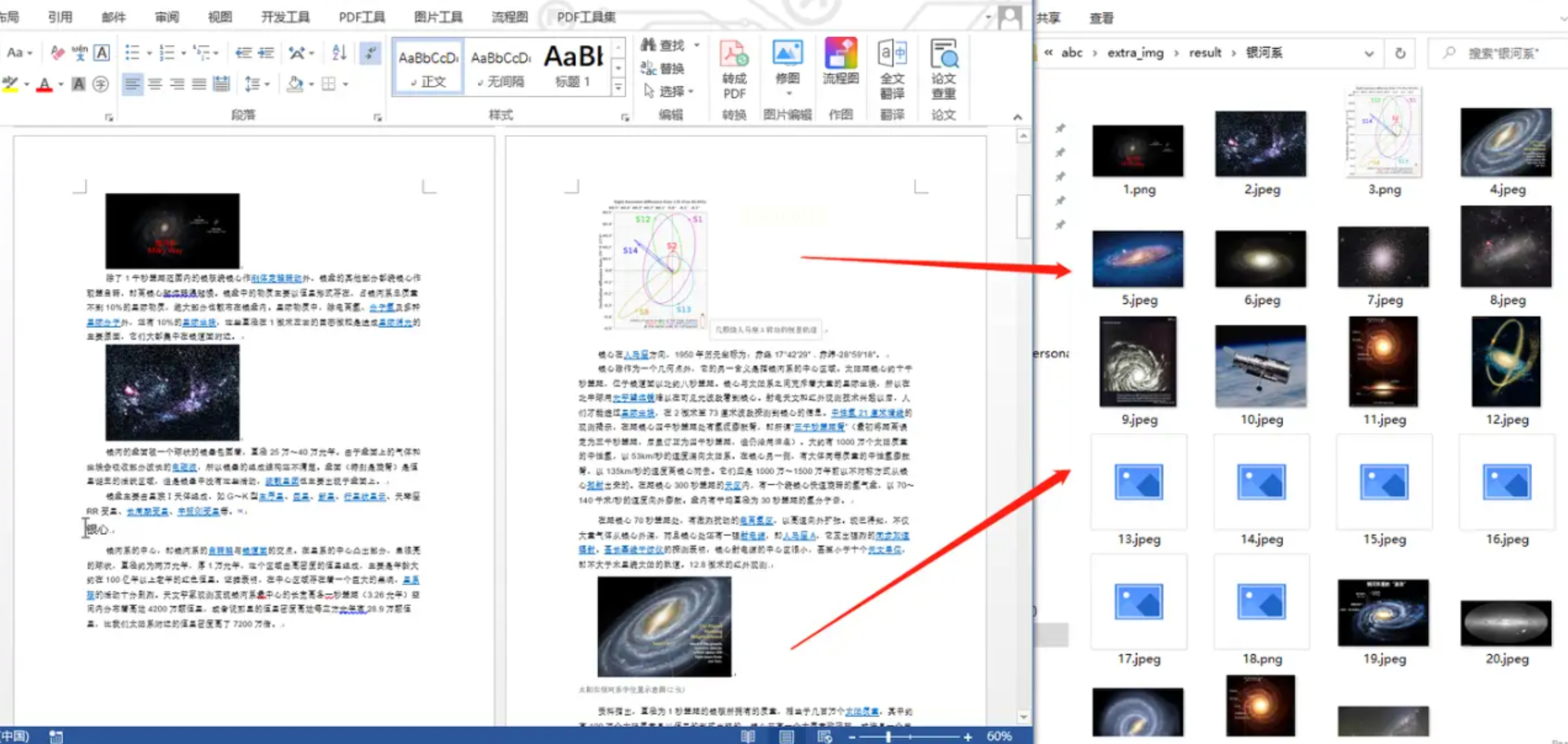
四个一键导出word文件中所有图片的方法介绍到这里。无论选择哪种方法,在操作前养成备份原始Word文档的习惯总是明智的。此外,提取出的图片命名可能较为机械(如image1, image2),如果您需要频繁使用这些图片,建议在提取后立即根据内容进行重命名和分类整理,以便于未来的查找和管理。
办公效率的提升,往往就藏在这些对日常小技巧的熟练掌握和灵活运用之中。希望本文介绍的几种方法能切实地帮助您解决Word图片提取的烦恼,让您能更从容地驾驭文档,将时间和精力专注于内容创作本身。祝您工作顺利,效率倍增!
如果想要深入了解我们的产品,请到 汇帮科技官网 中了解更多产品信息!
没有找到您需要的答案?
不着急,我们有专业的在线客服为您解答!

请扫描客服二维码


