

在日常办公或学习里,我们经常会遇到一种情况:手头一堆老版本的 `.doc` 文件,想用新版 Word 打开编辑,却发现格式容易跑掉,或者一些新功能用不了。这时候,把 `.doc` 转成 `.docx` 就成了一个很实际的需求。
当团队协作时,统一用 `.docx` 格式也能减少沟通成本。比如同事用最新版 Word 做了个智能图表,你用 `.doc` 打开可能就显示不正常。转换一下,大家都省心。
下面,我就来详细说说几种批量转换的方法,从最简单的 Word 自带功能,到专用软件、在线工具,甚至写代码的方法,都会一步步教你。你可以根据自己的情况和习惯,选最适合你的那一种。
批量转换文档格式:如何快速将大量DOC文件转为DOCX

方法一:使用“汇帮PDF转换器”批量把doc转为docx
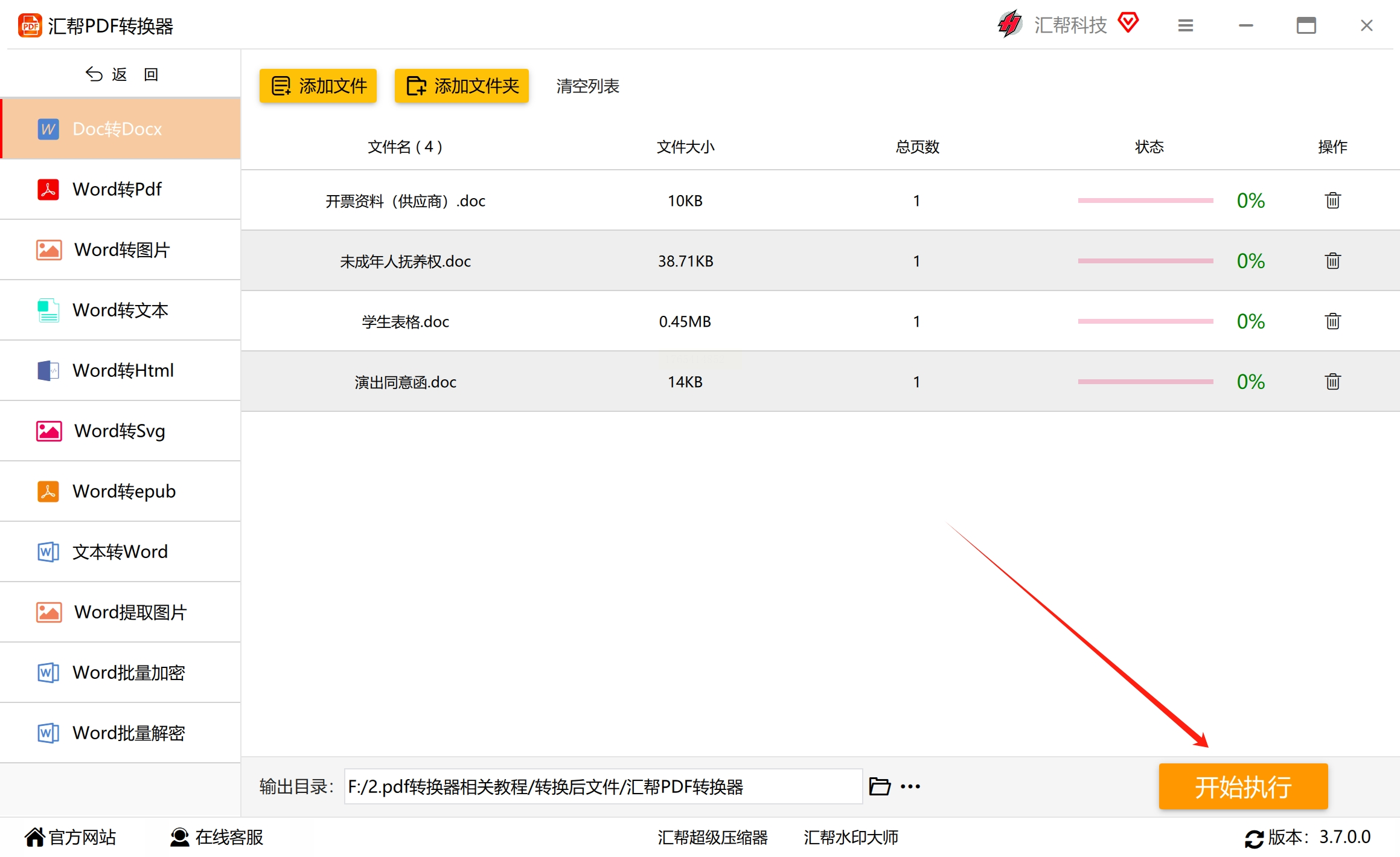
1. 打开软件:在电脑上安装并打开“汇帮PDF转换器”软件。
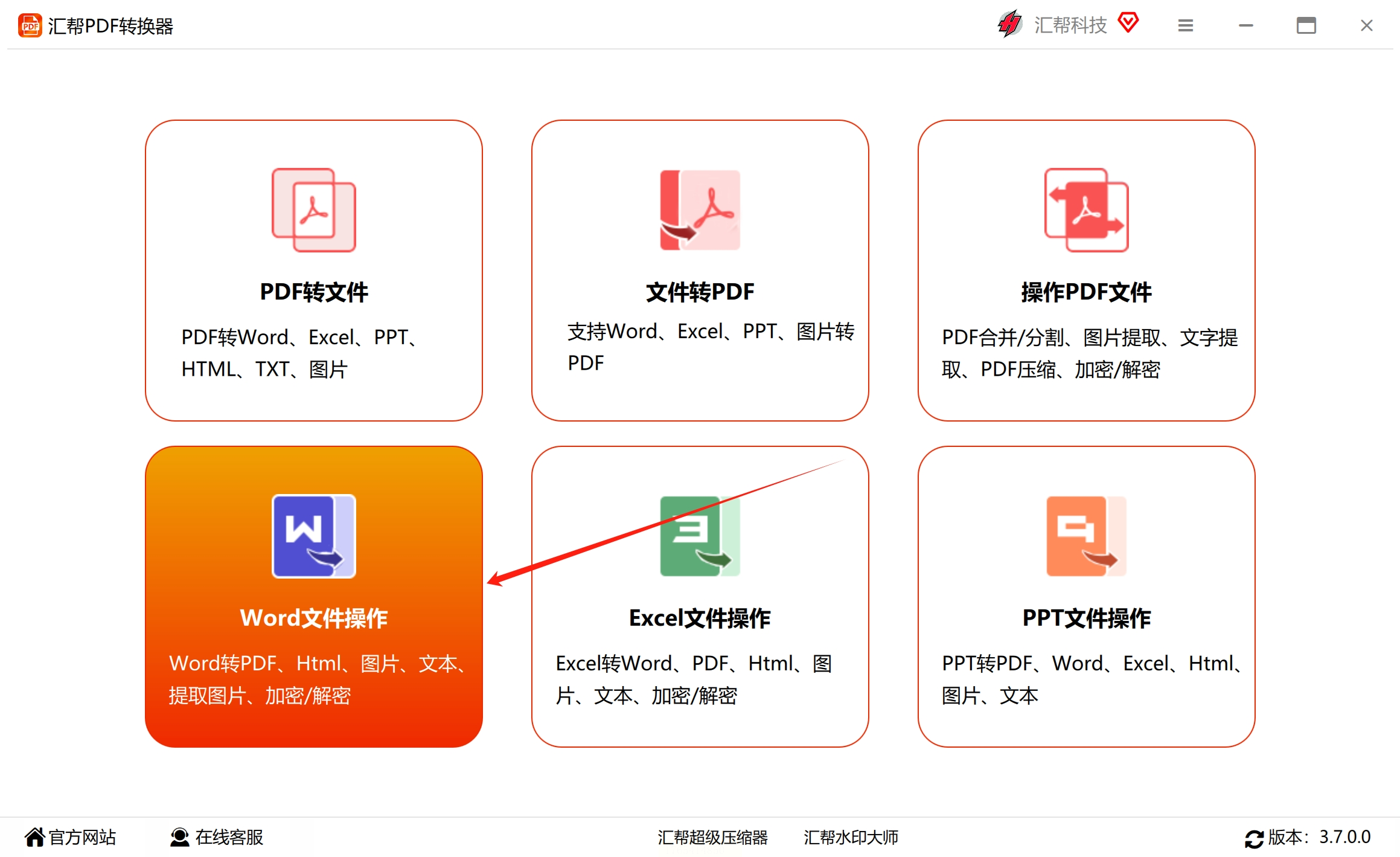
2. 选择功能:在软件主界面上,找到并点击 【Word文件操作】 这个选项,进入详细功能页。
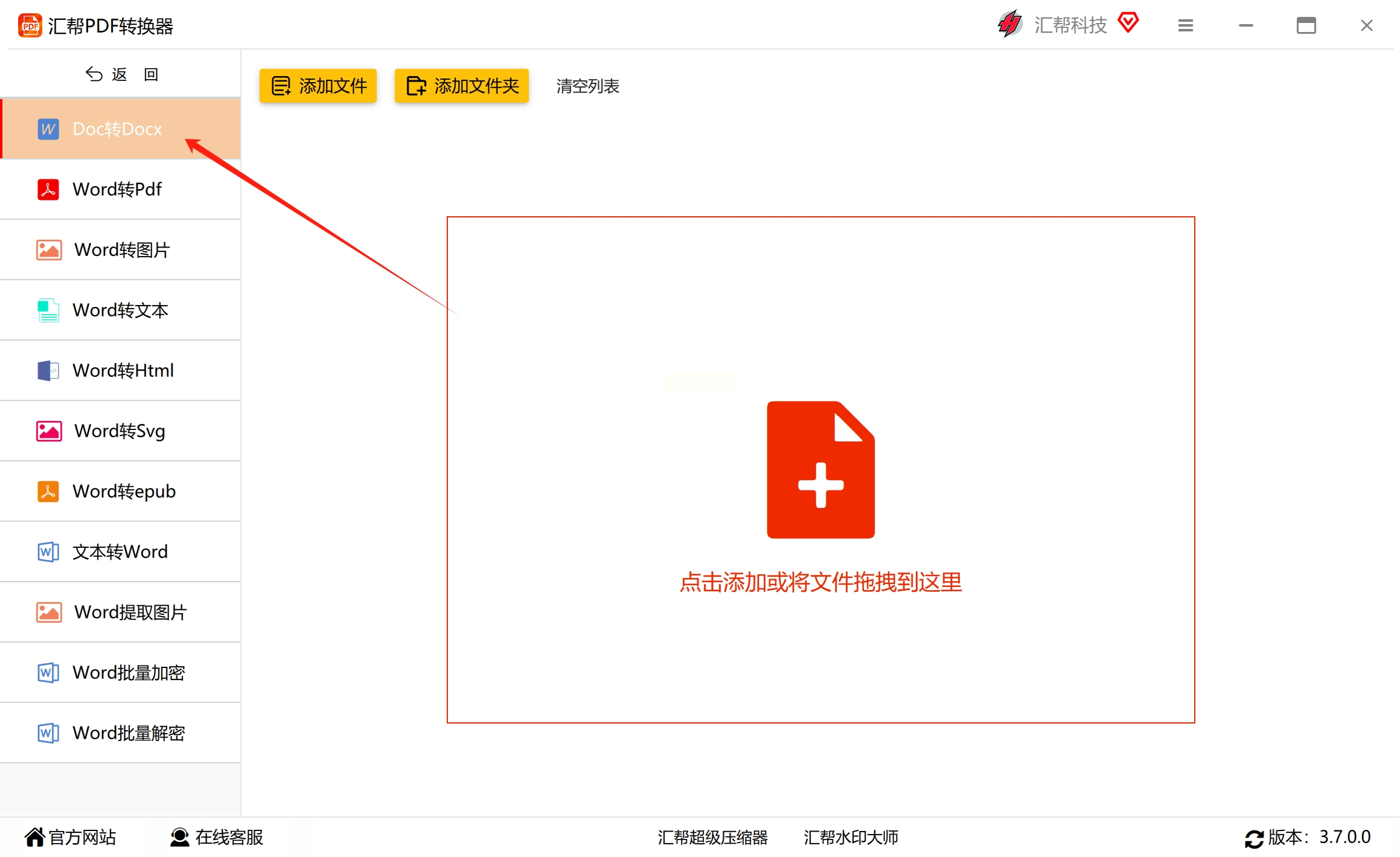
3. 选中转换功能:在左侧的功能列表里,第一个通常就是 【doc转docx】,点击选中它。
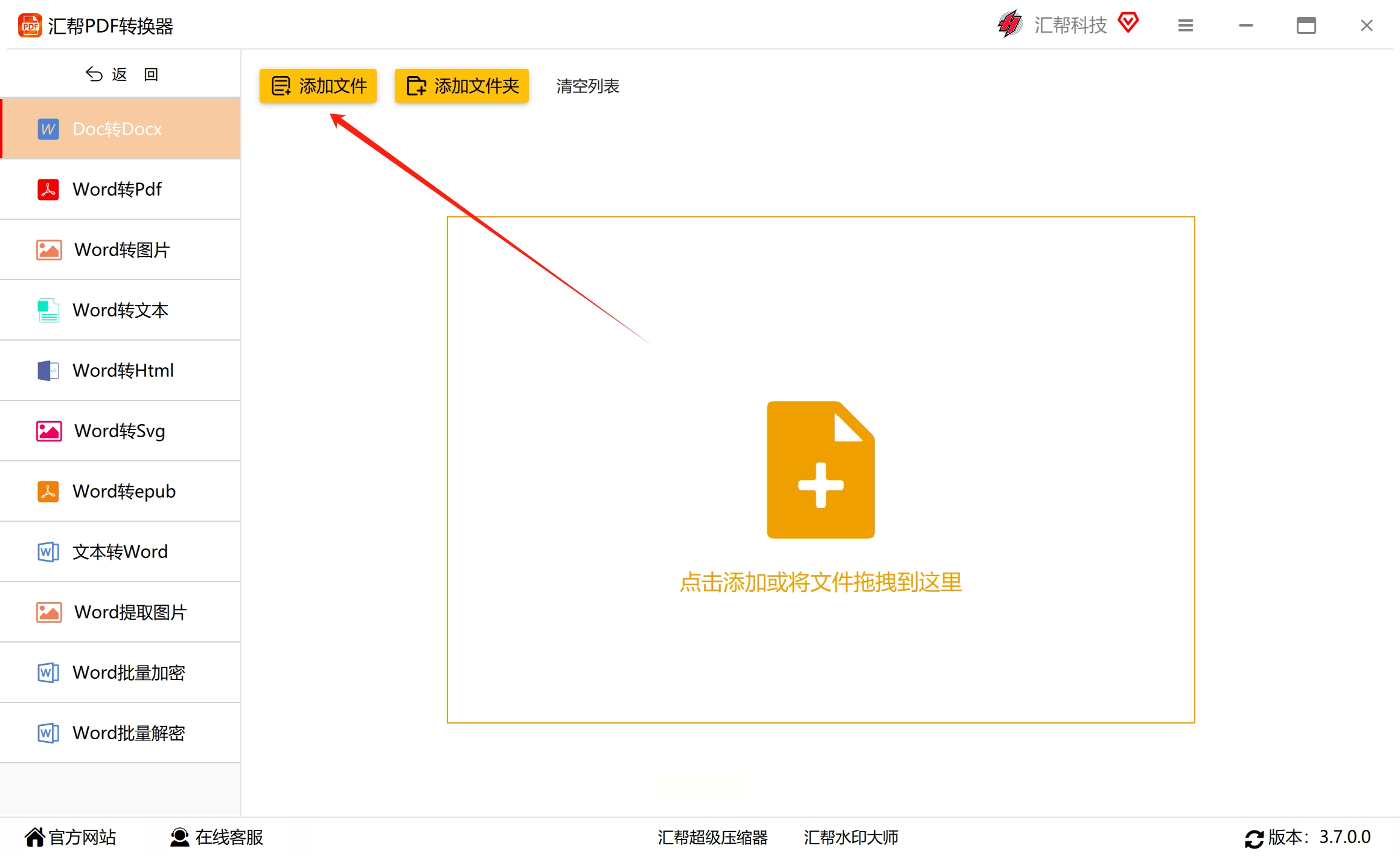
4. 添加文件:点击中间的 【添加文件】 按钮。在弹出的文件选择窗口里,你可以按住 `Ctrl` 键,用鼠标逐个点击选择多个 `.doc` 文件,或者直接拖拽一个包含所有文件的文件夹进来。软件支持批量添加,非常方便。
5. 设置输出目录:在下方找一个 【输出目录】 或 【保存到】 的设置项。点击 【浏览】,选择一个空的文件夹,用来存放转换好的 `.docx` 文件。这样整理起来不会乱。
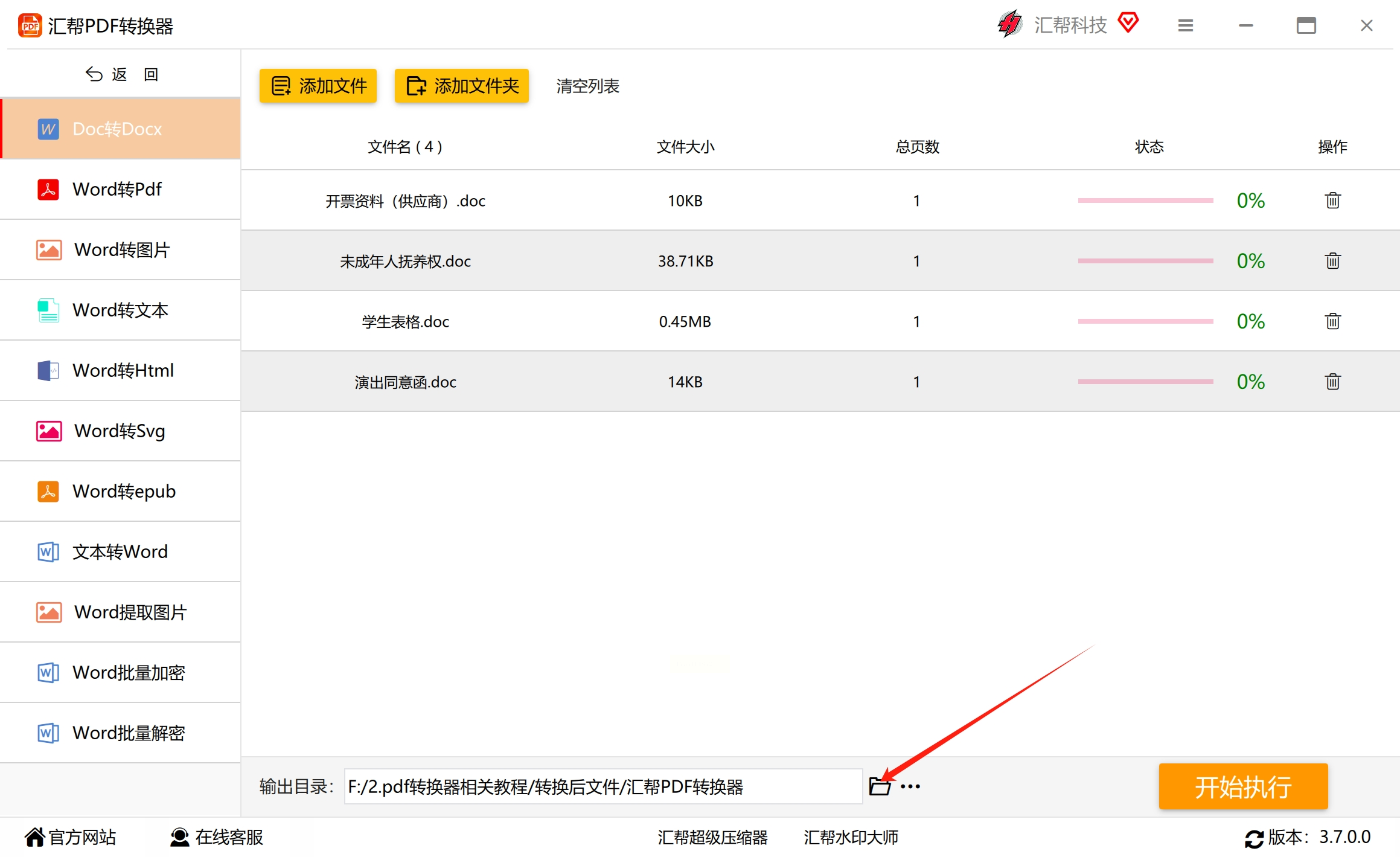
6. 开始转换:确认文件添加无误后,点击大大的 【开始执行】 或 【转换】 按钮。软件就会自动开始工作。
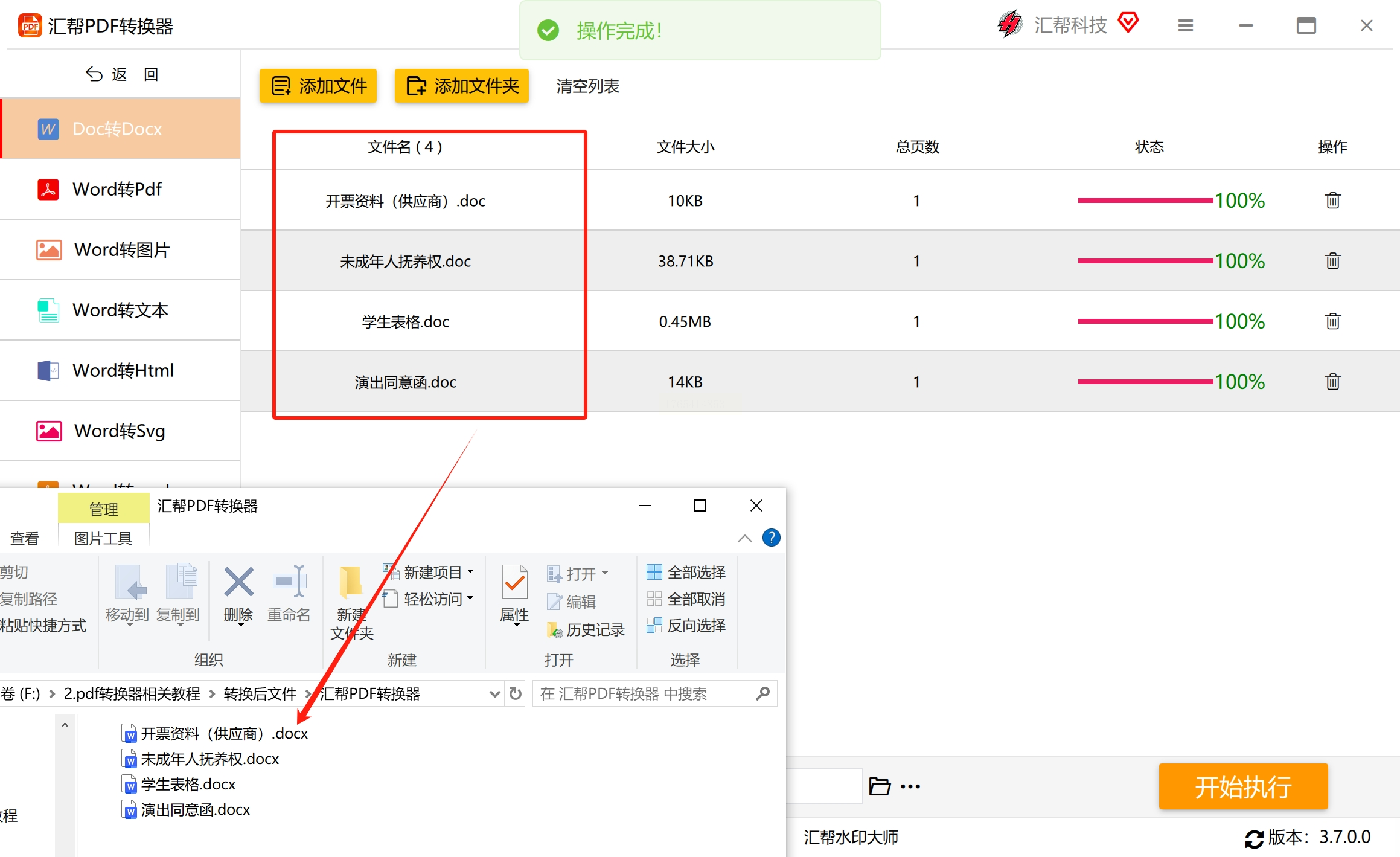
7. 完成查看:转换完成后,软件通常会弹窗提示,并自动打开你刚才设置的那个输出文件夹。进去检查一下,所有新的 `.docx` 文件就都在里面了。
方法二:使用在线转换工具“多多文件转换工具”把doc转换成docx
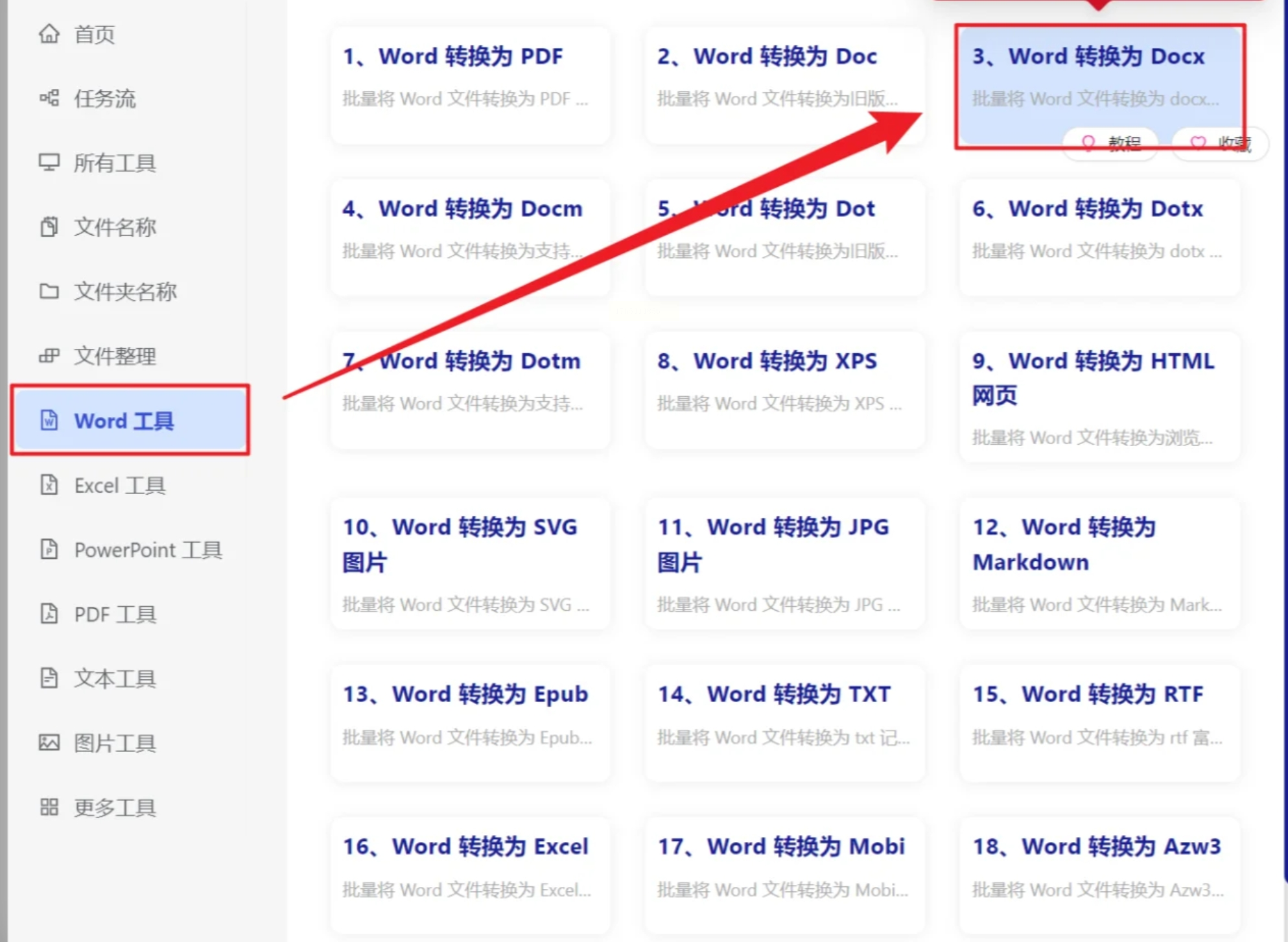
1. 打开网站:在浏览器里搜索“多多文件转换工具”或类似的关键词,找到可靠的在线转换工具并打开。
2. 找到功能:在网站首页,找一下 【文档转换】 或 【Word转换】 相关的分类,然后选择 【DOC转DOCX】 功能。
3. 上传文件:点击页面中央的 【选择文件】 或 【上传文件】 按钮。从你的电脑里选中需要转换的 `.doc` 文件。大部分网站都支持一次上传多个文件。
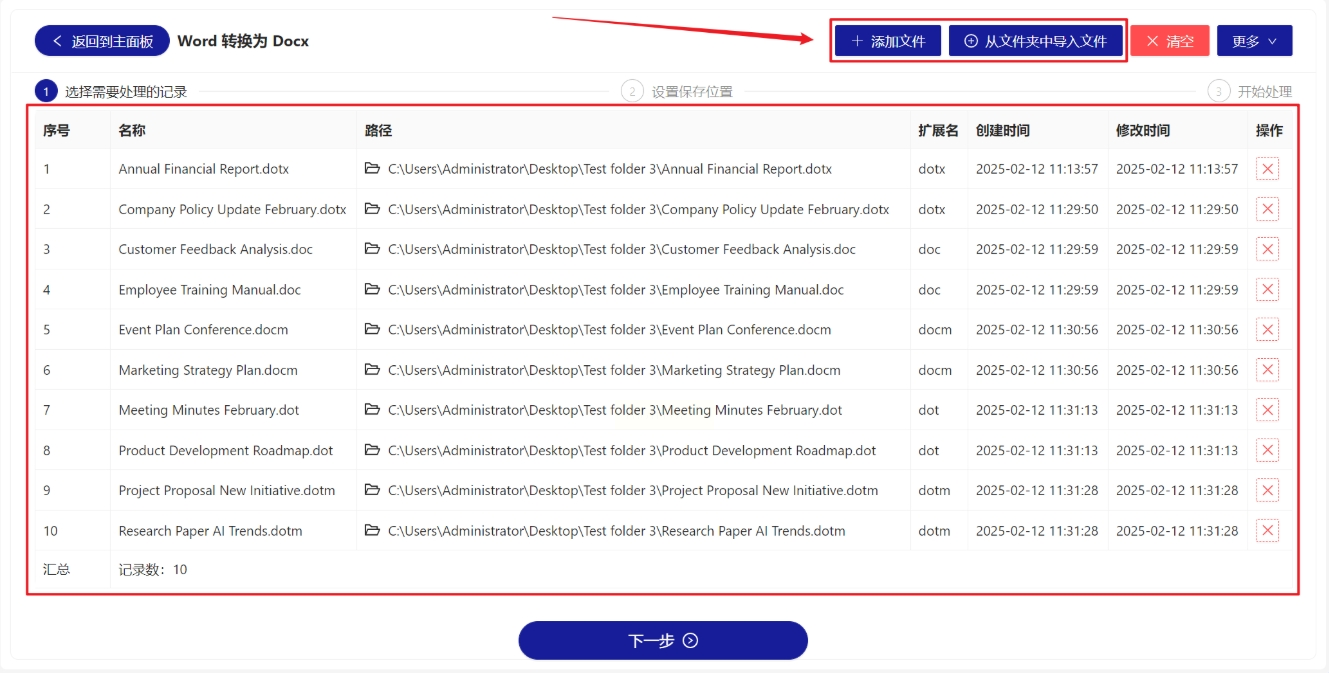
4. 开始转换:文件上传完成后,通常页面会自动识别并显示输出格式为 `.docx`。确认无误后,点击 【开始转换】 或 【立即转换】 按钮。
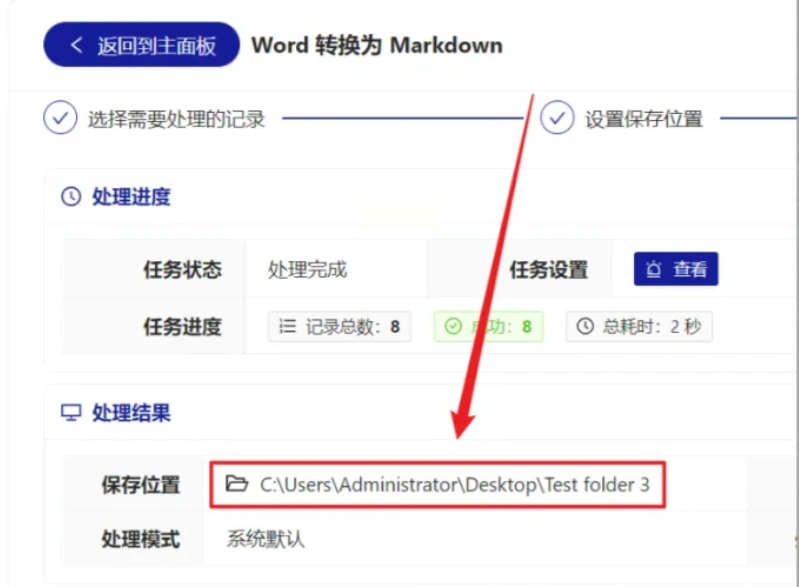
5. 下载文件:转换过程很快,完成后页面会提供 【下载】 按钮。你可以逐个下载,或者网站可能会打包成一个 ZIP 压缩包供你一次性下载。
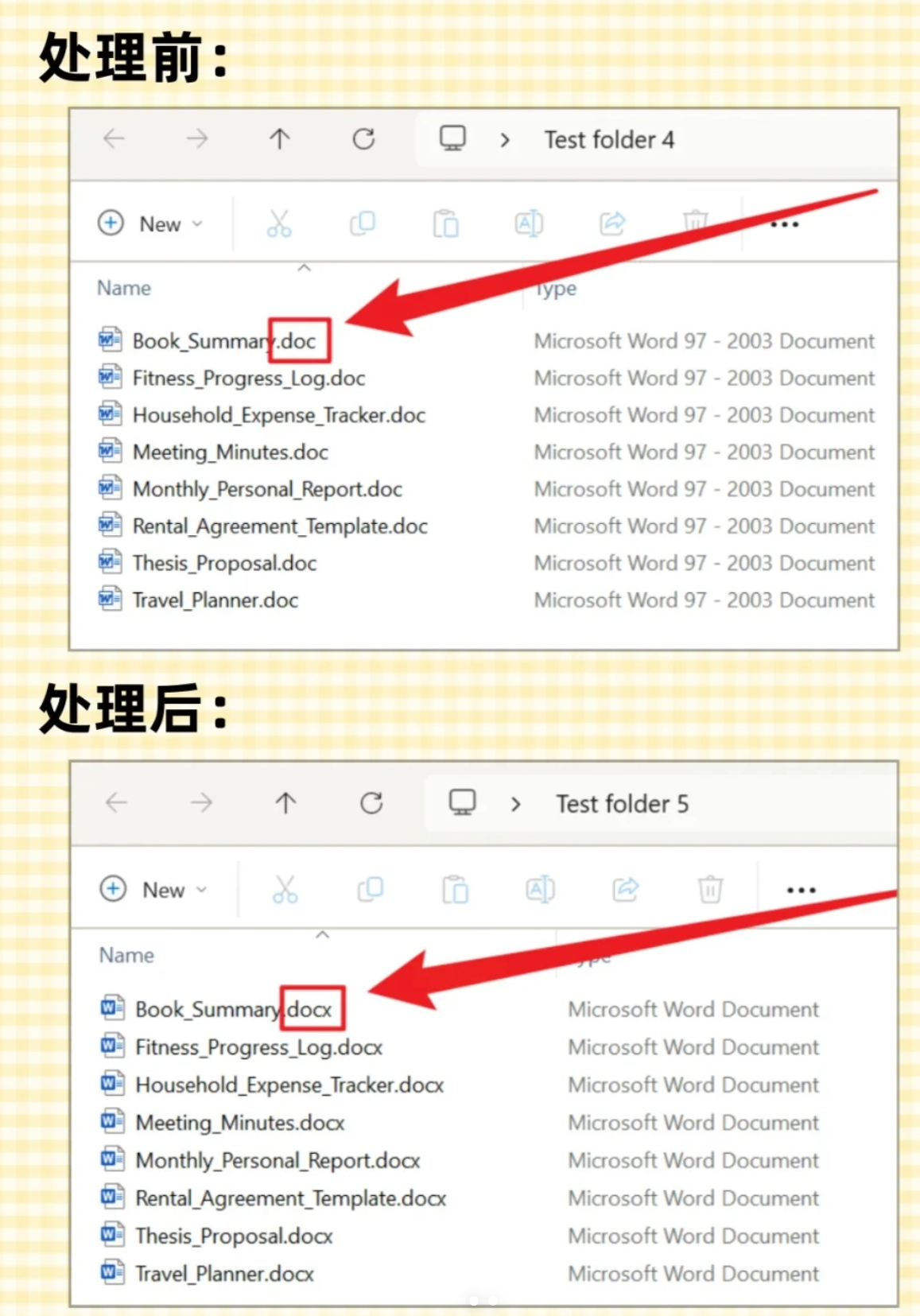
对于日常使用,这两个转转换方法就够用了。这样,无论遇到什么情况,你都能从容应对。希望这篇详细的指南能真正帮你解决文档转换的烦恼,提升工作和学习效率!
