

每天早上坐到工位,开机、找文件、双击打开……一套流程下来少说三五分钟。要是哪天文件多、手一滑点错了,时间就这么悄悄溜走了。其实,电脑完全可以替我们完成这件事——定时打开电脑上某个软件,到点自动弹出来,省心又省力。
今天这篇文章,就把电脑如何设置定时打开某个软件的8种方法一次讲清楚,从轻量小工具到系统自带功能都有覆盖,你可以根据自己的使用习惯挑一个顺手的。

方法一:汇帮定时精灵(图形界面,上手快)
先说一个对新手比较友好的方案。汇帮定时精灵的界面是中文图形化设计,功能选项一目了然,适合不想折腾命令行、也不想研究复杂参数的朋友。
操作步骤如下:
第1步:在电脑里找到已安装好的“汇帮定时精灵”,双击打开。主界面右侧会出现“定时管理”和“软件监控”两个入口,点击“定时管理”进入核心功能区。
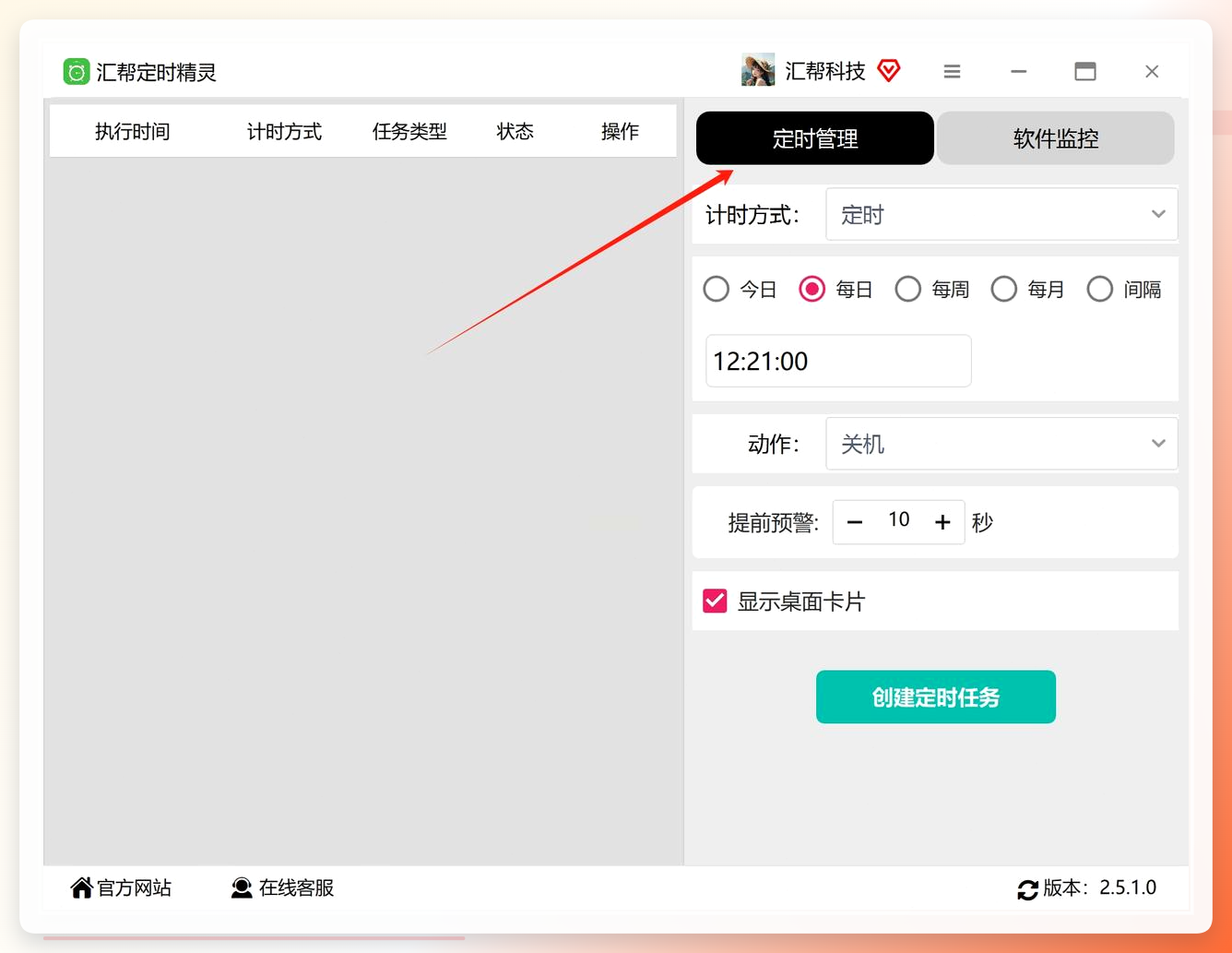 第2步:下方会显示“单次定时”和“重复定时”两个选项。如果只是临时用一次,选“单次定时”;如果是每天或每周固定时间需要,选“重复定时”更合适。
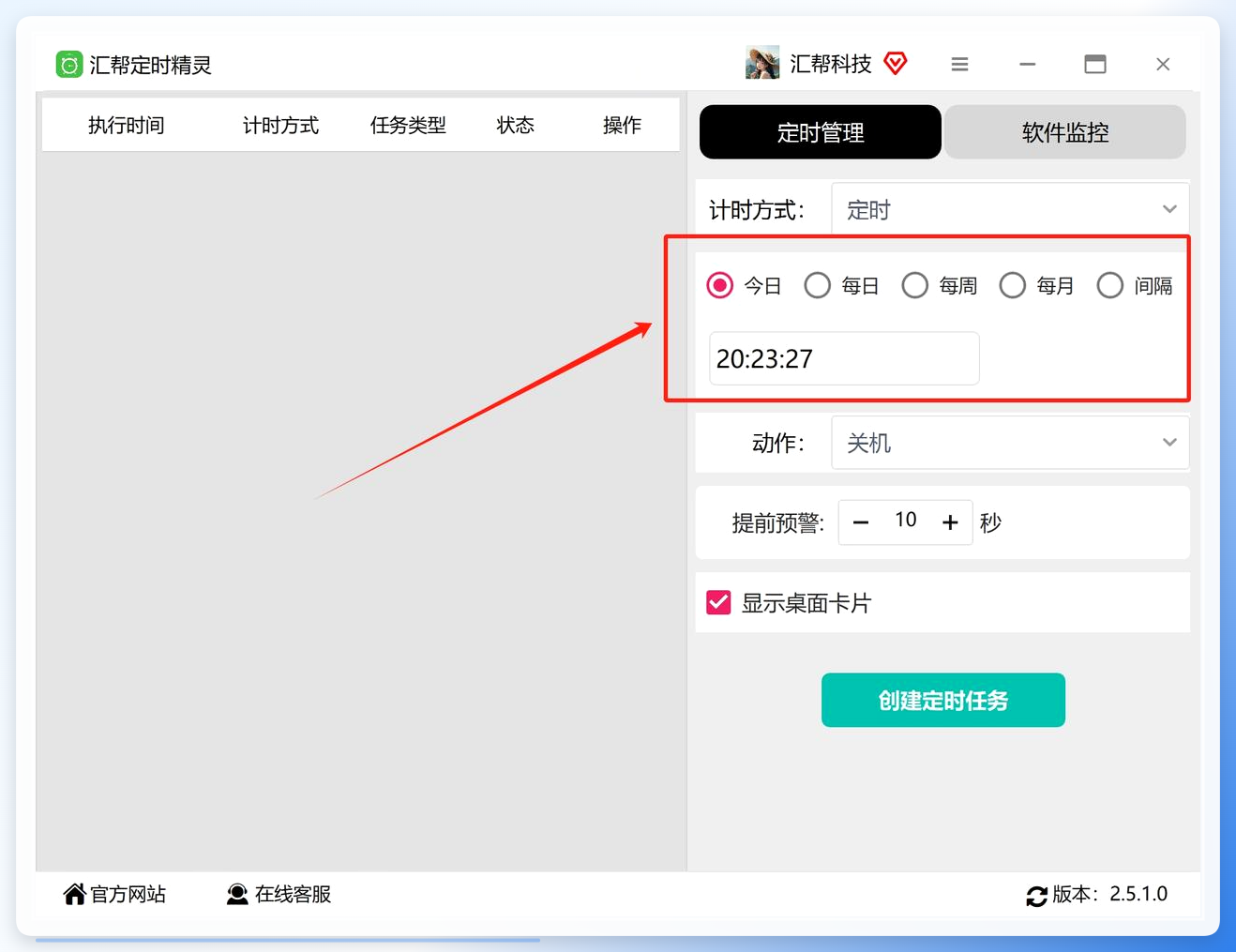
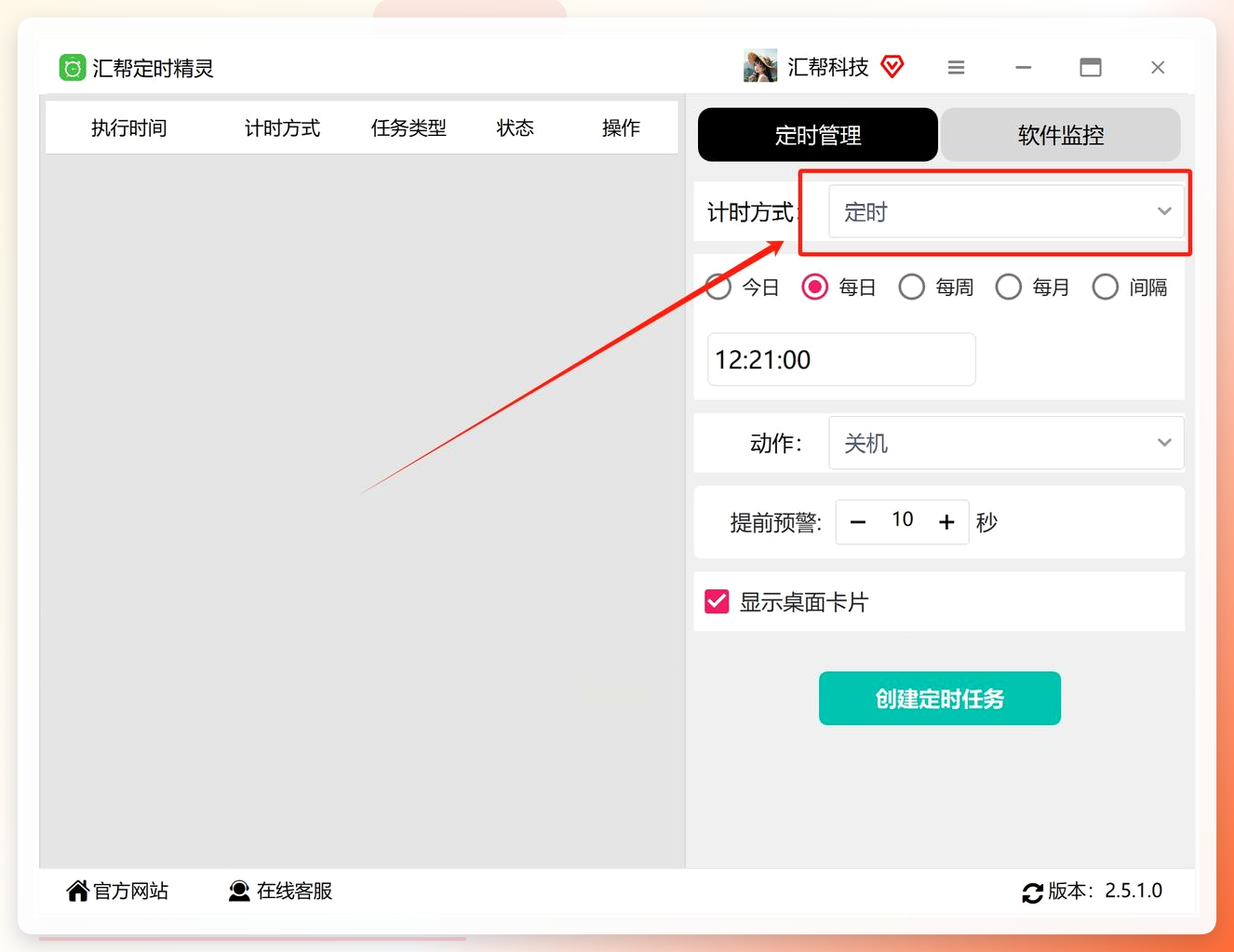 第3步:点击下一步,设定具体的日期和时间。比如希望每天8:55自动打开工作文件,就把时间调到8点55分,日期勾选工作日即可。
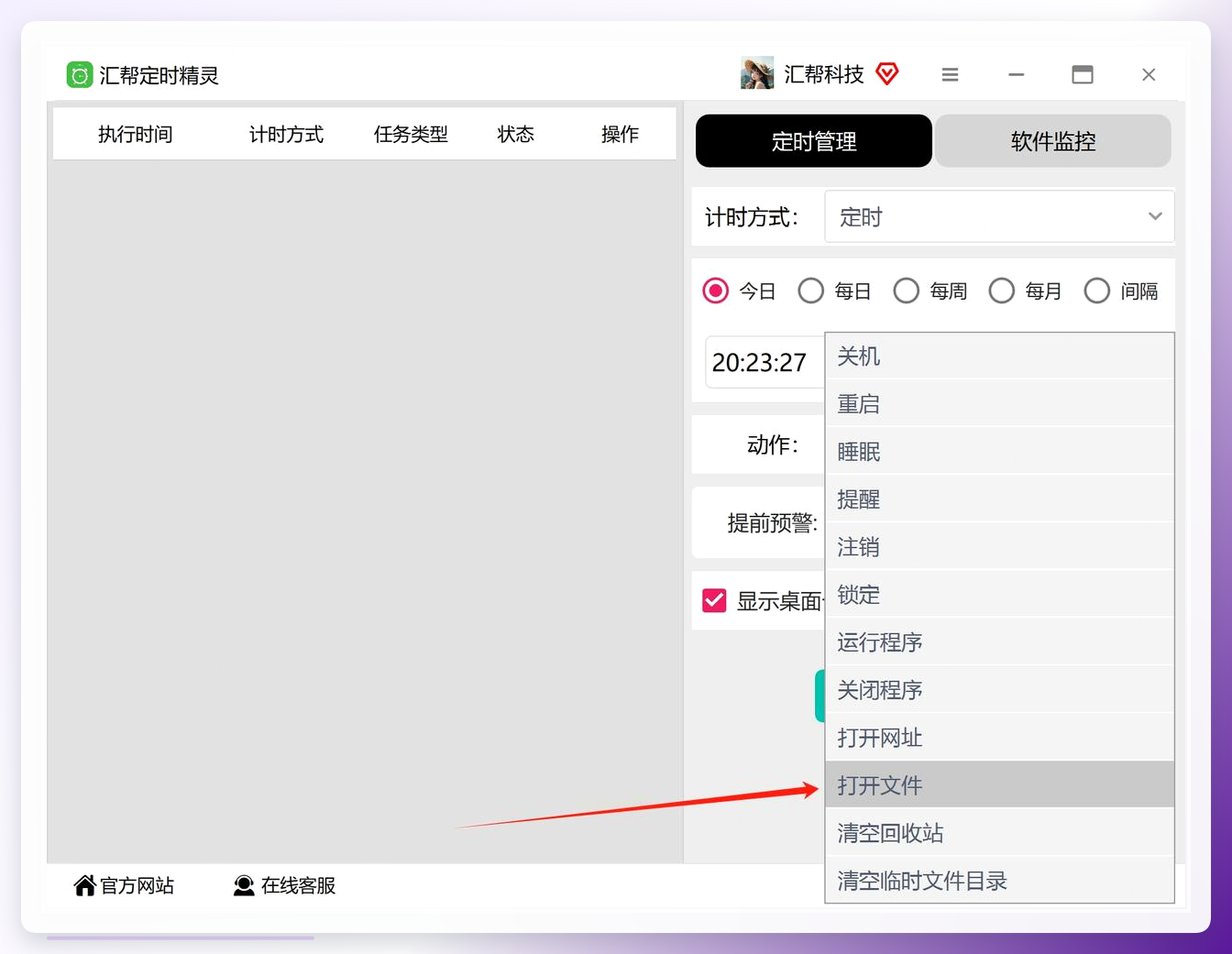
 第4步:在功能下拉菜单中找到“打开文件”选项。这里要注意,下拉列表里还有关机、重启、睡眠等选项,别选错了。
 第5步:点击路径框,弹出文件浏览器,像平时找文件一样定位到目标文件。支持的范围比较广,文档、视频、图片、音频都可以。
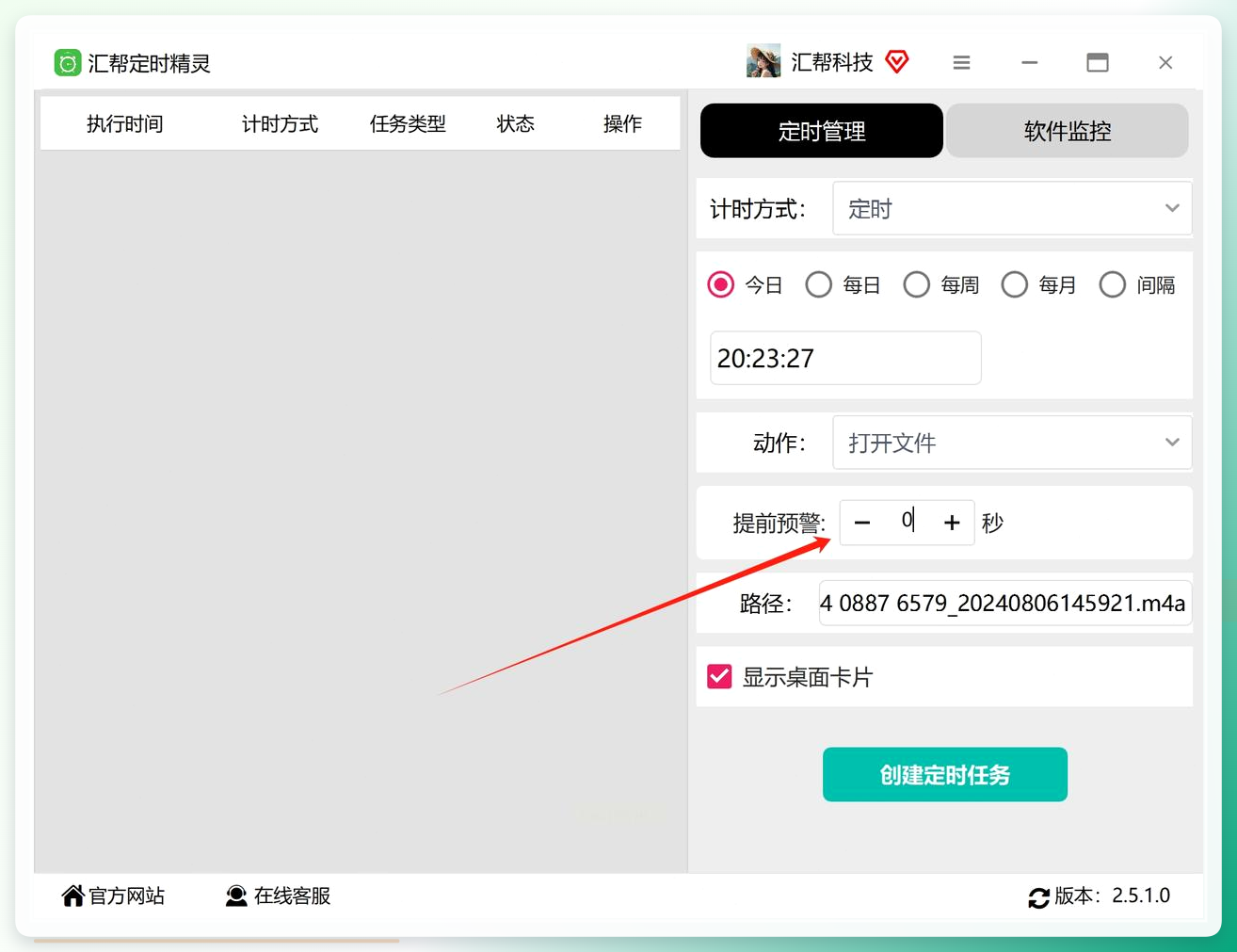
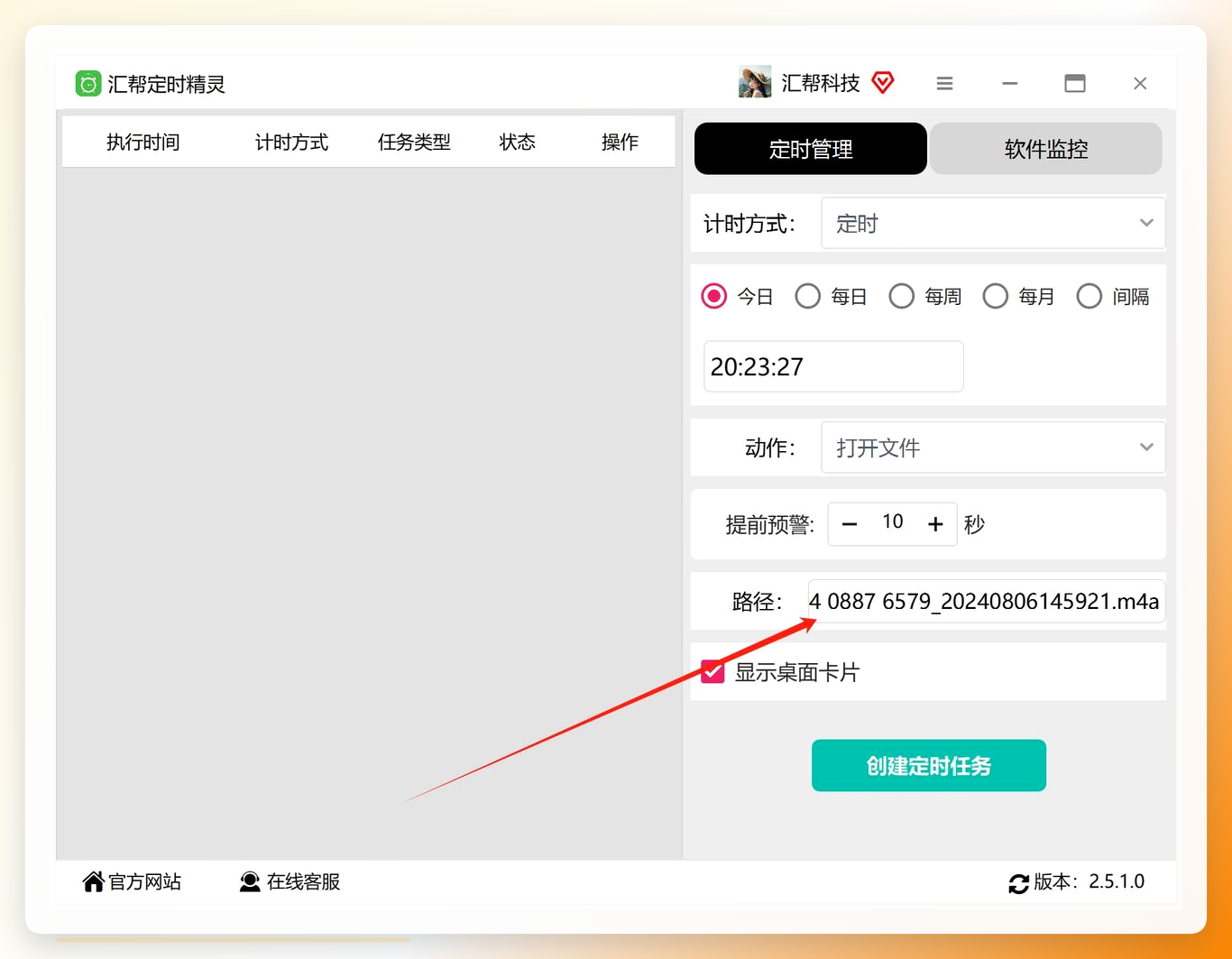 第6步:下方有“提前预警”设置项。比如想提前5分钟收到提醒,就填5;不需要提醒填0即可。
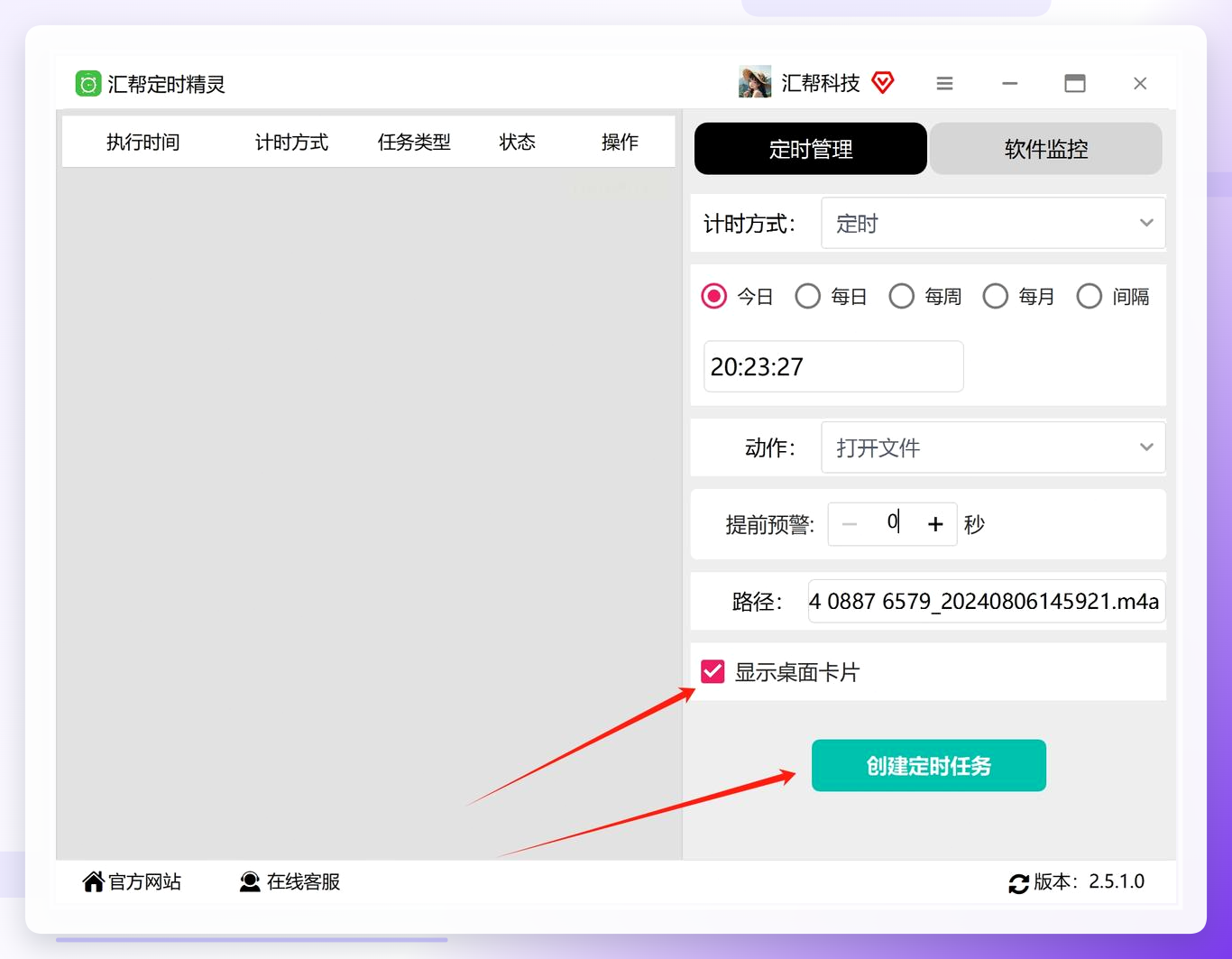
 第7步:可以勾选“显示桌面卡片”,时间一到桌面会弹出确认提示,避免误操作。
第8步:全部设置完成后,点击“创建定时任务”。到点后软件会自动弹出提醒并打开目标文件。
 这个方案的优势在于可视化操作、参数直观,适合对电脑操作不太熟悉的朋友。缺点是需要额外安装软件,如果只是偶尔用一次,可能略显麻烦。
方法二:Windows任务计划程序(系统自带,零成本)
如果你不想安装任何第三方工具,Windows自带的“任务计划程序”完全可以胜任。这也是很多办公族忽略的一个实用功能。
操作流程:
- 按下Win键+R,输入“control”回车,打开控制面板。
- 点击“所有控制面板项”,选择“管理工具”。
- 双击“任务计划程序”。
- 在右侧操作栏点击“创建基本任务”。
- 给任务起个名字,比如“每日打开报表”。
- 触发器选择“每天”,填写具体执行时间。
- 操作类型选“启动程序”,浏览定位到目标文件。
- 检查无误后点击“完成”。
 这个方法的优点是系统原生、不占额外资源,缺点是路径设置相对繁琐,第一次操作可能需要花点时间熟悉界面逻辑。
方法三:Task Till Dawn(跨平台自动化)
Task Till Dawn是一款跨平台的自动化工具,支持Windows、macOS和Linux。它的任务调度逻辑比较灵活,可以精确到秒级。
简要步骤:
- 从官网下载对应系统版本的压缩包,解压后运行主程序。
- 首次启动会请求权限,建议允许开机自启。
- 点击界面中央的“+”号新建任务,输入任务名称。
- 切换到“计划”选项卡,选择执行频率并设定时间。
- 在“动作”选项卡中添加“启动程序”动作。
- 浏览选择目标软件路径,保存任务即可。
 适合有一定英文基础、需要跨平台使用的用户。界面偏技术风格,初次接触可能需要适应一下。
方法四:SnapTimer(绿色便携,免安装)
SnapTimer是一款绿色便携工具,解压即用,不需要安装过程。它的核心逻辑是倒计时触发,适合临时性的定时需求。
使用步骤:
- 下载压缩包后解压,找到snap_timer.exe文件。
- 双击直接运行,桌面弹出倒计时界面。
- 输入倒计时分钟数,按回车确认。
- 点击右上角齿轮图标,选择“结束动作”→“启动应用”。
- 浏览选择目标软件的可执行文件。
- 保存配置,倒计时自动开始。
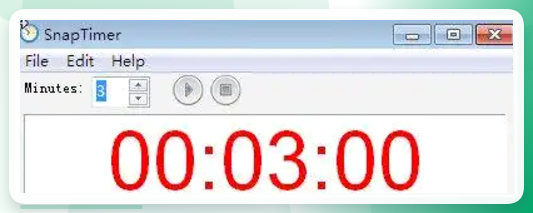 这款工具更适合“多少分钟后打开某个软件”的场景,比如午休前设个倒计时,醒来自动打开待办清单。但它的短板是不支持按具体钟点设定,灵活性稍弱。
方法五:利用开机启动项间接实现
如果你的需求本质上是“开机后自动打开某个软件”,那其实不需要定时工具,直接把软件快捷方式放进启动文件夹就行。
按下Win+R,输入shell:startup,把目标软件的快捷方式拖进去即可。开机后系统会自动加载。这种方法零成本、零学习门槛,但只能实现“开机时打开”,无法精确控制到某个钟点。
方法六:浏览器定时刷新类插件
如果目标“软件”其实是网页应用(比如在线文档、企业后台),可以考虑浏览器插件来实现定时打开。部分标签页管理类扩展支持设定时间自动加载指定网址。这类方案适合轻办公场景,但功能边界比较窄,不适合本地客户端软件。
方法七:Python脚本+系统计划任务
对于有编程基础的用户,写几行Python脚本配合系统计划任务,可以实现高度定制化的定时启动逻辑。比如用os.startfile()打开目标程序,再用任务计划程序设定触发时间。灵活度很高,但门槛也相应提高,不适合普通办公用户。
方法八:第三方定时关机类软件的附带功能
市面上一些定时关机、定时重启类小工具,往往也附带“定时打开程序”的功能。如果你电脑上已经装了这类工具,不妨翻翻设置项,说不定能直接复用,省去再装一个软件的麻烦。
几点实用提醒
第一,路径要选对。 无论用哪种方法,定位文件时建议直接找到可执行文件(.exe)或目标文档的完整路径,避免快捷方式失效导致任务落空。
第二,提前测试一次。 设置完成后,把触发时间调到两三分钟后,观察是否按预期执行。确认无误再改成正式时间。
第三,注意软件权限。 部分程序需要管理员权限才能启动,如果定时任务执行失败,可以尝试在任务设置中勾选“使用最高权限运行”。
第四,合理使用预警功能。 如果你不希望软件悄无声息地弹出来打断当前工作,开启提前提醒或桌面卡片确认,能有效避免误触。
回到最初的问题——电脑如何设置定时打开某个软件?答案并不唯一。追求图形化操作、上手快的,可以选汇帮定时精灵这类可视化工具;不想装软件的,系统自带的任务计划程序完全够用;有技术背景的,脚本方案灵活度更高。
关键是根据自己的实际场景选对工具:是每天固定时间重复执行,还是临时一次性触发;是打开本地文档,还是启动客户端程序。想清楚这两点,再对照上面的8种方法,基本就能找到适合自己的那一款了。
