登录
- 微信登录
- 手机号登录
微信扫码关注“汇帮科技”快速登录
Loading...
点击刷新
请在微信【汇帮科技】内点击授权
300秒后二维码将过期
二维码已过期,点击刷新获取新二维码
登录
登录
其他登录方式
来源:汇帮科技 修改日期:2026-03-19 14:00

 官方正版
官方正版 纯净安全
纯净安全
在日常工作和文件管理中,提取文件夹里的全部文件名是个常见需求。无论是整理项目资料、做文件归档,还是统计文档数量,手动复制粘贴不仅耗时,还容易出错。今天就来介绍几款简单易用的工具和具体操作步骤,帮你快速搞定提取全部文件名,不用再为重复劳动头疼。
方法1:Total Commander
Total Commander是一款功能全面的文件管理器,操作界面简洁,支持批量提取全部文件名,导出格式也很灵活,适合各种文件场景,新手用起来也不复杂。
步骤1:打开软件后,在左侧窗口找到需要提取文件名的文件夹,点击进入该文件夹;
步骤2:按Ctrl+A全选文件夹里的所有文件,要是只需要部分文件,也可以按住Ctrl键手动勾选;
步骤3:右键点击选中的文件,在弹出的菜单里选“复制名称”→“仅文件名”(这样只提取文件名,不含路径,更实用);
步骤4:打开记事本或者Excel,按Ctrl+V粘贴,所有选中文件的文件名就都出来了;
步骤5:如果要保存,就点记事本的“文件”→“保存”,选好保存路径和文件名,点确定就行;
步骤6:打开保存的文档,检查一下所有文件名有没有遗漏或错误,确认没问题就完成了。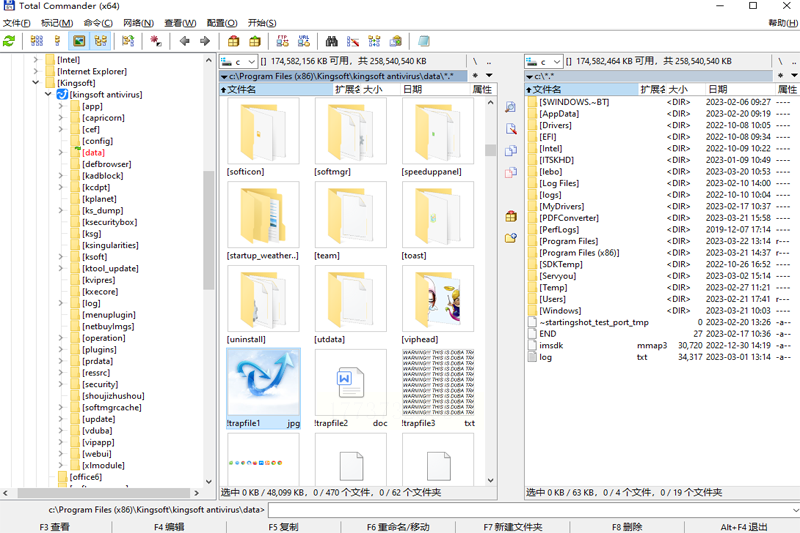
方法2:汇帮文件名提取器
汇帮文件名提取器专门针对提取全部文件名设计,操作步骤简单,能满足多种提取需求,比如导出为Excel格式,还能保留原始文件信息。
步骤1:打开汇帮文件名提取器,找到主界面上的“文件名提取”按钮,点击进入提取功能;
步骤2:进入提取界面后,你可以直接把文件夹里的文件拖到指定区域,或者点击“添加文件”来选择需要提取的文件,也能用左侧“全选”按钮一次性选所有文件;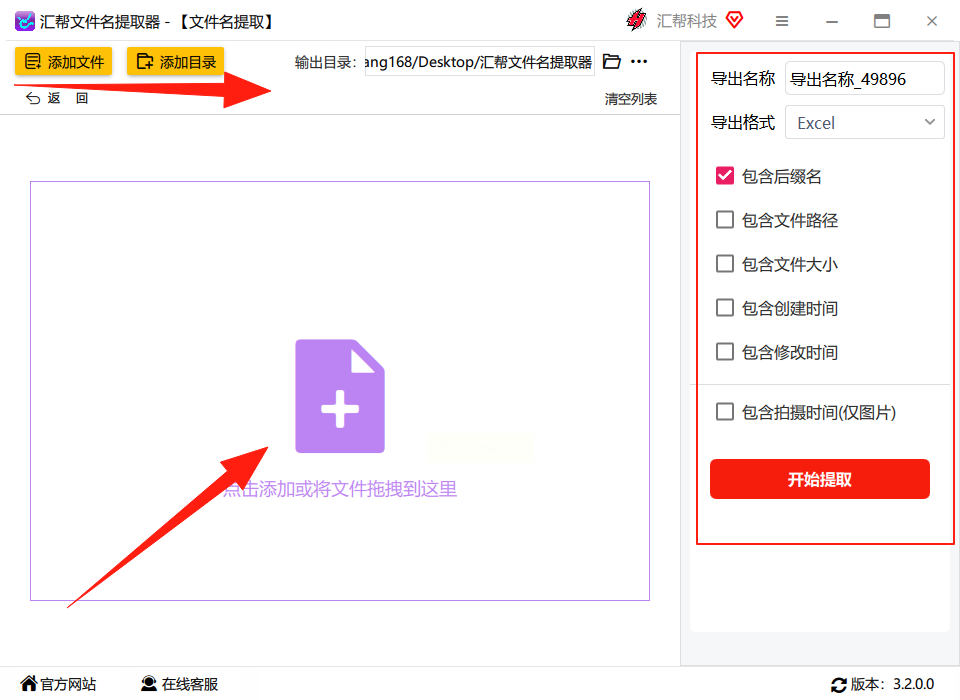
步骤3:界面右侧会显示文件的名称、格式等信息,你可以根据需要勾选想要提取的内容,比如是否包含扩展名、文件大小等;
步骤4:选择导出格式,这里提供了Excel、文本、Word三种常见格式,选Excel的话适合后续编辑;
步骤5:设置导出文件的名称,比如你想叫“项目文件列表”,就输入这个名字,然后点“开始提取”;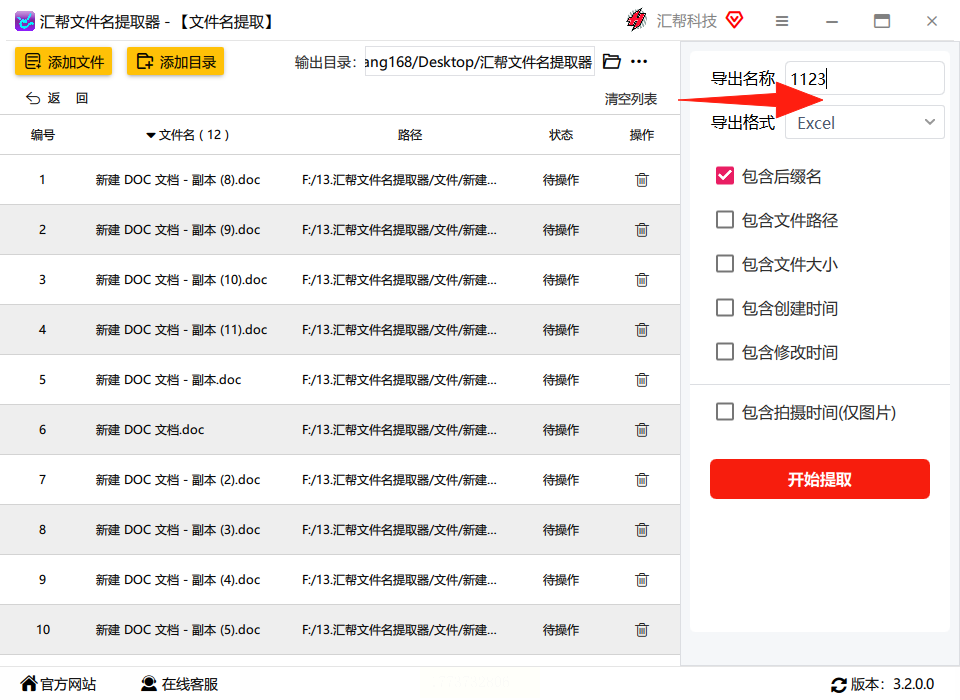
步骤6:软件会自动处理文件,完成后你就能在指定位置找到导出的Excel表格,打开核对一下,文件名和内容都正确就可以了。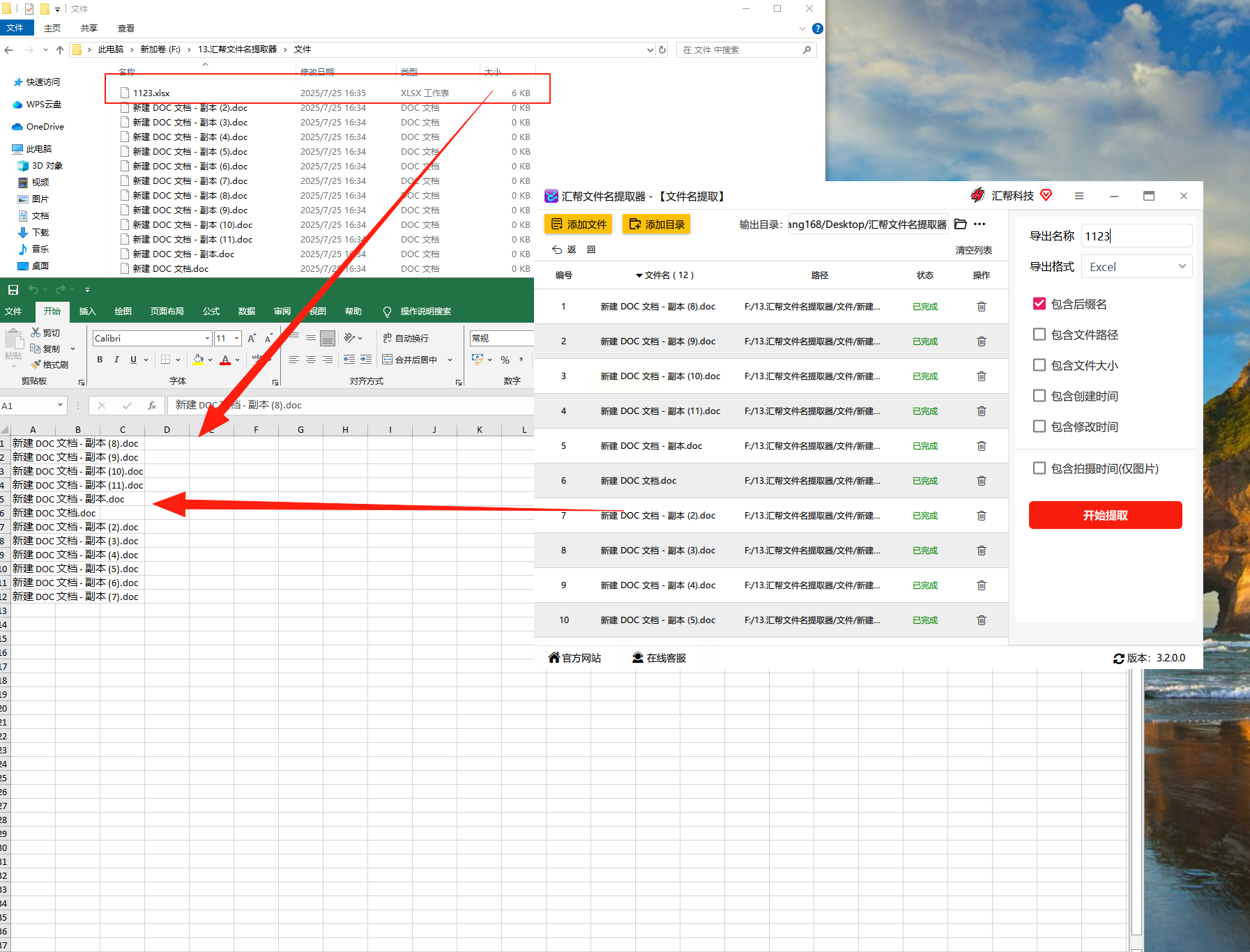
方法3:WinDirStat
WinDirStat是磁盘分析工具,不仅能分析文件占用空间,还支持批量提取全部文件名,导出文本格式,适合处理大量文件的情况。
步骤1:打开软件后,点击“选择目录”,在弹出的窗口里找到需要提取文件名的文件夹,点确定;
步骤2:软件会自动扫描文件夹,生成磁盘分析报告,显示所有文件的名称和大小信息;
步骤3:右键点击文件夹名称,在菜单里选“导出列表”,在弹出的设置窗口里,只勾选“文件名”这一项;
步骤4:选择保存路径和导出文件名,格式选TXT的话比较简单,要是需要编辑可以选Excel;
步骤5:点击确定后,软件就会开始导出文件,完成后会弹出“导出成功”的提示;
步骤6:打开导出的TXT文件,检查文件名是否完整,有没有重复或遗漏,确认无误就可以使用了。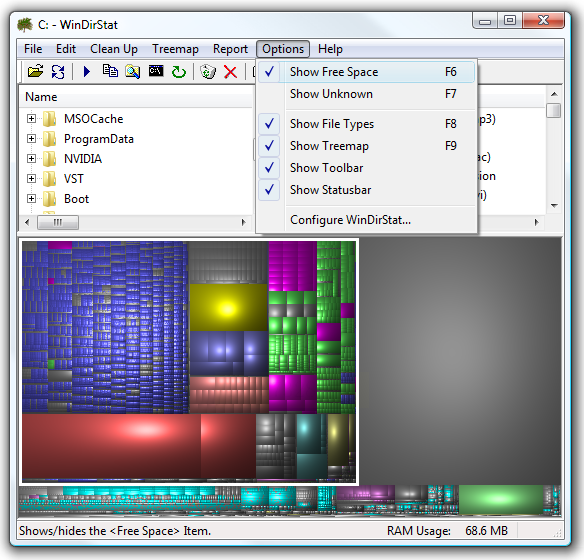
方法4:Everything
Everything是快速文件搜索工具,搜索速度快,也能用来提取全部文件名,适合需要快速复制文件名的场景。
步骤1:打开Everything,在顶部搜索框里输入目标文件夹的路径,比如“D:\我的文档”,按回车键;
步骤2:软件会自动列出该文件夹里的所有文件,按Ctrl+A全选所有文件;
步骤3:右键点击选中的文件,选“复制”→“复制文件名”,这样就只复制了文件名,不含路径;
步骤4:打开记事本或Excel,按Ctrl+V粘贴,所有文件名就会按字母顺序排列;
步骤5:要是需要保存,点记事本的“文件”→“保存”,选好位置和文件名,保存为TXT格式;
步骤6:打开保存的文件,检查文件名是否都正确提取,确认没问题就完成了。
总结
以上这几种方法各有特点,Total Commander和WinDirStat适合喜欢用经典工具的用户,汇帮文件名提取器操作更直观,Everything则适合需要快速搜索和提取的场景。不管你是处理几十上百个文件,还是少量文档,都能找到合适的方法。掌握这些技巧后,提取全部文件名就像复制粘贴一样简单,能大大节省时间,提高工作效率。如果某一步操作不熟练,多试几次就能熟练了,关键是选自己顺手的工具,按步骤来,提取文件名就不再是难题。
如果想要深入了解我们的产品,请到 汇帮科技官网 中了解更多产品信息!
没有找到您需要的答案?
不着急,我们有专业的在线客服为您解答!

请扫描客服二维码


