

在日常办公和学习中,PDF文件因其稳定、跨平台的特性,成了使用频率很高的文档格式。不过,不少朋友都遇到过这样的尴尬:从网上下载的试卷是横向排版的,打印出来却对不上;扫描的合同文件方向乱了,阅读时得歪着头看。很多人会问,pdf怎么设置纸张横向纵向,也就是把横向页面变成纵向,或者反过来。其实这不算什么难事,关键是要找对工具和方法。今天这篇文章,我就结合自己实际用过的几款软件,从电脑本地工具到在线网页,整理了几种不同的处理思路,希望能帮到你。
 #### 方法一:用“汇帮PDF转换器”批量调整页面方向
先说一个我平时用得比较顺手的本地软件——汇帮PDF转换器。它的优势在于操作直观,而且不限制文件大小和数量,批量处理起来很省心。如果你的PDF文件比较多,或者需要经常调整方向,这个方法值得一试。
第一步:首次使用的用户需要先把软件下载并安装到自己的电脑中。
第二步:打开软件,在界面中找到“操作PDF文件”点击进入到功能详情页面。
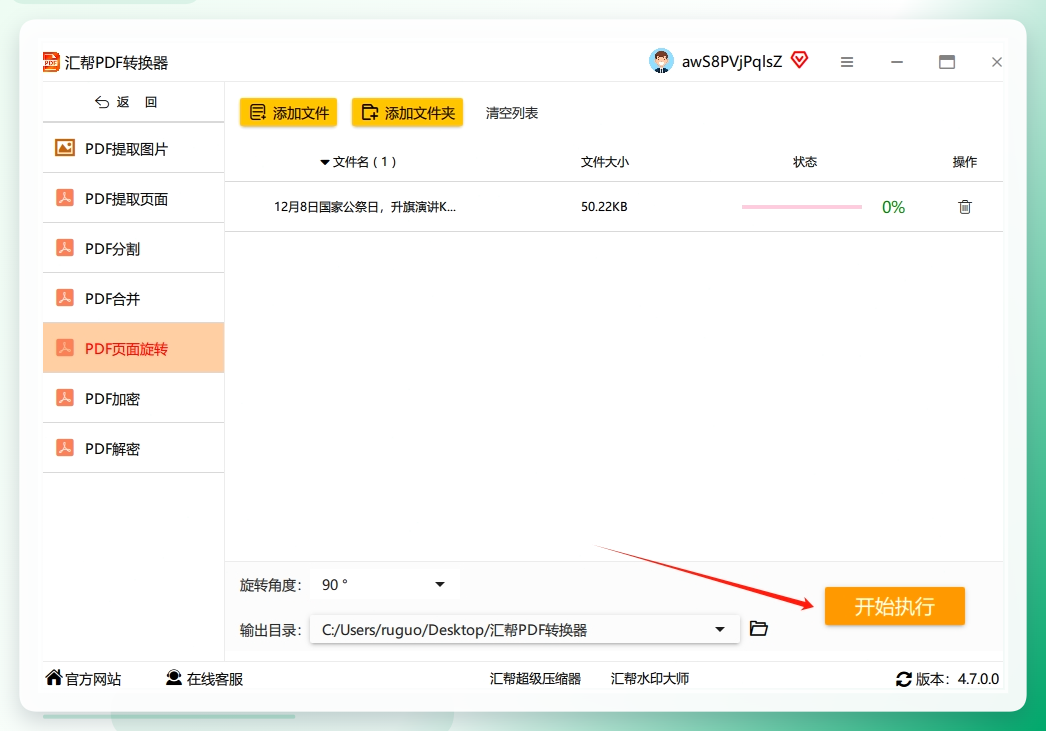
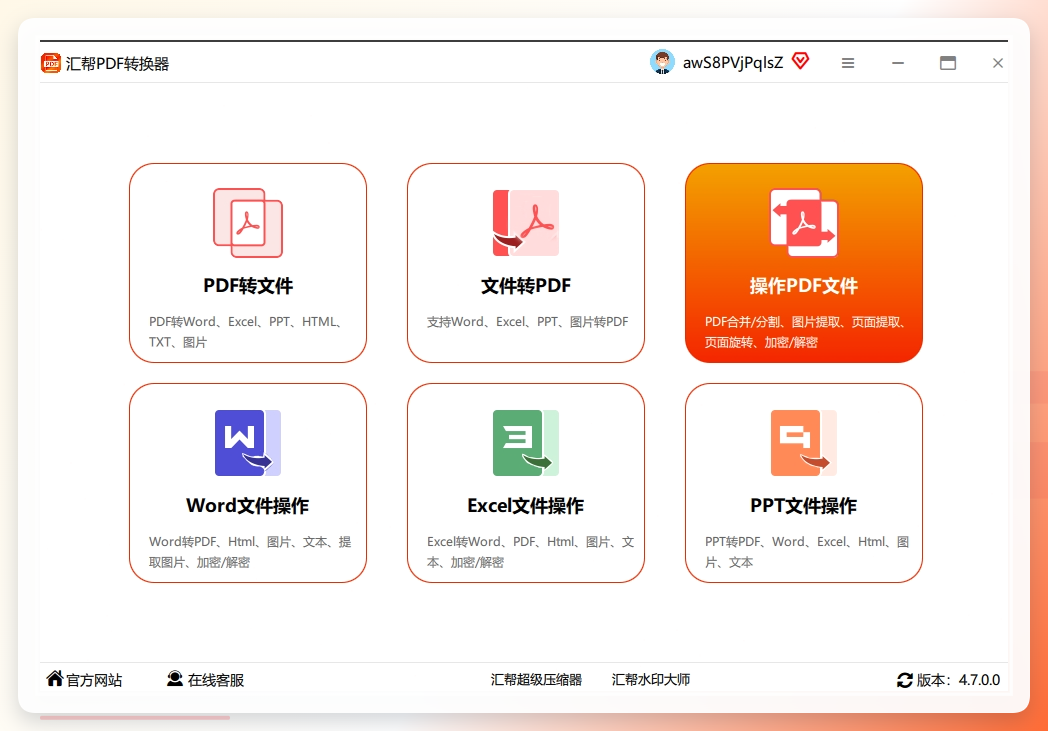 第三步:进入功能详情后,我们选中“PDF页面旋转”功能。
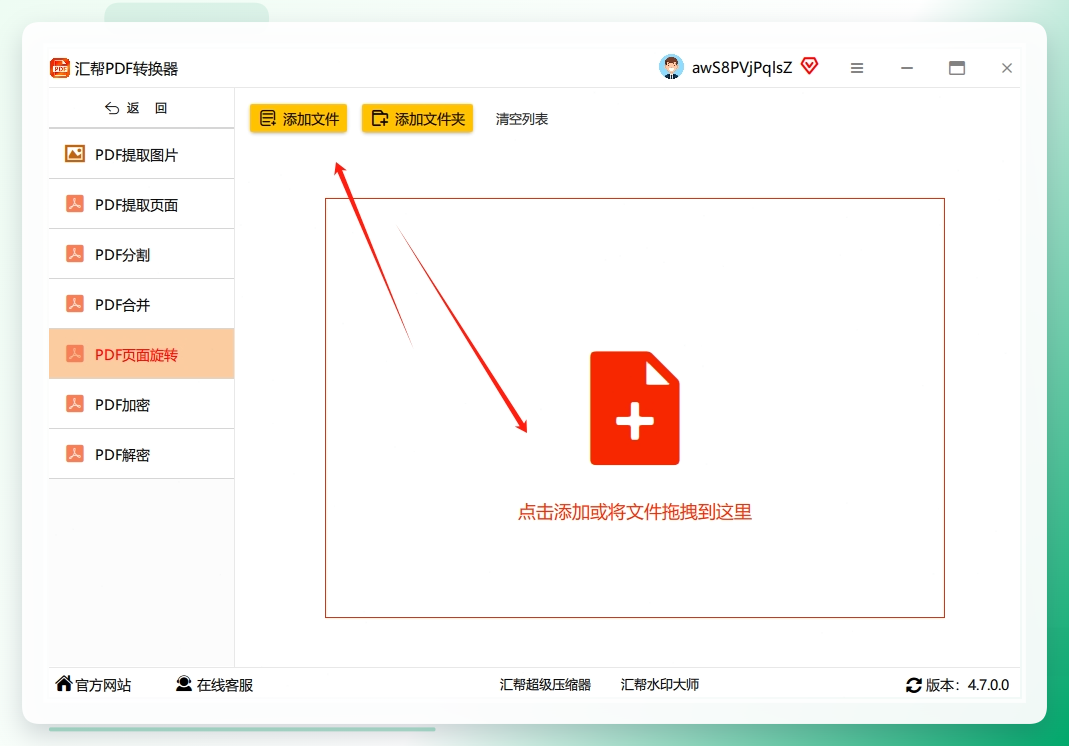
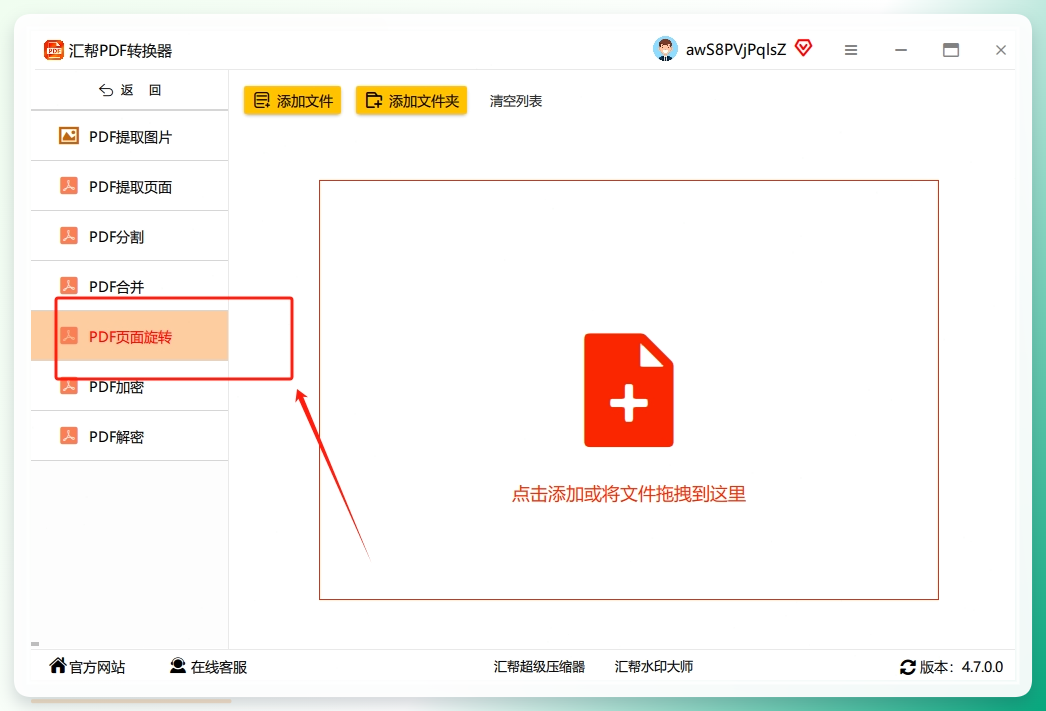 第四步:点击“添加文件”或者“添加文件夹”在弹框中选择我们需要旋转的PDF文件添加到软件中。这里不限制PDF文件的大小和数量。
 第五步:导入PDF文件后,我们可以在软件底部的旋转角度处选择我们需要旋转的角度。这里4种角度供我们选择(如90度、180度等)。
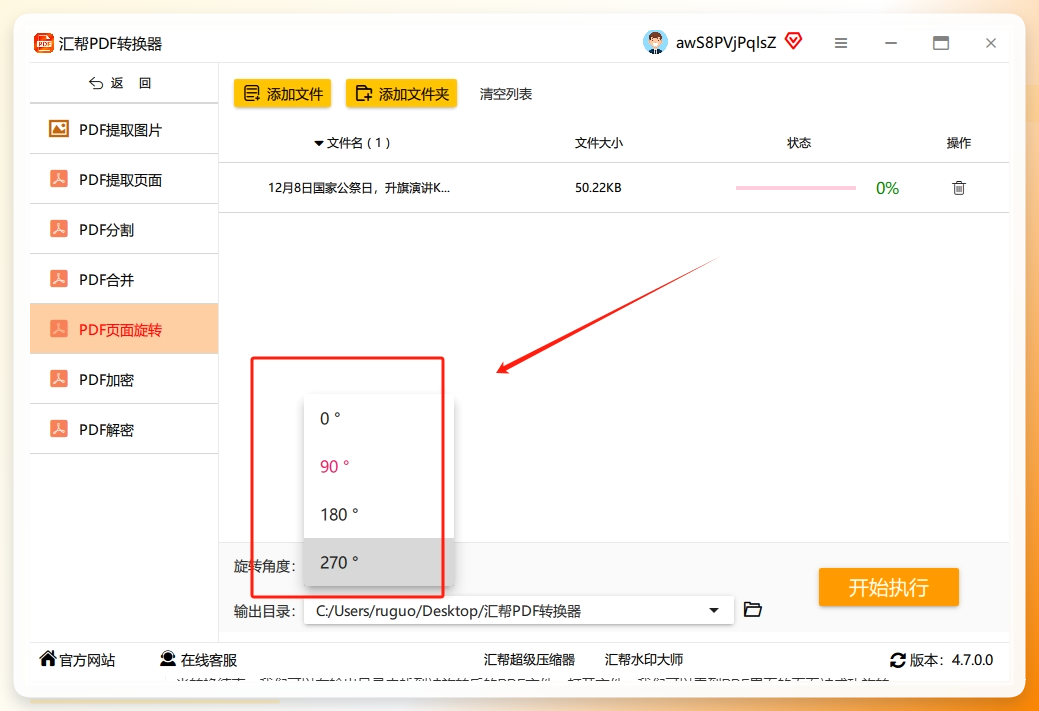 第六步:在输出目录处,我们选择一个文件夹作为存储被转换出来的PDF文件,也可以保持默认。
 第七步:点击“开始执行”按钮,软件将开始对PDF的页面进行旋转。
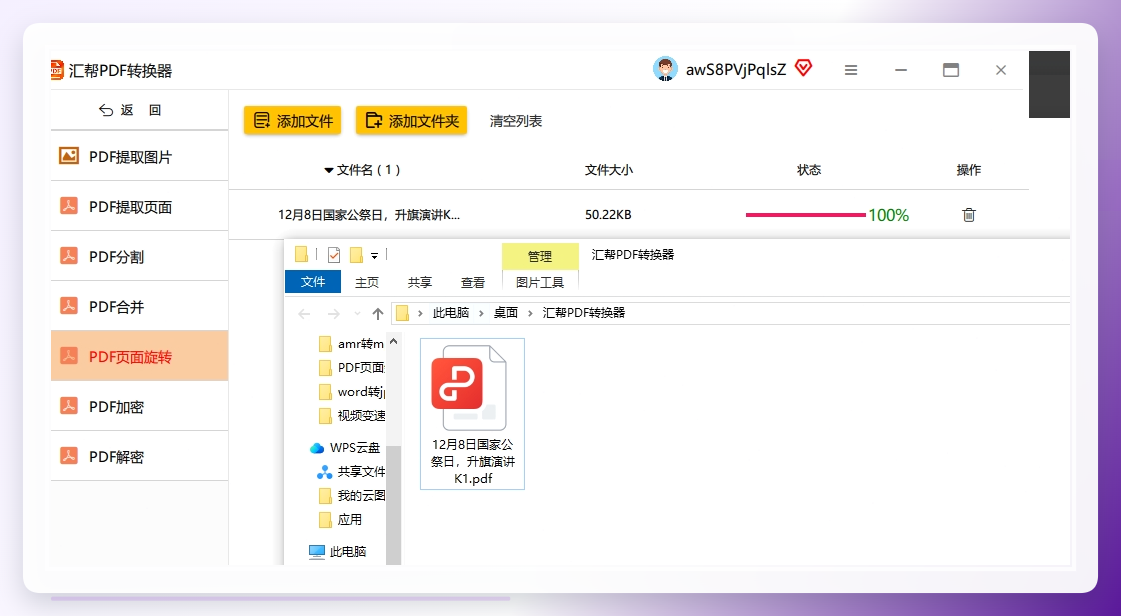
 当转换结束,我们可以在输出目录中找到被旋转后的PDF文件。打开文件,我们可以看到PDF里面的页面被成功旋转。
 #### 方法二:通过WPS办公软件直接操作
如果你电脑上本来就装了WPS,那处理起来就更方便了,不需要额外安装别的软件。WPS的PDF模块集成了基本的页面操作功能,适合快速调整。
操作步骤:
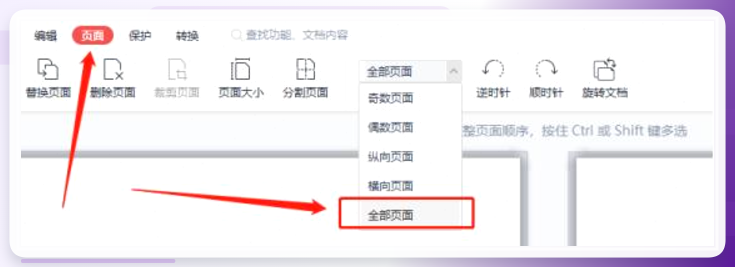
第一步、打开需要处理的pdf文件,选择“页面”,并选择页面范围为“全部页面”。
 第二步、点击逆时针旋转,将页面进行逆时针90度转换。如果方向不对,可以多点击几次,直到调整到合适角度。
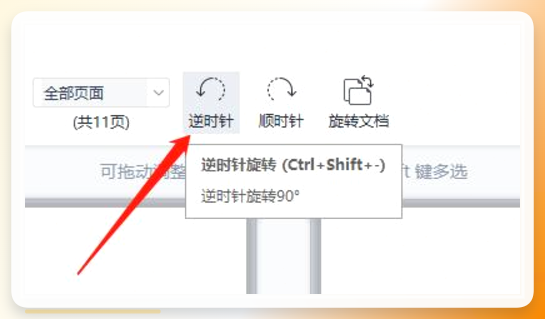 第三步、横向的页面就转换成纵向的了,最后记得保存文件就行。
方法三:使用“全能Office转换大师”处理
另外一款叫做“全能Office转换大师”的软件,界面逻辑也比较清晰,主打功能集成,适合不熟悉电脑操作的朋友。
具体步骤:
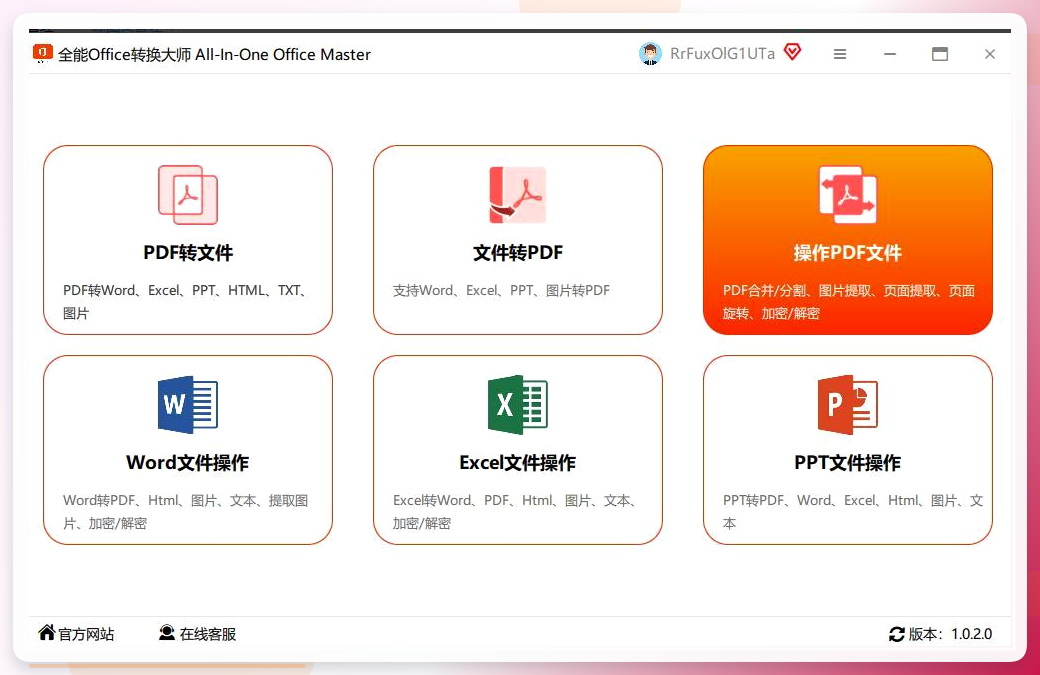
- 打开软件,先在电脑上找到并打开【全能Office转换大师】。打开后在主界面里找【操作PDF文件】,点进去之后,左边的功能列表里就能看到【PDF页面旋转】这个选项,点它。
 2. 添加PDF文件,点左上角的【添加文件】按钮,或者直接把文件拖到软件中间的虚线框里。这个软件支持批量添加,所以你可以把所有要改方向的PDF文件都放进去,一次处理。
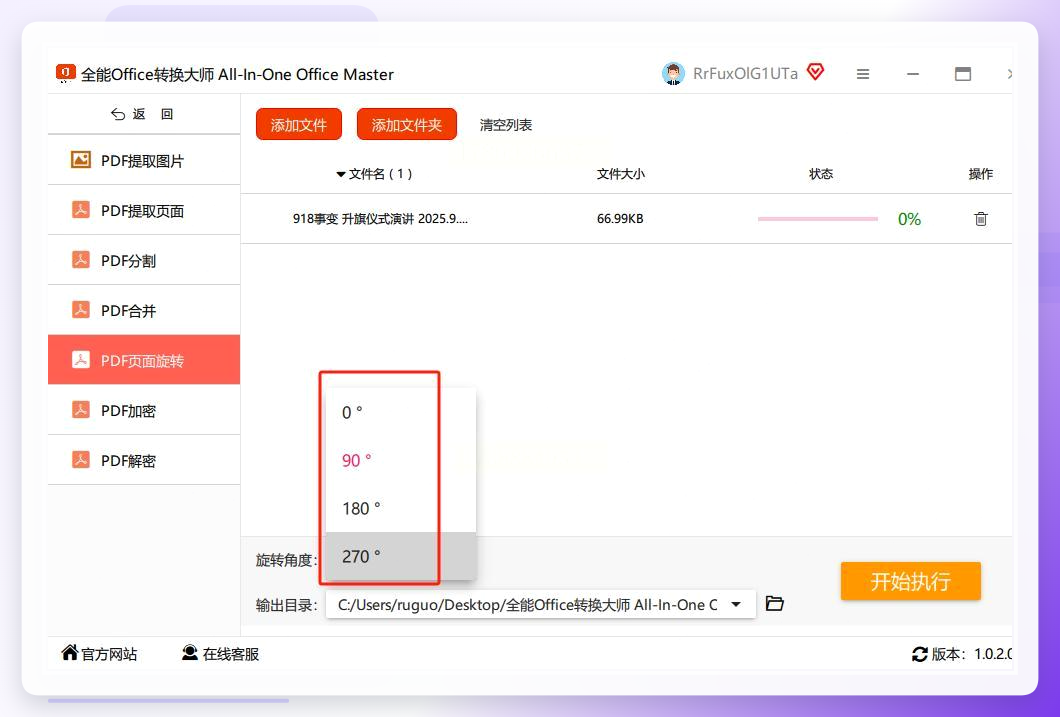
3. 设置旋转角度,文件加完之后,在界面下方找到【旋转角度】的下拉框,选你需要的角度,比如90°(转成正的)、180°(倒过来再转回来)、270°(逆时针转)。选好之后,注意看一下是不是所有文件都选对了,别搞错了。
2. 添加PDF文件,点左上角的【添加文件】按钮,或者直接把文件拖到软件中间的虚线框里。这个软件支持批量添加,所以你可以把所有要改方向的PDF文件都放进去,一次处理。
3. 设置旋转角度,文件加完之后,在界面下方找到【旋转角度】的下拉框,选你需要的角度,比如90°(转成正的)、180°(倒过来再转回来)、270°(逆时针转)。选好之后,注意看一下是不是所有文件都选对了,别搞错了。
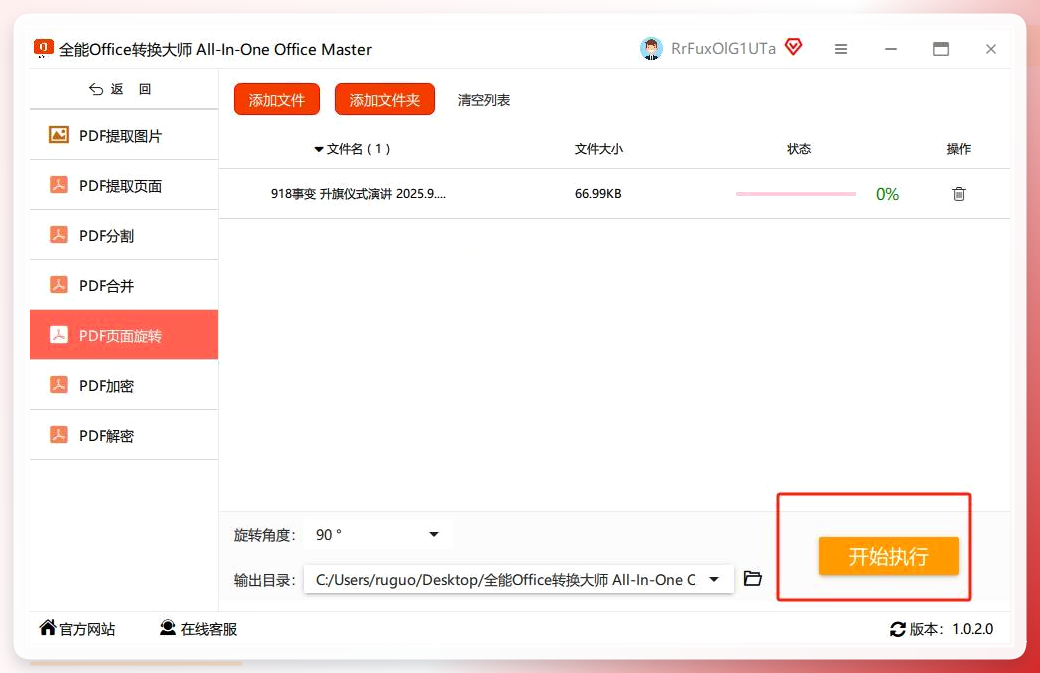
 4. 开始执行转换,点右下角那个大大的【开始执行】按钮,软件就开始处理了。
 #### 方法四:使用Adobe Acrobat(专业编辑器)
如果你手里有Adobe Acrobat(标准版或专业版),那就更专业了。Acrobat是PDF领域的“元老级”软件,页面旋转功能很强大,除了基本的正向/逆向旋转,还能自定义旋转特定页面。步骤很简单:用Acrobat打开PDF,点击右侧的“组织页面”工具,然后选中需要旋转的页面缩略图,点击顶部旋转按钮即可。操作界面大致如下(示意图):
不过Acrobat是付费软件,对于偶尔用一次的朋友来说,成本可能有点高。
方法五:福昕PDF编辑器(国产软件)
福昕PDF编辑器(Foxit PDF Editor)也是国内用户比较熟悉的一款软件,页面布局很清爽,上手难度低。用福昕打开PDF文件后,点击菜单栏的“组织”标签,进入页面管理状态,选中页面后就能看到“旋转”按钮,可以选择向左或向右旋转。旋转完成后记得按Ctrl+S保存,这样下次打开文件才不会被“打回原形”。它的操作界面和旋转功能设计思路与多数PDF软件类似,界面风格参考如下(示意图):
福昕支持Windows和Mac平台,个人用户可以根据需求选择试用版看看是否顺手。
方法六:免安装的在线工具
除了安装软件,现在的在线PDF工具也五花八门,适合偶尔处理一两份文件的朋友。这类网页工具通常不需要注册,打开浏览器就能用。
步骤如下:
在浏览器中打开需要旋转的PDF文件。
找到工具栏里的【视图】点击【旋转视图】即可(注意:这种查看模式只是临时调整,关闭后恢复原样)。
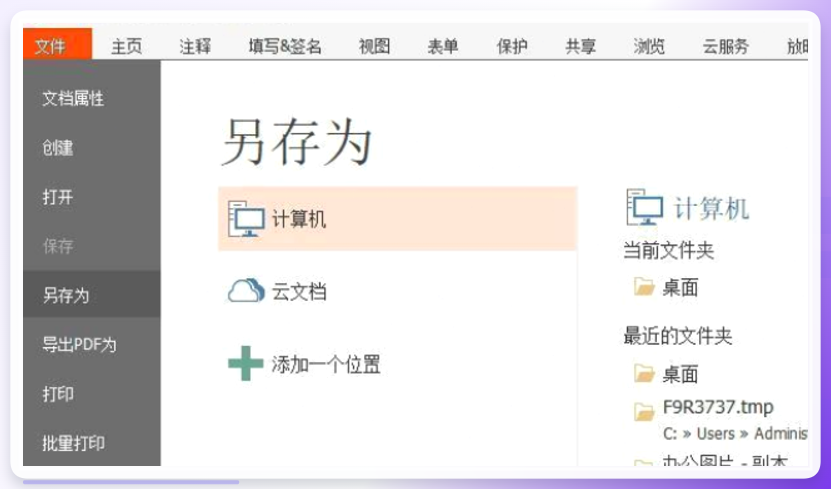
在完成转换后要记得另存为文件来保存修改哦。
 这里特别提一句,在线工具虽然方便,对于涉及个人隐私或公司机密的内容,还是优先选择本地软件处理更安心。
注意事项
关于“旋转视图”和“保存文件”:有些阅读器自带的旋转功能只是临时调整了显示方向,方便阅读,但关闭文件后再打开又会恢复原样。如果需要永久改变PDF的方向,请使用编辑工具,并确认最后进行了“保存”操作。
关于批量处理:如果要对一个几十页的PDF整体旋转方向,建议先用前面提到的汇帮PDF转换器或全能Office转换大师这类支持批量处理的软件,一次性搞定。
关于打印设置:如果只是想打印出来是横向/纵向,不一定需要修改PDF文件本身。在打印预览界面找到“属性”或“页面设置”,把方向改一下即可,方便快捷。
关于文件备份:在对重要文件进行方向修改时,建议先将文件复制一份副本到其他目录,以免操作失误导致原文件被覆盖。
总之,没有一定好的工具,只有更适合你的方法。希望今天的分享能帮你在下次遇到PDF页面方向问题时,少走点弯路。
