登录
- 微信登录
- 手机号登录
微信扫码关注“汇帮科技”快速登录
Loading...
点击刷新
请在微信【汇帮科技】内点击授权
300秒后二维码将过期
二维码已过期,点击刷新获取新二维码
登录
登录
其他登录方式
来源:汇帮科技 修改日期:2026-03-12 18:00

 官方正版
官方正版 纯净安全
纯净安全
在日常使用电脑的过程中,我们经常会遇到这样的困扰:文件越存越多,时间一长,根本分不清哪个文件是最新版本,哪些又是很早之前的旧文档。尤其是工作文件、照片、项目资料这些经常需要更新和整理的内容,如果只靠脑子记或者一个个点开看属性,那效率实在太低了,还容易出错。
这时候,如果能一次性把文件名和它的修改时间都提取出来,整理成一张表格,那管理起来就轻松多了。比如,你可以快速筛选出最近修改过的文件,或者按时间顺序排列照片,甚至追踪团队协作时文件的修改记录。这个功能听起来可能有点技术性,但其实操作起来并不难,而且非常实用。
不管你是普通用户,还是需要处理大量文件的企业员工,掌握提取文件名和修改时间的方法,都能让你的文件管理变得井井有条,节省大量查找和整理的时间。下面,我就来教大家几种简单可行的方法,从使用专门的小工具,到利用系统自带的命令,你可以根据自己的情况和喜好来选择。
怎么提取文件修改时间?学会这两个方法不用愁

软件名称:汇帮文件名提取器
下载地址:https://www.huibang168.com/download/wGi5oWZ2FL8S
步骤1:打开软件,选择功能
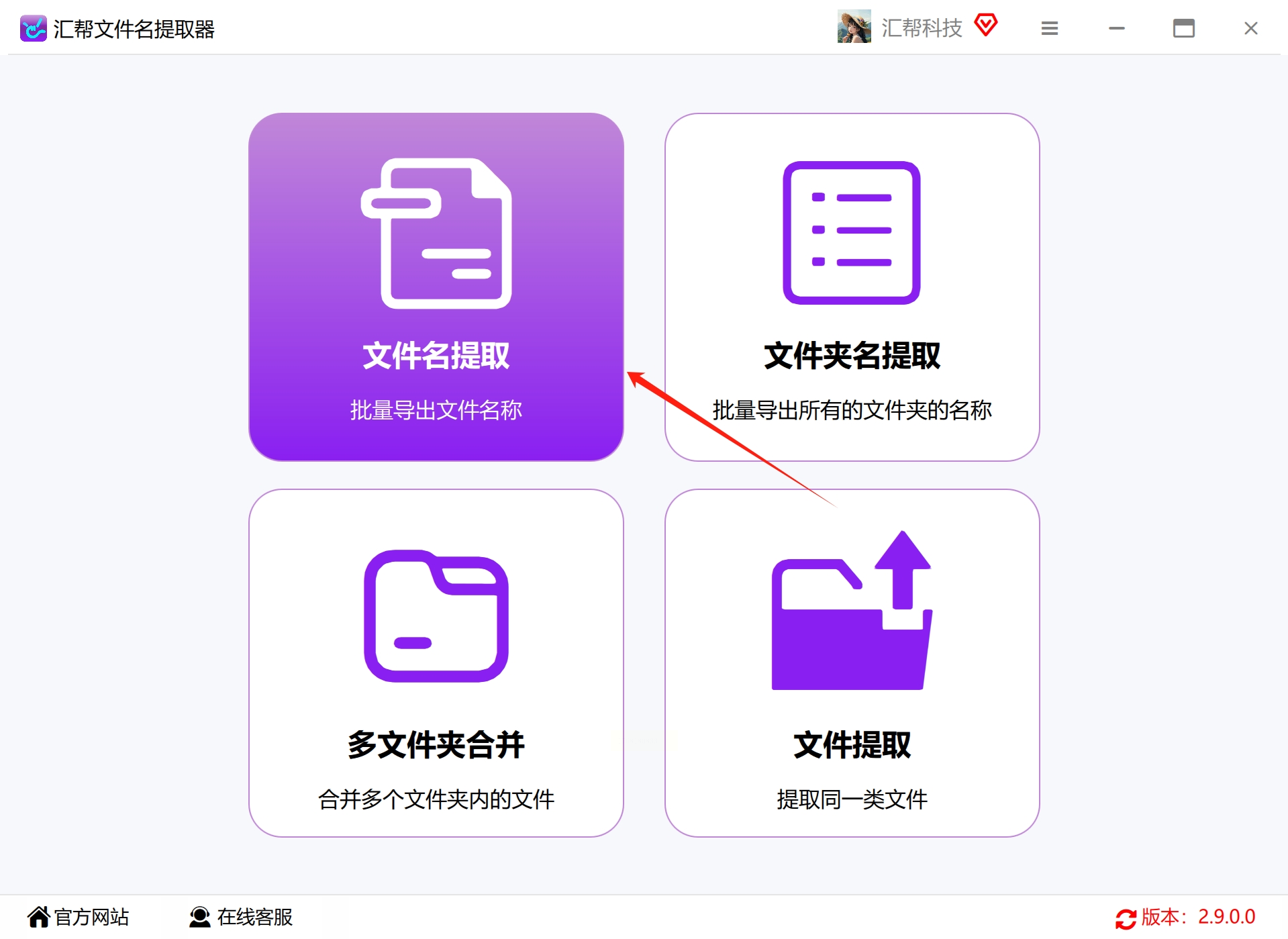
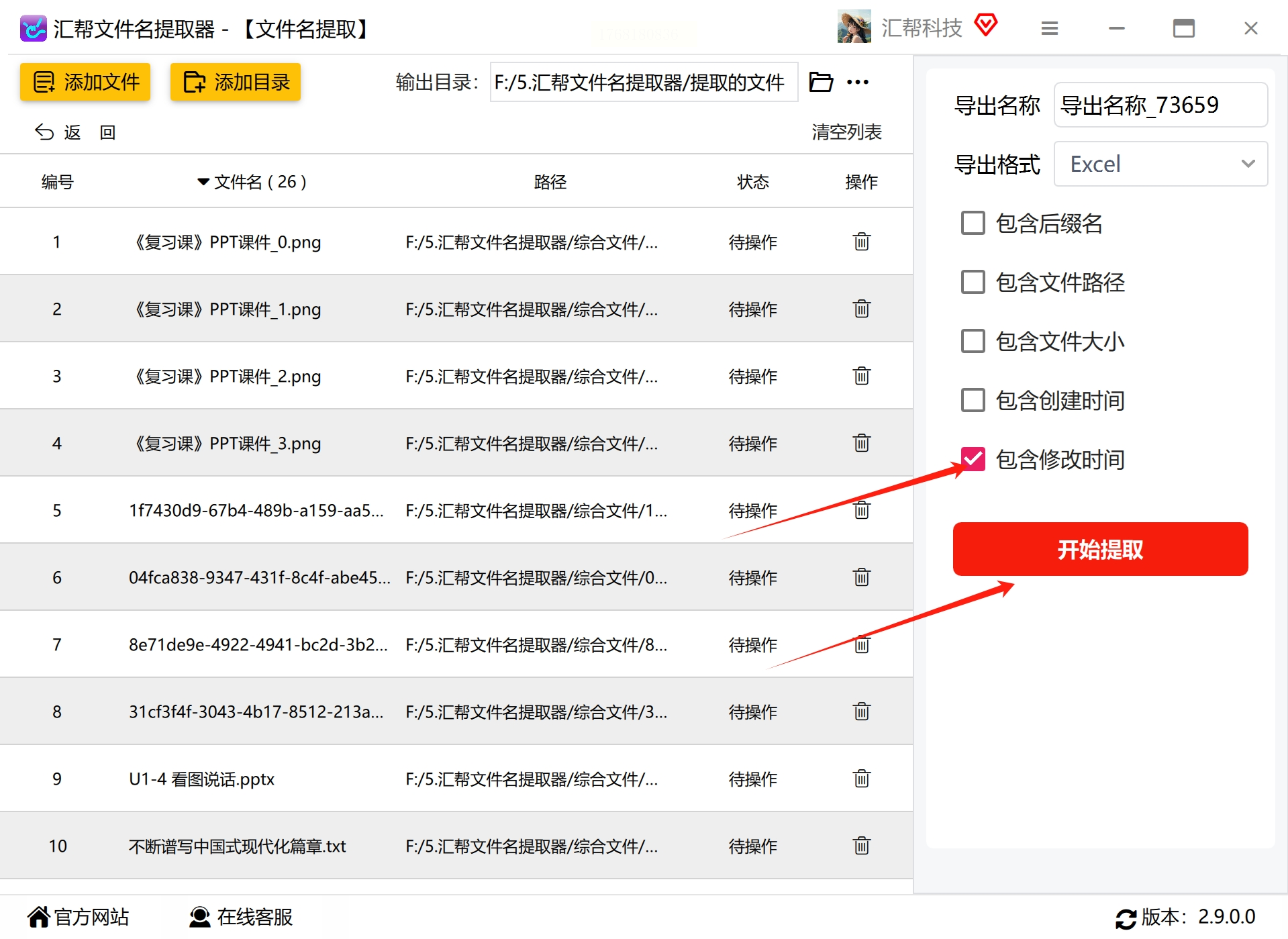
首先,确保你已经在电脑上安装好了“汇帮文件名提取器”这个软件。打开它之后,你会看到界面上有明确的功能选项。我们这里要用的是“文件名提取”功能,直接点击进入就行。
步骤2:添加你要处理的文件
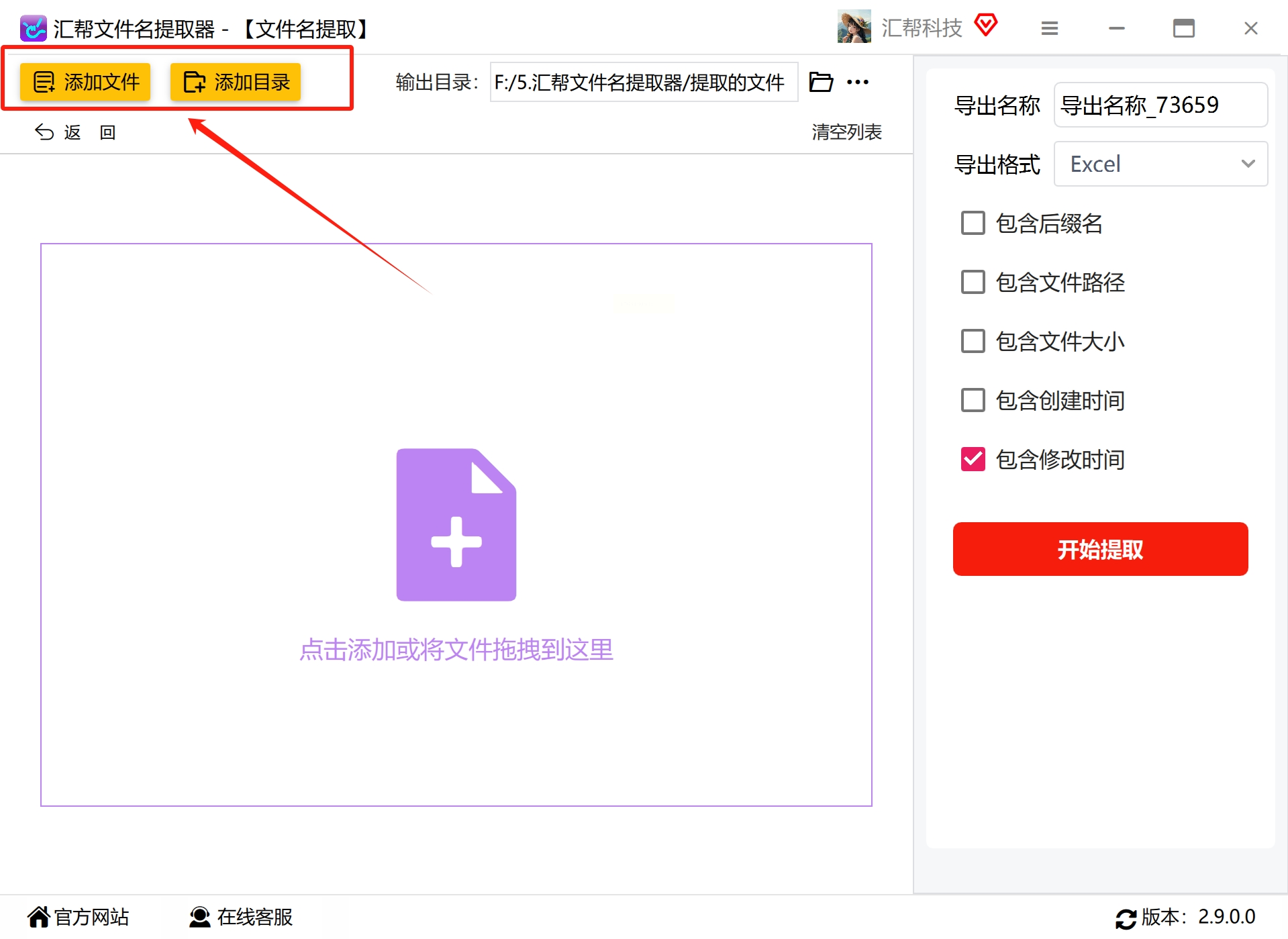
进入功能界面后,你需要把想要提取信息的文件添加到软件里。这个软件支持批量操作,所以你可以直接把整个文件夹拖进去,或者通过“添加文件”、“添加文件夹”的按钮来选择。这样,无论是一个文件还是一百个文件,都能一次性搞定。
步骤3:设置结果保存的位置
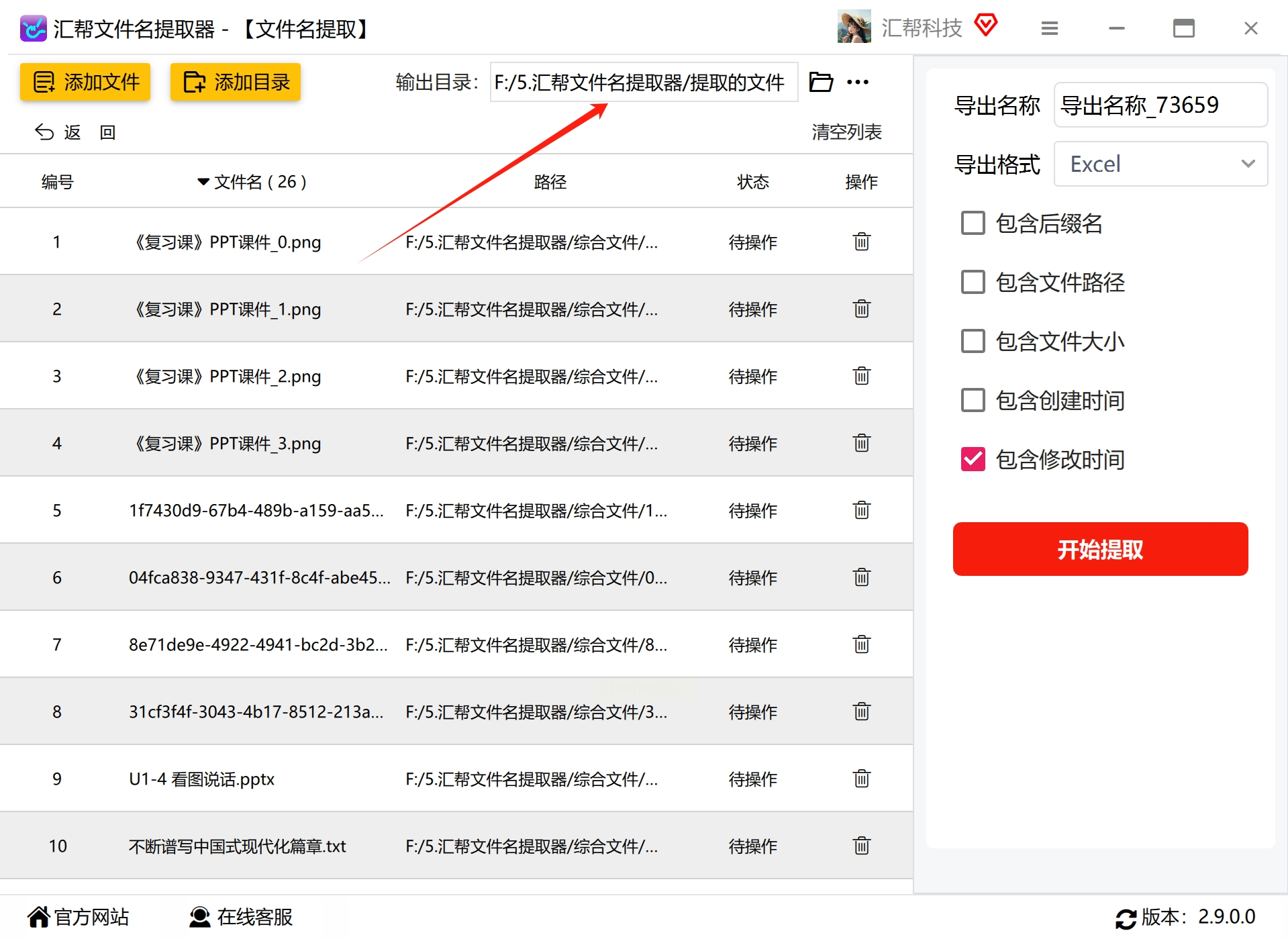
文件添加好后,在软件界面的顶部,你会看到一个选项,让你选择一个文件夹。这个文件夹是用来存放最终提取出来的结果文件的(比如一个Excel表格)。你可以把它放在桌面或者任何你容易找到的地方。
步骤4:给结果文件起个名,选个格式
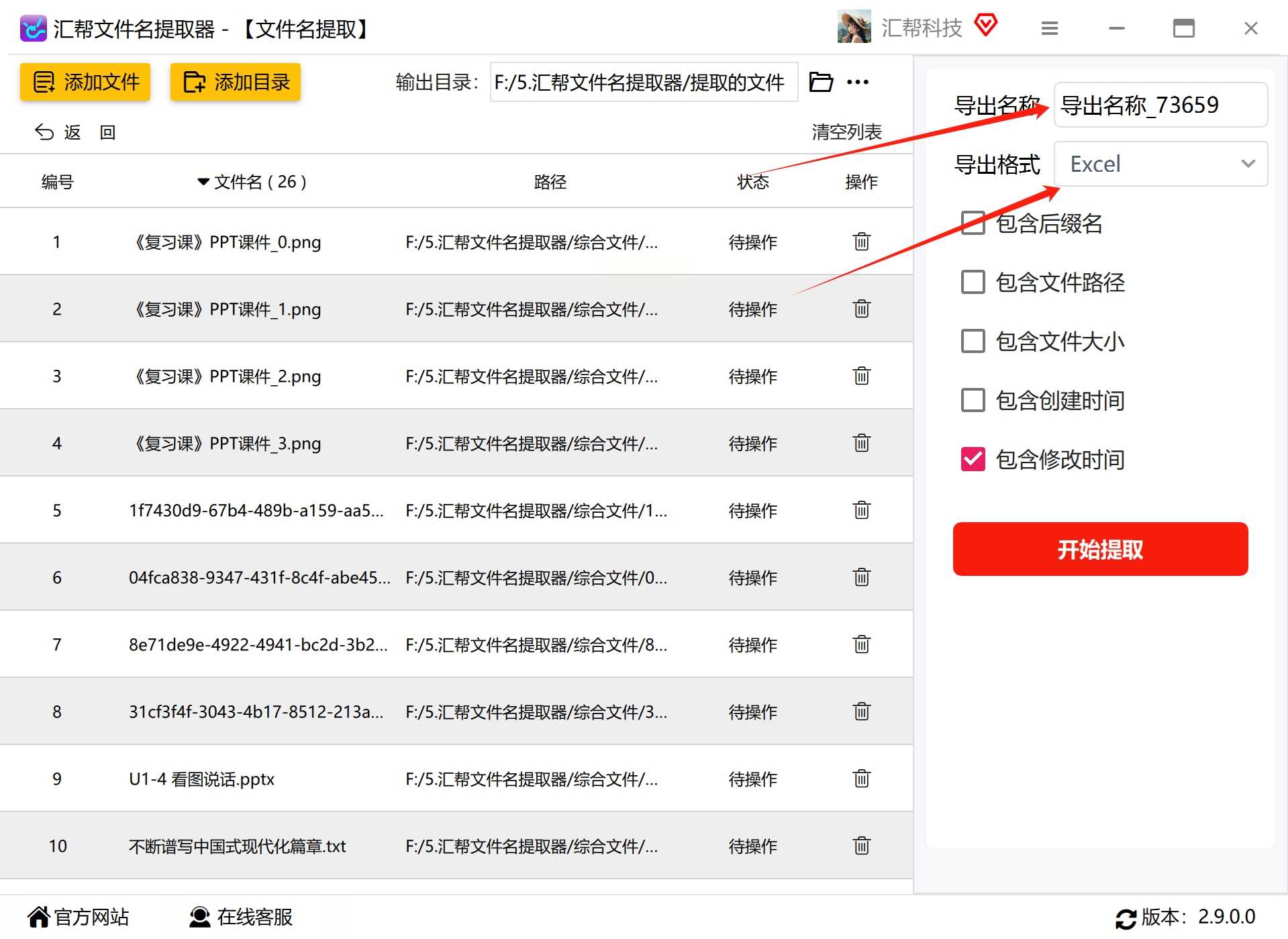
接下来,你需要给即将生成的结果文件起个名字。软件通常会默认生成一个随机名称,但你可以改成自己容易识别的,比如“2023年工作文档清单”。然后,在格式选择这里,强烈建议选择“Excel”格式。因为Excel表格方便你后续进行排序、筛选和分析。当然,软件也提供了Word和TXT格式,你可以按需选择。
步骤5:勾选“包含修改时间”并开始提取
这是最关键的一步!在软件界面的底部,找到“包含修改时间”这个选项,一定要把它勾选上。新版本的软件可能还会有“拍摄时间”的选项(这个主要是针对照片文件的)。确认无误后,点击那个醒目的“开始提取”或“提取”按钮。
步骤6:等待完成并查看结果
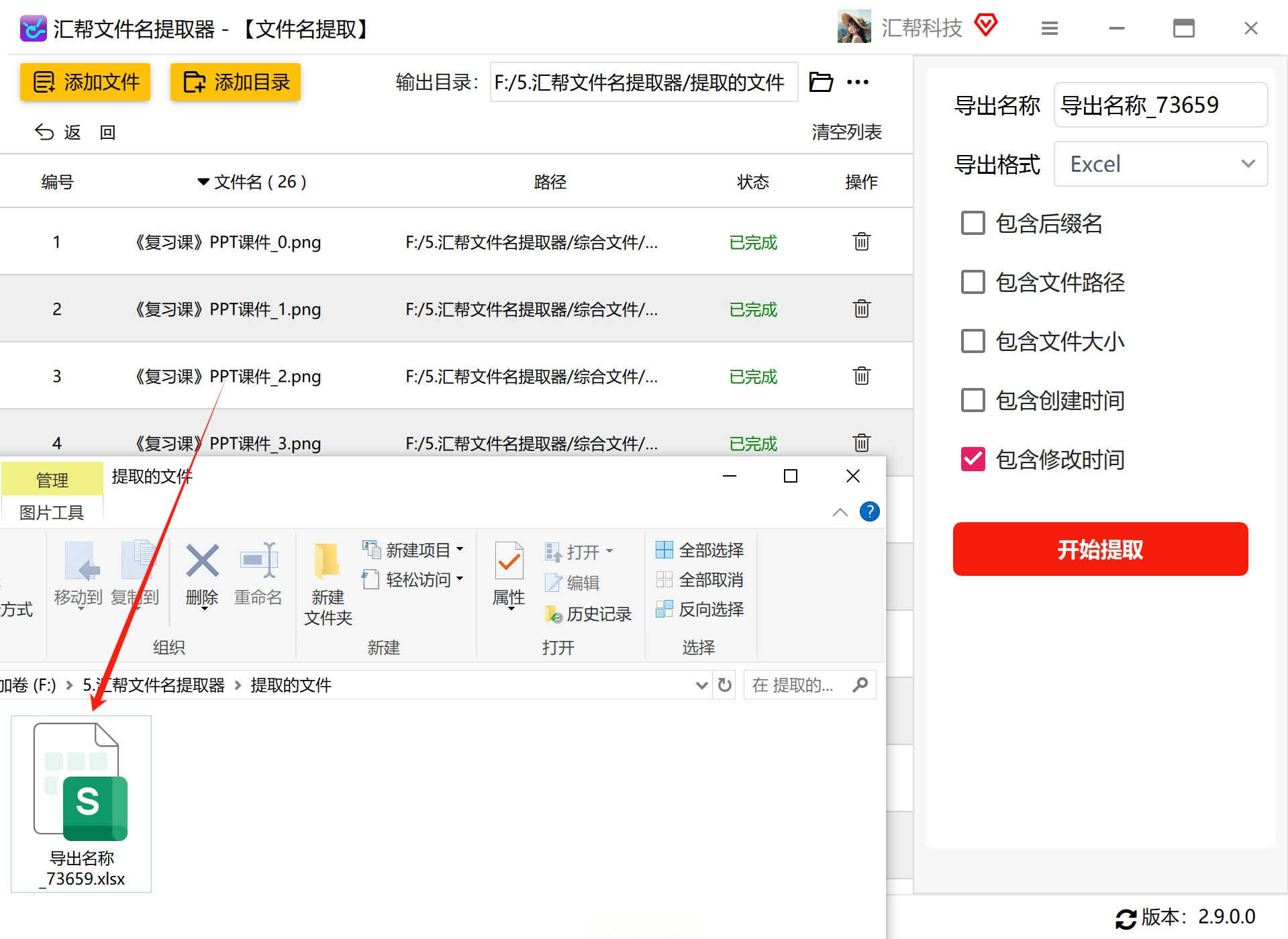
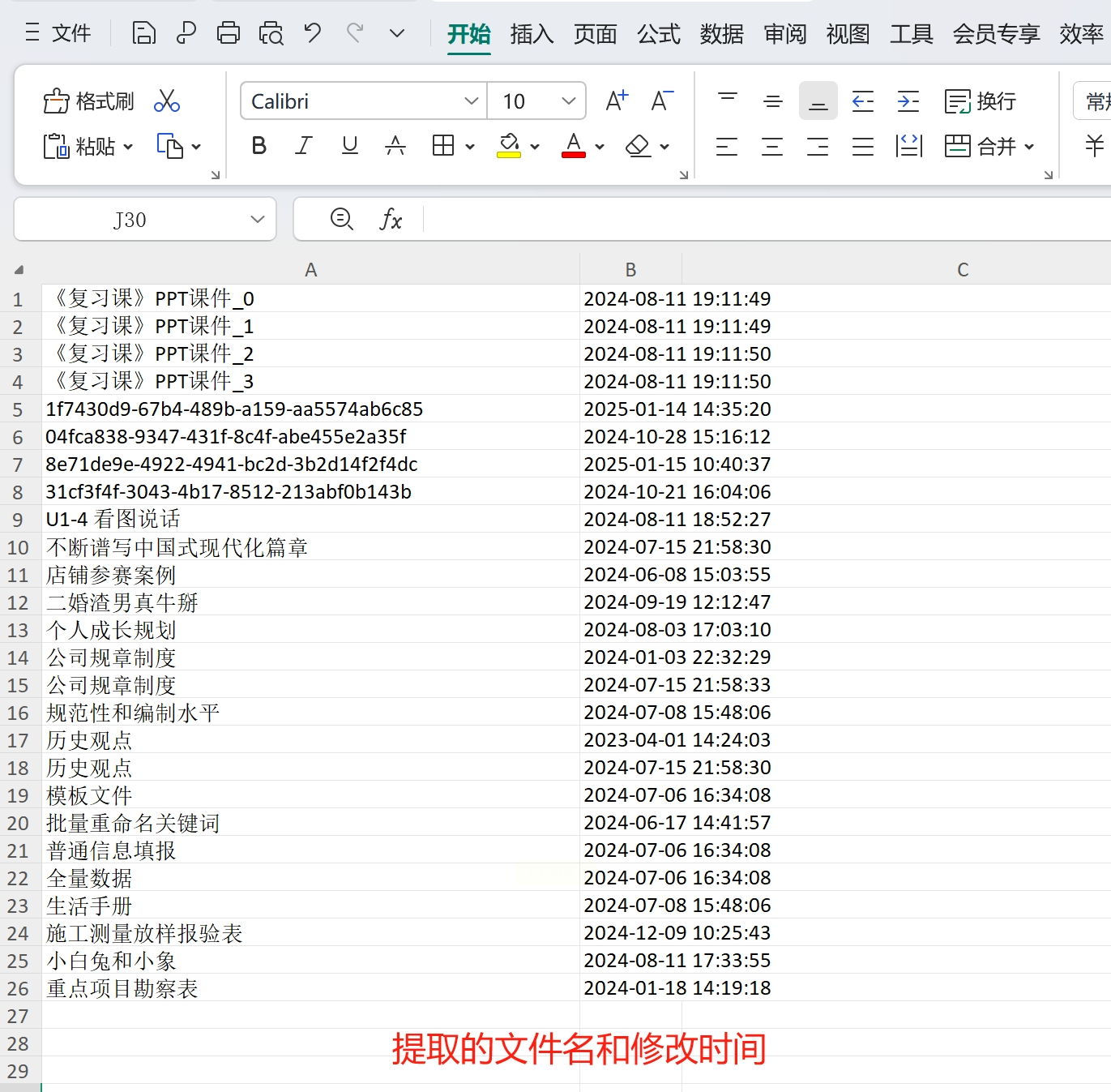
点击后,软件就开始工作了,你只需要稍等片刻。处理完成后,它会提示你。这时,你直接去刚才在步骤3里设置的那个输出文件夹里找,就能看到一个Excel文件。打开它,你就会发现里面整整齐齐地列出了所有你添加文件的文件名和它们对应的最后修改时间。
第一步:打开命令提示符窗口
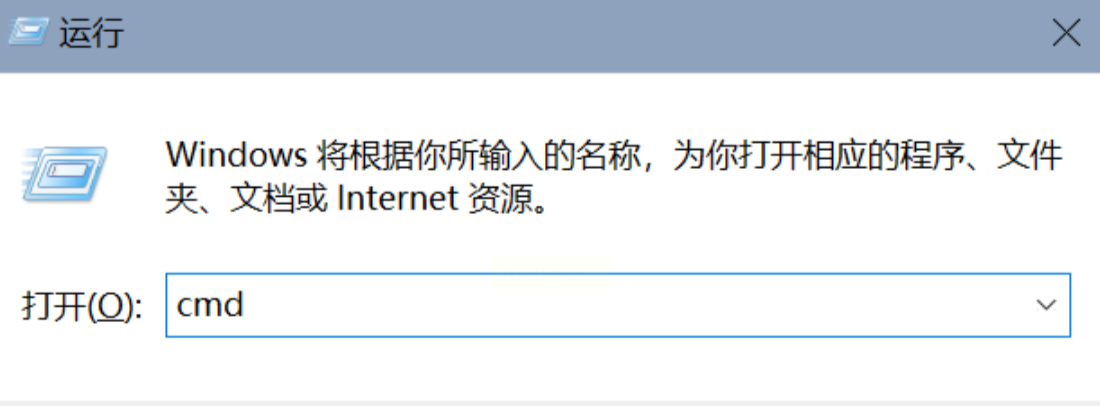
同时按下你键盘上的 Windows徽标键 和 字母R键,屏幕左下角会弹出“运行”对话框。在里面输入 “cmd” 这三个字母,然后点击“确定”或者直接按回车键。这样,一个黑底白字的“命令提示符”窗口就打开了。
第二步:找到你的文件所在位置(导航到目标文件夹)
打开命令提示符后,它默认显示的路径通常是你的用户目录(比如 `C:\Users\你的用户名`)。我们的目标是要“去到”存放着那些你想提取文件的文件夹。
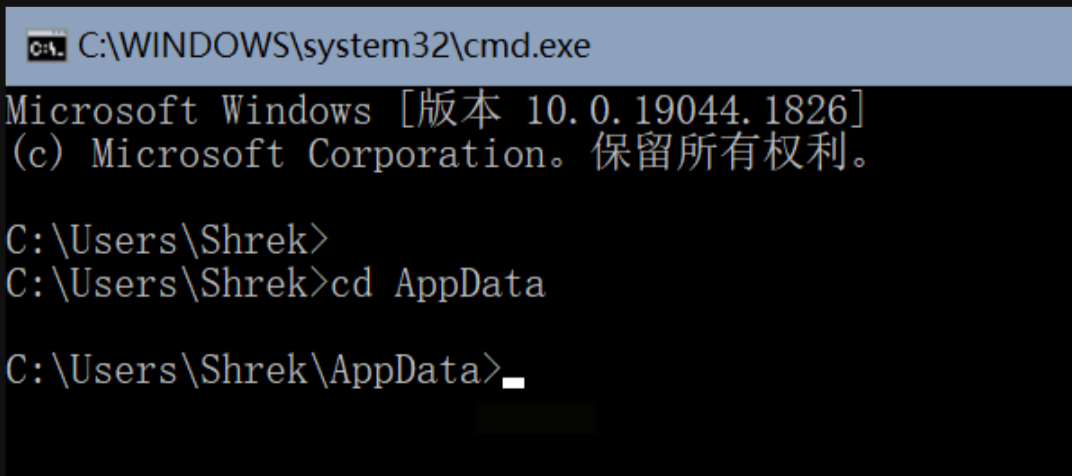
* 如果目标文件夹就在当前目录下:比如你想处理“文档”里的一个叫“Project”的文件夹,你可以输入命令 `cd Documents\Project` 然后回车。`cd` 是“改变目录”的意思。
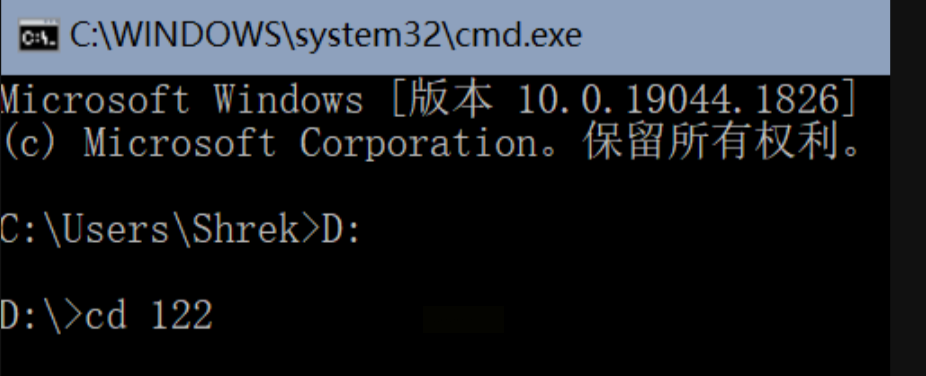
* 如果目标文件夹在其他磁盘:比如你的文件在D盘,你需要先切换到D盘。输入 `D:` 然后回车,你会发现提示符前面的盘符变成了 `D:\>`。接着再用 `cd` 命令进入具体的文件夹,例如 `cd 我的工作资料`。
小技巧:你可以先在电脑上打开那个目标文件夹,然后点击地址栏,直接复制文件夹的路径(比如 `D:\我的工作资料\2023项目`)。在命令提示符里,输入 `cd ` 之后,右键点击就能粘贴路径,非常方便。
第三步:执行提取命令
当你成功导航到目标文件夹后(命令提示符里显示的路径就是它),最关键的一步来了。输入以下命令:
`DIR > filelist.txt`
然后按下回车键。
* `DIR` 是列出当前目录下所有文件和文件夹的命令。
* `>` 这个符号的意思是“把前面命令的结果输出到后面指定的文件里”。
* `filelist.txt` 就是即将生成的结果文件的名字,你可以随便改,比如 `文件名清单.txt`。
第四步:查看结果
命令执行后,看起来好像没什么反应,只是光标跳到了下一行。但实际上,操作已经完成了!你现在可以打开“我的电脑”,进入你刚才操作的那个文件夹,会发现里面多了一个叫 `filelist.txt` 的文本文档。双击用记事本打开它,你就能看到所有文件的列表,里面就包含了文件名、文件大小和最后的修改日期时间。
掌握提取文件名和修改时间这项技能,就像是给你杂乱的文件仓库装上了一套智能索引系统。它不能自动帮你把文件内容分类,但却能给你提供最清晰、最客观的“元数据”地图。无论是清理磁盘空间、归档旧项目,还是协同办公中追溯文件版本,这张“地图”都能让你事半功倍。希望这两种方法能切实帮到你,选一个试试看,马上开始整理你那个混乱的文件夹吧!
如果想要深入了解我们的产品,请到 汇帮科技官网 中了解更多产品信息!
没有找到您需要的答案?
不着急,我们有专业的在线客服为您解答!

请扫描客服二维码


