

PDF怎么删除作者?分享5个实用方法,轻松清除文档属性信息
在日常办公和学习中,PDF文件是高频使用的格式。不知道你有没有遇到过这样的情况:辛苦做好的方案,准备发给合作方,结果对方一点开文档属性,你的真实姓名、公司内部标题、创建时间等信息全都暴露无遗。尤其是在参加征文比赛或学术投稿时,很多主办方明确要求提交匿名PDF,这时如果文档属性里还残留着“张三-参赛论文”这样的字样,很可能直接导致投稿失败。那么,PDF怎么删除作者及标题、主题等属性信息呢?本文将为你分享几个亲测有效的实用方法,帮你彻底解决这个隐私难题。
 #### 方法一:使用汇帮元数据编辑器(推荐,支持批量处理)
操作步骤:
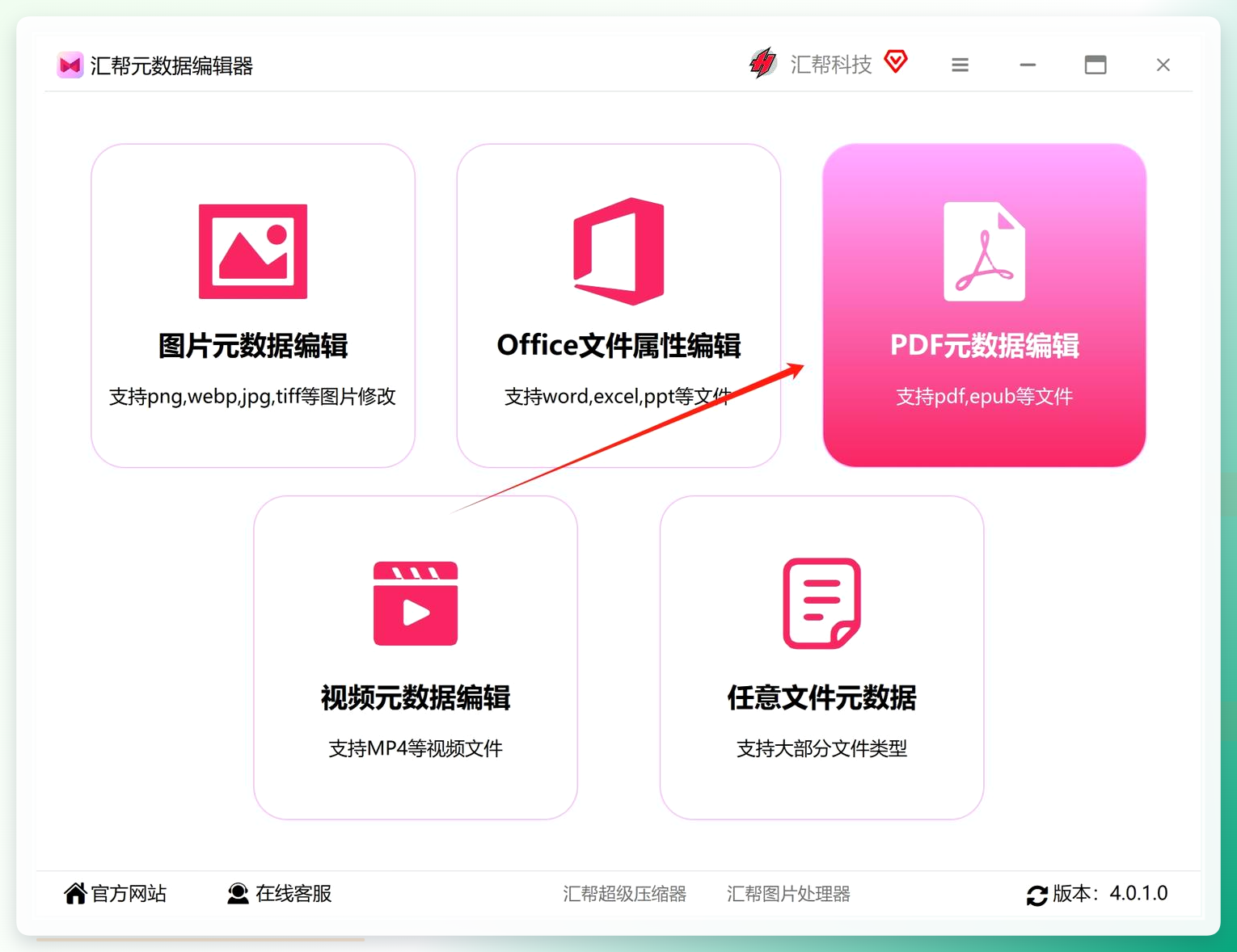
步骤一: 将软件下载并安装到电脑中。打开软件后,在主界面直接选择“PDF元数据编辑”选项,点击进入详细功能页面。
 步骤二: 把需要处理的PDF文件添加到软件中。最简单的办法是直接将文件拖拽到软件窗口内,也可以点击“添加文件”按钮进行选择。如果有多份文件需要处理,可以一次性全部添加,软件不限制文件大小和数量。
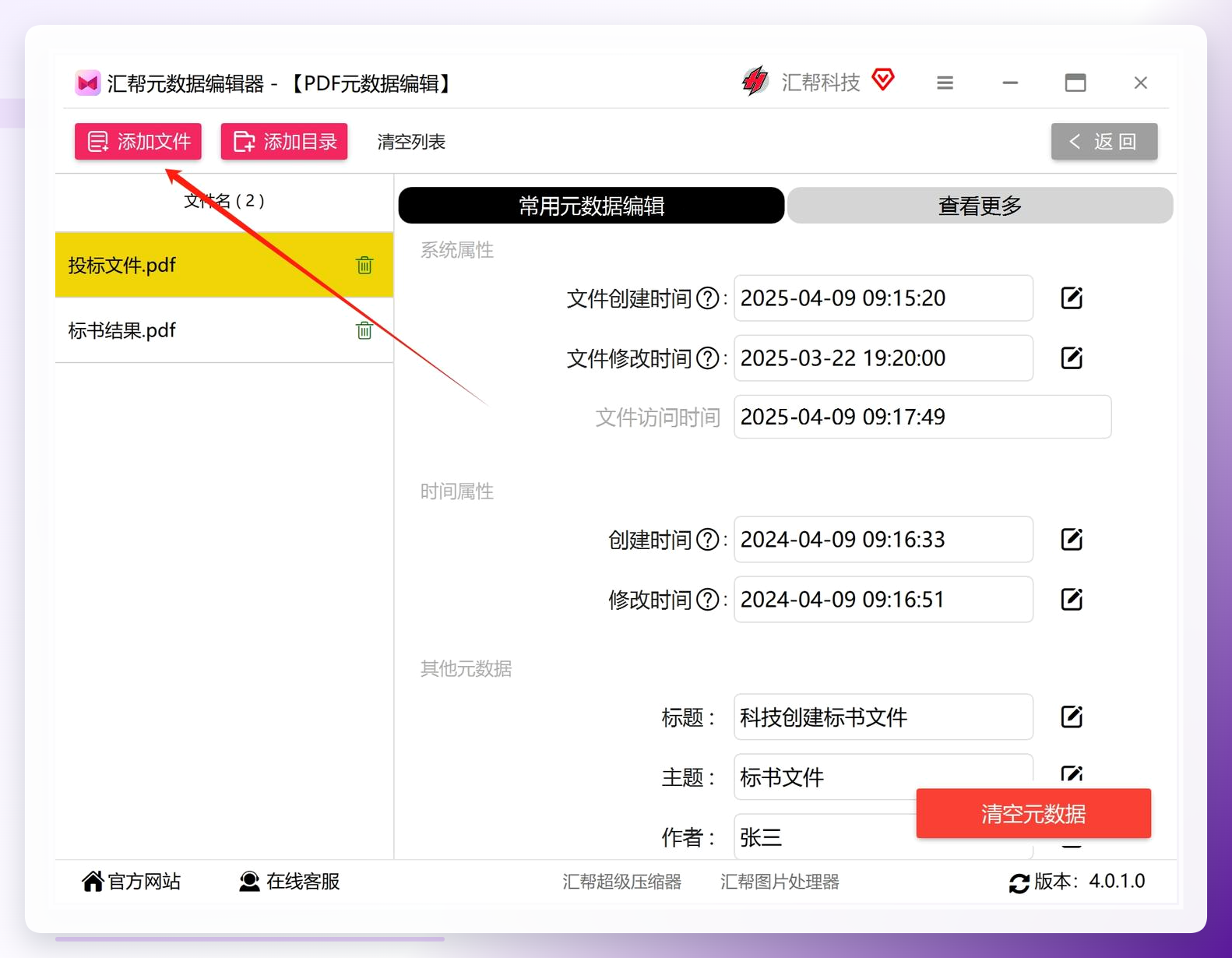 步骤三: 文件导入后,软件会清晰地列出每个PDF当前的属性信息,包括创建时间、修改时间、作者、标题等。你会发现,这些信息有的是可以直接修改的,有的则可以单独进行清除。
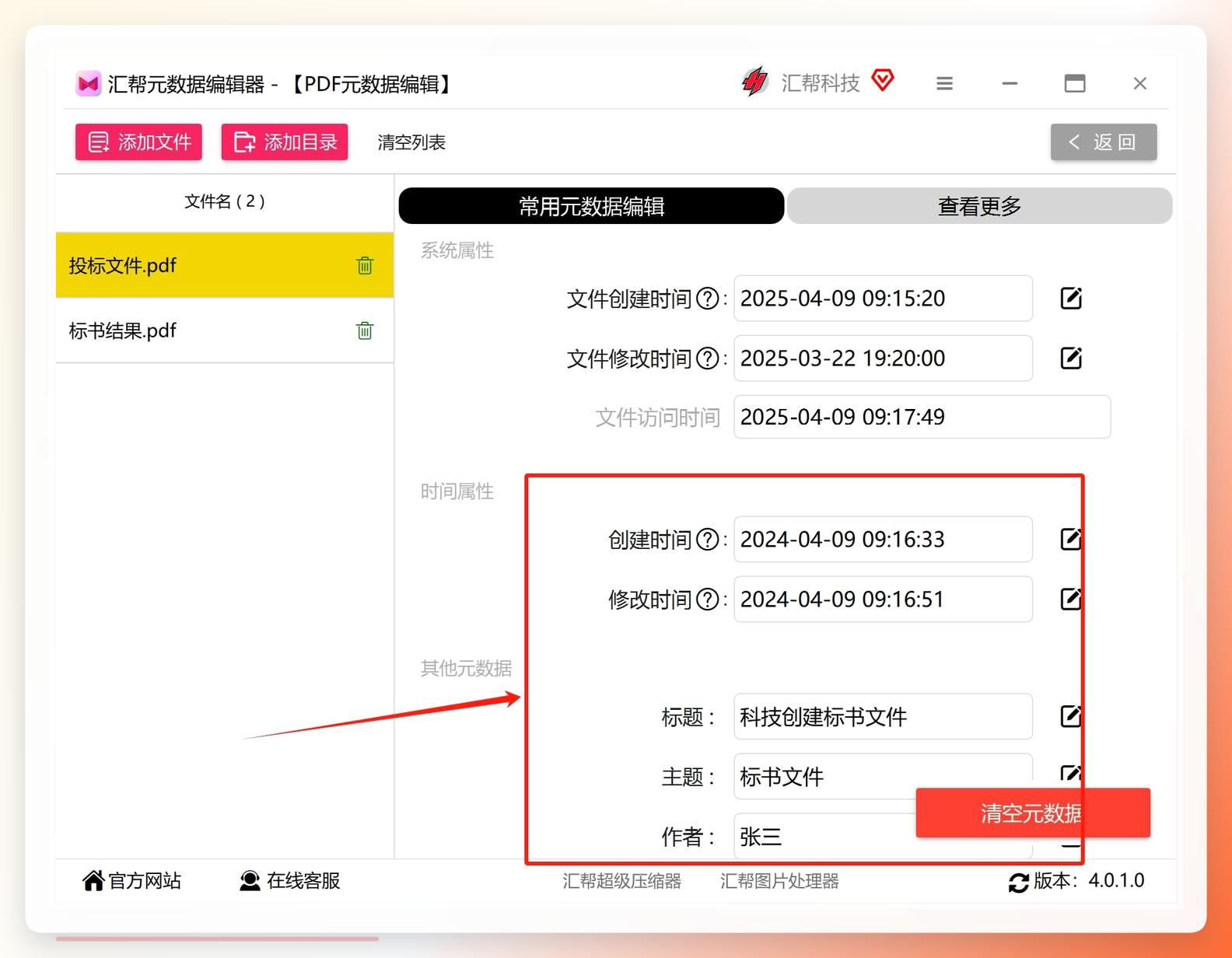 步骤四: 如果想一次性清除所有属性,直接点击右下角的“清空元数据”按钮,这时软件会弹出一个确认窗口,提醒你即将进行的操作。
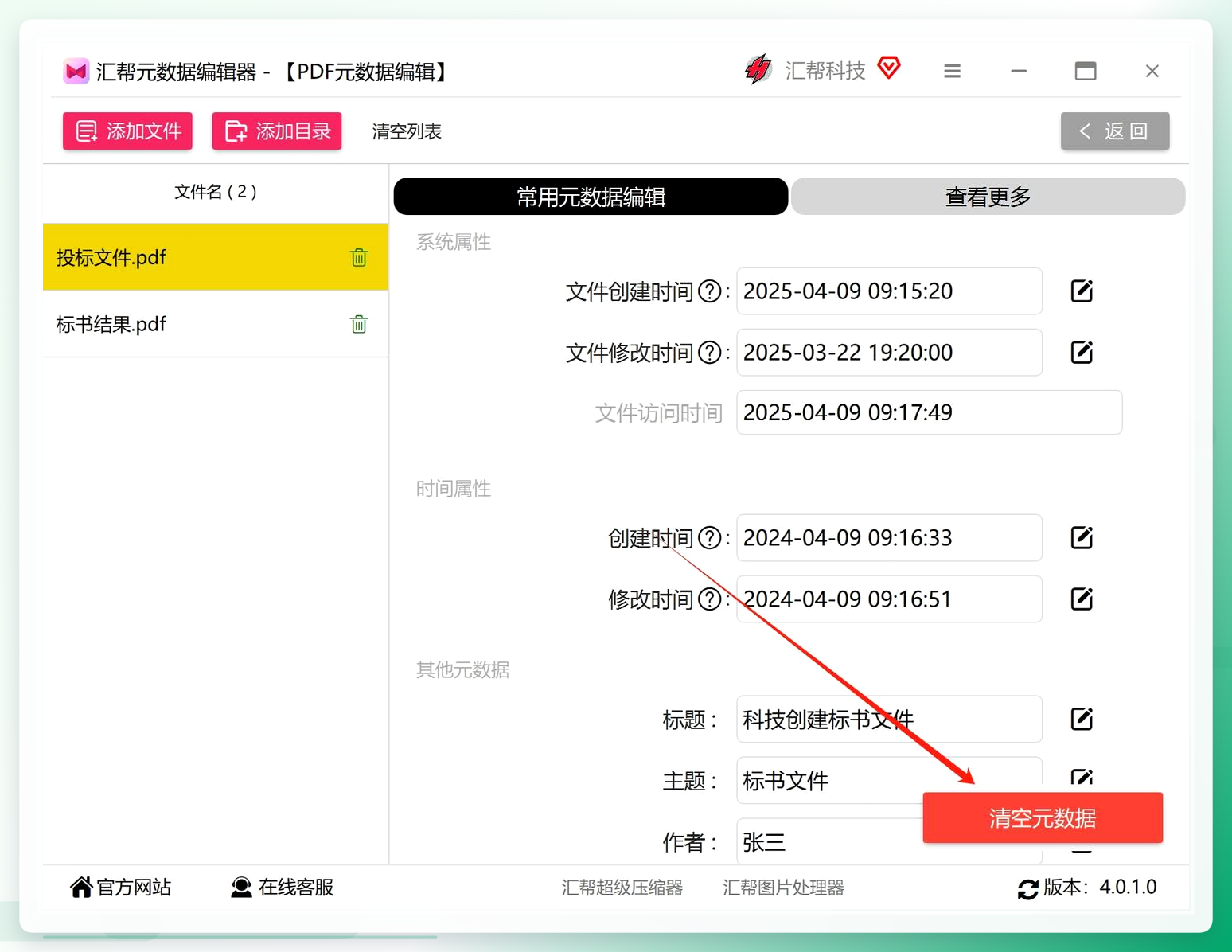 步骤五: 在弹窗中点击“清空所有文件属性”按钮,软件便会开始批量清除属性。这里需要留意的是,操作前一定要确保PDF文件在电脑上是关闭状态,否则可能会导致清除失败。
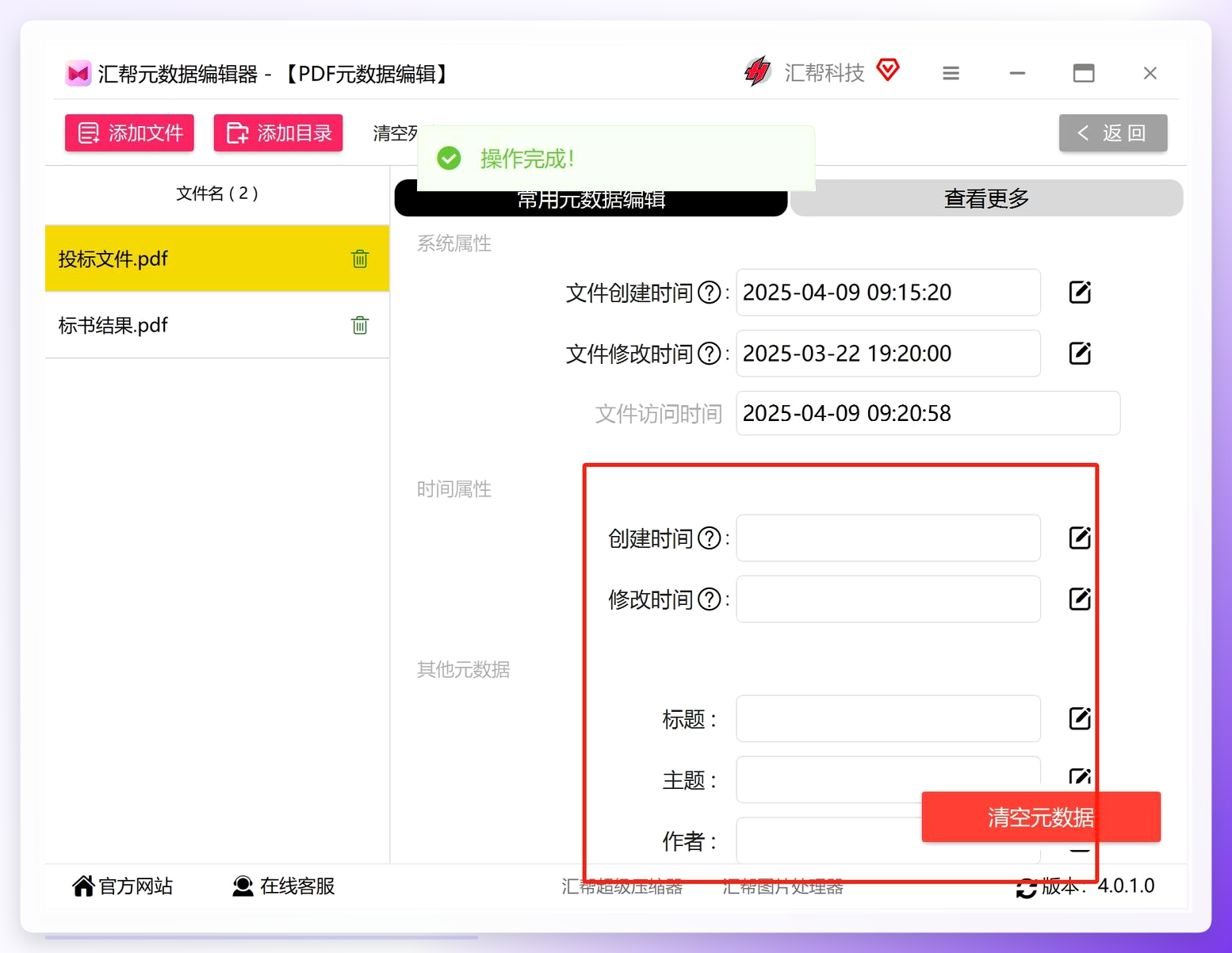
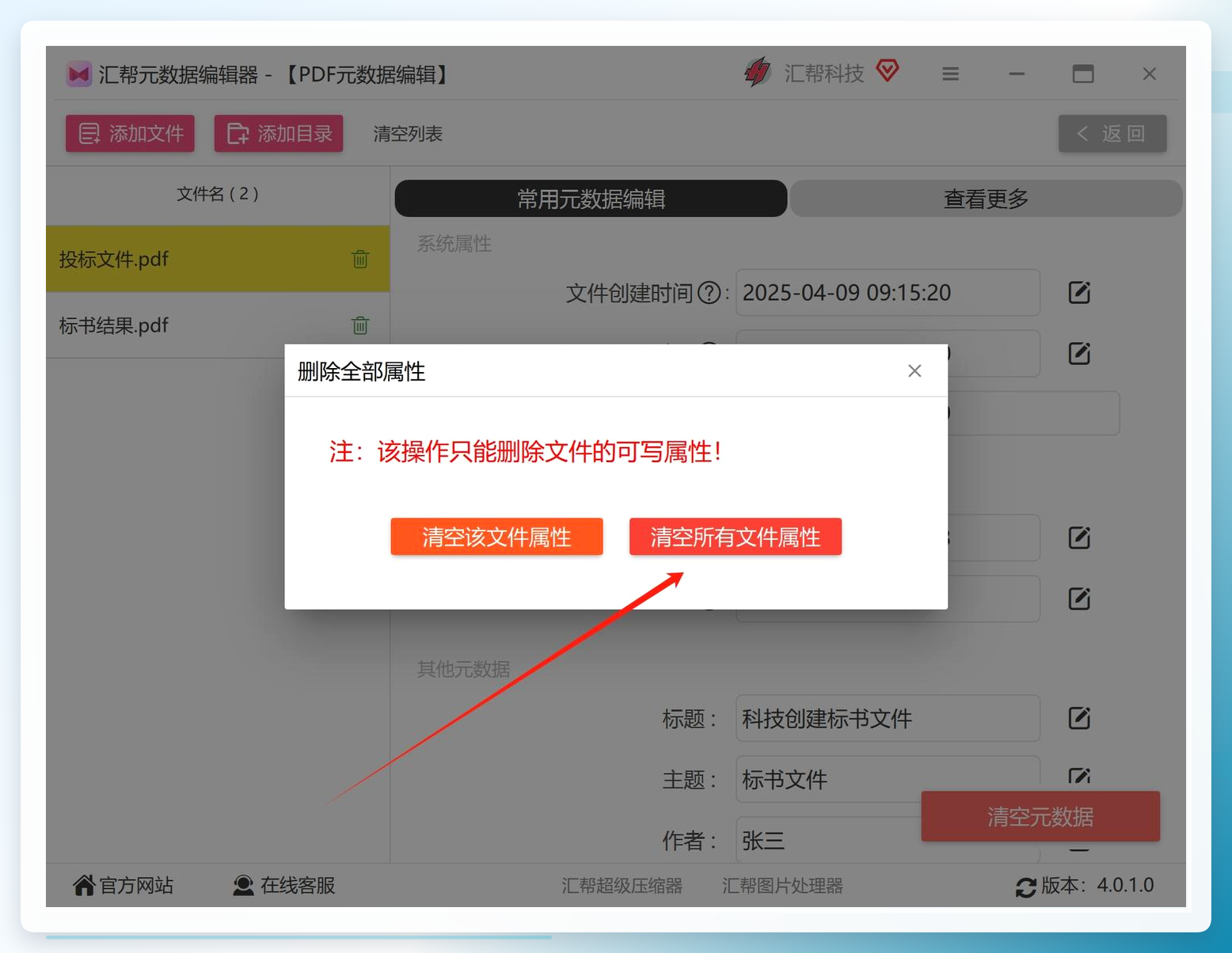 当清理完成后,软件会提示“操作完成”,此时再看软件列表,你会发现文件的各项属性值都已经被清空了。
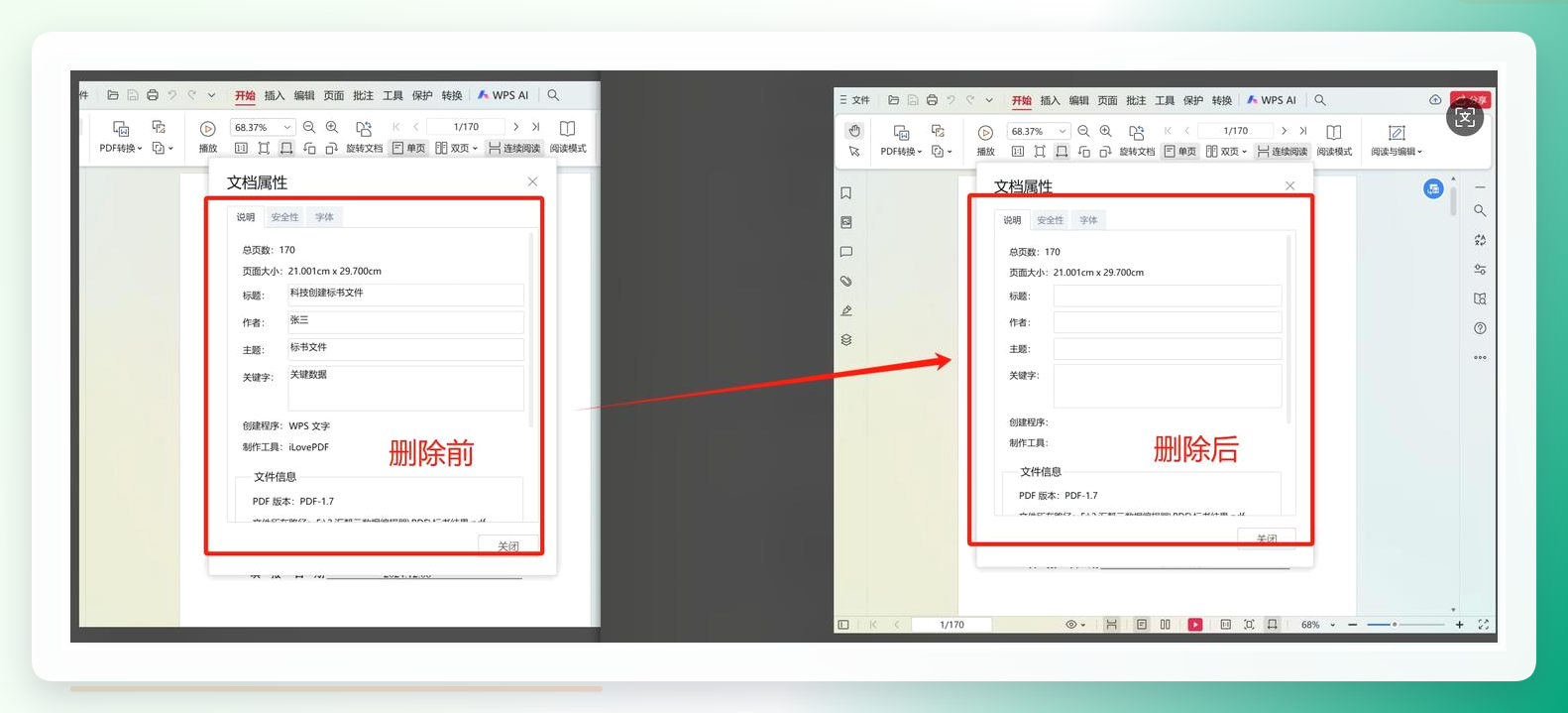
 到这一步,操作就算全部完成了,不需要额外手动保存。我们打开清理过的PDF文件,右键点击“属性”查看详细信息,可以看到之前的作者、标题等内容都已消失。这样,无论是分享给客户,还是作为参赛稿件,都可以放心提交了。
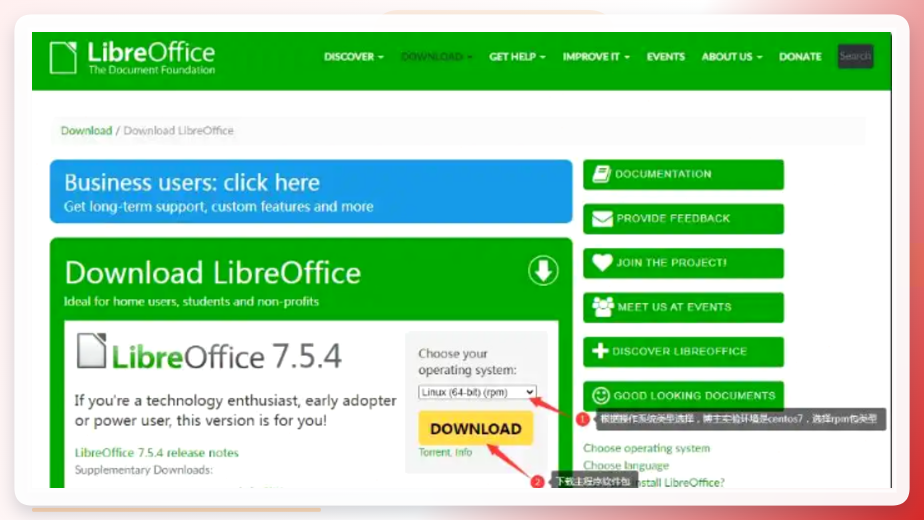
 方法二:使用LibreOffice免费办公套件
操作步骤:
打开LibreOffice Writer组件,点击左上角“文件”→“打开”,选择需要清除属性的PDF文件。
文件打开后,在顶部菜单栏点击“文件”→“属性”。
在弹出的属性窗口中,可以看到“常规”和“描述”两个标签页。先在“常规”标签页中点击“重置”按钮。
随后切换到“描述”标签,手动将里面的标题、主题、关键词和备注等内容一一删除。
最后点击“确定”保存设置,再通过“文件”→“导出为PDF”重新保存一份文件,这时新的PDF属性就已经被清空了。
 #### 方法三:使用PDF阅读器自带的“删除属性和个人信息”功能
操作步骤:
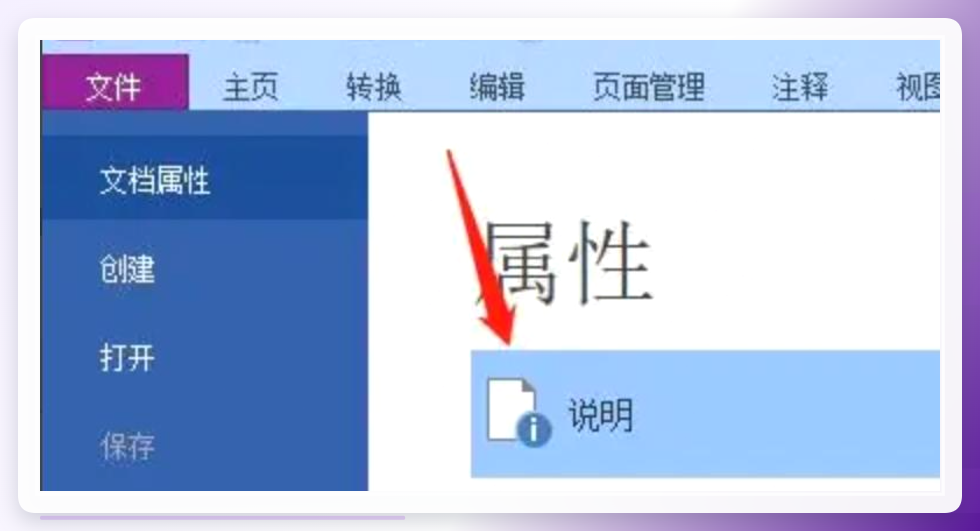
步骤1. 用PDF阅读器打开需要处理的文档。点击顶部菜单栏的“文件”,在下拉列表中选择“文档属性”,随后点击“说明”标签页。
 步骤2. 进入说明页面后,留意页面下方,找到“显示更多信息”选项并点击展开。
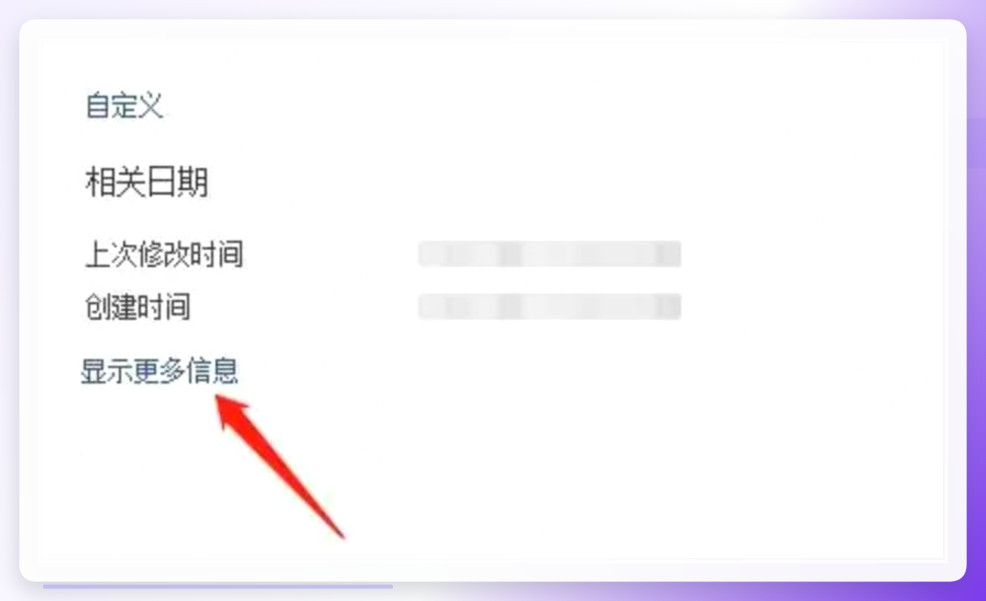 步骤3. 此时页面会展示出详细的文档属性信息,我们只需点击“删除属性和个人信息”选项,然后在弹出的窗口中选择“从此文件删除所有属性”,最后点击“确定”即可完成清除。
方法四:利用WPS Office办公套件清除属性
操作步骤:
用WPS Office打开PDF文件,在顶部菜单栏找到并点击“文件”选项卡。
在下拉菜单中,点击“文档属性”(部分版本显示为“属性”)。
在弹出的属性对话框中,将“摘要”标签页下的作者、标题、主题、关键词等字段内容逐一手动删除。
点击“确定”保存修改。再次查看文档属性,原来的作者信息已经被成功清除了。
方法五:使用在线PDF工具快速处理(谨慎选择)
操作步骤:
在浏览器中打开在线工具网站,找到“PDF元数据”或“编辑PDF”功能入口。
将PDF文件上传至网站。
网站会自动读取并展示文件的元数据信息,你可以直接在线编辑或清空“作者”等字段。
点击“应用”或“保存”,然后下载处理后的文件即可。
在操作过程中,有几个细节值得留意:
文件关闭提醒:无论是使用专业软件还是办公套件,在清除属性前,请确保PDF文件没有在后台被其他程序占用,否则操作可能失败。
备份原文件:建议在清除属性前保留一份PDF原文件备份,以防误操作导致内容丢失或格式异常。
区分清除与修改:有些工具支持在“清空”和“修改”之间切换。如果你只是不想让别人看到真实姓名,也可以直接将其修改为一个昵称或空白字符,而不必完全清空。
其实,清除PDF作者信息本身并不复杂,关键是根据自己的实际需求,选择适当的工具和方法。希望这篇教程能帮你彻底解决这个困扰,在分享文档时更加安心。如果你在操作中还有任何疑问,欢迎在评论区留言交流。
